
Niezależnie od tego, czy tworzysz film promocyjny, animację tła, czy zapętlony efekt wizualny, często konieczne jest przedłużenie krótkiego klipu. iMovie, bezpłatny edytor wideo dostępny w systemach macOS, iOS i iPadOS, oferuje prosty sposób powielania i łączenia klipów, tworząc płynną pętlę.
W tym artykule
- Odtwórz wideo w pętli w aplikacji iMovie na iPhone'a
- Odtwórz wideo w pętli w iMovie na Macu
- Alternatywa:Wondershare Filmora
Część 1:Odtwórz wideo w pętli w iMovie na iPhone'a
iMovie jest preinstalowany na każdym iPhonie i iPadzie, co czyni go najwygodniejszym wyborem dla mobilnych redaktorów. Wykonaj te proste kroki, aby powielić klip i utworzyć pętlę.
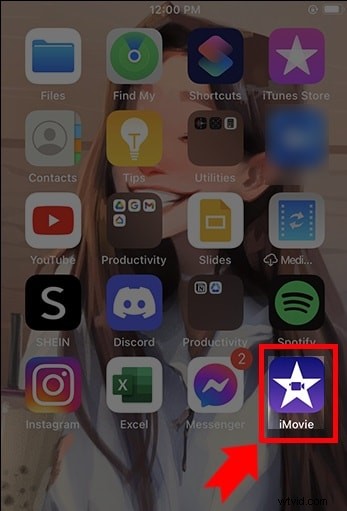
Krok 1 :Otwórz aplikację iMovie. Jeśli nie jest zainstalowany, pobierz go z App Store.
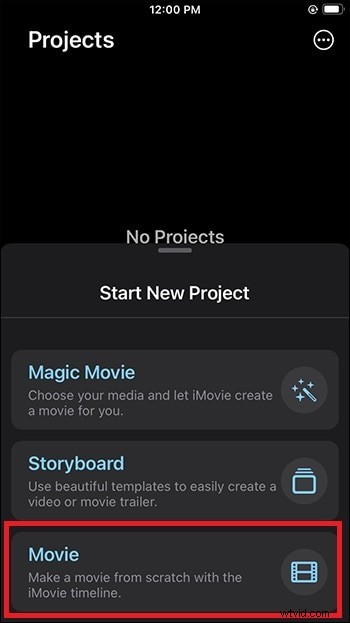
Krok 2 :na ekranie powitalnym kliknij „+” i wybierz „Film”, aby rozpocząć nowy projekt.
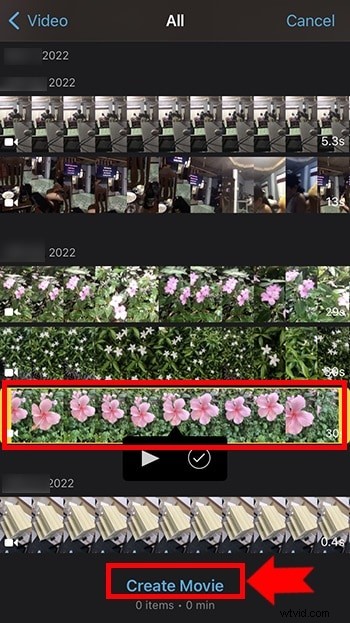
Krok 3 :wybierz ze swojej biblioteki film, który chcesz zapętlić, a następnie kliknij „Utwórz film”.
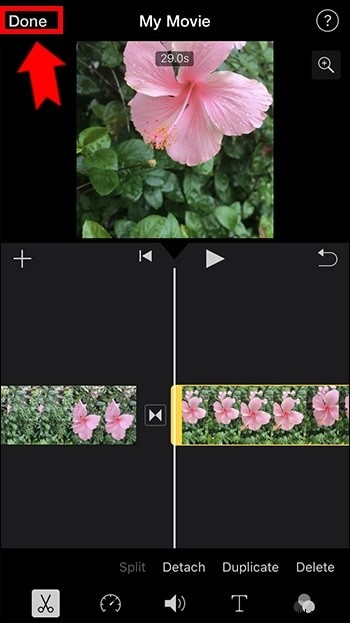
Krok 4 :Stuknij klip na osi czasu, a następnie stuknij ikonę „Duplikuj”. Powtórz tyle razy, ile potrzeba, aby osiągnąć żądaną długość.
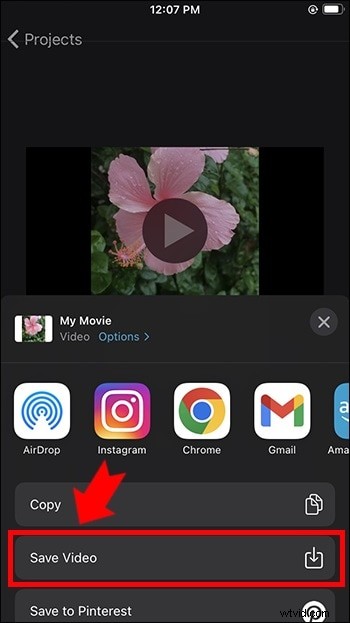
Krok 5 :kiedy już wszystko będzie gotowe, kliknij „Gotowe” w lewym górnym rogu, a następnie kliknij ikonę Udostępnij.
Krok 6 :wybierz „Zapisz wideo”, aby wyeksportować zapętlony klip do biblioteki Zdjęć.
Część 2:Odtwórz wideo w pętli w iMovie na Macu
Korzystanie z iMovie na komputerze Mac zapewnia większą przestrzeń roboczą i bardziej precyzyjne edytowanie. Proces jest podobny, ale wykorzystuje interfejs pulpitu.
Krok 1 :Otwórz iMovie z folderu Aplikacje.
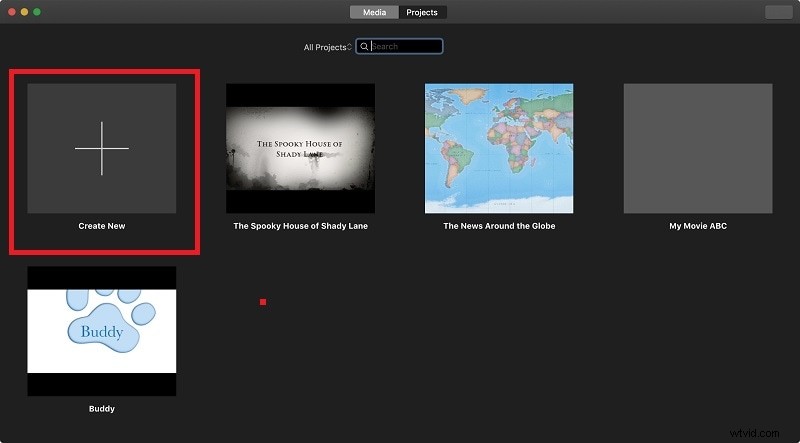
Krok 2 :kliknij „Utwórz nowy” → „Film”.
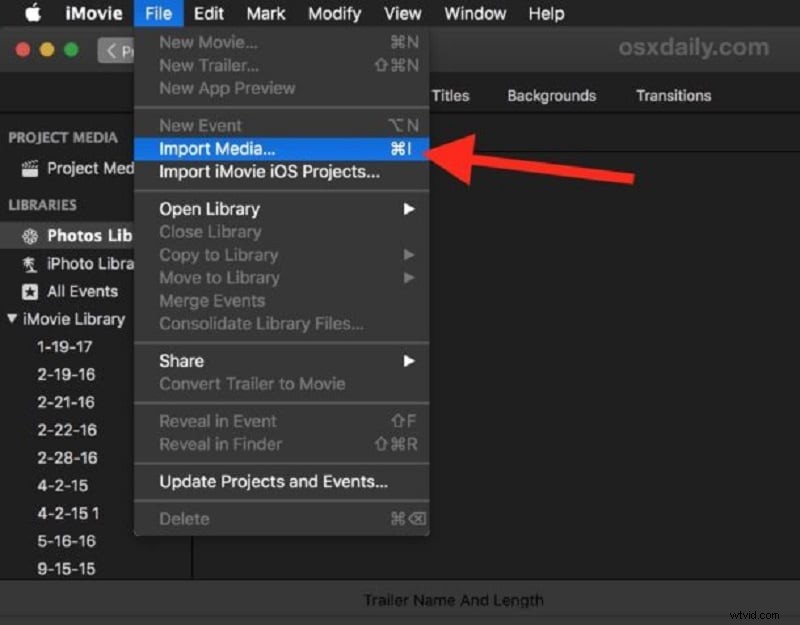
Krok 3 :Zaimportuj wideo, przeciągając je do Biblioteki filmów lub poprzez opcję Plik → Importuj multimedia.
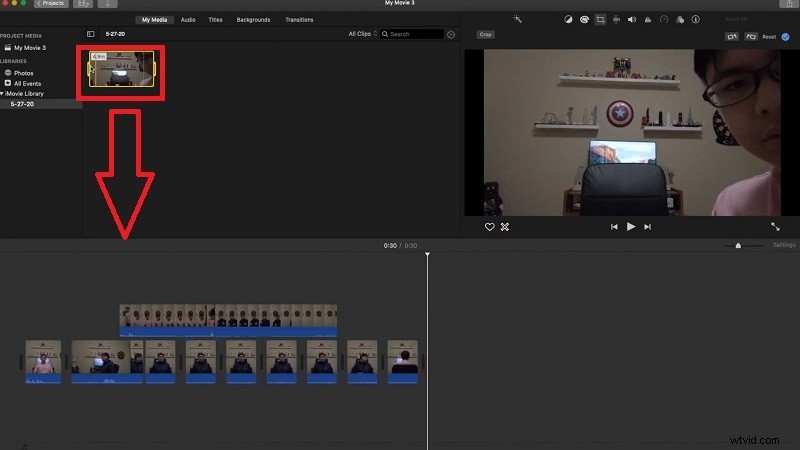
Krok 4 :przeciągnij klip na oś czasu. Przeciągnij ten sam klip ponownie, aby go dołączyć, upewniając się, że nie ma przerw. Powtórz, aby przedłużyć pętlę.
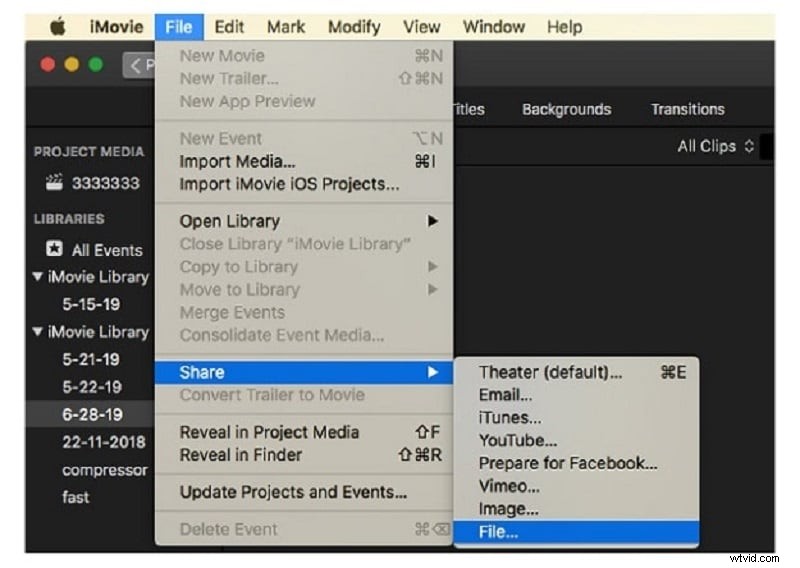
Krok 5 :Po zakończeniu przejdź do Plik → Udostępnij → Plik, wybierz ustawienia eksportu i zapisz.
Część 3:Alternatywa – Wondershare Filmora
Jeśli szukasz edytora bogatego w funkcje poza iMovie, Wondershare Filmora to solidny wybór zarówno dla komputerów Mac, jak i Windows. Oferuje zaawansowane efekty, przejścia i intuicyjną oś czasu, dzięki której zapętlanie nie wymaga wysiłku.
Krok 1 :pobierz i zainstaluj Filmorę, a następnie uruchom aplikację.
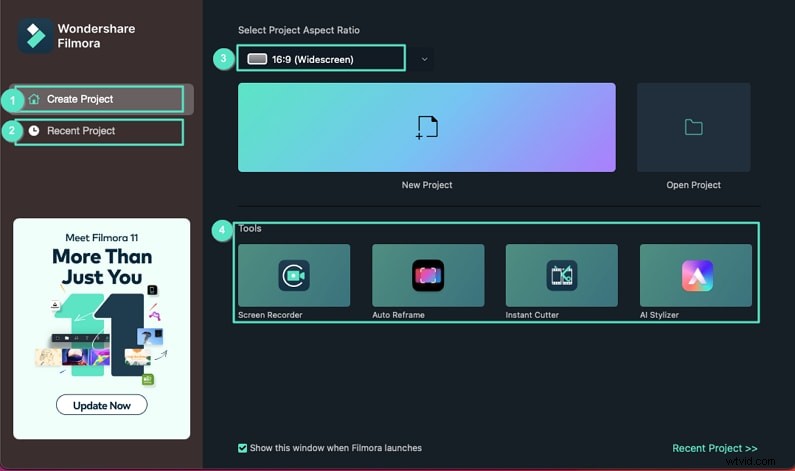
Krok 2 :utwórz nowy projekt i zaimportuj plik wideo do biblioteki multimediów.
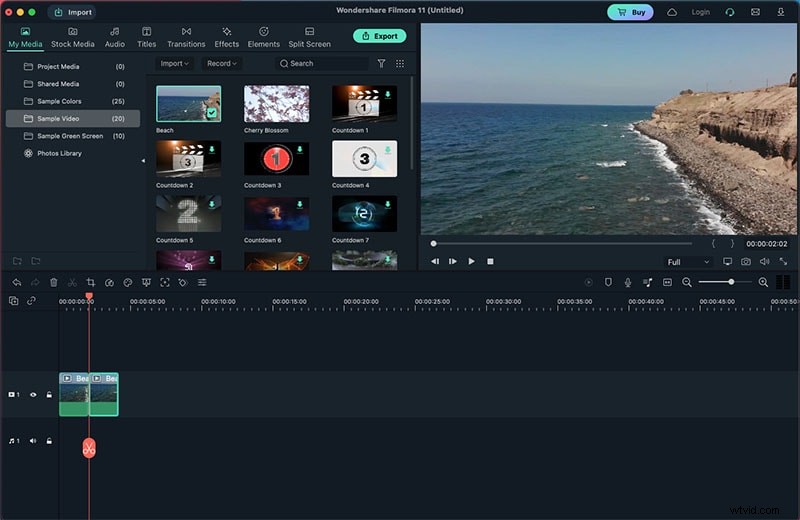
Krok 3 :przeciągnij klip na oś czasu, a następnie natychmiast po nim upuść go ponownie, aby utworzyć pętlę. Powtórz w razie potrzeby.
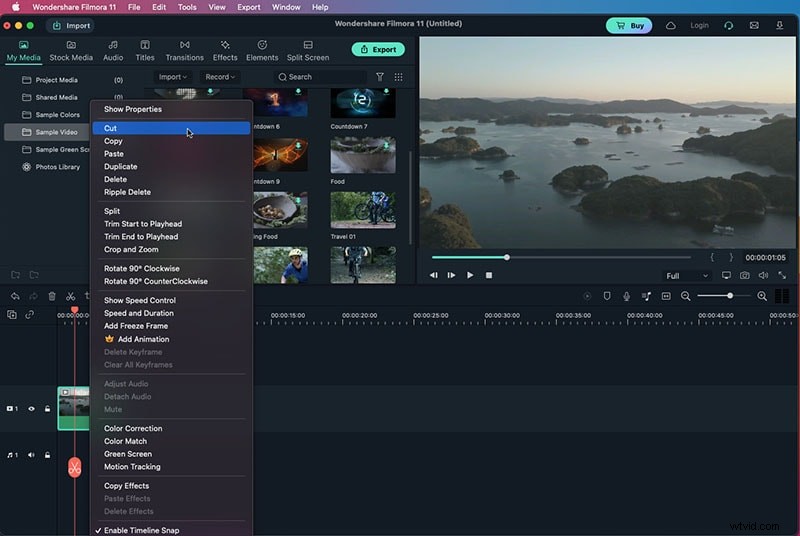
Krok 4 :wyświetl podgląd pętli w przeglądarce, a następnie kliknij „Eksportuj”, aby zapisać w preferowanym formacie.
Konkluzja
iMovie pozostaje najbardziej dostępną opcją szybkiego zapętlania zarówno na iPhonie, jak i na komputerze Mac, dzięki darmowej, wbudowanej naturze. W przypadku bardziej zaawansowanego montażu Filmora zapewnia bogatszy zestaw narzędzi, a jednocześnie ułatwia zapętlanie.