
Filmy poklatkowe to wszechstronne narzędzia filmowe, telewizyjne i marketingowe. Łącząc zdjęcia robione w regularnych odstępach czasu, kompresują godziny, dni lub tygodnie do kilku sekund. W tym przewodniku omówimy, jak utworzyć dopracowany film poklatkowy w programie After Effects, począwszy od importowania sekwencji obrazów po dodanie ruchu i eksportowanie końcowego klipu.
Zaczynajmy!
W tym artykule
- Krok 1. Utwórz nową kompozycję
- Krok 2. Zaimportuj swoje obrazy
- Krok 3. Utwórz ruchy
- Krok 4. Utwórz zwolnione tempo z filmu
- Krok 5. Zrób nakładkę
- Krok 6. Eksportowanie wideo
Krok 1. Utwórz nową kompozycję
Obliczenie długości kompozycji w celu uwzględnienia liczby klatek na sekundę i liczby obrazów to pierwszy krok w tworzeniu filmu poklatkowego.
- Sprawdź liczbę obrazów dla swojej sekwencji.
- Otwórz okno dialogowe Nowa kompozycja i ustaw liczbę klatek na sekundę. Film poklatkowy z szybkością 30 klatek na sekundę będzie odtwarzany płynnie, ale możesz wybrać dowolną liczbę klatek na sekundę odpowiednią dla Twojego projektu.
- Określ czas trwania, dzieląc liczbę zdjęć przez liczbę klatek na sekundę. Na przykład 600 zdjęć przy 30 kl./s da 20-sekundowy klip.
Krok 2. Zaimportuj swoje obrazy
Gdy wszystkie zdjęcia zostaną zapisane w tym samym folderze i otrzymają kolejne nazwy, program After Effects może automatycznie utworzyć sekwencję poklatkową. Ta metoda działa z plikami RAW, PNG i JPEG.
- Naciśnij Ctrl/CmdI lub wybierz Plik> Importuj i znajdź folder zawierający sekwencję obrazów.
- Wybierz pierwsze zdjęcie z serii. Jeśli nazwy plików są prawidłowe, After Effects rozpozna całą sekwencję.
- Sprawdź Wymuś kolejność alfabetyczną i Sekwencja Camera Raw pola, a następnie kliknij Importuj . Sekwencja pojawi się w panelu Projekt.
- Kliknij sekwencję prawym przyciskiem myszy i wybierz opcję Interpretuj materiał filmowy> Główny i w razie potrzeby dostosuj liczbę klatek na sekundę.
- Potwierdź nową liczbę klatek na sekundę i kliknij OK .
Krok 3. Utwórz ruchy
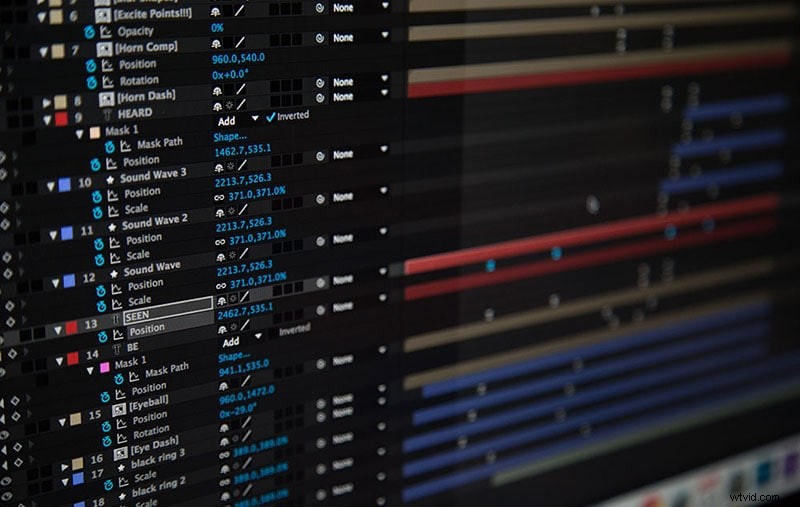
- Użyj sekwencji obrazów jak każdego innego klipu:dodaj klatki kluczowe dla skali lub położenia, aby nadać efektowi upływu czasu subtelne przesuwanie lub powiększanie.
- Umieść głowicę odtwarzania na początku klipu, ustaw pierwszą klatkę kluczową, a następnie przejdź na koniec i ustaw drugą klatkę kluczową.
- Kliknij oś czasu prawym przyciskiem myszy i wybierz opcję Nowa> warstwa dopasowania i zastosuj efekty, takie jak szum lub ziarnistość, do warstwy dopasowania.
Krok 4. Utwórz zwolnione tempo z filmu
Po nakręceniu klipu wideo możesz połączyć go z sekwencją poklatkową.
- Przeciągnij gotową sekwencję poklatkową na oś czasu.
- Dodaj klip wykonawcy nad warstwą poklatkową.
- Kliknij prawym przyciskiem myszy klip wykonawcy i wybierz opcję Czas> Rozciągnięcie czasu .
- Wprowadź nowy współczynnik rozciągnięcia lub czas trwania; druga wartość aktualizuje się automatycznie.
Krok 5. Zrób nakładkę
- Zastosuj Klucz Luma efekt w klipie.
- Ustaw typ tonacji na Klucz jaśniej .
- Dostosuj Próg , Tolerancja i Krawędź aż pozostanie tylko sylwetka.
- Użyj narzędzia Pióro lub Maska, aby wyciąć pozostałe rogi.
- Dodaj kreatywne efekty, takie jak wycieki światła, tworząc nową warstwę dopasowania (kliknij prawym przyciskiem myszy> Nowa> warstwa dopasowania ) i zastosowanie pożądanego efektu.
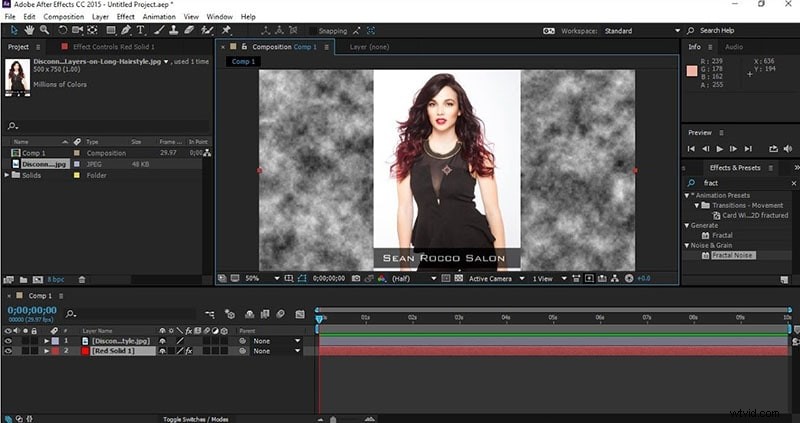
Aby rozpocząć, otwórz After Effects CC, utwórz nowy projekt i wybierz Plik> Importuj> Plik . Znajdź folder z serią obrazów, upewniając się, że plik Seria JPEG i Wymuś porządek alfabetyczny pola są zaznaczone. Po wybraniu pierwszego obrazu cała sekwencja pojawi się w panelu Projekt. Kliknij nazwę pliku prawym przyciskiem myszy i wybierz opcję Nowa kompozycja z zaznaczenia aby automatycznie wygenerować kompozycję pasującą do Twojej sekwencji.
Krok 6. Eksportowanie wideo
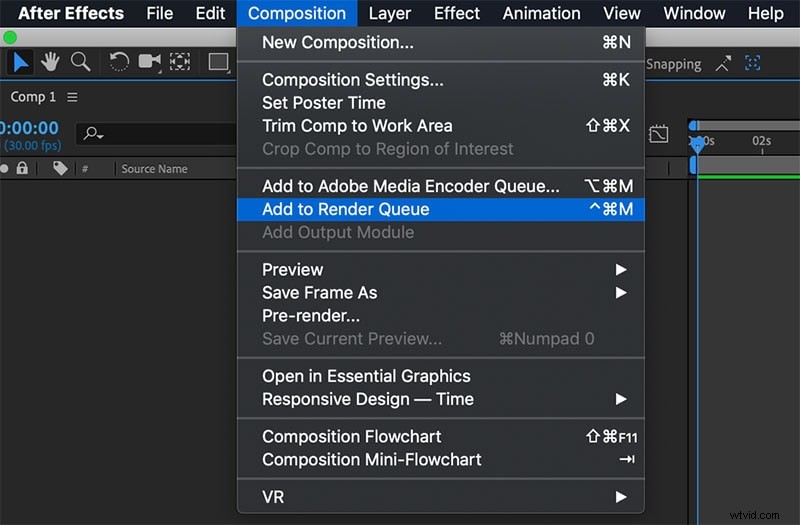
Kiedy będziesz gotowy, aby udostępnić swój film poklatkowy, dodaj projekt do kolejki renderowania:
- Wybierz Plik> Eksportuj> Dodaj do kolejki renderowania .
- Otwórz panel Kolejka renderowania (Okno> Kolejka renderowania ).
- Wybierz moduł wyjściowy i w razie potrzeby dostosuj jego ustawienia.
- Kliknij ścieżkę Wyjście do i wybierz folder docelowy.
- Naciśnij Renderuj aby wyeksportować ostateczny plik wideo.
Wniosek
After Effects oferuje bogactwo narzędzi do udoskonalania i ulepszania kreacji poklatkowych. Eksperymentuj z liczbą klatek na sekundę, ustawieniami kompozycji i kreatywnymi efektami, aby uzyskać pożądany wygląd. Aby uzyskać głębszy wgląd w rozciąganie i ponowne mapowanie czasu, zapoznaj się z oficjalnym podręcznikiem After Effects.