
Szybkość wideo to wszechstronne narzędzie, które może radykalnie zmienić nastrój i efekt klipu. Niezależnie od tego, czy chcesz dodać humoru, zwiększyć dramaturgię, czy stworzyć efekt poklatkowy, opanowanie kontroli szybkości jest niezbędne dla każdego poważnego redaktora.
W tym artykule
- Dlaczego przyspieszanie lub zwalnianie ma znaczenie
- Jak dostosować prędkość wideo za pomocą Filmory
Dlaczego przyspieszanie lub zwalnianie ma znaczenie
Dostosowywanie szybkości odtwarzania klipu — zwane zwiększaniem prędkości — umożliwia odtwarzanie materiału szybciej lub wolniej w stosunku do jego pierwotnego tempa. Przemyślany sposób może wzmocnić rytmy narracji, zsynchronizować się z muzyką lub po prostu dodać wizualnego akcentu.
Dzięki odpowiedniemu oprogramowaniu możesz przyspieszyć klip do 50 razy większej niż normalna prędkość lub zwolnić do 0,1 ×, zamieniając jednominutową sekwencję w dziesięciominutowe studium w zwolnionym tempie. Ta elastyczność otwiera możliwości twórcze, które w innym przypadku byłyby niemożliwe.
Manipulowanie prędkością jest szczególnie skuteczne w połączeniu z dźwiękiem. Zmiana prędkości dostosowana do rytmu może sprawić, że scena będzie bardziej spójna i wciągająca. W praktyce wielu redaktorów odkrywa, że muzyka wyznacza tempo ich szybkich edycji, co skutkuje płynniejszymi przejściami i silniejszym ogólnym przepływem.
Jak dostosować prędkość wideo za pomocą Filmory
Intuicyjny interfejs Filmory oferuje dwie podstawowe metody kontroli prędkości:jednolita prędkość i zwiększanie prędkości. Obydwa mają na celu zapewnienie redaktorom szczegółowej kontroli przy jednoczesnym uproszczeniu przepływu pracy.
Krok 1 – Uruchom Filmorę i zaimportuj swoje nagrania
Otwórz Filmorę, utwórz nowy projekt i zaimportuj wideo, które chcesz edytować. Możesz przeciągnąć klip bezpośrednio na oś czasu lub użyć przycisku „+”.
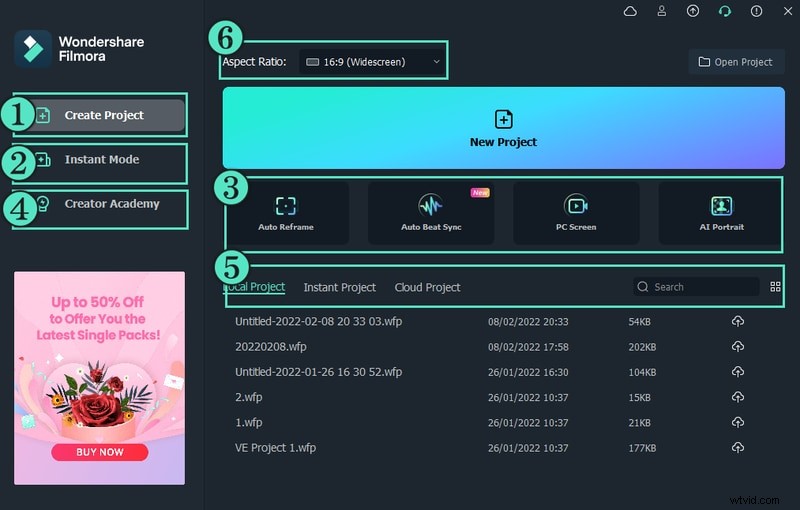
Umieść klip na osi czasu i przygotuj go do dostosowania prędkości.
Krok 2 – zastosuj jednakową prędkość
Uniform Speed zmienia równomiernie szybkość odtwarzania całego klipu.
- Umieść głowicę odtwarzania w miejscu, w którym chcesz rozpocząć zmianę prędkości.
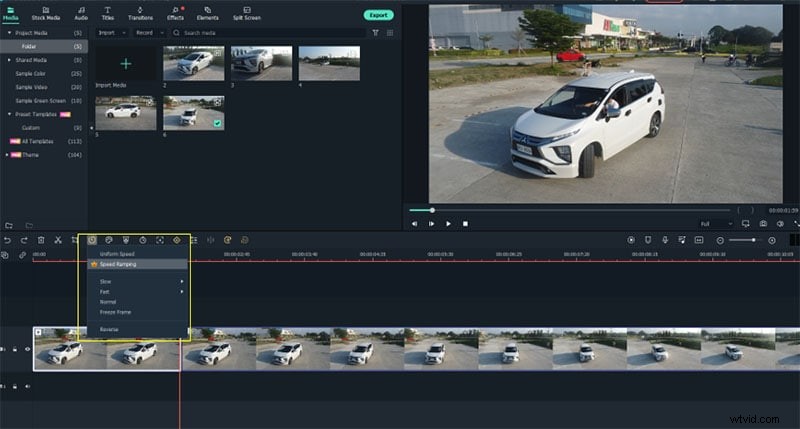
- Kliknij klip prawym przyciskiem myszy i wybierz opcję Prędkość> Jednolita prędkość i wybierz go.
- Pojawi się okno dialogowe; przesuń suwak na żądaną prędkość (np. 6,5×) i potwierdź.
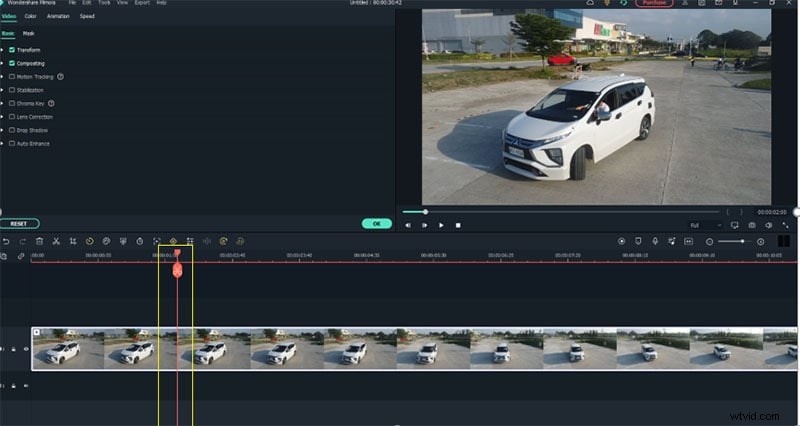
Wskaźnik prędkości wyświetli wybraną prędkość, którą zawsze możesz dostosować na pasku narzędzi.
Krok 3 – poeksperymentuj ze zwiększaniem prędkości
Speed Ramping umożliwia płynne przejście między różnymi prędkościami w tym samym klipie. Jest to idealne rozwiązanie w przypadku dramatycznych wejść, momentów bohaterów lub subtelnych efektów poklatkowych.
W panelu Speed Ramping możesz wybierać spośród gotowych stylów — Montaż, Bohaterski moment, Bullet Time, Jumper, Flash In, Flash Out — lub utworzyć niestandardową rampę, dostosowując prędkość początkową, szczytową i końcową.
Dopasowując rytm rampy do rytmu muzyki lub narracji, uzyskasz dopracowany, kinowy wygląd, który utrzyma uwagę widzów.
Kontrola prędkości to nie tylko kwestia wizualna; może także ulepszyć opowiadanie historii, uwydatnić kluczowe momenty i nadać filmowi profesjonalny szlif.
Niezależnie od tego, czy edytujesz vlog z podróży, teledysk czy reklamę, dostosowanie szybkości do perfekcji zapewni Twoim projektom przewagę, której potrzebują, aby się wyróżniały.