
Odbicie lustrzane wideo może być skuteczną metodą poprawy efektów wizualnych i uzyskania lepszych wyników. Niezależnie od tego, czy nakręciłeś filmy w złym kierunku, czy chcesz stworzyć w swoich filmach efekt lustrzany, możesz spróbować odzwierciedlić filmy.
Jeśli szukasz solidnego odbicia wideo online rozwiązanie, trafiłeś we właściwe miejsce. Zbadaliśmy rynek, aby pomóc Ci znaleźć idealne narzędzie i rozpocząć korzystanie z funkcji tworzenia kopii wideo. Czekaj na dodatkową alternatywę, która pomoże Ci urzeczywistnić Twoje wizje.
W tym artykule
-
- 123 aplikacje
- Wideobolt
- VideoCandy
- Clideo
- EchoWave
5 narzędzi do bezpłatnego tworzenia kopii wideo online
Oto niektóre z najlepszych bezpłatnych kopii wideo online rozwiązań dostępnych obecnie na rynku.
123aplikacje

123Apps zapewnia łatwe w obsłudze i przyjazne dla początkujących rozwiązanie do tworzenia kopii wideo, odpowiednie do Twoich osobistych potrzeb. Aby uzyskać pożądane rezultaty, wystarczy wykonać cztery kroki i kontynuować edycję wideo.
Narzędzie jest szybkie, całkowicie bezpłatne i do uruchomienia nie wymaga zakładania konta. Co więcej, możesz wybrać format pliku eksportu, aby podróż była bardziej wydajna.
Jak z niego korzystać?
Możesz zapoznać się z tym przewodnikiem, aby dowiedzieć się, jak poruszać się po aplikacji 123Apps w celu przerzucania filmów online :
- Udaj się na oficjalną platformę internetową.
- Następnie kliknij opcję Otwórz plik i wybierz plik wideo z biblioteki.
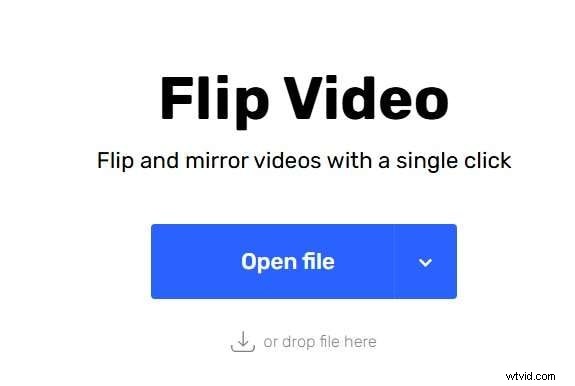
- Teraz możesz wybrać rodzaj przewrotu, który chcesz wykonać (poziomy lub pionowy).

- Kliknij przycisk Zapisz przycisk, aby zakończyć proces.

Wideobolt
Videobolt to łatwe w obsłudze narzędzie do bezpłatnego wyświetlania lustrzanych filmów online . Zapewnia także wszystkie proste narzędzia do edycji wideo, w tym odwracanie wideo. Jedną z rzeczy wyróżniających to rozwiązanie jest fakt, że podczas korzystania z dostępnych funkcji nie pojawi się znak wodny.
Jak z niego korzystać?
Używanie Videobolt do odwracania filmów jest proste, jak widać z poniższego przewodnika:
- Otwórz oficjalną stronę kopii wideo Videobolt:
- Importuj multimedia, klikając przycisk Prześlij przycisk.
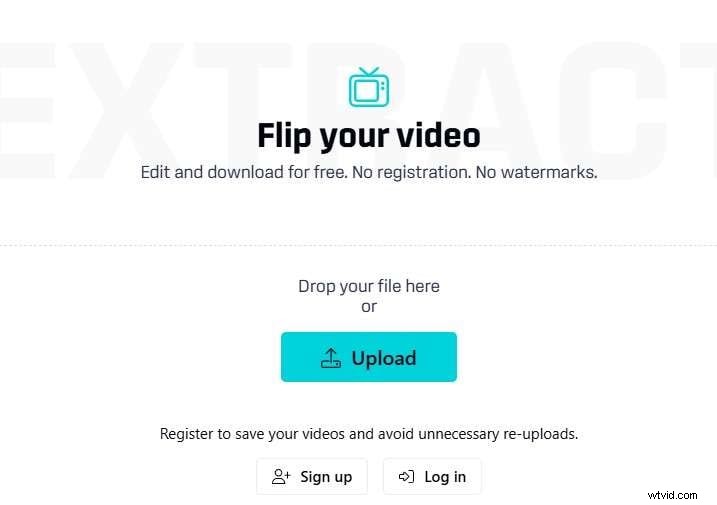
- Teraz wybierz, w jaki sposób chcesz odwrócić swój film.
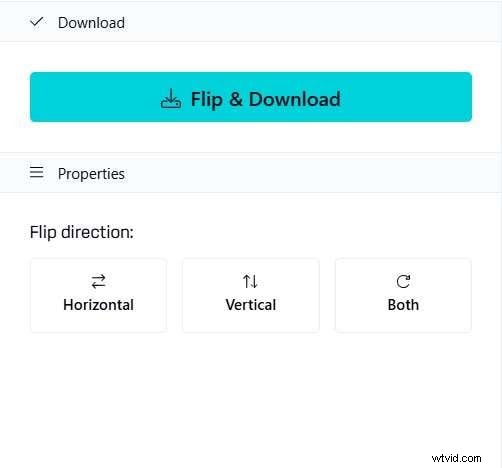
- Kliknij przycisk Odwróć i pobierz przycisk, aby zakończyć proces i zapisać plik wideo.
VideoCandy

Video Candy to jeden z najbardziej lubianych przez tłum prostych edytorów wideo online. Prosty interfejs użytkownika i szeroka gama obsługiwanych formatów wideo wyróżniają to narzędzie i zapewniają wszystko, czego potrzebujesz do płynnego korzystania. Darmowa wersja pozwala na obróbkę filmów do 20 minut, co jest rzadkością w przypadku tego typu rozwiązań.
Jak z niego korzystać?
Oto przewodnik, dzięki któremu możesz dowiedzieć się, jak odwracać filmy za pomocą Video Candy:
- Otwórz stronę przerzucania wideo Video Candy:
- Kliknij przycisk Dodaj plik i wybierz żądany film z biblioteki.

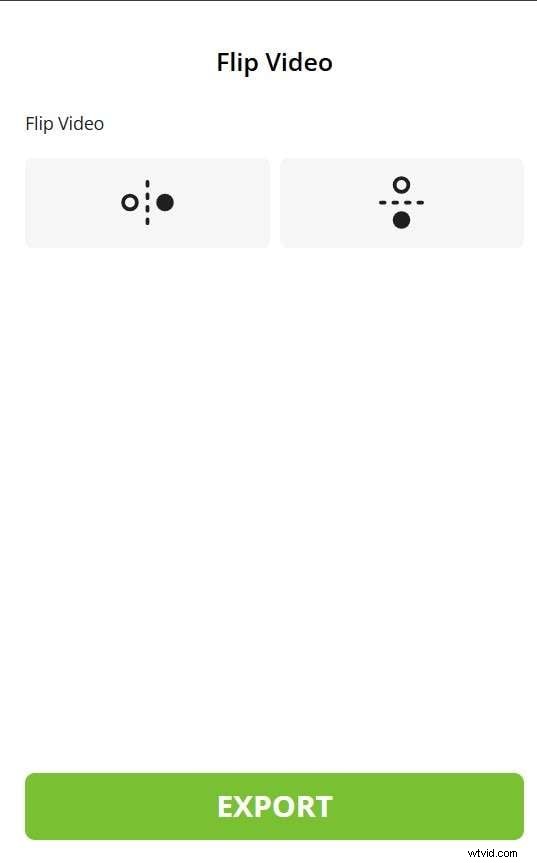
- Wybierz metodę odwracania.
- Kliknij przycisk Eksportuj i wybierz miejsce, w którym chcesz zapisać plik.
Clideo

Clideo to prosty, szybki i wydajny edytor wideo online, który zawiera wszystko, czego potrzebujesz, aby osiągnąć swoje cele wideo. Dostęp do funkcji odwracania i nawigacja jest łatwa, a przetwarzanie filmów zajmuje zaledwie kilka minut.
Co więcej, interfejs użytkownika jest przejrzysty, a Twoje nagrania będą chronione, jeśli zdecydujesz się na to rozwiązanie.
Jak z niego korzystać?
Zapoznaj się z poniższym przewodnikiem krok po kroku, jak wyświetlać filmy online za pomocą Clideo:
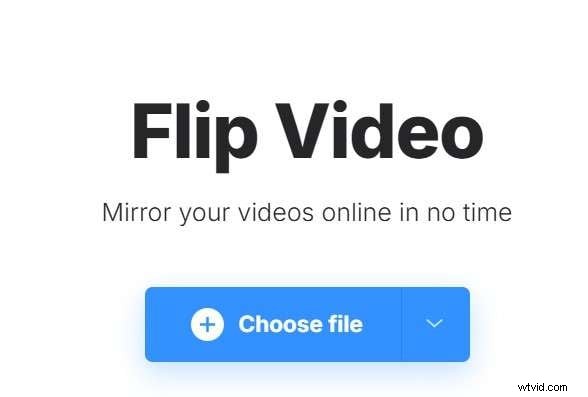
- Otwórz flipper wideo online Clideo, klikając ten link.
- Kliknij opcję Wybierz plik i wybierz żądany film ze swojej biblioteki.
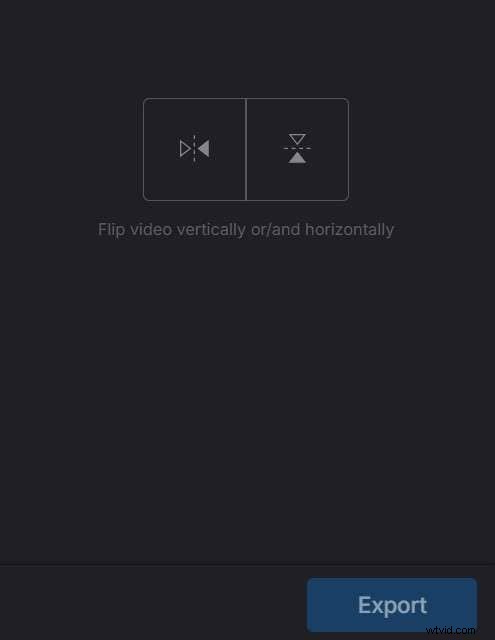
- Wybierz sposób odwrócenia filmu i kliknij przycisk Eksportuj przycisk, aby zapisać zmiany.
EchoWave
Nowoczesny interfejs Echowave poprowadzi Cię szybko i sprawnie przez proces przerzucania. Nie potrzebujesz konta, aby korzystać z tego prostego narzędzia do przerzucania. Najlepsze jest to, że platforma obsługuje dziesiątki formatów plików wideo, co oznacza, że nadaje się zarówno do osobistych, jak i profesjonalnych potrzeb związanych z kopiowaniem wideo.
Jak z niego korzystać?
Jak wspomniano wcześniej, Echowave jest łatwy w użyciu i możesz wykonać następujące kroki, aby uzyskać pożądane wyniki dublowania:
- Przejdź do oficjalnej strony internetowej.
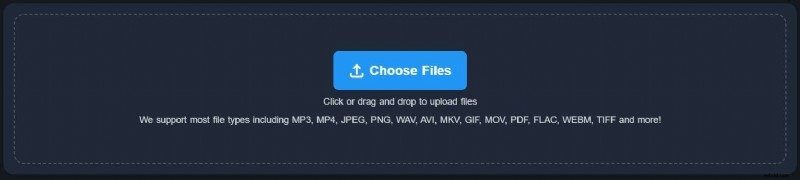
- Kliknij opcję Wybierz plik przycisk i wybierz żądany plik.
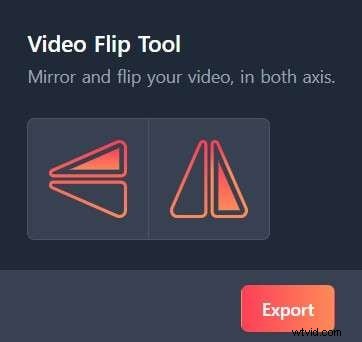
- Wybierz sposób odwrócenia filmu i naciśnij przycisk Eksportuj przycisk, aby zapisać plik.
Najlepsza metoda offline do odbicia lustrzanego/odwrócenia wideo
Jednym z najczęstszych podobieństw, jakie można zauważyć w przypadku bezpłatnych narzędzi do tworzenia kopii lustrzanych online, jest to, że nieuchronnie wpływają one na jakość Twojego wideo, co oznacza, że rozwiązania te nie są odpowiednie do potrzeb profesjonalnych. Możesz przejść na rozwiązanie offline, aby zapobiec utracie jakości i uzyskać najlepsze wyniki.
Najbardziej uniwersalnym, nieniszczącym narzędziem do edycji dostępnym obecnie na rynku jest Wondershare Filmora. Zapewnia wiele podstawowych i zaawansowanych rozwiązań do edycji, w tym tworzenie kopii lustrzanych i odwracanie filmów. Poza tym możesz używać Filmory do łączenia lustra i odwracania, aby uzyskać fajne efekty wideo, a także obsługuje szereg efektów wideo w celu poprawy jakości wideo.


Co więcej, narzędzie do odwracania Filmory jest znacznie bardziej konfigurowalne, ponieważ możesz wybrać kąt zamiast odzwierciedlać wideo o 180 stopni za każdym razem.
Wszystko, co musisz zrobić, to pobrać narzędzie na urządzenie stacjonarne i wykonać poniższe czynności, aby obrócić wideo i uzyskać najlepsze wrażenia:
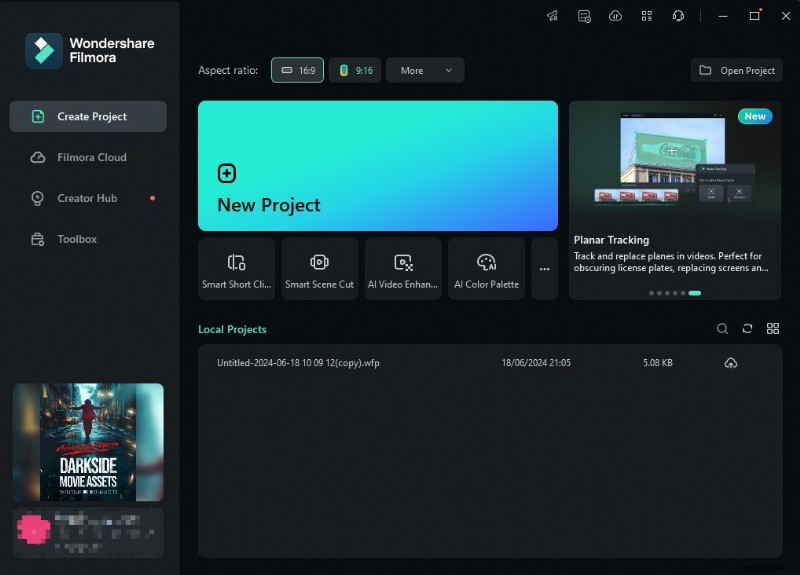
- Otwórz platformę Filmora i z menu głównego wybierz opcję Nowy projekt.
- Następnie zaimportuj plik i przeciągnij go na oś czasu, aby rozpocząć proces edycji.
- Kliknij wideo na osi czasu, przejdź do opcji Wideo> Podstawowe i przełącz opcję Przekształć opcja.
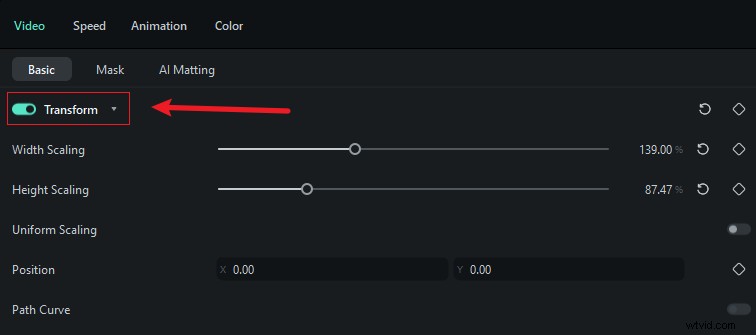
- Pod klapką wybierz swoje preferencje.

- Możesz także dostosować kąt wideo, korzystając z funkcji obracania.
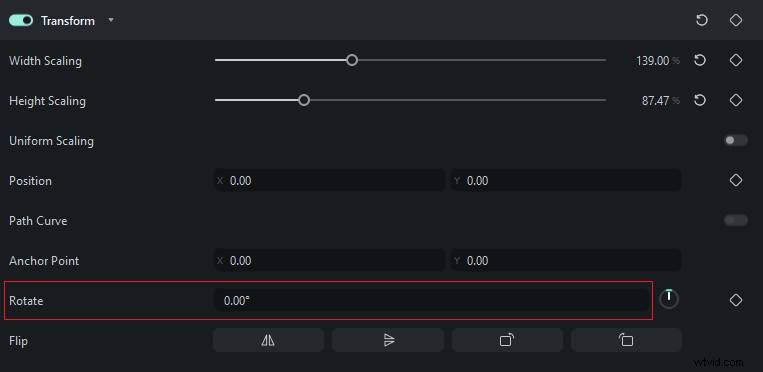
I tak po prostu odtworzysz lustrzane odbicie wideo bez wpływu na oryginalną jakość. Aby uzyskać najlepsze wrażenia, możesz także skorzystać z aplikacji Filmora na swoim urządzeniu mobilnym. Oto prosty przewodnik dotyczący tworzenia kopii lustrzanej wideo na telefonie/tablecie:
- Otwórz aplikację Filmora i kliknij Nowy projekt opcja.
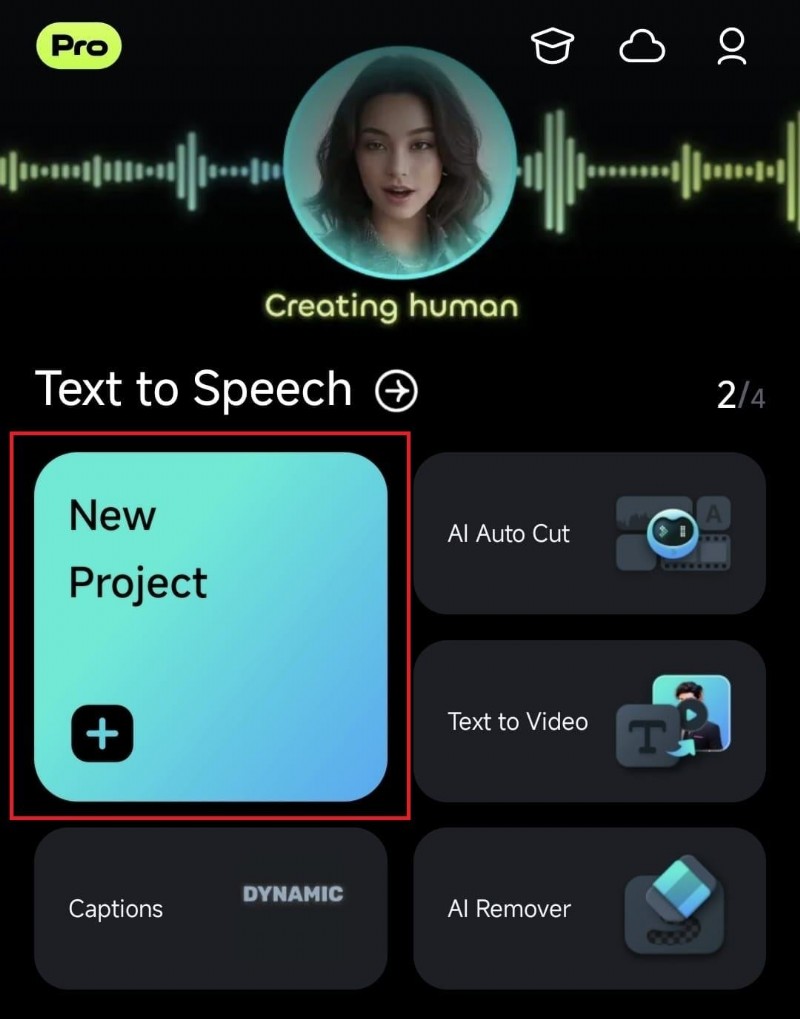
- Zaimportuj plik do aplikacji.

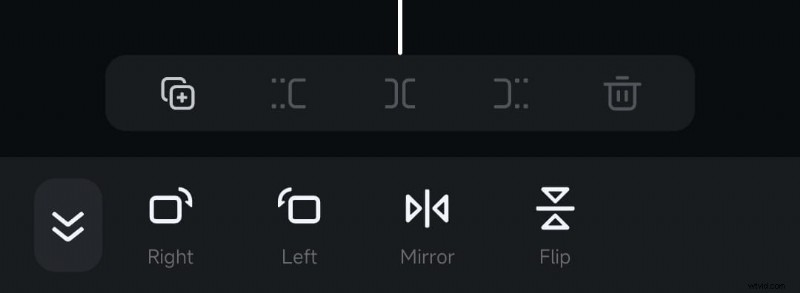
- Udaj się do przycinania zakładka z dolnego paska.
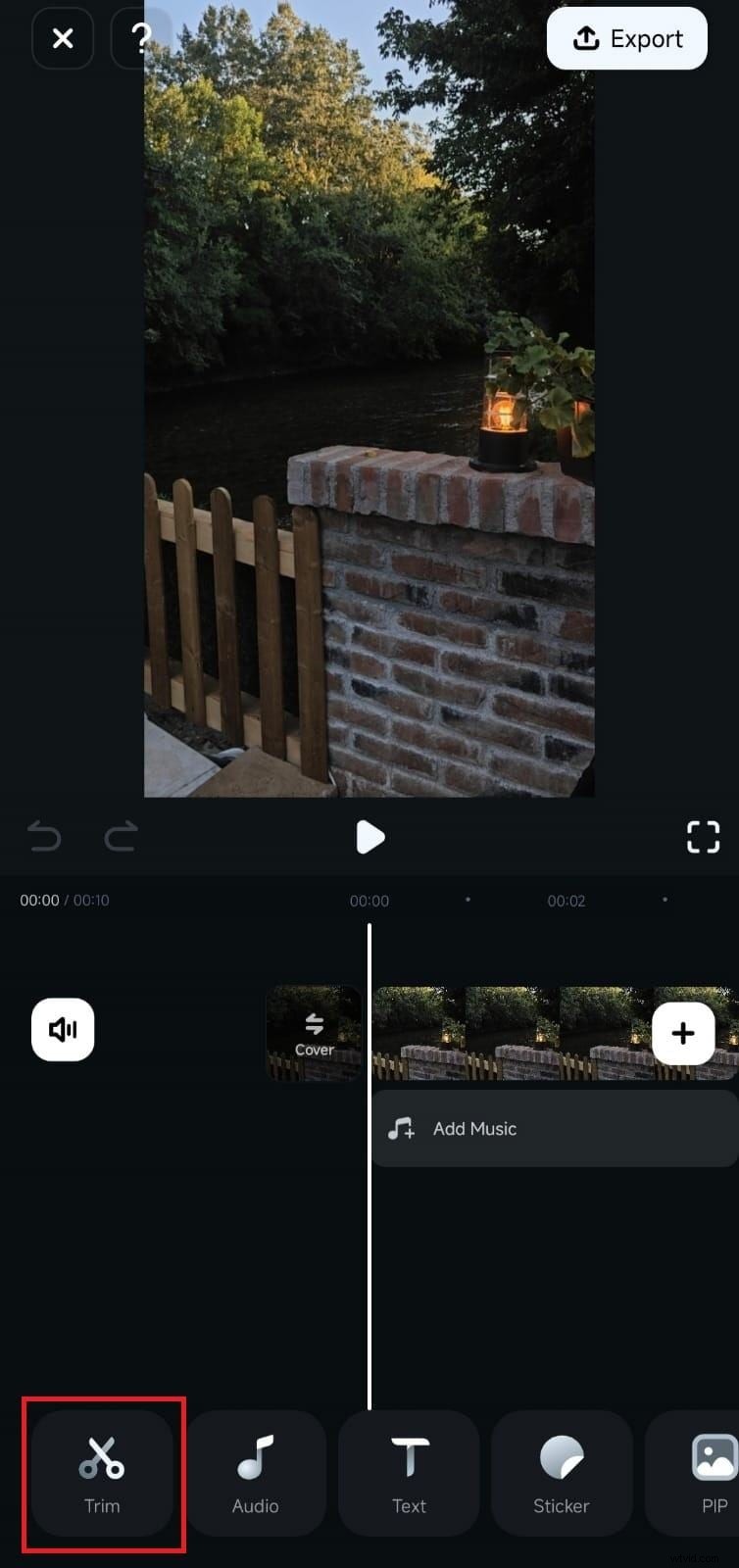
- Wybierz opcję Obróć.
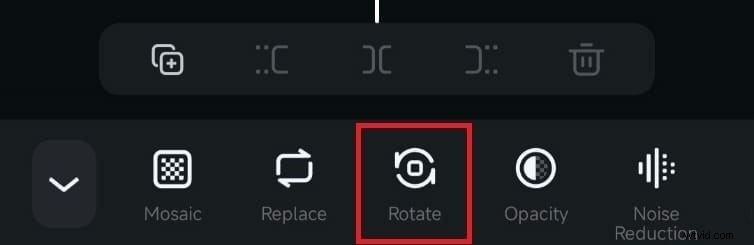
- Wybierz sposób odwracania lub lustrzanego odbicia wideo.
Jak stworzyć fajny efekt wideo za pomocą lustra i klapki?
Oprócz funkcji odwracania/odbicia lustrzanego Wondershare Filmora zapewnia dziesiątki efektów, które dodadzą rozrywki Twoim filmom i poprawią wrażenia z oglądania.
Jeśli chcesz dodać efekt odbicia lustrzanego do określonych części swoich filmów, możesz wykonać poniższe kroki, aby osiągnąć pożądane rezultaty i udoskonalić swoje umiejętności edycji wideo:
- Po zaimportowaniu filmu przejdź do sekcji Efekty tab> wyszukaj lustro lub odwróć się w polu.
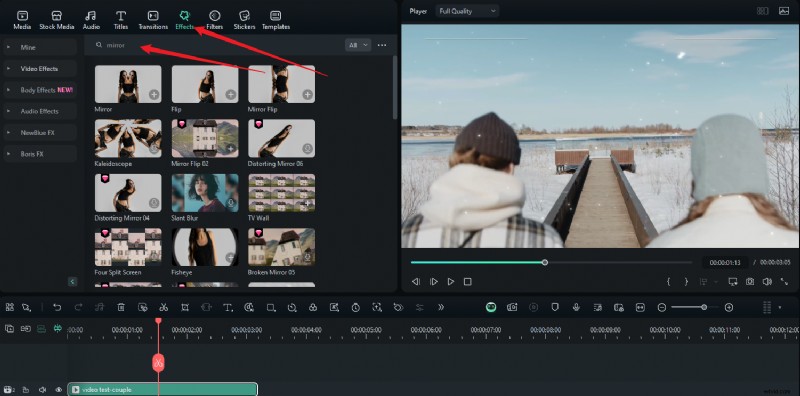
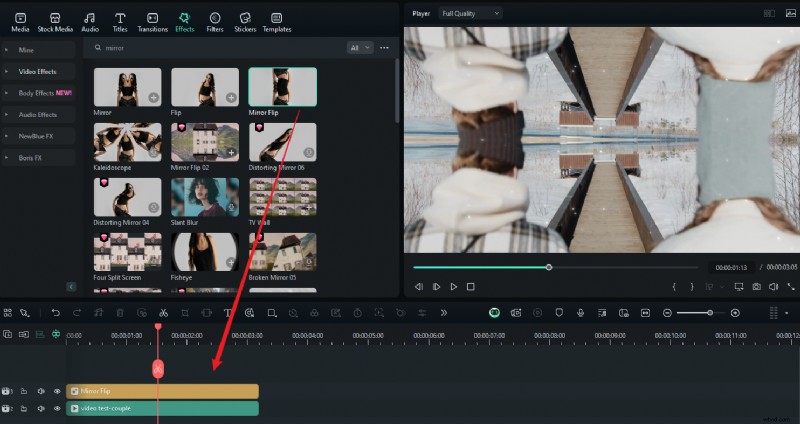
- Przeciągnij efekt nad ścieżkę wideo na osi czasu i dostosuj czas trwania, aby dopasować go do długości filmu.
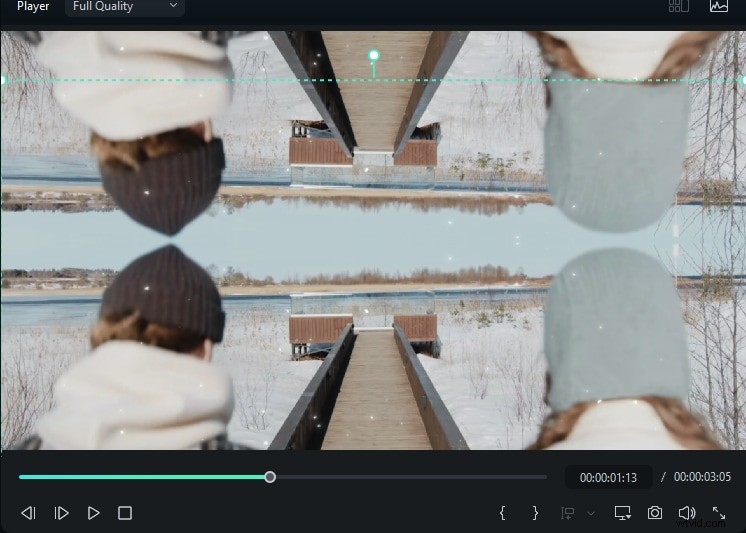
- Kliknij zielone pole, aby dostosować pozycję.
- Dodaj teksty lub wprowadź inne zmiany w filmach.
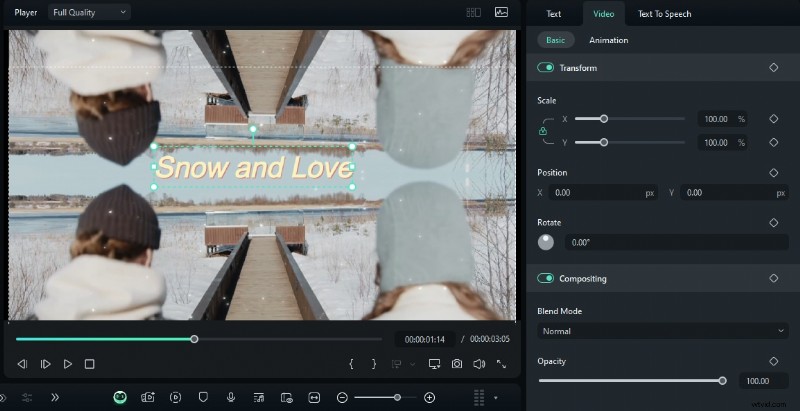
- Odtwórz wideo i, jeśli jesteś zadowolony, kliknij Eksportuj.
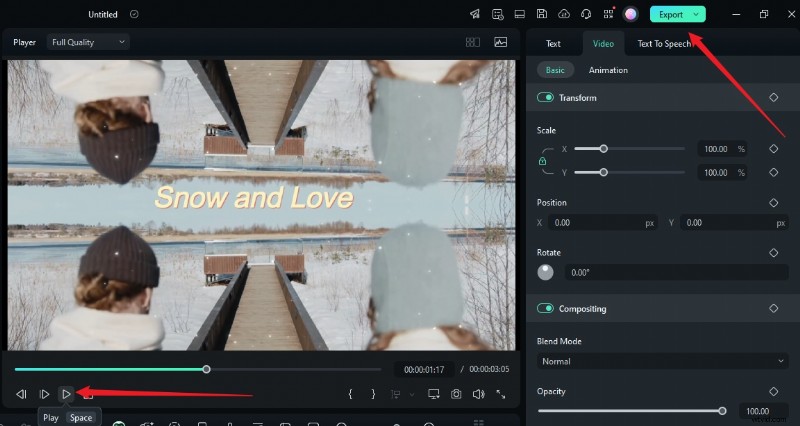
W ten sposób podwoisz rozrywkę swoich filmów i z dnia na dzień staniesz się profesjonalistą w dziedzinie edycji wideo.
Wniosek
Odwracanie filmów może poprawić ogólne wrażenia z oglądania i pomóc w edytowaniu nagrań zgodnie z własnymi preferencjami. Metody online zapewniają szybkie rezultaty, ale większość z nich nie pozwala zachować oryginalnej jakości wideo. W takim przypadku, jeśli chcesz bardziej wszechstronnego sposobu tworzenia kopii lustrzanych i odwracania filmów, wypróbuj Wondershare Filmora i z łatwością poznaj różne efekty wideo.