
W dzisiejszym szybko zmieniającym się krajobrazie treści urzekająca miniatura jest niezbędna, aby się wyróżnić. Chociaż usługi CapCut i TikTok w USA na początku 2025 r. zostały tymczasowo wstrzymane ze względu na wyzwania regulacyjne, wielu twórców doświadczyło zakłóceń i niepewności. Jeśli martwisz się przerwami w pracy, dostępnością aplikacji lub utrzymaniem miniaturek o profesjonalnej jakości, Filmora oferuje potężną, łatwą w użyciu alternatywę. Dzięki narzędziom opartym na sztucznej inteligencji, konfigurowalnym szablonom i intuicyjnym funkcjom edycji Filmora umożliwia płynne tworzenie oszałamiających miniatur i filmów, pomagając zachować kreatywność i konkurencyjność – niezależnie od zmieniającego się krajobrazu platformy.
W tym artykule
Jak tworzyć miniatury za pomocą CapCut?
Kreator miniatur CapCut to proste narzędzie, które pozwala użytkownikom projektować atrakcyjne wizualnie miniatury. Oto przewodnik krok po kroku, jak z niego korzystać:
Krok 1:Uruchom oprogramowanie
Otwórz CapCut i kliknij „Nowy projekt”.
Krok 2:Dodaj miniaturę
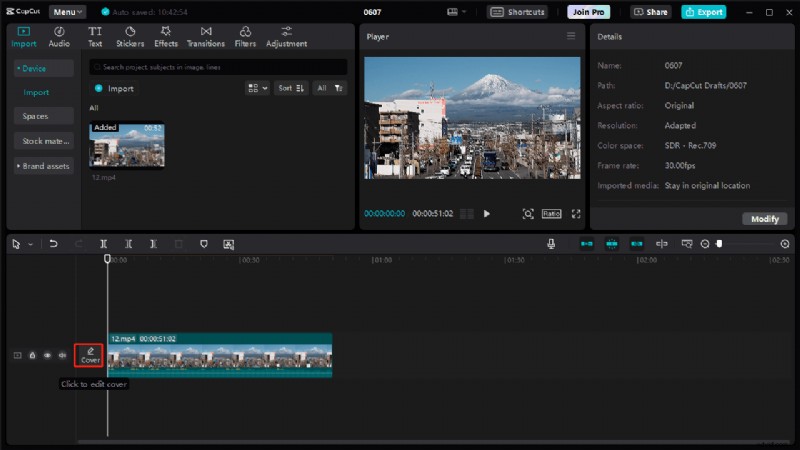
Zaimportuj filmy, do których chcesz dodać miniaturę, a następnie kliknij ikonę „Okładka” po lewej stronie ścieżki wideo.
Krok 3:Edytuj miniaturę
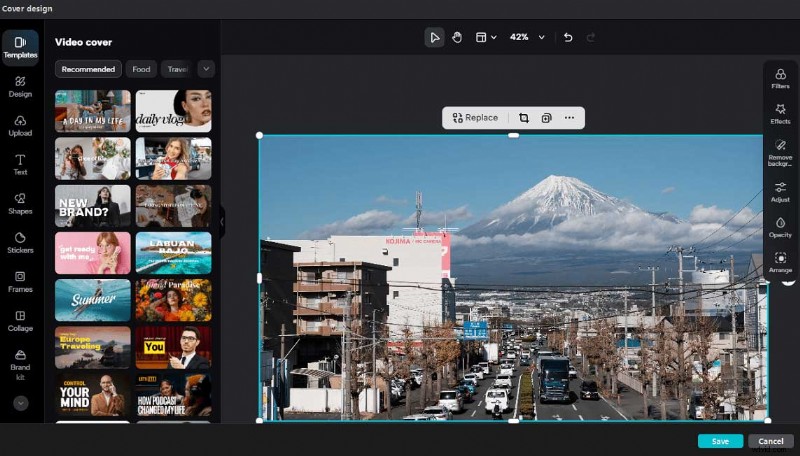
W oknie Projekt okładki możesz dostosować miniaturę:
- Wymień ramkę lub prześlij obraz/logo.
- Wybierz szablon i ustaw współczynnik proporcji (np. 9:16, 1:1).
- Zastosuj filtry, motywy kolorów i efekty.
- Dostosuj kolor i oświetlenie lub usuń tło.
- Dodawaj tekst, naklejki, kolaże zdjęć, ramki i kształty.
Krok 4:Zapisz miniaturę
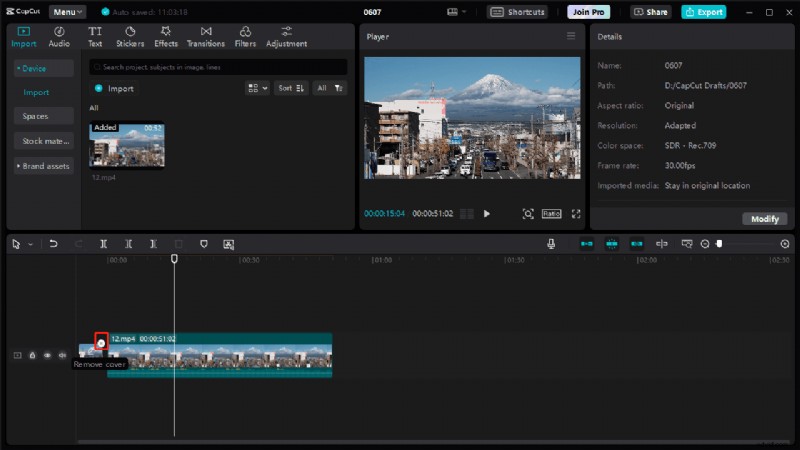
Kliknij „Zapisz”, aby dołączyć miniaturę do filmu w CapCut. Aby go usunąć, kliknij „x” w prawym górnym rogu.
Krok 5:Sfinalizuj i wyeksportuj
Kontynuuj edycję wideo i eksportuj, gdy skończysz.
Czy zadajesz sobie pytanie:„Co się stanie teraz, gdy CapCut będzie niedostępny?” lub „Jak mogę nadal tworzyć przyciągające wzrok miniatury?” Chociaż funkcja miniatur CapCut jest łatwa w użyciu, jej niedostępność w USA stworzyła zapotrzebowanie na niezawodne alternatywy. Wejdź do Filmory.
Jak zrobić miniatury bez Capcut? Idealna alternatywa
Niestety, jeśli nie możesz teraz używać narzędzia do tworzenia miniatur Capcut, mam dla Ciebie dobry pomysł. Filmora to solidna platforma do edycji wideo, która oferuje bogactwo narzędzi do tworzenia wysokiej jakości miniatur. Możesz wybrać miniaturę z przesłanego filmu lub wygenerować miniaturę za pomocą sztucznej inteligencji. Zastanówmy się, jak to osiągnąć!
Metoda 1:ustaw miniaturę ręcznie
Oto, jak możesz użyć Filmory do ręcznego projektowania miniatur:
Krok 1:Uruchom Filmorę i utwórz nowy projekt.
Krok 2:Zaimportuj żądany obraz lub klatkę wideo do biblioteki multimediów.
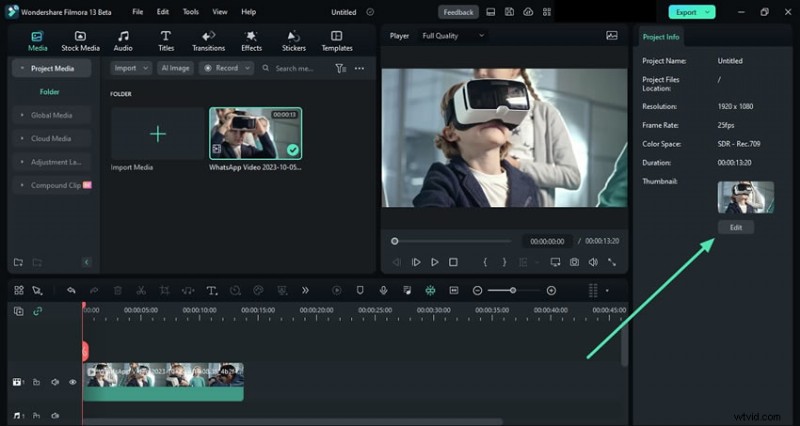
Krok 3:Po edycji kliknij poza klipem multimedialnym na osi czasu, aby otworzyć panel „Informacje o projekcie” po prawej stronie. Kliknij „Edytuj”, aby uzyskać dostęp do okna „Ustaw miniaturę”, w którym możesz tworzyć miniatury na karcie „Wideo” i eksportować je zgodnie z wcześniejszym opisem.
Metoda 2:Wygeneruj miniaturę za pomocą sztucznej inteligencji
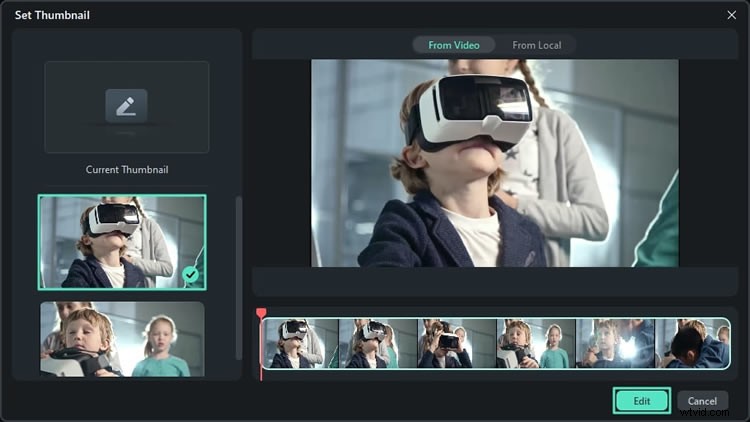
Krok 1:Wybierz ramkę jako miniaturę
Otwórz generator miniatur i przejdź w lewo, aby wyświetlić klatki zalecane przez sztuczną inteligencję. Wybierz ramkę i kliknij „Edytuj”.
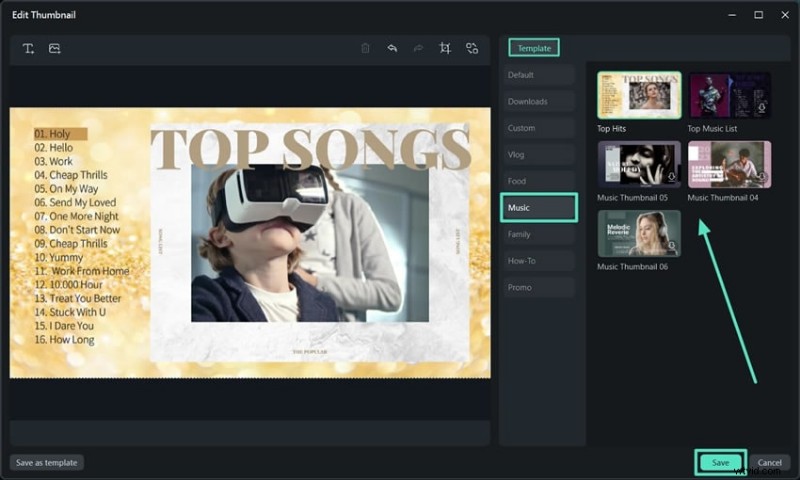
Krok 2:Wybierz szablon
W oknie edycji wybierz kategorię i szablon spośród dostępnych opcji AI, a następnie kliknij „Zapisz”.
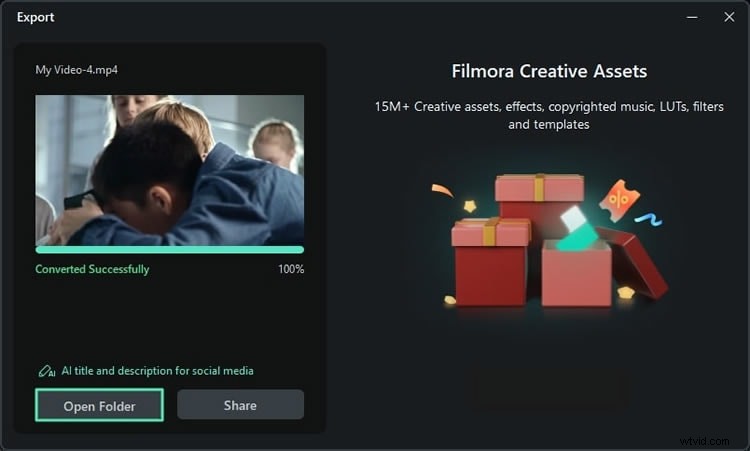
Krok 3:Eksportuj miniaturę
Kliknij „Eksportuj” w oknie eksportu, aby przekonwertować klatkę na obraz miniatury. Gdy już to zrobisz, kliknij „Otwórz folder”, aby wyświetlić miniaturę.
„Jak narzędzia Filmory wypadają w porównaniu z CapCut?” lub „Czy mogę tworzyć profesjonalne miniatury bez zaawansowanych umiejętności?” to częste pytania twórców treści. Intuicyjna konstrukcja Filmory sprawia, że nie musisz być ekspertem, aby tworzyć oszałamiające efekty wizualne. Dlatego polecam.
Jak Filmora wyróżnia się jako narzędzie do tworzenia miniatur
Filmora to nie tylko edycja wideo; solidne możliwości tworzenia miniatur sprawiają, że jest to wyjątkowy wybór. Oto dodatkowe powody, dla których Filmora wyróżnia się jako twórca miniatur:
- Konfigurowalne szablony:Filmora oferuje gotowe szablony, które ułatwiają początkującym tworzenie miniatur, pomagając zaoszczędzić czas przy zachowaniu profesjonalnej jakości.
- Rozbudowana biblioteka czcionek:uzyskaj dostęp do szerokiej gamy czcionek, które idealnie pasują do stylu Twojej marki, dzięki czemu możesz łatwo wybrać odpowiednią dla swoich miniatur.
- Integracja kształtów i ikon:dodawaj kształty, ikony i elementy graficzne, takie jak strzałki lub okręgi, aby wyróżnić ważne części miniatury.
- Edycja warstw:edytuj każdy element – tekst, obrazy, efekty – osobno, aby uzyskać precyzyjną kontrolę nad projektem miniatury.
- Narzędzia do gradacji kolorów:użyj zaawansowanej gradacji kolorów Filmory, aby poprawić intensywność i ogólny wygląd swoich miniatur, czyniąc je bardziej atrakcyjnymi wizualnie.
Co jeszcze może zapewnić Filmora, oprócz narzędzia do tworzenia miniatur?
Filmora wykracza poza podstawowe narzędzia do edycji, oferując zaawansowane funkcje, które zadowolą zarówno początkujących, jak i profesjonalistów. Zobaczmy, w czym jeszcze Filmora może Ci pomóc, poza tworzeniem miniatur filmów:
- Inteligentne krótkie klipy:Filmora umożliwia twórcom łatwe wyodrębnianie krótkich, wciągających fragmentów z dłuższych filmów. Ta funkcja jest szczególnie przydatna dla twórców treści w mediach społecznościowych, którzy chcą, aby szybkie i atrakcyjne fragmenty przyciągały ruch do ich głównych treści.
- AI Audio Stretch:automatycznie dostosowuje ścieżki audio, aby płynnie dopasować je do długości wideo. Ta funkcja zmienia reguły gry dla tych, którzy mają problemy z synchronizacją dźwięku i obrazu.
- AI Audio Denoise:usuwa szumy tła, zapewniając czysty dźwięk. Zastanawiasz się:„Jak poprawić jakość dźwięku w moich filmach?” Ta funkcja pomoże Ci.
- Wykrywanie ciszy:identyfikuje i eliminuje ciche segmenty, aby usprawnić edycję.
- Śledzenie ruchu:śledzi poruszające się obiekty i dołącza elementy takie jak tekst lub efekty, odpowiadając na pytanie:„Jak sprawić, by tekst podążał za poruszającym się obiektem w moim filmie?”
- Chroma Key (zielony ekran):umożliwia kreatywne zastępowanie tła.
- Obsługa edycji rozdzielczości 4K:zapewnia profesjonalną jakość wydruków. Zadaj sobie pytanie:„Czy obsługa edycji 4K jest konieczna w przypadku nowoczesnych treści wideo?” Odpowiedź brzmi „tak” dla twórców dbających o jakość.
- Zintegrowana biblioteka stockowa:uzyskaj dostęp do ogromnej kolekcji zasobów multimedialnych wolnych od opłat licencyjnych, eliminując potrzebę szukania zasobów gdzie indziej.
Oprócz tych funkcji Filmora oferuje narzędzia, takie jak szablony podzielonego ekranu, klatki kluczowe i konfigurowalne animacje, dzięki czemu twórcy mogą bez wysiłku ulepszać swoje filmy i miniatury. Pełną listę funkcji znajdziesz na oficjalnej stronie Filmory.
Wskazówki dotyczące projektowania miniatur w Filmorze
Tworzenie efektownych miniatur jest niezbędne, aby przyciągnąć uwagę odbiorców. Ale dlaczego miniatury są tak ważne? Statystyki pokazują, że filmy z atrakcyjnymi miniaturami mogą osiągnąć nawet o 50% wyższy współczynnik klikalności. Jeśli zastanawiasz się:„Jak mogę zapewnić, że moje miniatury będą się wyróżniać?”, oto kilka sprawdzonych strategii:
- Skoncentruj się na twarzach:używaj wyraźnych, wyrazistych twarzy, aby przyciągnąć widzów. Upewnij się, że obraz jest ostry i wyraźny.
- Podświetl kluczowy tekst:tekst powinien być krótki i pogrubiony. Używaj wyróżniających się kolorów, które ułatwiają czytanie.
- Eksperymentuj z układami:użyj reguły trójpodziału, aby umieścić ważne elementy. Dobry układ pomaga uzyskać więcej kliknięć.
- Wykorzystaj branding:dodaj swoje logo lub spójny styl, aby pomóc widzom rozpoznać Twoje filmy.
- Testuj odmiany:wypróbuj różne wersje miniatur i zobacz, która działa najlepiej.
- Spójność:zachowaj spójny wygląd miniatur, aby zbudować swoją markę.
- Przejrzystość:używaj obrazów wysokiej jakości i czytelnych czcionek. Unikaj niewyraźnych zdjęć o niskiej rozdzielczości.
Wniosek
Zakaz korzystania z CapCut w USA niewątpliwie wpłynął na jego lojalną bazę użytkowników, szczególnie tych polegających na kreatorze miniatur. Jednak „Jaka jest najlepsza alternatywa dla CapCut?” i „Czy mogę znaleźć równie potężne narzędzie?” to pytania, na które Filmora z łatwością odpowiada. Filmora jawi się jako potężna alternatywa, oferująca nie tylko narzędzia do tworzenia miniatur, ale także szeroką gamę funkcji, które zaspokoją wszystkie potrzeby w zakresie edycji wideo. Niezależnie od tego, czy jesteś początkującym, czy profesjonalistą, Filmora zapewnia idealną platformę, która przeniesie Twoje treści na wyższy poziom.
Czy jesteś gotowy, aby podnieść poziom swojej gry w tworzenie wideo? Dzięki Filmora nie tylko tworzysz treści; tworzysz historie, które pozostawiają trwały ślad.

Filmora
⭐⭐⭐⭐⭐
Najlepsze oprogramowanie i aplikacja do edycji wideo oparte na sztucznej inteligencji