
Tak jak efekty wideo podnoszą standard zwykłego materiału filmowego, tak dynamiczne efekty tekstowe przekształcają zwykłe tytuły w zapadające w pamięć efekty wizualne. Łącząc kolor, teksturę i styl, efekty te tworzą uderzający tekst na ekranie, który urzeka widzów i wzbogaca opowiadaną historię. Wiele najpopularniejszych stylów jest dostępnych jako gotowe ustawienia, dzięki czemu redaktorzy mogą je natychmiast zastosować.
Adobe After Effects to standard branżowy do tworzenia niestandardowych animacji tekstu, ale nauka jego obsługi może być intensywna. Wiedza o tym, które efekty stale się sprawdzają, pomoże Ci wybrać odpowiedni dla Twojego projektu i usprawni proces edycji. Poniżej przedstawiamy 10 najlepszych efektów tekstowych, które warto opanować.
W tym artykule
-
- Efekt podwodnego tekstu
- Efekt tekstowy płomienia
- Efekt tekstowy usterki
- Efekt tekstowy 3D
- Efekt tekstowy komiksu
- Rozmyte zanikanie efektu tekstu
- Efekt tekstowy po wpisaniu
- Animacja wzdłuż ścieżki
- Efekt tekstu slajdu
- Efekt tekstowy w paski
- Jak tworzyć efekty tekstowe
Część 1. Popularne efekty tekstowe
Niezależnie od tego, czy oglądasz hit kinowy, serial internetowy czy klip w mediach społecznościowych, w branży pojawiają się pewne style tekstu. Zebraliśmy najodpowiedniejsze efekty, które przemawiają do współczesnych odbiorców.
1. Podwodny efekt tekstowy
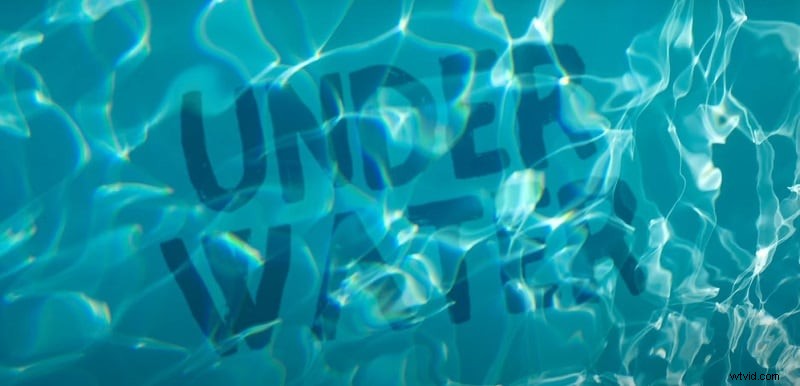
Otwarcie sceny z widokiem na plażę lub ocean jest wizualnie atrakcyjne, a dodanie efektu podwodnego tekstu wynosi tytuł na nowy poziom intrygi. Efekt sprawia, że tekst wygląda na zawieszony lub wynurzający się z wody, często renderowany w kolorze ciemniejszego błękitu na jaśniejszym tle. Zniekształcenia imitujące zmarszczki dodają realizmu, a odmiany obejmują pływające bąbelki lub półprzezroczystą nakładkę żelową.
2. Efekt tekstowy płomienia
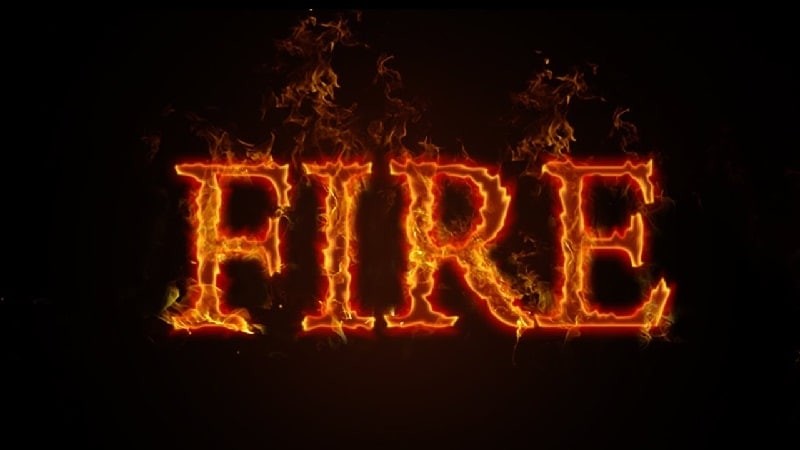
Tekst płomienia jest podstawą tytułów akcji i thrillerów, zapewniając natychmiastowe poczucie intensywności. Tekst jest zazwyczaj osadzony na ciemnym lub ognistym tle, a płomienie otaczają lub pochłaniają postacie. Niektóre odmiany ograniczają ogień w tekście, tworząc iluzję, że litery płoną, podczas gdy inne charakteryzują się dynamicznym migotaniem, które sprawia wrażenie wybuchającego płomienia.
3. Efekt tekstowy usterki
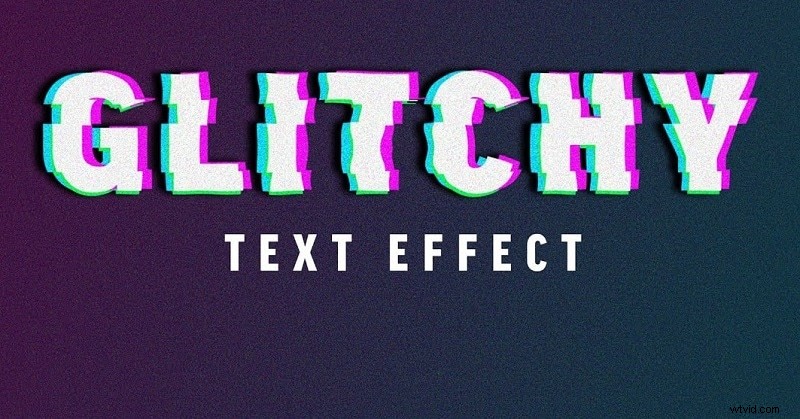
Tekst glitchowy oferuje retrofuturystyczny klimat, idealny do treści science fiction lub technologii. Technika ta dzieli tekst na segmenty i stosuje subtelne przesunięcie w poziomie lub w pionie, imitując zniekształcony sygnał. Kontrastowa jasna czcionka na ciemnym tle w połączeniu z cieniem i rozmyciem wzmacnia efekt. Dla dodatkowego podkreślenia można dodać krótkie, ukośne linie, a tekst 3D może jeszcze bardziej wzmocnić efekt wizualny.
4. Efekt tekstowy 3D
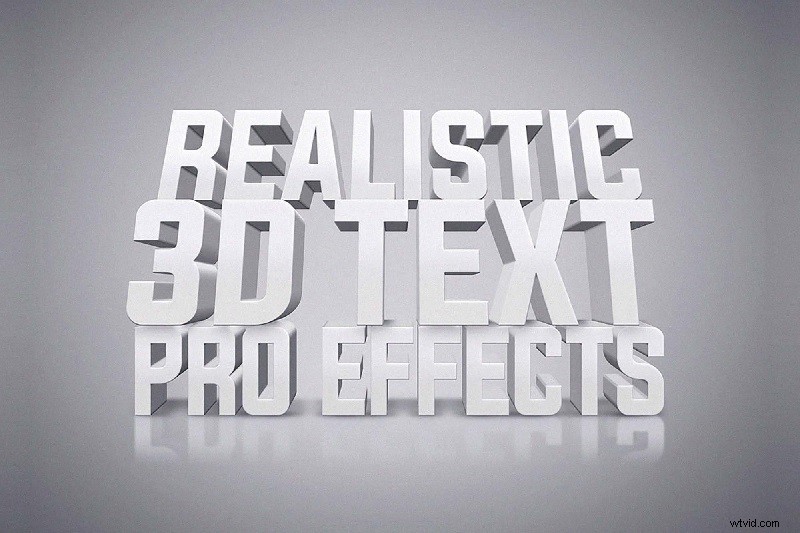
Tekst 3D od dawna jest uniwersalnym wyborem, który można dostosować do każdego gatunku i stylu. Od odważnych, pełnoekranowych tytułów po subtelne holograficzne nakładki – możliwości są nieograniczone. Możesz stworzyć iluzję tekstu wyłaniającego się ze ściany, unoszącego się w powietrzu lub nawet rozpuszczającego się w cząstki. Kluczem jest personalizacja — dostosuj oświetlenie, głębię i ruch, aby pasowały do tonu narracji.
5. Efekt tekstowy komiksu
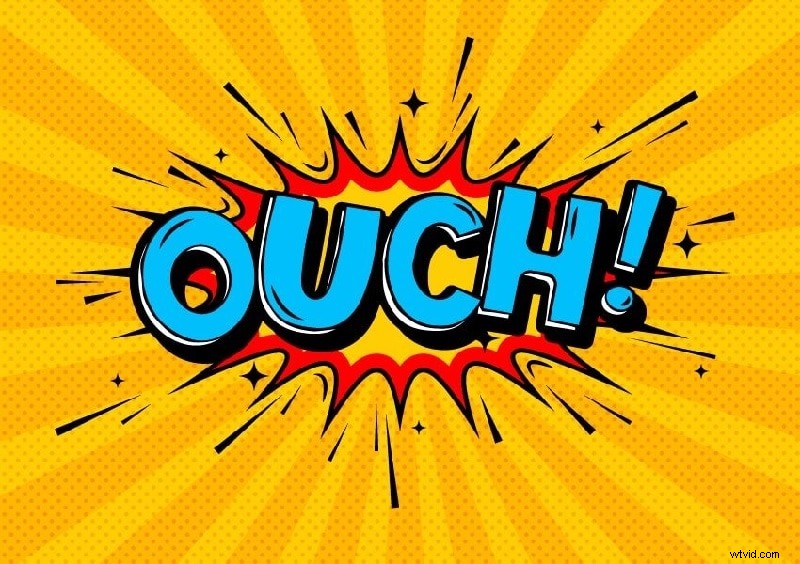
Efekt ten, nawiązując do ducha klasycznych komiksów, nadaje tytułom wideo zabawny, superbohaterski charakter. Tekst jest często renderowany pogrubioną czcionką w stylu komiksowym z wyraźnym konturem, któremu towarzyszy kolorowe tło i okazjonalna grafika typu „BAM”. Ten styl sprawdza się szczególnie dobrze w przypadku animowanych segmentów, przejść lub wstępów do wywiadów.
6. Rozmyte zanikanie efektu tekstu
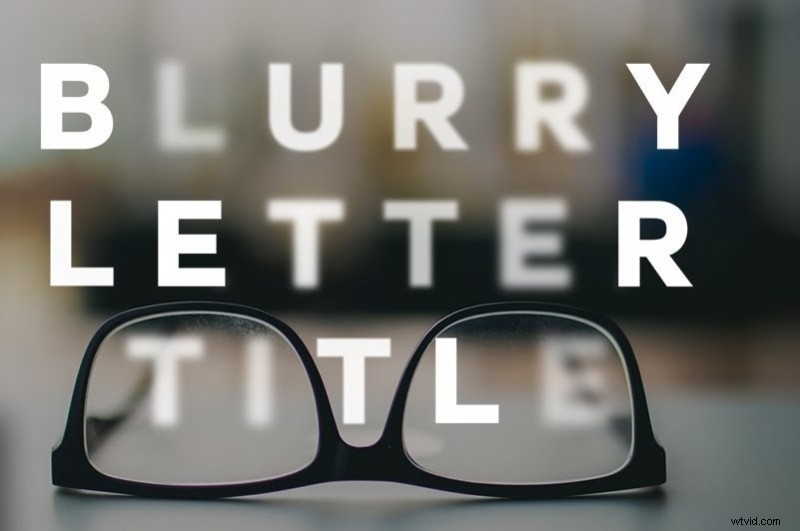
Efekt rozmycia naśladuje przesunięcie ostrości obiektywu aparatu, zwracając uwagę na centralne słowo, jednocześnie rozmywając otaczający tekst. Ta subtelna, ale skuteczna technika idealnie nadaje się do podkreślania kluczowych fraz lub kierowania wzrokiem widza podczas przejść. Można go połączyć z prostym blaknięciem, aby dodać dodatkową warstwę wyrafinowania.
7. Efekt tekstowy po wpisaniu
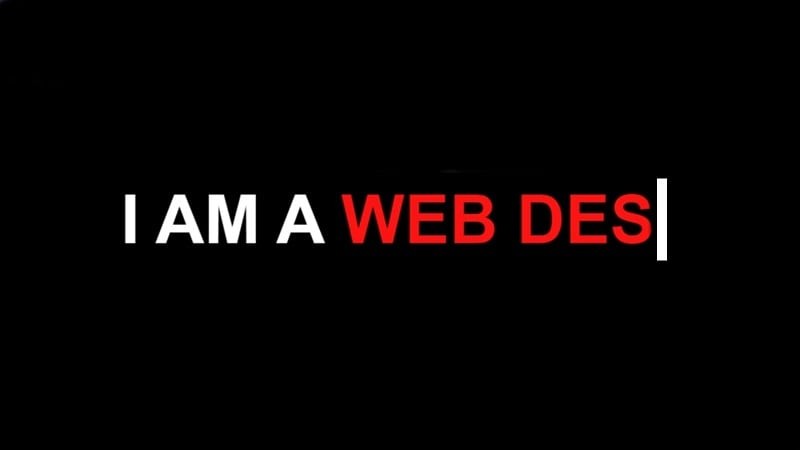
Ta animacja, często nazywana efektem maszyny do pisania, wyświetla znaki sekwencyjnie, łącznie z migającym kursorem, co zapewnia realizm. Doskonale nadaje się do prowadzenia dialogu lub podkreślania ważnych wypowiedzi. Zaawansowane odmiany obejmują pisanie, usuwanie i ponowne pisanie w celu uzyskania dynamicznego podkreślenia.
8. Animuj wzdłuż ścieżki
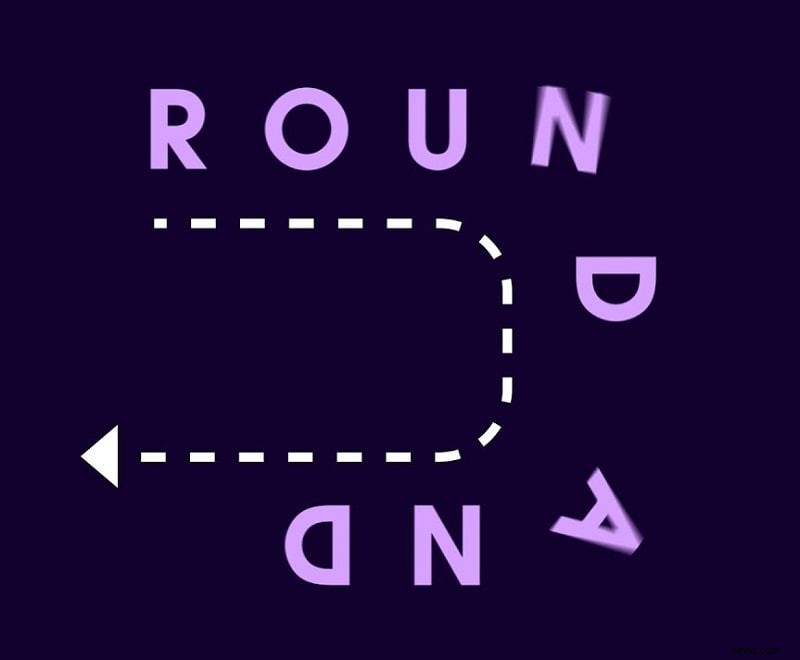
Niestandardowa animacja wzdłuż określonej ścieżki umożliwia precyzyjną choreografię ruchu tekstu. Niezależnie od tego, czy chcesz, aby linia przesuwała się po ekranie, krążyła wokół kształtu, czy też podążała po złożonej trajektorii, ten efekt zapewnia kreatywną kontrolę. Jest często używany do otwierania napisów końcowych, animowanych napisów lub wyróżniania powtarzających się fraz.
9. Efekt tekstowy slajdu
Tekst slajdu jest powszechny w filmach informacyjnych, w których tekst przesuwa się od rogu lub krawędzi. W połączeniu z podświetlonym tłem zapewnia czytelność i dodaje narracji kinetycznego charakteru. Ten efekt jest szczególnie przydatny w przypadku pasków wiadomości, ramek z faktami lub krótkich punktorów.
10. Efekt tekstowy w paski
Podobnie jak slajd, tekst w paski wprowadza tytuły z ozdobnymi paskami po obu stronach, tworząc efektowną ramkę. Prostota stylu pozwala na łatwą adaptację do różnych gatunków, a dodanie wewnętrznych pasków może zwiększyć zainteresowanie wizualne. Idealnie nadaje się do sekwencji otwierających i przejść segmentów.
Część 2. Jak utworzyć efekty tekstowe?
Chociaż After Effects pozostaje złotym standardem w zakresie niestandardowych animacji tekstu, jego stroma krzywa uczenia się może zniechęcić początkujących. Wondershare Filmora oferuje intuicyjną alternatywę z obszerną biblioteką gotowych efektów tekstowych. Dzięki Filmora możesz stosować, modyfikować, a nawet tworzyć niestandardowe efekty bez wcześniejszego doświadczenia.
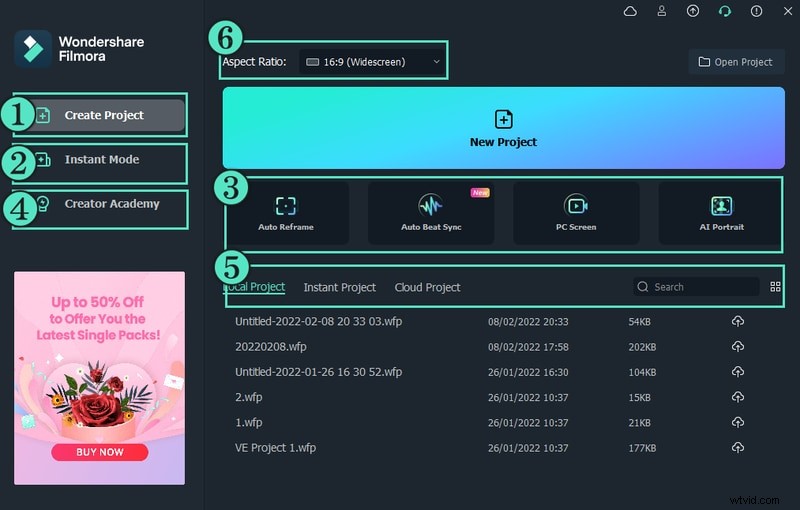
Krok 1:Pobierz i zainstaluj Filmorę na Windows lub macOS. Uruchom aplikację i wybierz Nowy projekt .
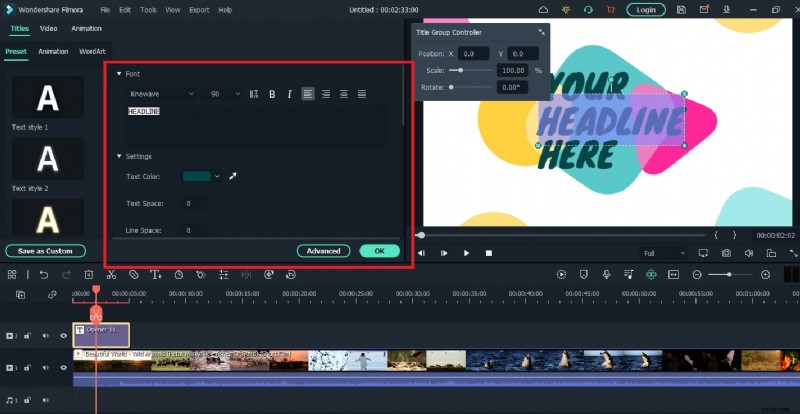
Krok 2:Zaimportuj materiał do folderu Project Media, przeciągnij go na oś czasu i przejdź do Tytuły menu. Tutaj znajdziesz szereg gotowych ustawień tekstu statycznego i animowanego.

Krok 3:Wybierz szablon, upuść go na osi czasu i zmień położenie w razie potrzeby. Kliknij dwukrotnie warstwę tekstową, aby edytować zawartość. Użyj panelu Zaawansowane, aby dostosować animację, kolor i inne parametry.
Konkluzja
Te dziesięć efektów tekstowych stanowi kamień węgielny współczesnego opowiadania historii wideo. Jeśli nie masz problemu z After Effects, samouczki online pomogą Ci je opanować. Tym, którzy szukają szybszej pracy, Filmora zapewnia przyjazną dla użytkownika obsługę bez uszczerbku dla kreatywności.