

06.01.2026 • Sprawdzone rozwiązania
Współczynnik proporcji określa proporcjonalną relację pomiędzy szerokością i wysokością wideo. Niezależnie od tego, czy przygotowujesz treści do krajobrazu 16:9 w YouTube, pionu TikTok 9:16, czy kwadratu 1:1 na Instagramie, opanowanie sztuki dostosowywania proporcji sprawi, że Twój materiał będzie wyglądał idealnie na każdej platformie.
Chociaż większość urządzeń nagrywa w natywnych proporcjach, iMovie oferuje elastyczny system przycinania, który pozwala zmieniać kształt wideo bez utraty jakości. W tym przewodniku omawiamy najbardziej niezawodne metody zmiany współczynników proporcji w systemach macOS, iPhone i iPad, a także omawiamy Wondershare Filmora jako potężną alternatywę.
Dlaczego dostosowanie proporcji obrazu ma znaczenie
- Zgodność platformy: YouTube, TikTok, Instagram i Facebook preferują określone współczynniki, aby zoptymalizować wrażenia wizualne.
- Opowiadanie wizualne: Odpowiednie proporcje podkreślają obiekt i pozwalają uniknąć niepożądanych elementów tła.
- Elastyczność eksportu: iMovie zachowuje wybrane proporcje we wszystkich ustawieniach eksportu, zapobiegając niechcianym efektom letterbox i pillarboxing.
Zmiana współczynnika proporcji w iMovie na macOS
iMovie nie ma dedykowanego przełącznika „Proporcji obrazu”, ale narzędzie Kadrowanie zapewnia ten sam rezultat.
- Otwórz projekt i zaimportuj swój klip: Przeciągnij wideo na oś czasu lub użyj opcji Plik> Importuj multimedia.
- Wybierz klip: Kliknij klip na osi czasu, aby aktywować pasek narzędzi.
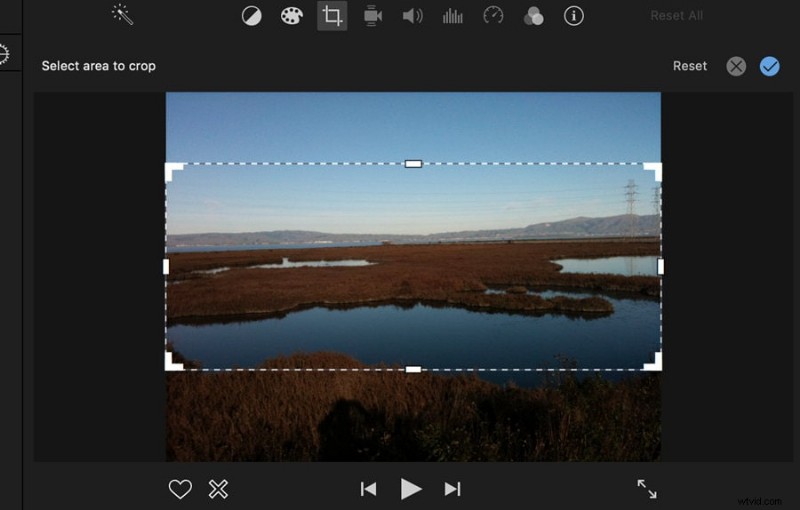
- Aktywuj Przytnij, aby wypełnić: Kliknij ikonę przycinania (kwadrat z ukośnymi liniami) na górnym pasku narzędzi.
- Ustaw żądany współczynnik: W oknie przycinania wybierz spośród gotowych ustawień, takich jak 16:9, 4:3, 1:1 lub 9:16. Możesz także wpisać niestandardowy współczynnik.
- Dostosuj ramkę: Przeciągnij krawędzie, aby skupić się na obiekcie, a następnie kliknij Zastosuj.
- Eksportuj ostateczny film: Wybierz Plik> Udostępnij> Plik i wybierz preferowaną rozdzielczość (do 4K). Wybrany współczynnik pozostaje niezmieniony.
Zmiana proporcji obrazu w iMovie na iPhonie
- Otwórz projekt lub utwórz nowy: Uruchom iMovie i wybierz wideo, które chcesz edytować.
- Dotknij ikony powiększenia: Znajduje się w prawym górnym rogu.
- Zmień rozmiar palcami: Ściśnij, aby powiększyć lub pomniejszyć, umieszczając obiekt w ramce.
- Kliknij Gotowe: Film przedstawia teraz skorygowany współczynnik.
Zmiana proporcji obrazu w iMovie na iPadzie
- Otwórz iMovie i załaduj klip.
- Dotknij ikony powiększenia.
- Dostosuj rozmiar dwoma palcami.
- Kliknij Gotowe, gdy będziesz zadowolony.

Alternatywa:Wondershare Filmora do zaawansowanej zmiany rozmiaru
Filmora oferuje bardziej rozbudowany zestaw gotowych ustawień proporcji i automatyczne ponowne kadrowanie wspomagane przez sztuczną inteligencję, idealne do szybkiego tworzenia filmów na wielu platformach.
- Automatyczne ponowne kadrowanie: Wybierz spośród 16:9, 9:16, 1:1, 4:3, 21:9 i pozwól sztucznej inteligencji zająć się Twoim obiektem.
- Przytnij i zmień rozmiar: Ręcznie dostosuj lub wprowadź wymiary niestandardowe.
- Wieloplatformowe: Dostępne w systemach Windows, macOS, iOS i Android.
Pobierz bezpłatną wersję próbną z oficjalnej strony i zobacz różnicę na własne oczy.
Często zadawane pytania dotyczące zmiany współczynnika proporcji w iMovie
- 1. Jaki jest standardowy współczynnik proporcji w YouTube?
- 16:9. YouTube automatycznie przeskalowuje niestandardowe współczynniki, co może spowodować utratę jakości lub pojawienie się czarnych pasków.
- 2. Jaką rozdzielczość obsługuje iMovie?
- iMovie obsługuje rozdzielczość do 4K i liczbę klatek na sekundę powyżej 30 klatek na sekundę.
- 3. Czy mogę przyciąć wideo w iMovie?
- Tak. Użyj opcji Przytnij, aby wypełnić narzędzie do dostosowywania kadrowania.
- 4. Jak zmienić wymiary filmu w iMovie 10?
- Dostosuj rozmiar podczas eksportu, wybierając Plik> Udostępnij> Plik i wybranie żądanych wymiarów.
- 5. Jak kompresować filmy w iMovie?
- Wybierz Udostępnij> Plik i wybierz ustawienie wstępne dla Facebooka, poczty e-mail, Vimeo itp. W przypadku aplikacji do przesyłania wiadomości wybierz niższą rozdzielczość, aby zmniejszyć rozmiar pliku.
Przemyślenia końcowe
Proporcje obrazu to podstawowy element kompozycji wideo. Opanowując narzędzia do przycinania w iMovie lub wykorzystując funkcję automatycznego ponownego kadrowania Filmory, możesz mieć pewność, że każdy klip spełnia standardy platformy, zachowując jednocześnie efekt wizualny.
Aby uzyskać głębsze informacje, zapoznaj się z naszymi innymi samouczkami na temat optymalizacji jakości wideo i opanowania zaawansowanych technik edycji.
Liza Brown
Pisarz i miłośnik wideo
@LizaBrown