
Dla użytkowników komputerów Mac QuickTime Player jest domyślnym odtwarzaczem wideo preinstalowanym w systemie macOS. Chociaż może odtworzyć film raz, jest wiele sytuacji – krótkich klipów, teledysków lub materiałów demonstracyjnych – kiedy chcesz, aby plik był odtwarzany w sposób ciągły.
Krok po kroku:zapętl wideo w odtwarzaczu QuickTime
Domyślnie program QuickTime Player odtwarza multimedia tylko raz. Zamiast ręcznie odtwarzać plik, możesz włączyć tryb pętli.
1️⃣ Otwórz film chcesz zapętlić w QuickTime Playerze.
2️⃣ Z paska menu wybierz Widok → Pętla .
3️⃣ Alternatywnie użyj skrótu klawiaturowego ⌥⌘L (Opcja+Polecenie+L). Po aktywacji wideo zostanie automatycznie wznowione na końcu, dopóki nie wstrzymasz lub nie zamkniesz odtwarzacza.

Alternatywne narzędzia do zapętlania wideo na komputerze Mac
Jeśli chcesz osadzić zapętlony materiał w większym projekcie lub chcesz wyeksportować wideo, które powtarza się w nieskończoność, będziesz potrzebować edytora wideo. Poniżej znajdują się dwie popularne opcje — jedna bezpłatna i jedna premium.
1. iMovie
Aplikacja iMovie firmy Apple, również preinstalowana w systemie macOS, umożliwia proste powtarzanie klipu w projekcie.
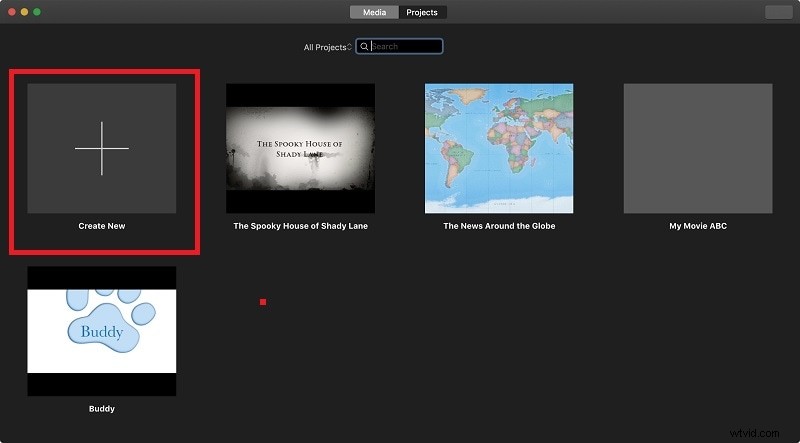
1️⃣ Uruchom iMovie i wybierz Utwórz nowy → Film .
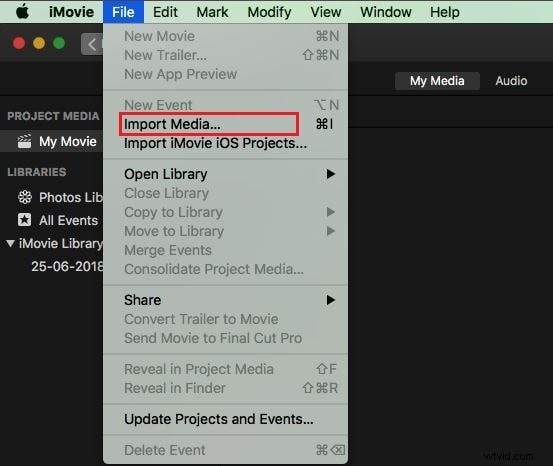
2️⃣ Zaimportuj swój materiał filmowy za pomocą opcji Plik → Importuj multimedia lub wybierz plik z biblioteki Zdjęć.
3️⃣ Przeciągnij klip na oś czasu. Zduplikuj go, przeciągając lub kopiując/wklejając, tak aby klipy następowały po sobie bez przerw. Tworzy to ciągłą pętlę.

4️⃣ Po zakończeniu wyeksportuj gotowy plik poprzez Plik → Udostępnij → Plik .
2. Filmora dla komputerów Mac
W przypadku bardziej zaawansowanego montażu — w tym przejść między pętlami — Wondershare Filmora zapewnia dopracowane, najwyższej jakości wrażenia.
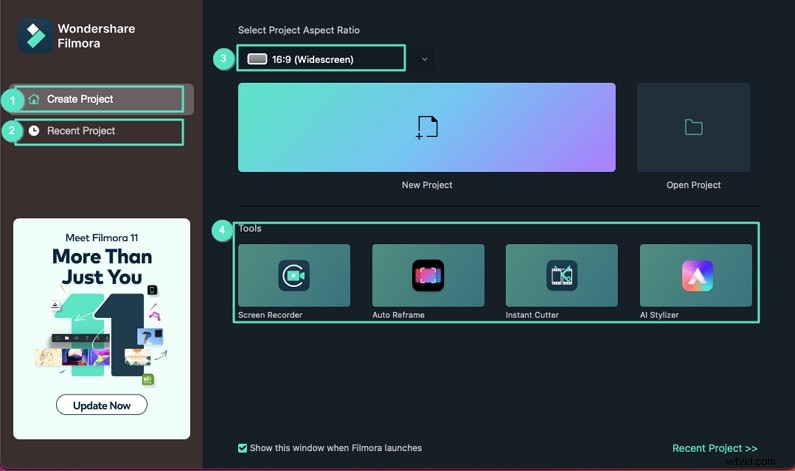
1️⃣ Zainstaluj i uruchom Filmorę , a następnie rozpocznij Nowy projekt .
2️⃣ Przeciągnij wideo do obszaru Media projektu, a następnie na oś czasu.
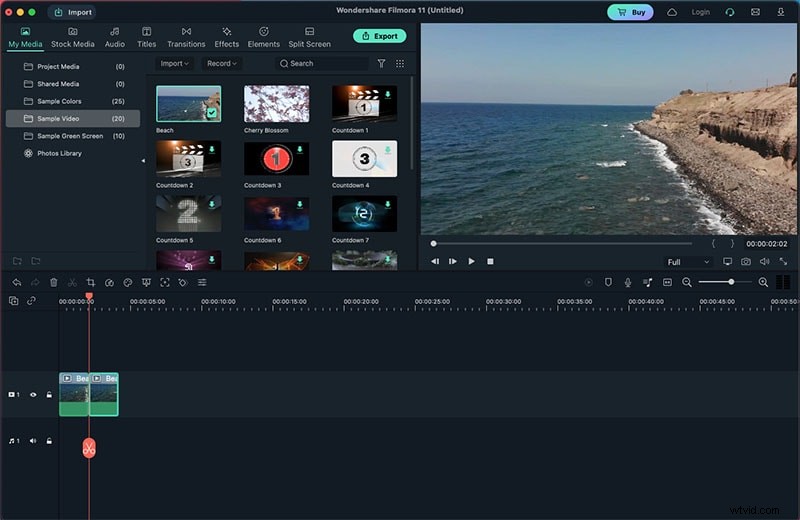
3️⃣ Dołącz kopię klipu zaraz po pierwszym wystąpieniu, upewniając się, że nie ma luk. Dla wygody możesz także skopiować i wkleić.
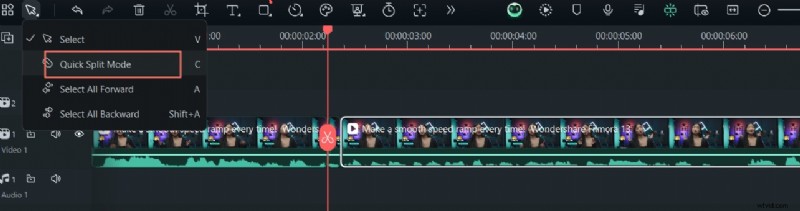
4️⃣ Podgląd pętli w przeglądarce Filmora. Gdy już będziesz zadowolony, kliknij Eksportuj aby zapisać plik w preferowanym formacie.
Często zadawane pytania
Jak zapętlić odtwarzacz wideo?
W systemie macOS domyślnym odtwarzaczem jest QuickTime. Włącz pętlę, wybierając Widok → Pętla . Inni gracze, np. VLC, również mają przełącznik pętli w menu Widoku lub na pasku narzędzi.
Jak zapętlić film z YouTube na komputerze Mac?
Otwórz film w YouTube, kliknij odtwarzacz prawym przyciskiem myszy (lub z naciśniętym klawiszem Control) i wybierz opcję Pętla z menu kontekstowego.
Czy program QuickTime Player może zapętlać pliki audio?
Tak. Odtwórz plik audio i włącz pętlę poprzez Widok → Pętla . Niektórzy użytkownicy zgłaszają krótką przerwę na początku każdego powtórzenia, ale funkcja działa tak samo jak w przypadku wideo.
Wniosek
Zapętlanie multimediów — czy to do swobodnego odtwarzania, czy do osadzenia w projekcie — jest powszechną potrzebą. QuickTime Player ułatwia powtarzanie pliku na żądanie, a iMovie i Filmora zapewniają elastyczność tworzenia trwale zapętlonego wideo do eksportu.