
Rozmiar i jakość pliku to dwie ważne rzeczy, które należy wziąć pod uwagę podczas pracy nad projektami wideo w wysokiej rozdzielczości. W związku z tym najlepszym sposobem, jaki możesz wypróbować, jest odpowiednie skonfigurowanie ustawień kodeka. Kodek Adobe Premiere Pro HEVC oferuje przystępne rozwiązanie, które kompresuje pliki wideo przy zachowaniu ich oryginalnej jakości wizualnej.
W tym artykule omówimy zalety i wady kodeka HEVC w programie Adobe Premiere Pro . Zaproponujemy również alternatywne narzędzie, które poradzi sobie z tą konfiguracją kodeka, na wypadek gdybyś chciał wypróbować inne opcje. Kontynuuj czytanie poniżej, aby dowiedzieć się więcej.
W tym artykule
- Zalety i wady korzystania z HEVC w Premiere Pro
- Czy Wondershare Filmora V15 to świetna alternatywa dla kodeka Premiere Pro HEVC?
- Inne funkcje oferowane przez Wondershare Filmora
- Wniosek
- Często zadawane pytania
Zalety i wady wyboru HEVC w Premiere Pro
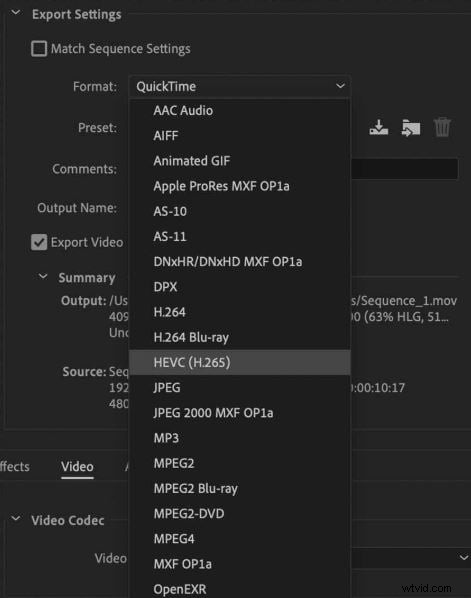
Krótko mówiąc, kodek Adobe Premiere Pro HEVC to idealna konfiguracja do tworzenia wysokiej jakości filmów, które nie tworzą dużych plików. Jest wysoce zalecany w przypadku nowoczesnych formatów wideo, takich jak 4K, HDR, a nawet 8K. Czy powinieneś spróbować? Cóż, można powiedzieć, że naprawdę trzeba spróbować. Czytaj dalej, aby dowiedzieć się więcej o tej funkcji w Premiere Pro.
Zalety
Nie ma wątpliwości, że kodek HEVC w Premiere Pro przydaje się w większości przypadków. Dlatego nie powinieneś odrzucać pomysłu zbadania tego na własną rękę. Więcej szczegółów znajdziesz na poniższej liście.
- Zmniejsza rozmiar pliku materiału wideo, zachowując bezkompromisową jakość. Inne dostępne kodeki nie działają w ten sposób.
- Jest to bardzo przydatne w projektach wideo wymagających bardzo wysokiej rozdzielczości, np. 2K, 4K i 8K. Ta konfiguracja to najlepszy sposób na zaoszczędzenie miejsca na dysku podczas pracy z tak skomplikowanymi materiałami.
- Wiele platform do przesyłania strumieniowego i sprzętu do produkcji wideo bardzo dobrze obsługuje kodek HEVC. Dlatego możesz mieć pewność, że filmy przy takiej konfiguracji będą odtwarzane płynnie.
- Udostępnia różne opcje dostosowywania eksportu HEVC w Premiere Pro. Oprócz kodeka możesz także ustawić preferowany współczynnik proporcji, szybkość transmisji i inne ważne ustawienia.
Wady
Chociaż kodek HEVC w Premiere Pro jest szczególnie pomocny, nadal jest daleki od doskonałości. Funkcje, które oferuje, mogą nie odpowiadać potrzebom i preferencjom innych osób. Aby dowiedzieć się więcej o jego ograniczeniach, sprawdź poniższą listę.
- Zaawansowane ustawienia eksportu, takie jak Adobe Premiere Pro HEVC, nie są odpowiednie dla początkujących. Próba poruszania się po tych środkach technicznych bez odpowiedniego przygotowania może Cię przytłoczyć.
- Kodek Adobe Premiere Pro HEVC wymaga dużych zasobów do przetwarzania. W tej konfiguracji stare i podstawowe urządzenia mogą mieć trudności z renderowaniem filmów.
- Nie możesz uzyskać dostępu do Premiere Pro bez aktywnej subskrypcji Adobe Creative Cloud, która jest dość droga.
- Zakończenie procesu eksportu może zająć trochę czasu, zwłaszcza jeśli zasoby są dość duże.
Czy Wondershare Filmora V15 to świetna alternatywa dla kodeka Premiere Pro HEVC?
Dla montażystów wideo, dla których kodek Premiere Pro HEVC jest skomplikowany, Wondershare Filmora staje się praktyczną i przyjazną dla użytkownika alternatywą. Jego nowa wersja 15 jest wyposażona w silną obsługę HEVC. Oznacza to, że możesz z łatwością renderować, eksportować i kompresować filmy w wysokiej rozdzielczości. Czy chcesz wypróbować to oprogramowanie na swoim komputerze? Jeśli tak, sprawdź szczegóły poniżej, aby dowiedzieć się więcej.
Dlaczego Wondershare Filmora V15?
Wondershare Filmora to w pełni funkcjonalny program do edycji wideo. Jeśli potrzebujesz zaawansowanej funkcji podobnej do kodeka Premiere Pro HEVC, z pewnością będzie Ci ona bardzo pomocna. Poniżej znajduje się kilka narzędzi, które mogą pomóc w użyciu Wondershare Filmora jako alternatywy dla kodeka HEVC w Premiere Pro.
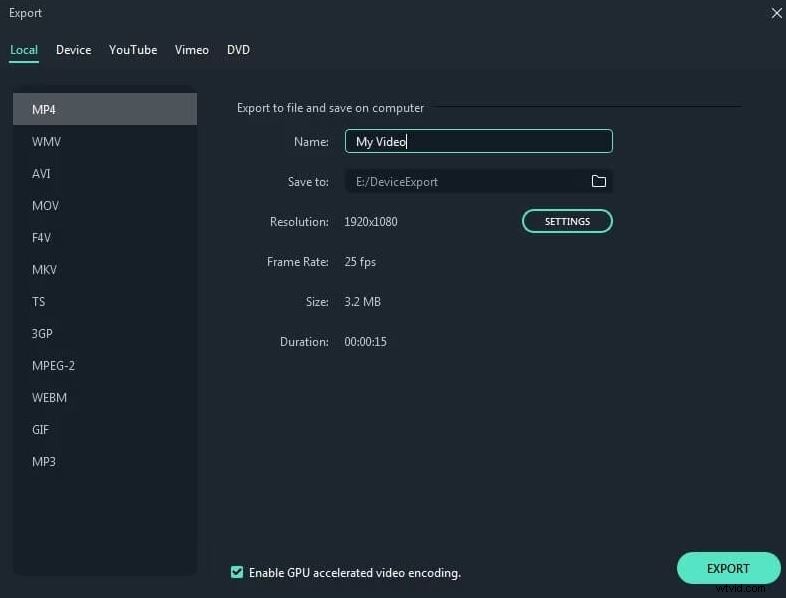
- Bezproblemowy proces eksportu:możesz bezpośrednio ustawić kodek na HEVC i wyrenderować plik wideo z platformy. W tym procesie nie jest wymagana żadna aplikacja innej firmy.
- Zgodność z projektami o wysokiej rozdzielczości:może obsługiwać projekty wideo z dużymi plikami, takimi jak nagrania 4K lub 8K.
- Konfigurowalne ustawienia eksportu:Umożliwia dostosowanie ustawień eksportu w oparciu o Twoje preferencje. Oprócz kodeka możesz także ustawić preferowaną rozdzielczość, współczynnik proporcji i nie tylko.
- Akceleracja GPU:Aby zapewnić płynne i szybkie renderowanie wideo, Wondershare Filmora obsługuje akcelerację GPU.
- Zoptymalizowane pliki wideo:Treść wideo eksportowana i renderowana przy użyciu programu Wondershare Filmora jest zoptymalizowana do oglądania online. Kodek HEVC to jeden z najczęściej obsługiwanych typów materiałów w YouTube, Vimeo i mediach społecznościowych.
Inne funkcje oferowane przez Wondershare Filmora
Oprócz zastąpienia Adobe Premiere Pro HEVC, Wondershare Filmora ma o wiele więcej do zaoferowania. Jest wypełniony różnymi narzędziami, których możesz użyć do usprawnienia przepływu pracy i uzyskania najlepszego możliwego wyniku. Chcesz wiedzieć, jakie to są? Jeśli tak, sprawdź poniższą listę.
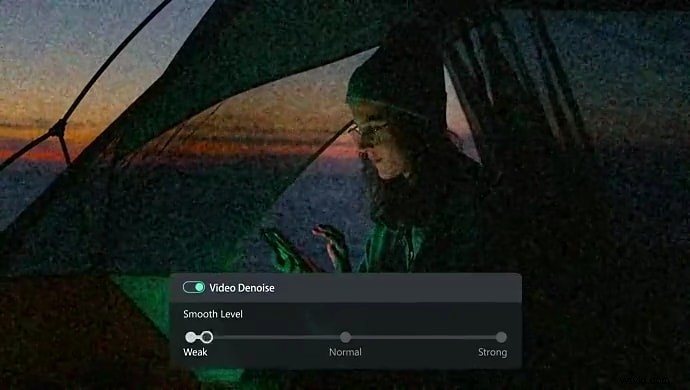
- AI Video Denoiser:to rozwiązanie, które wystarczy jedno kliknięcie, aby materiał wideo był wyraźniejszy i jaśniejszy.
- Tekst na mowę AI:możesz go użyć do natychmiastowego wygenerowania lektora bezpośrednio ze swojego skryptu.
- Edycja wieloma kamerami:jeśli edytujesz wiele dużych plików, ta funkcja może pomóc Ci usprawnić przepływ pracy. Jest to także idealne narzędzie do tworzenia treści wieloperspektywowych.
- Paleta kolorów AI:odtwórz określoną konfigurację gradacji kolorów z obrazu referencyjnego. Dzięki temu narzędziu możesz to zrobić jednym lub dwoma kliknięciami.
- Automatyczna zmiana ramki:to narzędzie umożliwia automatyczną zmianę rozmiaru materiału wideo. Obsługuje różne współczynniki proporcji zoptymalizowane dla różnych platform przesyłania strumieniowego.

Uwaga:w nowych aktualizacjach pojawi się więcej funkcji. Dlatego uważaj na nową wersję aplikacji i zainstaluj ją od razu.
Wniosek
Kodek Adobe Premiere Pro HEVC jest zawsze uwzględniony na liście, jeśli chodzi o renderowanie i eksportowanie wideo. Cóż, dlaczego nie? Jak wspomniano wcześniej, jest w stanie zapewnić pod tym względem wysokiej jakości wyniki. Nie możemy jednak zaprzeczyć, że to oprogramowanie nie jest dla każdego. Jeśli szukasz bardziej praktycznego, wygodnego i niedrogiego rozwiązania, Wondershare Filmora jest koniecznością. Zapewnia idealną równowagę pomiędzy funkcjonalnością i złożonością. Oferując solidną obsługę HEVC i zaawansowane możliwości eksportu, platforma pozostaje intuicyjna i dostępna dla każdego. Niezależnie od tego, czy jesteś użytkownikiem po raz pierwszy, czy już profesjonalistą, poruszanie się po nim i wdrażanie pewnych procedur nie będzie dla Ciebie trudne. Naprawdę jest to świetna alternatywa dla HEVC w Premiere Pro. Więc na co czekasz? Pobierz Wondershare Filmora V15 i usprawnij swój proces edycji wideo.
Często zadawane pytania
-
Pyt. 1. Czy do uzyskania dostępu do kodeka Adobe Premiere Pro HEVC potrzebne są dodatkowe wtyczki?
W większości przypadków kodek HEVC jest już dostępny w Premiere Pro . Jeśli po Twojej stronie pojawi się ta konkretna opcja, nie musisz instalować żadnej wtyczki.
-
Q2. Czy łatwiej jest publikować filmy HEVC w Internecie?
Tak. Ponieważ filmy HEVC są mniejsze, możesz je szybko i łatwo przesłać online. Kodek HEVC w Adobe Premiere Pro wiadomo, że jest zoptymalizowany pod kątem różnych platform mediów społecznościowych.
-
Pyt. 3. Czy HEVC i H.265 to to samo?
Tak. Te dwa terminy oznaczają to samo. Zasadniczo HEVC odnosi się do oficjalnej nazwy formatu kompresji wideo, natomiast H.265 to oznaczenie ITU-T. Jeśli widzisz którykolwiek z nich w Premiere Pro , możesz wybrać dowolny z dwóch.