
Eksportowanie ostatecznej wersji filmu jest równie ważne, jak same procedury edycji. Dlatego nie powinieneś odkładać tego aspektu na bok i zamiast tego nadawać mu ten sam poziom ważności. Nie martw się. Zdecydowanie możesz eksportować MP4 w programie Adobe Premiere Pro i skonfiguruj odpowiednie ustawienia. Jak wszyscy wiemy, MP4 jest powszechnie akceptowanym formatem wideo, szczególnie na internetowych platformach do transmisji strumieniowej.
W tym artykule omówimy eksport MP4 z Premiere Pro . Zaproponujemy również alternatywne oprogramowanie, na wypadek gdybyś chciał zbadać inne opcje w tym zakresie. Kontynuuj czytanie poniżej, aby dowiedzieć się więcej.
W tym artykule
- Korzyści i ograniczenia eksportu do formatu Adobe Premiere Pro MP4
- Wondershare Filmora:alternatywa dla MP4 Adobe Premiere Export
- Narzędzia Wondershare Filmora, które powinieneś wypróbować
- Wniosek
- Często zadawane pytania
Zalety i ograniczenia eksportu do formatu Adobe Premiere Pro MP4
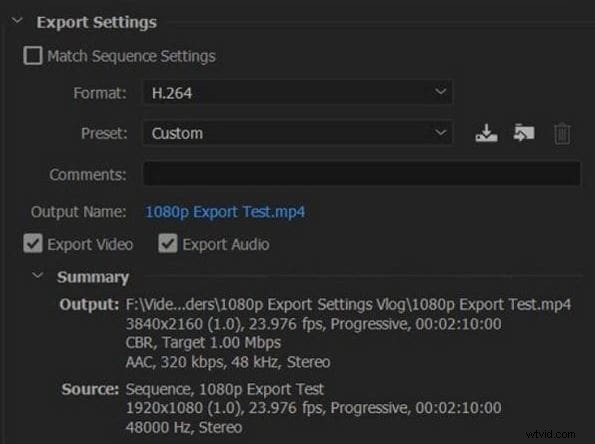
Z profesjonalnego punktu widzenia nie ma wątpliwości, że możliwości Premiere Pro w zakresie edycji wideo są niezwykłe. Jeśli planujesz eksportować MP4 w programie Adobe Premiere Pro, oto ważne rzeczy, które powinieneś wiedzieć o tej funkcji. Przeczytaj poniższą listę.
Korzyści
Będziesz mógł cieszyć się mnóstwem korzyści, eksportując MP4 za pomocą Adobe Premiere Pro. Poniżej znajdują się niektóre z nich:
- Uniwersalna kompatybilność:Prawie wszystkie platformy do transmisji strumieniowej online obsługują format MP4. Jeśli chcesz spróbować, możesz łatwo wyeksportować plik MP4 w programie Adobe Premiere Pro.
- Zrównoważony rozmiar i jakość wydruku:Adobe Premiere Pro używa kodeka H.264 do eksportu do formatu MP4. Oznacza to, że dane wyjściowe są renderowane z najwyższą jakością bez tworzenia ogromnego pliku.
- Profesjonalne ustawienia eksportu:Oprócz formatu i kodeka Premiere Pro oferuje także inne zaawansowane narzędzia dostosowywania. Wśród nich są rozdzielczość, szybkość transmisji, ustawienia wstępne i inne.
- Bezproblemowy proces eksportu:nie ma potrzeby korzystania z konwerterów wideo innych firm. Możesz bezpośrednio eksportować MP4 w Premiere Pro.
Ograniczenia
Korzyści z eksportu Premiere Pro MP4 są naprawdę przydatne dla wielu edytorów wideo. Jednak nie zapominaj, że wciąż daleko mu do doskonałości. W pewnych okolicznościach może się okazać, że tego oprogramowania brakuje lub jest go za dużo. Aby pomóc Ci dokonać właściwego wyboru w tym zakresie, poniżej przedstawiono niektóre ograniczenia Premiere Pro.
- Premiere Pro zawiera mnóstwo różnych narzędzi do edycji i eksportowania. W pewnym momencie może to przytłoczyć początkujących i początkujących użytkowników.
- Nie możesz uzyskać dostępu do Premiere Pro i korzystać z niego bez aktywnej subskrypcji Adobe Creative Cloud. Pamiętaj, że kosztuje więcej w porównaniu do innego oprogramowania.
- Premiera Pro może wydawać się skomplikowana, jeśli Twoim jedynym celem jest eksport wideo w formacie MP4.
- Jeśli chcesz płynnie eksportować pliki MP4 do Premiere Pro, możesz potrzebować urządzenia obsługującego duże zasoby.
Wondershare Filmora:alternatywa dla MP4 Adobe Premiere Export
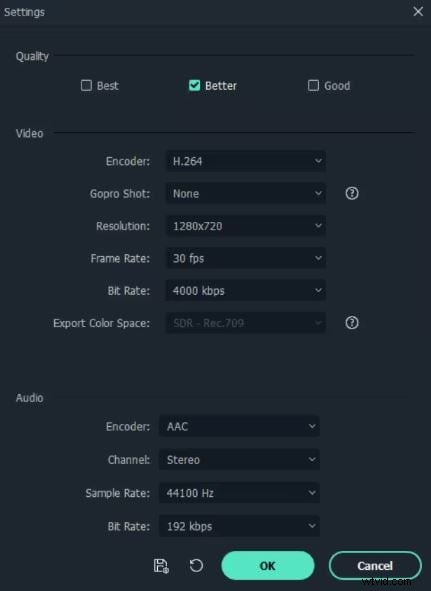
Niektóre projekty wideo tak naprawdę nie wymagają skomplikowanego narzędzia. Jeśli chcesz uniknąć niepotrzebnych kosztów i złożoności, nie musisz używać Premiere do eksportowania MP4. Zamiast tego wypróbuj Wondershare Filmora. To potężne oprogramowanie do edycji wideo z intuicyjnym interfejsem i responsywnymi narzędziami. Możesz rozważyć to jako alternatywę, jeśli nie chcesz eksportować MP4 za pomocą Premiere Pro. Nie martw się. Jest pełen przydatnych funkcji podobnych do Adobe Premiere Pro. Czy chcesz spróbować? Dowiedz się więcej o Wondershare Filmora, korzystając ze szczegółów podanych poniżej.
Jak eksportować filmy MP4 w programie Wondershare Filmora
Eksportowanie filmów MP4 w Wondershare Filmora zajmuje tylko kilka kroków. Skorzystaj z tego krótkiego samouczka, aby szybko i łatwo wyrenderować swój projekt.
Krok 1:Sfinalizuj swój projekt wideo.
Użyj narzędzi do edycji Filmory, aby ukończyć swój projekt wideo. Przed eksportem wprowadź wszelkie poprawki w ostatniej chwili, takie jak przycięcie, korekta kolorów lub efekty.
Krok 2Wyświetl podgląd i wyeksportuj wersję ostateczną.
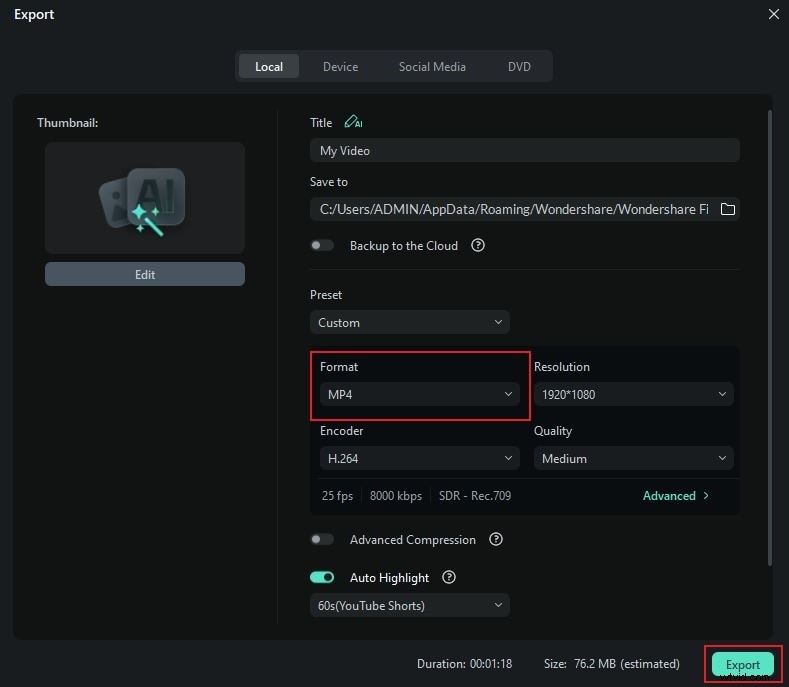
Odtwórz i przejrzyj gotowy film. Jeśli wynik Cię satysfakcjonuje, kliknij Eksportuj przycisk w prawym górnym rogu interfejsu.
Krok 3Dostosuj ustawienia eksportu.
Przejdź do Formatu sekcję i upewnij się, że MP4 jest wybrany. Skonfiguruj powiązane ustawienia, takie jak Ustawienia wstępne , Rozdzielczość , Koder i Jakość . Aby uzyskać lepszą kontrolę, kliknij Zaawansowane aby uzyskać dostęp do większej liczby opcji. Gdy wszystko będzie gotowe, kliknij Eksportuj .
Dlaczego warto wybrać Wondershare Filmora V15?
Wondershare Filmora oferuje mnóstwo funkcji podobnych do Premiere Pro. Na początek oto niektóre z nich:
- Obsługa MP4:Zdecydowanie możesz eksportować swoje projekty wideo w formacie MP4. Wykorzystuje kodek H.264, aby zapewnić płynne odtwarzanie na platformach streamingowych.
- Uproszczony przepływ pracy:intuicyjny i responsywny interfejs sprawia, że edycja wideo i eksportowanie plików MP4 są bardzo łatwe.
- Zasoby kreatywne:oferuje ogromną bibliotekę multimediów, przejść, animacji, filtrów i nie tylko.
- Możliwość dostosowania ustawień eksportu:masz możliwość dostosowania innych ustawień eksportu zgodnie ze swoimi upodobaniami.
- Potężne narzędzia:zawiera mnóstwo zaawansowanych narzędzi, których możesz używać do edycji filmów wideo na najwyższym poziomie.

Narzędzia Wondershare Filmora, które warto wypróbować
Jak wspomniano wcześniej, Wondershare Filmora jest wypełniona różnymi narzędziami, które mogą pomóc w edycji różnych typów filmów. Jeśli znasz funkcje każdego z nich, możesz łatwo w pełni wykorzystać jego zalety. Poniżej znajdują się niektóre z nich. Przeczytaj te elementy i zapamiętaj je na przyszłość.
- Google Veo 3:generuj materiały wideo w wysokiej rozdzielczości, korzystając z najbardziej zaawansowanego modelu sztucznej inteligencji. Po prostu przygotuj wiadomość tekstową i gotowe.
- Pomysł AI na wideo:Zamień swoje wstępne pomysły na rzeczywistą treść wideo dzięki AI Idea to Video. Aby rozpocząć, wystarczy podać słowa kluczowe i konspekty.
- Usuwanie obiektów wideo AI:to specjalne narzędzie, które pomaga usunąć niepotrzebne obiekty z materiału wideo.
- Kreator miniatur AI:pomaga tworzyć wysokiej jakości miniatury powiązane z treścią wideo.
- Stabilizator wideo:to narzędzie naprawia drżące klipy wideo jednym lub dwoma kliknięciami.

Uwaga:funkcje wymienione powyżej to tylko niektóre z głównych narzędzi, do których można uzyskać dostęp w Wondershare Filmora. Z pewnością jest wiele do odkrycia w tym zakresie. Dlatego nie wahaj się spróbować. Wkrótce pojawi się więcej ulepszeń i ulepszeń. Bądź na bieżąco i zaktualizuj swoją aplikację, gdy dostępna będzie nowa wersja.
Wniosek
Jeśli chcesz wyeksportować plik MP4, na pierwszym miejscu zawsze pojawia się Premiere Pro. Cóż, dlaczego nie? Jak wspomniano wcześniej, jest pod tym względem dostępny, wydajny i skuteczny. Jednak wybranie tego oprogramowania może wymagać zaawansowanej wiedzy w zakresie edycji, kosztownej subskrypcji i stromej krzywej uczenia się. Możesz to wszystko znieść i kontynuować dalej. Ale jeśli potrzebujesz natychmiastowego rozwiązania, najlepszym wyborem dla Ciebie jest Wondershare Filmora. Jest to potężna aplikacja do edycji wideo z przyjaznym dla użytkownika interfejsem i równie responsywnymi narzędziami. Poruszanie się po platformie i wdrażanie pożądanych procedur nie będzie dla Ciebie trudne. Naprawdę jest niedrogi, łatwo dostępny i niezwykle profesjonalny. Nie czekaj ani sekundy. Jeśli masz już dość eksportu do formatu Adobe Premiere Pro w formacie MP4, wypróbuj Wondershare Filmora V15 już dziś i poczuj różnicę.
Często zadawane pytania
-
Pyt. 1. Jak zmniejszyć rozmiar eksportu MP4 w programie Adobe Premiere Pro?
Tak. Jeśli rozmiar pliku jest nadal dla Ciebie duży, najlepsze, co możesz zrobić, to dostosować niektóre konfiguracje. Podczas eksportowania MP4 w Adobe Premiere Pro , możesz wybrać opcję niższej szybkości transmisji i rozdzielczości, aby zmniejszyć rozmiar wyjściowy.
-
Q2. Czy Wondershare Filmora umożliwia eksport zbiorczy do plików MP4?
Absolutnie. Wondershare Filmora obsługuje eksport wsadowy do plików MP4. Po prostu skonfiguruj ustawienia eksportu, wybierz MP4 z listy formatów i wyeksportuj wiele filmów jednocześnie. To samo podejście dotyczy Premiere Pro również.
-
Pyt. 3. Jak szybki jest eksport wideo w Wondershare Filmora w porównaniu z Premiere Pro?
Wondershare Filmora ma znacznie mniejsze wymagania systemowe, co oznacza, że eksportowanie filmów MP4 jest zazwyczaj szybsze i płynniejsze — szczególnie w przypadku prostych projektów. Z drugiej strony Premiere Pro może zająć więcej czasu ze względu na duże zapotrzebowanie na zasoby.