
Czy kiedykolwiek nakręciłeś długi film i chciałeś podzielić go na niewielkie, łatwe do udostępnienia klipy? Nie potrzebujesz do tego redaktora na poziomie Hollywood. Dzięki odpowiedniej aplikacji do przycinania wideo każdy może szybko i precyzyjnie przycinać, wycinać i polerować nagrania.
W tym przewodniku omówiono podstawowe funkcje trymera wideo, wyjaśniono, jak wybrać odpowiednią do swojej pracy oraz wymieniono najlepsze bezpłatne i płatne aplikacje na rok 2026. Niezależnie od tego, czy jesteś twórcą mediów społecznościowych, początkującym filmowcem, czy po prostu chcesz skrócić rodzinny film, znajdziesz tutaj aplikację, która spełni Twoje potrzeby.
Co to jest aplikacja do przycinania wideo?
Aplikacja do przycinania wideo to narzędzie do postprodukcji, które umożliwia skracanie klipów poprzez ustawianie nowych punktów początkowych i końcowych lub usuwanie niechcianych segmentów. Niektóre aplikacje umożliwiają także wyodrębnianie fragmentów w celu tworzenia zupełnie nowych filmów.
Narzędzia te obejmują zarówno proste, jednofunkcyjne narzędzia, jak i wszechstronne edytory oferujące przejścia, nakładki i nie tylko. Zrozumienie różnicy pomoże Ci wybrać rozwiązanie najlepiej dopasowane do Twojego poziomu umiejętności i celów projektu.
Jak wybrać odpowiedni trymer wideo
Przed pobraniem weź pod uwagę następujące kluczowe czynniki:
Koszt
Bezpłatne aplikacje często ograniczają funkcje lub dodają znaki wodne, natomiast wersje płatne odblokowują zaawansowane narzędzia i eksport w wyższej rozdzielczości. Zdecyduj, czy dodana funkcjonalność uzasadnia cenę.
Kompatybilność
Zidentyfikuj swoją podstawową platformę — iOS, Android, Windows lub macOS. Aplikacje wieloplatformowe upraszczają współpracę, ale aplikacja natywna może zapewniać płynniejszą wydajność.
Funkcje
Czy potrzebujesz podstawowego przycinania, czy też potrzebujesz przejść, obrazu w obrazie lub edycji opartej na sztucznej inteligencji? Dopasuj możliwości aplikacji do swojej wizji twórczej.
Poziom umiejętności
Niektóre programy są przeznaczone dla początkujących dzięki intuicyjnym interfejsom typu „przeciągnij i upuść”, podczas gdy inne są przeznaczone dla profesjonalistów dzięki warstwowym osiom czasu i obszernym bibliotekom efektów.
10 najlepszych aplikacji do przycinania wideo na rok 2026
Poniżej znajduje się nasza wybrana lista najlepszych bezpłatnych i płatnych trymerów, uporządkowana według platformy i poziomu cenowego.
Najlepsze bezpłatne aplikacje do przycinania wideo
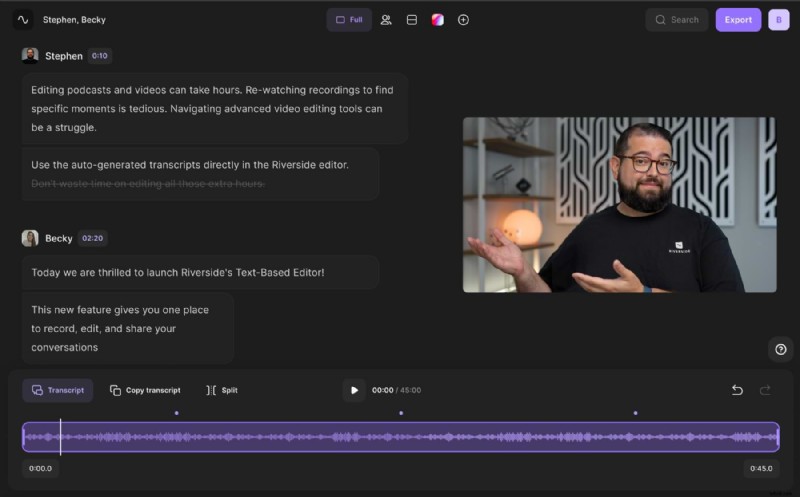
1. Nad rzeką
Cena: Bezpłatna, standardowa (15 USD/miesiąc), Pro (24 USD/miesiąc)
Kompatybilność: Windows, Mac, iOS, Android
Riverside zaczynało jako platforma do nagrywania, ale przekształciło się w solidny edytor. Trymer bez trudu usuwa sekcje, a oparta na sztucznej inteligencji funkcja „Magic Clips” automatycznie generuje krótkie treści z Twoich nagrań.
Zalety
- Krótkie klipy generowane przez sztuczną inteligencję dla mediów społecznościowych
- Proste narzędzie do przycinania, które oszczędza czas
- Kompleksowy proces nagrywania i edycji
- Dostosowywane układy, tła i eksport do rozdzielczości 4K
- Usuwanie szumów tła i normalizacja dźwięku
- Automatycznie generowane transkrypcje napisów
Wady
- Brak wbudowanych przejść
- Wersja bezpłatna dodaje znak wodny
Najlepsze dla: Fragmenty z mediów społecznościowych
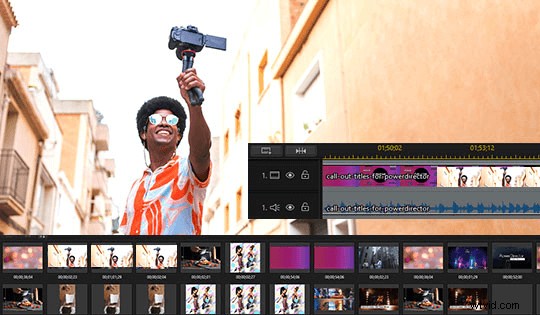
2. PowerDirector
Cena: Bezpłatne
Kompatybilność: Mac, Windows
PowerDirector oferuje zarówno standardowy widok osi czasu, jak i scenorysu, wraz z biblioteką przejść, naklejek, nakładek i efektów filmowych. Uwzględniono korekcję kolorów i odszumianie dźwięku.
Zalety
- Rozbudowana biblioteka przejść i efektów
- Narzędzia do korekcji dźwięku i obrazu
- Pełny zestaw funkcji dostępny w warstwie bezpłatnej
Wady
- Interfejs może być przytłaczający dla nowicjuszy
Najlepsze dla: Stylizowane projekty wideo
3. Bezpłatny program do cięcia wideo Gihosoft
Cena: Bezpłatne
Kompatybilność: Mac, Windows
Ta aplikacja, zaprojektowana z myślą o prostym przycinaniu, umożliwia ustawienie czasu rozpoczęcia i zakończenia jednym kliknięciem. Obsługuje szeroką gamę formatów plików bez ponownego kodowania.
Zalety
- Obsługuje wiele formatów wideo
- Intuicyjny, prosty interfejs
- Nie jest wymagane ponowne renderowanie
Wady
- Brak zaawansowanych narzędzi do edycji
- Nie łączy klipów
Najlepsze dla: Szybkie przycinanie jednym klipem
4. Edytor wideo Movavi
Cena: Bezpłatne
Kompatybilność: Mac, Windows
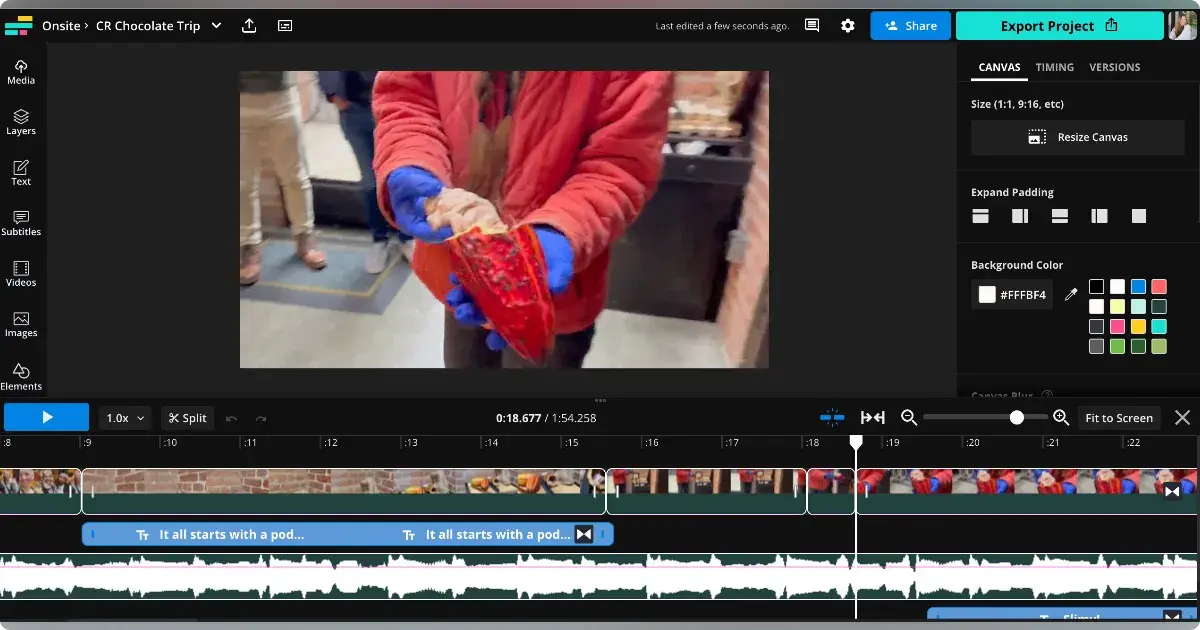
Movavi pozwala używać znaczników osi czasu do usuwania sekcji, przycinania i dodawania nakładek typu „obraz w obrazie”. Oferuje także bezpłatne filtry i przejścia.
Zalety
- Łatwe narzędzia do przycinania i przycinania
- Szeroka gama dodatkowych funkcji edycyjnych
- Dostępne bezpłatne filtry i przejścia
Wady
- Znak wodny dotyczący bezpłatnego eksportu
- Ograniczone funkcje zaawansowane
Najlepsze dla: Szybkie usuwanie klipów
5. Kapwing
Cena: Bezpłatna, profesjonalna (16 USD/miesiąc)
Kompatybilność: Mac, Windows
Bezpłatna warstwa Kapwing umożliwia maksymalnie 7-minutowe klipy i 3 godziny miesięcznego montażu. Plan Pro usuwa te ograniczenia i dodaje funkcje premium. Jest idealny do wspólnych projektów.
Zalety
- Wbudowana współpraca zespołowa
- Automatyczne generowanie napisów
- Integracja z Dyskiem Google i innymi usługami w chmurze
Wady
- Czasami zawieszanie się podczas renderowania
- Ograniczenia edycji w wersji darmowej
Najlepsze dla: Wspólne edytowanie
6. Bezpłatny obcinacz wideo

Cena: Bezpłatne
Kompatybilność: Mac, Windows
To narzędzie komputerowe oferuje prosty przepływ pracy „wybierz początek/koniec” i pozwala wybrać format wyjściowy. Jest idealny dla początkujących, którzy potrzebują prostego noża.
Zalety
- Obsługuje szeroką gamę typów plików
- Interfejs przyjazny dla początkujących
- Wybór niestandardowego formatu wyjściowego
Wady
- Brak dodatkowych funkcji edycji
- Precyzyjne cięcia mogą być mniej dokładne niż zaawansowane narzędzia
Najlepsze dla: Proste cięcie
7. Obcinarka wideo iTech

Cena: Bezpłatne
Kompatybilność: Mac, Windows
iTech Video Cutter to niezawodne, sprawdzone narzędzie, które pozwala przycinać zarówno wideo, jak i audio. Zachowuje oryginalny format i oferuje przejrzysty, przejrzysty interfejs.
Zalety
- Obsługa wielu formatów, w tym dźwięku
- Prosty przepływ pracy typu „kliknij, aby wyciąć”
- Intuicyjny układ
Wady
- Brak funkcji konwersji formatu
Najlepsze dla: Przyjazny interfejs użytkownika
8. Weeny — darmowy obcinacz wideo
Cena: Bezpłatne
Kompatybilność: Okna
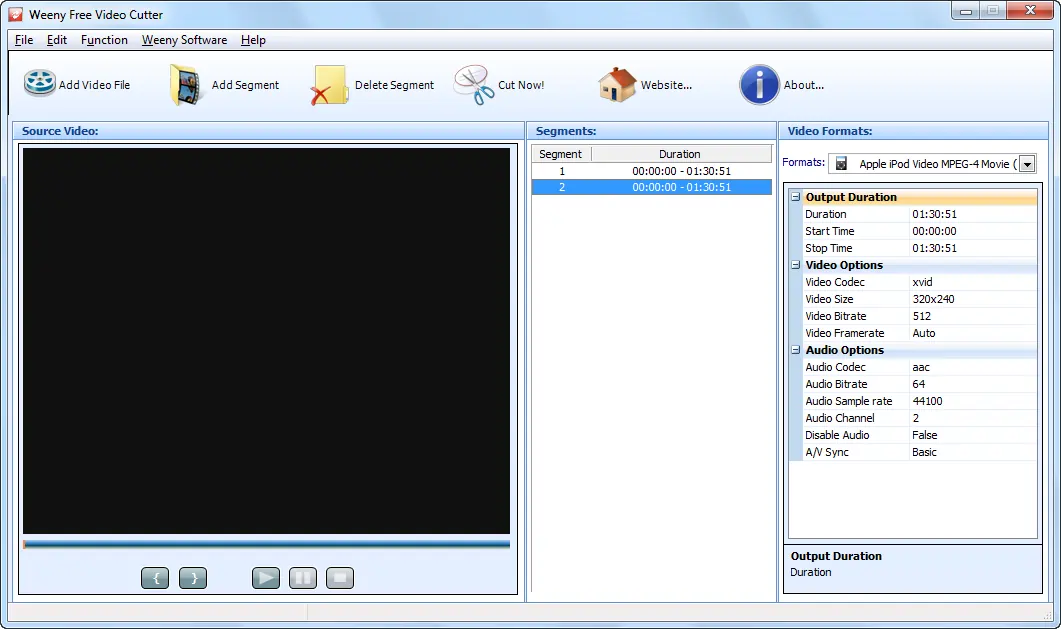
Weeny skupia się na wyodrębnianiu i zmianie kolejności klipów, a także na podstawowych regulacjach kodeka, szybkości transmisji i liczby klatek na sekundę. Jest lekki, ale ograniczony do systemu Windows.
Zalety
- Możliwość zmiany kolejności klipów
- Regulowana liczba klatek na sekundę i szybkość transmisji
- Obsługuje kilka typów plików
Wady
- Tylko system Windows 7 lub nowszy
- Przewijanie może być nieintuicyjne
Najlepsze dla: Zmiana kolejności przyciętych klipów
Najlepsze płatne aplikacje do przycinania wideo
9. LumaFusion
Cena: 29,99 USD (z zakupami w aplikacji)
Kompatybilność: iOS
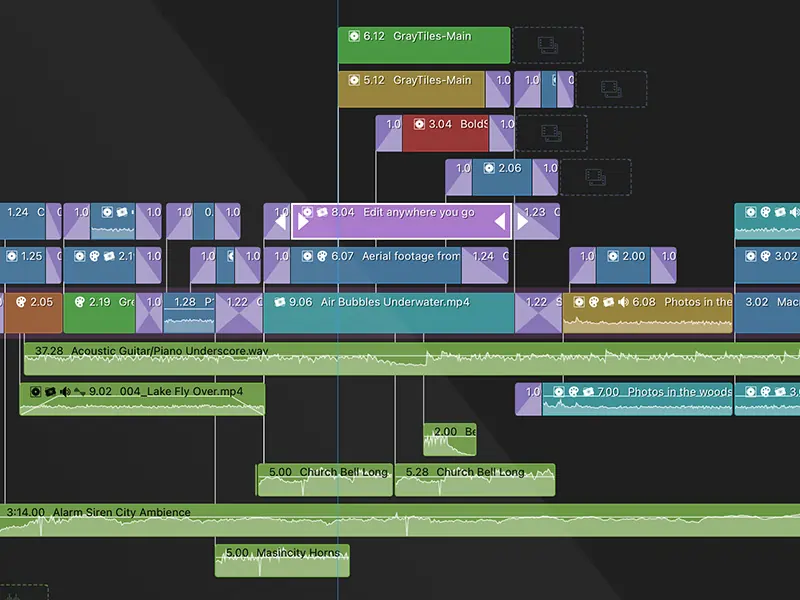
LumaFusion to edytor przeznaczony dla mobilnych profesjonalistów. Obsługuje materiał filmowy 4K, oferuje wielościeżkową oś czasu oraz zawiera przeglądarkę multimediów i monitor podglądu.
Zalety
- Obsługa rozdzielczości 4K
- Edycja wielościeżkowa
- Kompleksowe zarządzanie mediami
Wady
- Tylko na urządzenia z systemem iOS
- Przeciążenie funkcji w celu prostego przycinania
Najlepsze dla: Profesjonalna edycja mobilna
10. Adobe Premiere Rush
Cena: 9,99 USD/miesiąc
Kompatybilność: iOS, Android, Windows, macOS
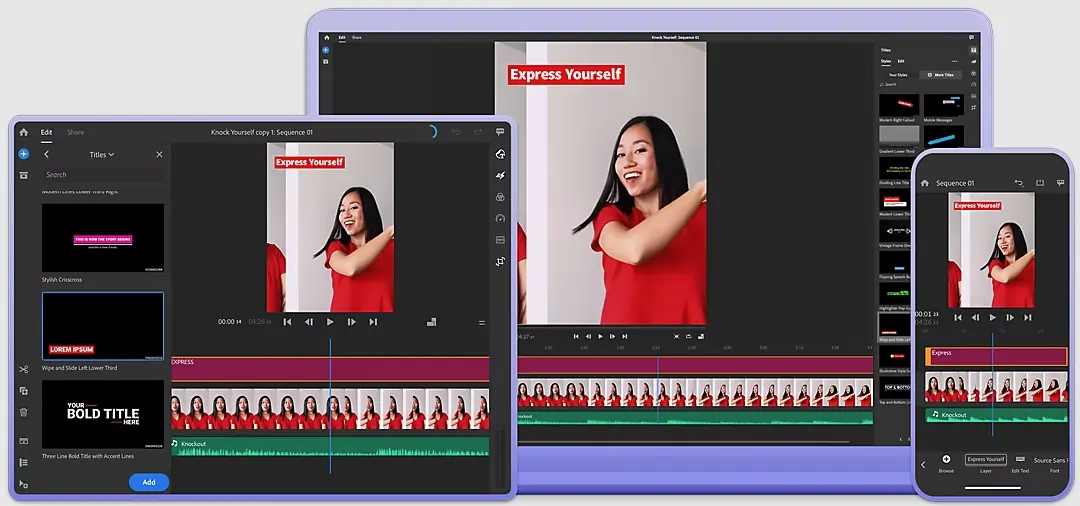
Adobe Premiere Rush zapewnia znajomą atmosferę Adobe w lekkim pakiecie. Oferuje precyzyjne przycinanie, niestandardowe przejścia, korekcję kolorów i regulację prędkości.
Zalety
- Zgodne z ekosystemem Adobe Creative Cloud
- Profesjonalne narzędzia tnące
- Szeroki zakres funkcji edycyjnych
Wady
- Wyższa cena niż wiele alternatyw
- Bardziej stroma krzywa uczenia się dla użytkowników innych niż Adobe
Najlepsze dla: Profesjonalny montaż na wielu platformach
Najlepszy trymer do klipów wideo online:Riverside
Dla twórców, którzy lubią krótkie treści, funkcja „Klipy” w Riverside zamienia surowe nagrania w fragmenty gotowe do udostępnienia. Proces jest szybki, nie wymaga dodatkowego oprogramowania i wykorzystuje sztuczną inteligencję do identyfikowania kluczowych momentów.
Jak przyciąć film za pomocą Riverside
Krok 1: Nagraj swoją sesję w Riverside Studio i w razie potrzeby zaproś gości.
Krok 2: Podczas nagrywania zaznacz momenty, które chcesz wyodrębnić, za pomocą przycisku „Zaznacz klip”.
Krok 3: Zatrzymaj nagrywanie, poczekaj na przesłanie plików, następnie wybierz „Wyświetl nagrania” i wybierz plik do edycji.
Krok 4: Kliknij „Edytuj i utwórz klipy” na pełnym nagraniu lub edytuj zaznaczone wcześniej klipy w sekcji „Klip”.
Krok 5: Użyj osi czasu, aby podzielić, przyciąć i usunąć niechciane sekcje. Edytor umożliwia także dostosowywanie układu, logo i tła.
Krok 6: Wyeksportuj gotowy film, wybierając rozdzielczość, normalizację dźwięku i usuwanie szumów tła, jeśli to konieczne. Ostateczny plik zostanie przesłany e-mailem.
Najlepsze praktyki przycinania wideo
- Usuń błędy: Szybko usuwaj błędy, aby narracja była płynna.
- Utrzymuj tempo: Dostosuj cięcia, aby zachować rytm historii.
- Trzymaj ciasne cięcia: Ustaw czyste punkty początkowe i końcowe, aby uniknąć drgań.
- Rób przerwy: Wróć ze świeżym spojrzeniem, aby uzyskać bardziej obiektywne zmiany.
Często zadawane pytania dotyczące aplikacji Video Trimmer
Jak przyciąć część filmu?
Większość aplikacji pozwala wybrać punkt początkowy i końcowy, a następnie wyeksportować przycięty segment. Dokładne kroki różnią się w zależności od oprogramowania.
Której aplikacji mogę użyć do przycięcia filmu?
Klipy Riverside, Adobe Premiere Rush, LumaFusion, Gihosoft Free Video Cutter i wiele innych zapewniają możliwości przycinania. Wybierz na podstawie potrzeb platformy i funkcji.
Jak zmniejszyć długość filmu?
Użyj zaufanego trymera wideo, aby wyciąć niepotrzebne fragmenty. Wybierz fragment, a następnie wyeksportuj przycięty klip.
Jak przyciąć wideo na iPhonie?
Wbudowana aplikacja Zdjęcia w iPhonie umożliwia podstawowe przycinanie:otwórz wideo, dotknij „Edytuj”, dostosuj suwaki, a następnie dotknij „Gotowe”. Aby uzyskać zaawansowane możliwości edycji, przejrzyj dedykowane aplikacje na iOS.