
Nawet najmniejsza zmiana może mieć duże znaczenie dla Twojego filmu i właśnie to może zrobić prosty efekt zanikania tekstu. Zamiast ostrych cięć, delikatne blaknięcie dodaje profesjonalizmu i rytmu opowiadaniu historii.
Aby to łatwo zrobić, możesz to zrobić w edytorze wideo, takim jak Wondershare Filmora . W Filmorze możesz z łatwością zastosować gotowe ustawienia zanikania lub stworzyć własne, używając klatek kluczowych pasujących do Twojego stylu montażu.
Jeśli dopiero zaczynasz, pokażemy Ci również, jak używać efektów dodawania i zanikania tekstu, łączyć je z innymi animacjami i naprawiać typowe problemy, takie jak nieprawidłowe synchronizowanie lub błędy nakładania warstw. Będziesz zaskoczony, jak prosty, zanikający tekst może całkowicie zmienić nastrój Twojego filmu!
Część 1. Pierwsze kroki w Filmorze
Zanim zaczniesz stosować efekt zanikania tekstu, ustalmy najpierw podstawy. Najpierw upewnij się, że używasz najnowszej wersji Filmory, aby uniknąć utraty jakichkolwiek narzędzi i funkcji.
Następnie wykonaj poniższe czynności:
- Zacznij od otwarcia projektu lub utworzenia nowego, a następnie zaimportuj multimedia, których będziesz używać.
- Gdy Twoje klipy wideo znajdą się na osi czasu, otwórz Tytuł zakładka. Tutaj możesz wybrać styl tekstu pasujący do Twojego filmu, od prostego tekstu na dole ekranu po pogrubiony tytuł.

Przeciągnij wybrany tytuł na oś czasu i umieść go dokładnie tam, gdzie chcesz, aby pojawił się efekt zanikania. Może to nastąpić na końcu wprowadzenia, podczas kluczowego przesłania lub tuż przed przejściem sceny.
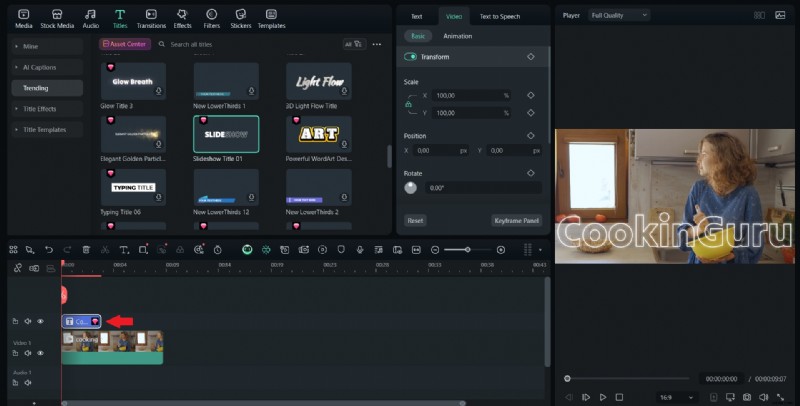
💡Krótka wskazówka: Umieść tekst na osobnej ścieżce nad głównym filmem. Dzięki temu efekt zanikania będzie dotyczył tylko tekstu, a nie klipu tła znajdującego się pod nim. Daje także większą elastyczność w późniejszym dostosowaniu czasu i efektów.
Część 2. Krótki przewodnik Filmora:Zanikanie tekstu za pomocą wbudowanych ustawień animacji
Pierwszą metodą stworzenia efektu zanikania tekstu jest użycie wbudowanych ustawień animacji Filmory w celu uzyskania płynnego efektu zanikania. Ta metoda oszczędza czas i zapewnia subtelne przejście tekstu bez konieczności ręcznego dostosowywania klatek kluczowych. Działa dobrze w przypadku końcówek, tytułów lub podpisów, które chcesz płynnie zanikać.
Krok 1
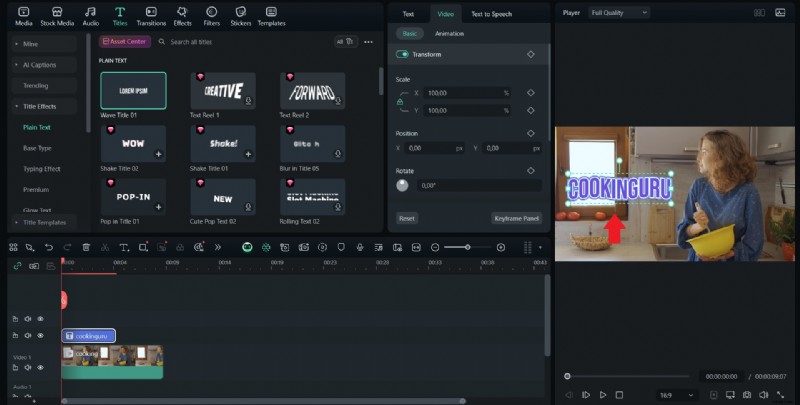
Wybierz klip tekstowy na osi czasu
Upewnij się, że jest umieszczony dokładnie tam, gdzie chcesz, aby nastąpiło zaciemnienie.
 Bezpieczne pobieranie
Krok 2
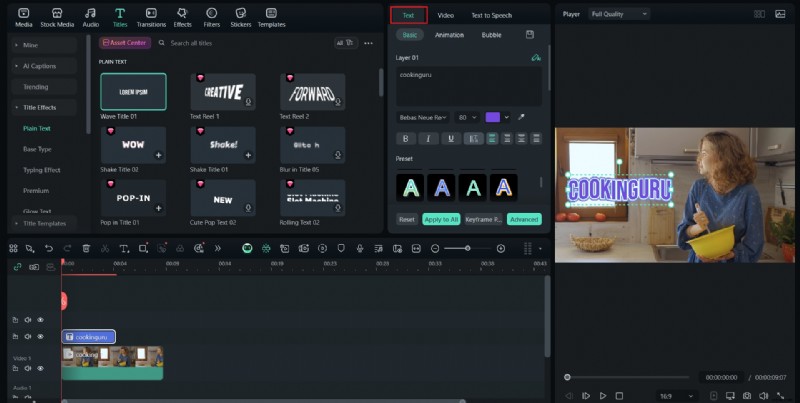
Otwórz panel edycji tekstu
Kliknij klip tekstowy, aby otworzyć panel edycji tekstu.
Krok 3
Przejdź do zakładki Animacja
Przejdź do zakładki Animacja w panelu. Tutaj znajdziesz różne gotowe opcje.
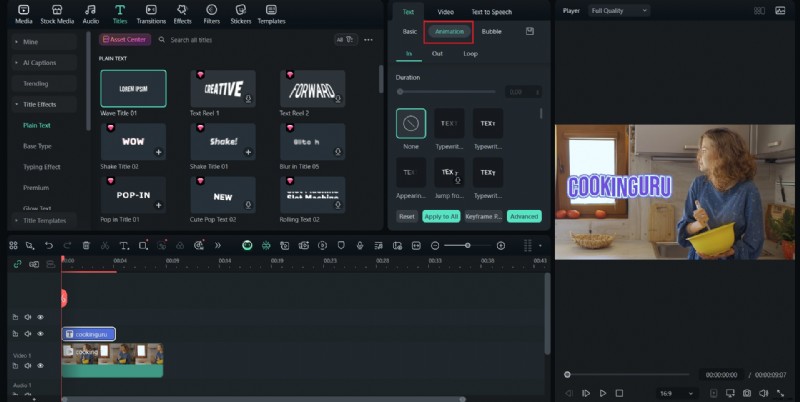
Krok 4
Wybierz animację zanikania
Przejrzyj listę i wybierz animację zanikania, np. „Zanikanie” lub „Znikanie”, w zależności od wybranego stylu.
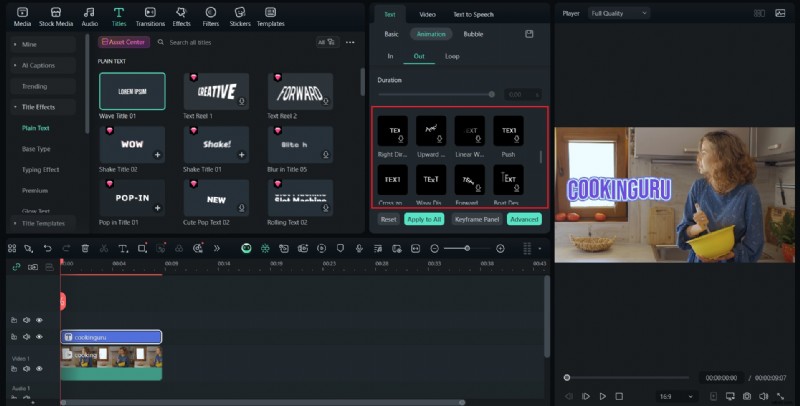
Krok 5
Zastosuj animację
Kliknij ustawienie wstępne, aby zastosować je do klipu tekstowego i dodać efekt zanikania.
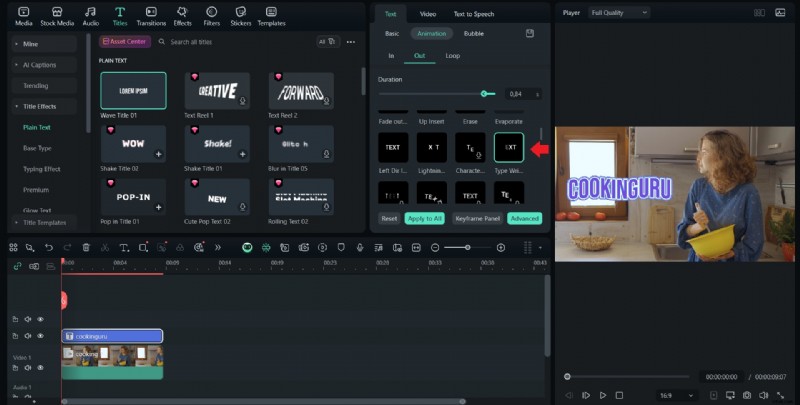
Odtwórz podgląd, aby zobaczyć, jak to wygląda w Twoim filmie.

Krok 7
Dostosuj czas trwania
Dostosuj długość klipu, przeciągając krawędzie klipu tekstowego, aby kontrolować szybkość zanikania.
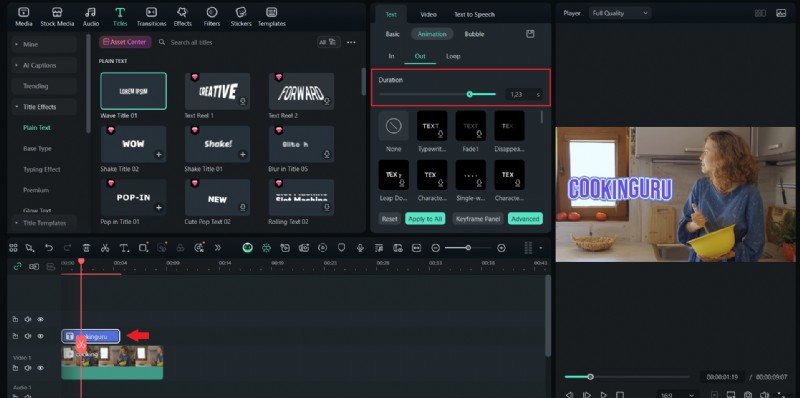
Część 3. Sterowanie zaawansowane:utwórz niestandardowe zanikanie tekstu za pomocą klatek kluczowych Filmora
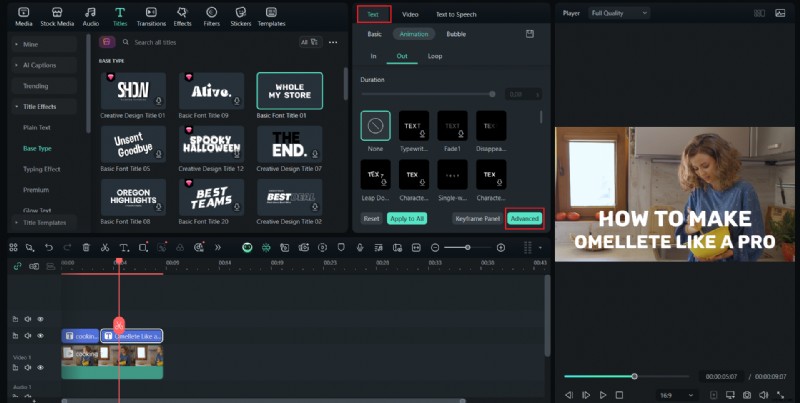
Jeśli potrzebujesz precyzyjnego synchronizacji lub niestandardowych efektów zanikania tekstu, możesz użyć klatek kluczowych w Filmorze. Możesz na przykład rozjaśniać lub przyciemniać określone części zdania, dostosowywać zanikanie do rytmu lub łączyć zmiany krycia z ruchem. Ustawienia wstępne są szybkie, ale klatki kluczowe dają pełną kontrolę nad punktem początkowym, prędkością i efektem spowolnienia. Oto kroki:
Krok 1
Wybierz klip tekstowy na osi czasu
Kliknij, aby otworzyć panel edycji tekstu.
Bezpieczne pobieranie
Krok 2
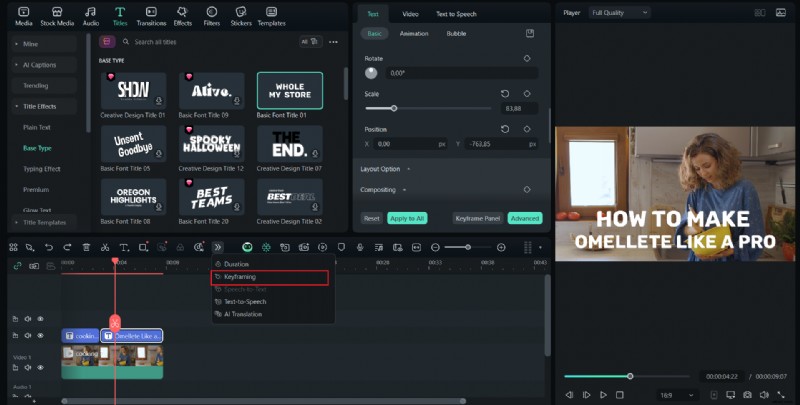
Kliknij ikonę opcji Więcej
Kliknij ikonę opcji Więcej poniżej, aby wyświetlić edytor klatek kluczowych. Jeśli układ Filmora wyświetla małą oś czasu klatek kluczowych poniżej podglądu tekstu, to właśnie tam będziesz pracować.
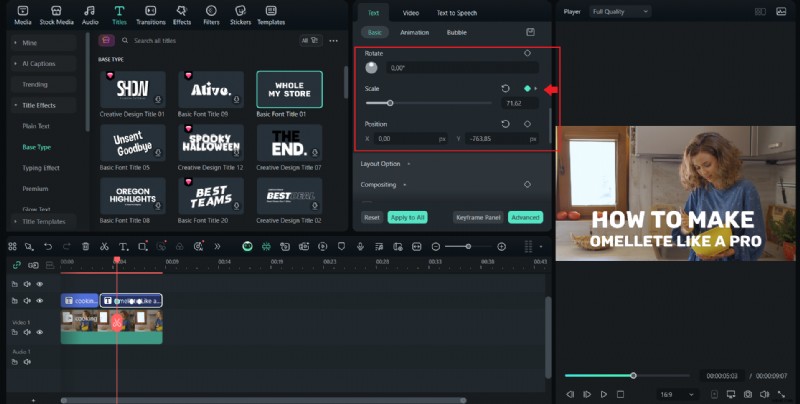
Ustaw głowicę w momencie, w którym tekst jest w pełni widoczny. Ustaw pierwszą klatkę kluczową dla Krycia na 100 procent. Poszukaj małego rombu lub ikony plusa, aby dodać klatkę kluczową.
Krok 4
Przesuń głowicę odtwarzania do punktu zanikania
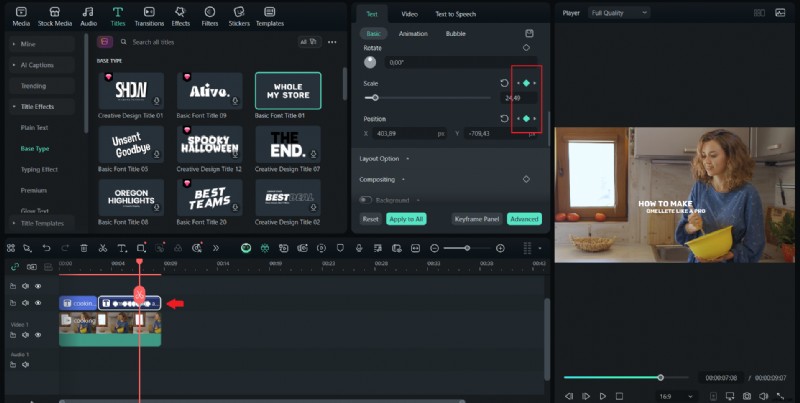
Przesuń głowicę do miejsca, w którym chcesz zakończyć zanikanie. Dodaj następną klatkę kluczową i dostosuj skalę oraz położenie. Tworzy to podstawowe zaciemnienie od widocznego do niewidocznego.
Krok 5
Obejrzyj animację
Podgląd animacji z pełną prędkością. Zwróć uwagę, jak efekt zanikania zlewa się z tłem. Dokonuj drobnych zmian w synchronizacji, aż będzie wyglądać prawidłowo.
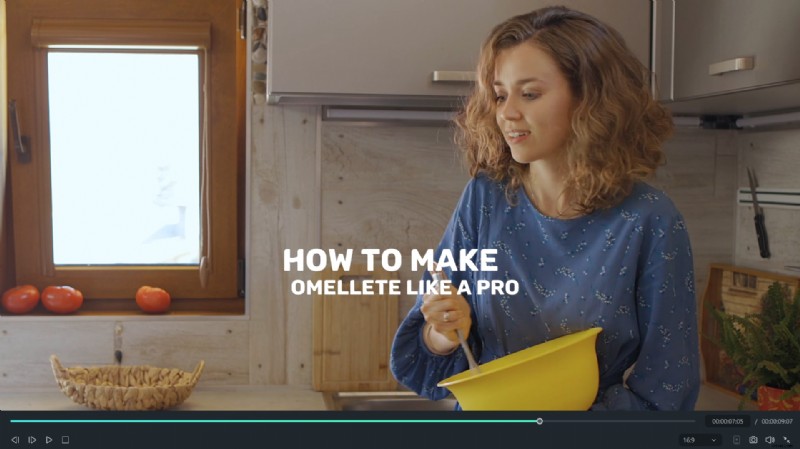
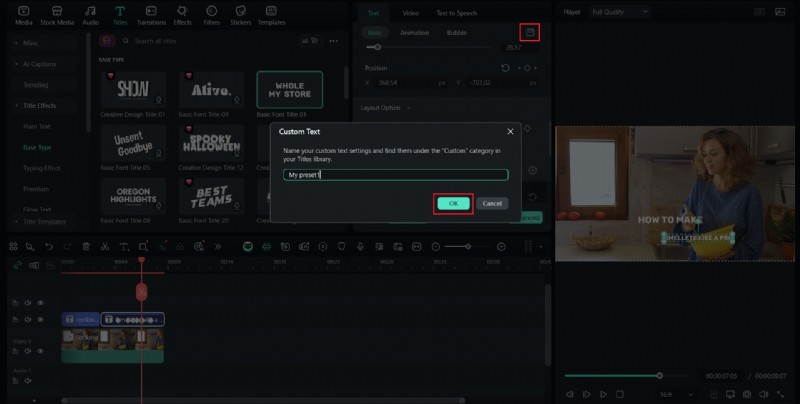
Jeśli planujesz używać tej samej animacji w przyszłości, zapisz ją jako ustawienie wstępne w Filmora, zapisując niestandardową animację. Przyspiesza to przyszłą edycję i pozwala zachować spójność stylu.
Część 4. Połącz zanikanie z inną animacją tekstu Filmora, aby uzyskać efekty dynamiczne
Możesz uzyskać inny niż zwykle efekt zanikania tekstu, łącząc go z dodatkowymi ruchami lub stylami, aby tekst wyglądał bardziej dynamicznie, gdy znika. Połączenie zanikania z efektami takimi jak poświata, powiększanie, przesuwanie lub odbijanie może sprawić, że Twój film będzie bardziej zabawny, elegancki lub kinowy. Kluczem jest staranne dostosowanie animacji, tak aby tekst pozostał gładki i łatwy do odczytania.
Krok 1
Wybierz klip tekstowy na osi czasu
Otwórz panel edycji tekstu.
Bezpieczne pobieranie
Krok 2
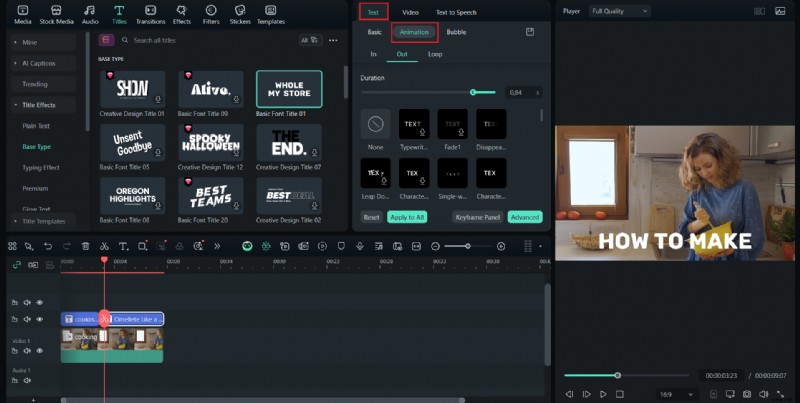
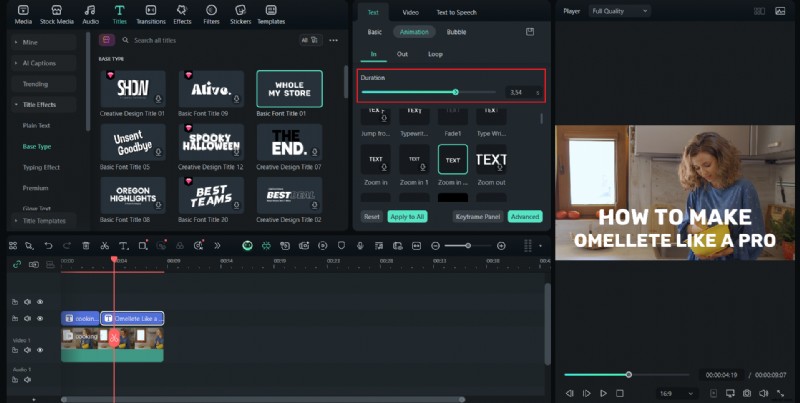
Zastosuj drugą animację
Jeśli zastosowałeś już efekt zanikania przy użyciu ustawienia wstępnego lub klatki kluczowej, przejdź do karty Animacja, aby dodać drugi efekt. Wybierz styl ruchu, taki jak Pomniejszenie, Przesuń w dół lub Odbicie.
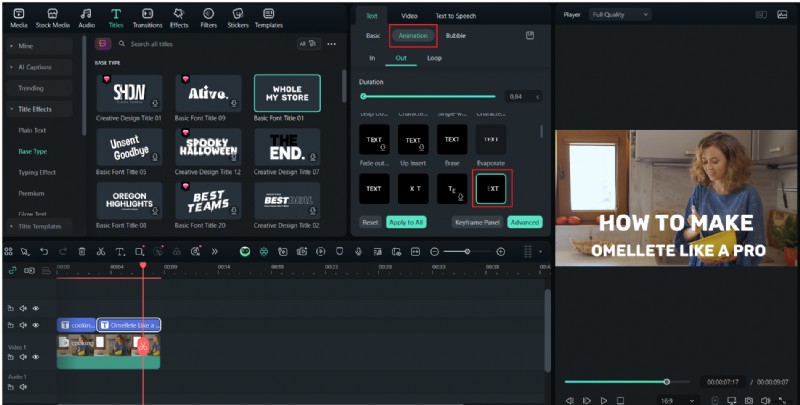
Krok 3
Dostosuj czas trwania animacji
Dostosuj czas trwania dodatkowej animacji, aby dopasować ją do czasu zanikania. Na przykład, jeśli zanikanie trwa dwie sekundy, ustaw taki sam czas trwania ruchu, aby przejście było płynne.
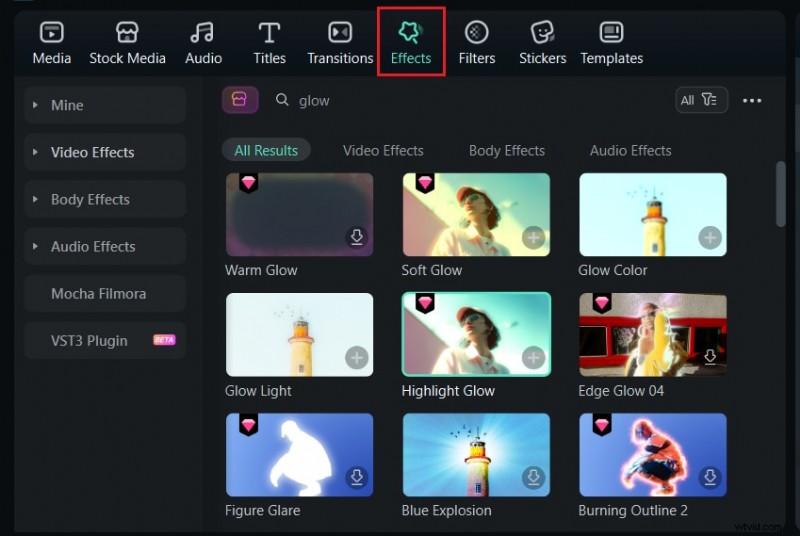
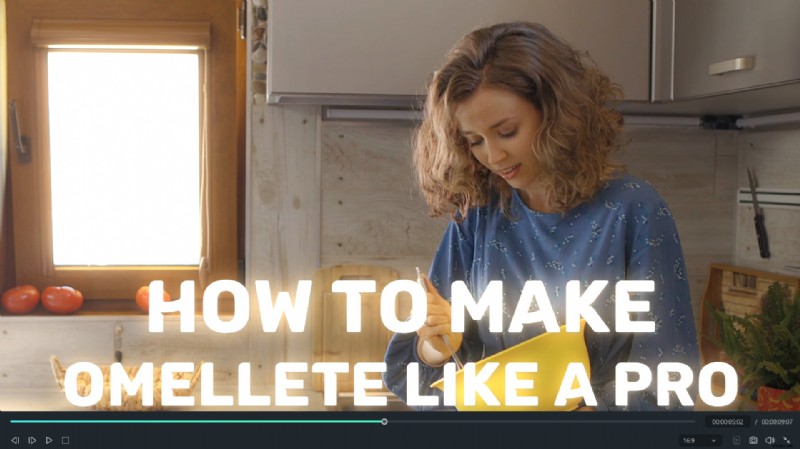
Dodaj efekty wizualne, takie jak Poświata lub Rozmycie, z karty Efekty, aby wyróżnić efekt zanikania. Upewnij się, że efekty pozostają subtelne, aby nie odwracały uwagi od głównej treści.
Krok 5
Obejrzyj animację
Podgląd animacji. Dostosuj pozycję klatki kluczowej lub zaprogramowany czas, aby efekt zanikania i ruch były zsynchronizowane.
Krok 6
Dostosuj synchronizację z muzyką w tle
Jeśli synchronizacja jest nieodpowiednia, przeciągnij klip tekstowy lub klatkę kluczową animacji na oś czasu, aby dopasować ją do muzyki w tle, narracji lub innych przejść między scenami.
Szybkie wskazówki
- Staraj się, aby animacje były czyste i łatwe do odczytania. Zbyt wiele efektów na raz może rozpraszać tekst.
- Używaj krótkich animacji wyjścia, aby sprawiały wrażenie zamierzonych i nie były powolne.
- Sprawdź nakładanie warstw, aby upewnić się, że tekst pozostaje widoczny nad innymi elementami wizualnymi, dopóki nie zniknie.
- Przetestuj różne kombinacje efektów zanikania i ruchów, aby znaleźć tę, która najlepiej pasuje do nastroju Twojego projektu.
Część 5. Eksport i rozwiązywanie problemów
Gdy efekt zanikania tekstu będzie gładki i dopracowany, następnym krokiem będzie jego prawidłowe wyeksportowanie, tak aby zachował swój czysty wygląd w końcowym filmie. Upewnij się, że wyeksportowałeś go prawidłowo, aby mieć pewność, że efekt zanikania będzie odtwarzany dokładnie tak samo, jak w podglądzie, bez żadnych zakłóceń, przeskoków i utraty jakości.
Jak wyeksportować końcowy film
Krok 1
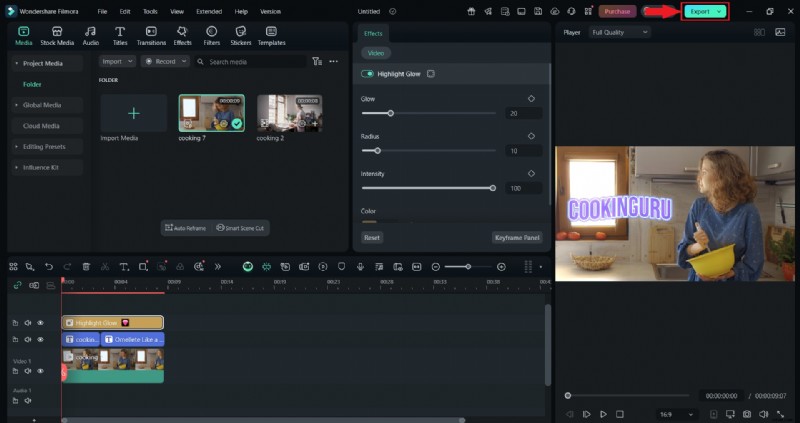
Kliknij Eksportuj, aby sfinalizować
Kiedy już ustalisz termin i animację, kliknij Eksportuj u góry ekranu.
Krok 2
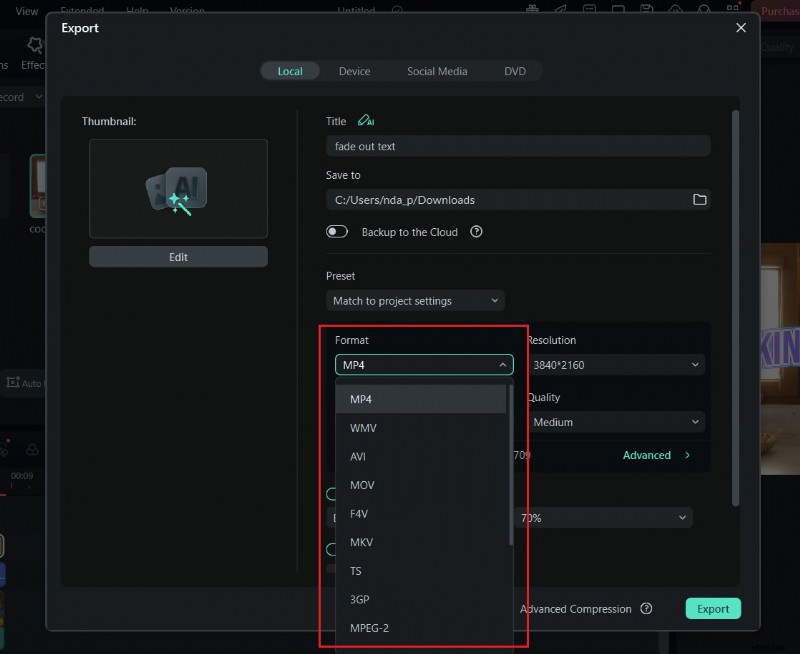
Wybierz najlepszy format i rozdzielczość
Wybierz najlepszy format i rozdzielczość dla swojej platformy. Typowe opcje obejmują MP4 do użytku online lub MOV do odtwarzania w wysokiej jakości.
Krok 3
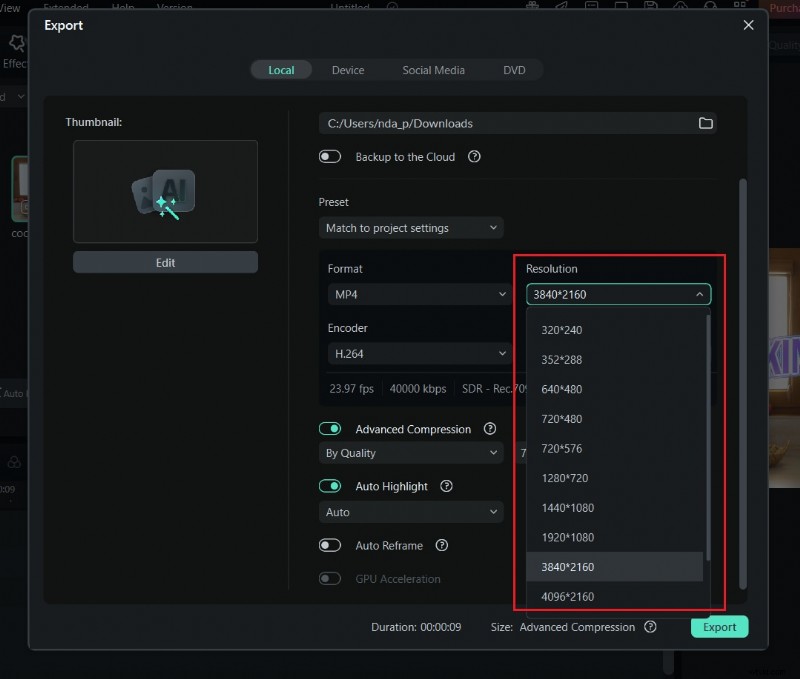
W razie potrzeby dostosuj szybkość transmisji i rozdzielczość
Dostosuj ustawienia szybkości transmisji lub rozdzielczości, jeśli podgląd wydaje się wolny lub zawiera piksele. Nieco wyższa przepływność pomaga zachować płynne przejścia zanikania.
Wyeksportuj plik i odtwórz go poza Wondershare Filmora, aby upewnić się, że wszystko wyświetla się poprawnie.
Typowe problemy i szybkie rozwiązania:
1. Efekt zanikania nie działa
Sprawdź, czy warstwa tekstowa ma prawidłowe ustawienie wstępne lub klatkę kluczową. Jeśli to nadal nie działa, sprawdź, czy wartości krycia są prawidłowo ustawione w zakresie od 100% do 0% i czy żadna inna animacja tego nie zastępuje.
2. Zbyt nagły efekt zanikania
Wydłuż czas trwania klipu tekstowego lub rozsuń klatki kluczowe, aby spowolnić efekt zanikania. Dłuższe przejście zapewnia płynniejsze zanikanie i sprawia, że wydaje się bardziej naturalne w tempie filmu.
3. Tło znika
Ten problem zwykle występuje, gdy efekt zanikania zostanie zastosowany do niewłaściwej warstwy. Sprawdź dokładnie, czy tylko warstwa tekstowa ma animację zanikania, i umieść klip tła na osobnej ścieżce, aby uniknąć niepożądanej przezroczystości.
4. Problemy z odtwarzaniem
Przed eksportem obniż jakość podglądu lub ponownie wyrenderuj oś czasu. Możesz także włączyć pliki proxy lub skorzystać z opcji „Podgląd renderowania” w Filmorze, aby poprawić wydajność odtwarzania.
Wniosek
Dowiedzieliśmy się, jak płynny efekt zanikania tekstu może sprawić, że Twój film będzie wyglądał profesjonalnie i dobrze zaplanowany, mimo że sam efekt wygląda prosto. Omówiliśmy trzy sposoby tworzenia zanikającego tekstu w filmie:użycie gotowych ustawień w celu uzyskania szybkich wyników lub klatek kluczowych w celu precyzyjnej kontroli. W Filmorze masz swobodę tworzenia animacji tak, jak chcesz.
Przed eksportem zawsze wykonaj końcową kontrolę odtwarzania, aby wykryć nagłe problemy z synchronizacją lub nakładające się warstwy. Przy odrobinie eksperymentów możesz stworzyć płynne, profesjonalne i skuteczne zanikanie.

Filmora
Aplikacja i oprogramowanie do edycji wideo AI
Najlepsze narzędzie do tworzenia filmów w dowolnym miejscu dla wszystkich twórców!
Uprość wszystkie etapy edycji wideo, od wstępnego przetwarzania po finalizację, Filmora AI jest na bieżąco.