
Chcesz zamienić zwykły materiał filmowy w film w zwolnionym tempie na swoim urządzeniu z Androidem? Dobrze wykonany film w zwolnionym tempie może udramatyzować akcję, uwydatnić drobne szczegóły lub po prostu dodać wizualnego akcentu.
Najnowsze urządzenia z Androidem mają już wbudowane zaawansowane opcje zwolnionego tempa, a użytkownikom potrzebującym lepszej kontroli aplikacje innych firm, takie jak Filmora na Androida, zapewniają rezultaty na poziomie studyjnym. Ten przewodnik poprowadzi Cię obiema ścieżkami, od natywnych ustawień aparatu po zaawansowaną edycję za pomocą Filmory, i pokaże, jak ulepszyć swoje klipy za pomocą muzyki, efektów i tekstu.
W tym artykule
- Jak nagrać film w zwolnionym tempie na Androidzie
- Jak spowolnić wideo na Androidzie za pomocą aplikacji innej firmy – Filmora na Androida
- Ulepsz swoje filmy w zwolnionym tempie
Część 1. Jak nagrać film w zwolnionym tempie na Androidzie
Jeśli nie masz doświadczenia w edytowaniu w zwolnionym tempie, zacznij od natywnych narzędzi telefonu. Najnowsze modele Androida — od Samsunga przez Google Pixel po OnePlus — oferują dedykowany tryb zwolnionego tempa lub prostą funkcję regulacji szybkości w galerii.
Metoda 1:użycie wbudowanego trybu zwolnionego tempa
1. Otwórz aplikację Aparat na swoim urządzeniu.
2. Kliknij Więcej (lub przesuń palcem) i wybierz Zwolnione tempo opcja. Na telefonach Samsung może pojawić się komunikat Super Slow-Mo lub po prostu Zwolnione tempo; na Pixelu i OnePlus etykieta to zwykle Slow Motion .
3. Jeśli to możliwe, wybierz częstotliwość klatek, np. 120 kl./s lub 240 kl./s — wyższa liczba klatek na sekundę zapewnia płynniejsze odtwarzanie w zwolnionym tempie.
4. Naciśnij przycisk nagrywania i przechwyć materiał.
5. Po zakończeniu wyświetl podgląd klipu w aplikacji Galeria.

Ograniczenia:
- Opcje szybkości klatek różnią się w zależności od urządzenia i mogą mieć wpływ na ostateczną jakość.
- Budżetowe lub starsze modele Androida mogą nie zawierać natywnego trybu zwolnionego tempa.
Metoda 2:Spowalnianie filmu wideo o normalnej szybkości przy użyciu wbudowanej funkcji edycji
1. Otwórz aplikację Galeria i dotknij wideo, które chcesz spowolnić.
2. Wybierz Edytuj (zwykle ikona ołówka).
3. Znajdź Prędkość lub Prędkość odtwarzania ustawienie.
4. Zmniejsz prędkość — typowe opcje to 0,5× lub 0,25× — aby uzyskać pożądany efekt zwolnionego tempa.
5. Wyświetl podgląd i Zapisz nowy klip z powrotem do Twojej galerii.
Ograniczenia:
- Jeśli oryginalny materiał filmowy ma niską liczbę klatek na sekundę, spowolnienie go może spowodować zacinanie się.
- Niektóre urządzenia z systemem Android nie mają narzędzia do regulacji szybkości w domyślnym edytorze, przez co ta metoda jest niedostępna.
Jeśli Twój telefon nie obsługuje natywnej edycji w zwolnionym tempie, możesz skorzystać z dedykowanej aplikacji. W następnej sekcji omówiono Filmorę na Androida.
Część 2. Jak zwolnić wideo na Androidzie za pomocą aplikacji innej firmy – Filmora na Androida
Filmora na Androida zapewnia profesjonalną edycję w zwolnionym tempie z precyzyjną kontrolą prędkości, płynnym renderowaniem i zestawem kreatywnych dodatków, takich jak muzyka, przejścia i filtry.
Dlaczego Filmora?
- Precyzyjna regulacja prędkości wykraczająca poza wbudowane opcje.
- Odtwarzanie w wysokiej jakości z minimalnym zacinaniem.
- Wbudowana biblioteka efektów, tekstów i muzyki zapewniająca dopracowany produkt końcowy.
Jak zwolnić wideo za pomocą Filmory na Androida
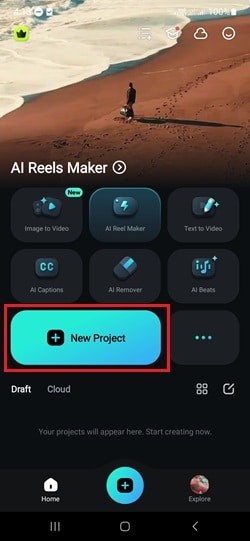
01 z 05 Otwórz Filmorę i rozpocznij nowy projekt
Uruchom aplikację Filmora, a następnie kliknij Nowy projekt z panelu szybkiego dostępu.
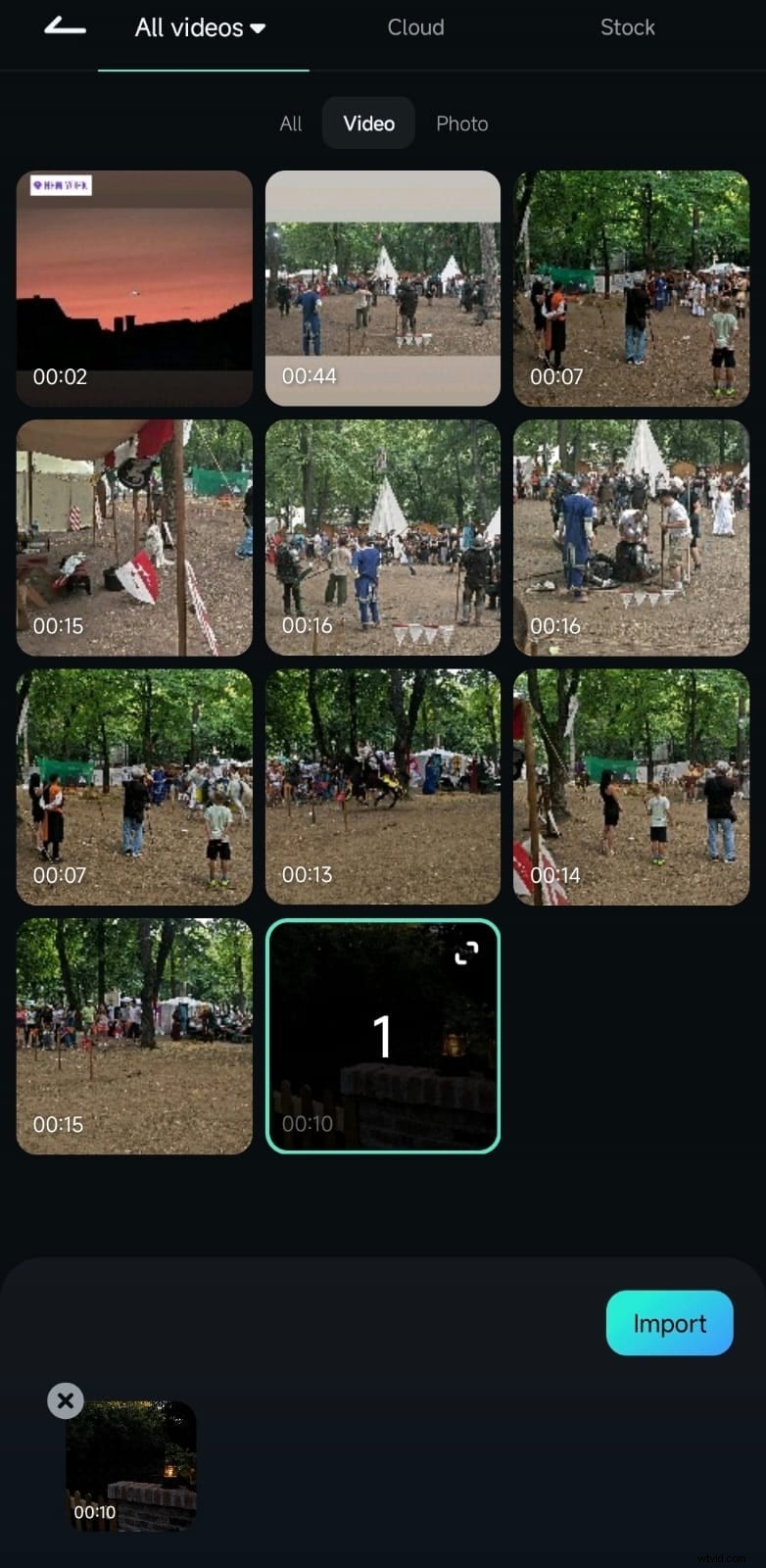
02 z 05 Zaimportuj swój film
Przeglądaj galerię, wybierz klip, który chcesz edytować, i kliknij Importuj aby dodać go do osi czasu.
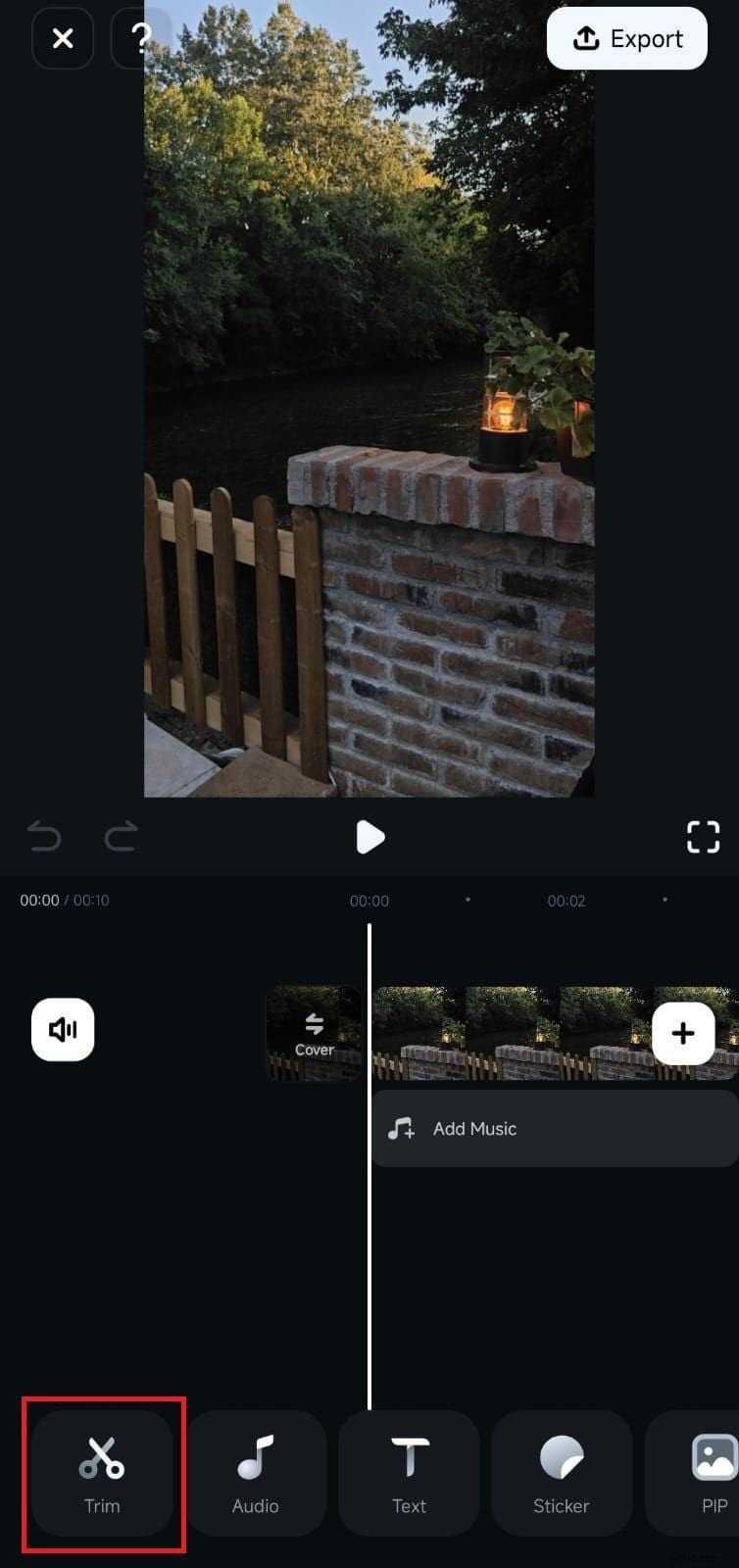
03 z 05 Uzyskaj dostęp do kontroli prędkości
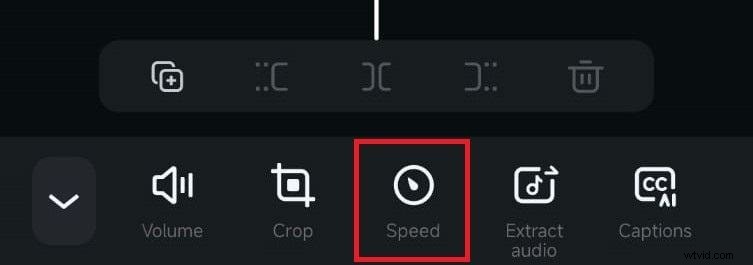
Kliknij klip na osi czasu, a następnie kliknij Przytnij ikonę na pasku narzędzi edycji. W dolnym menu wybierz Prędkość .
04 z 05 Dostosuj prędkość odtwarzania
Panel prędkości otworzy się z opcją Normalna wybrana zakładka. Przeciągnij suwak w dół od 1× do nawet 0,1×. Czas trwania jest aktualizowany w czasie rzeczywistym, dzięki czemu możesz dostosować efekt.

05 z 05 Zastosuj i wyeksportuj wideo w zwolnionym tempie
Po zakończeniu kliknij znacznik wyboru potwierdzić. Następnie kliknij Eksportuj aby zapisać edytowany film w swojej galerii.
Dzięki Filmora możesz zachować wysoką jakość i płynne odtwarzanie, dostosowując jednocześnie wygląd do swojej twórczej wizji.
Część 3. Ulepsz swoje filmy w zwolnionym tempie
Po spowolnieniu materiału dodaj wykończenia, aby poprawić efekt wizualny. Pakiet mobilny Filmora oferuje muzykę, filtry, tekst i nie tylko.
Inne funkcje aplikacji Filmora dla urządzeń mobilnych umożliwiające ulepszanie filmów w zwolnionym tempie
- Muzyka w tle lub efekty dźwiękowe uzupełniające nastrój.
- Filtry kinowe, korekcja kolorów i rozmycie w zwolnionym tempie dla dramatycznego podkreślenia.
- Tekst, podpisy lub naklejki zapewniające kontekst lub humor.
Krok po kroku:jak ulepszyć film w zwolnionym tempie w Filmorze
Wykonaj te pięć kroków, aby dopracować swój klip.
01z 05 Otwórz swój projekt w zwolnionym tempie w Filmorze
Uruchom Filmorę i otwórz wcześniej utworzony projekt.
02 z 05 Dodaj muzykę w tle
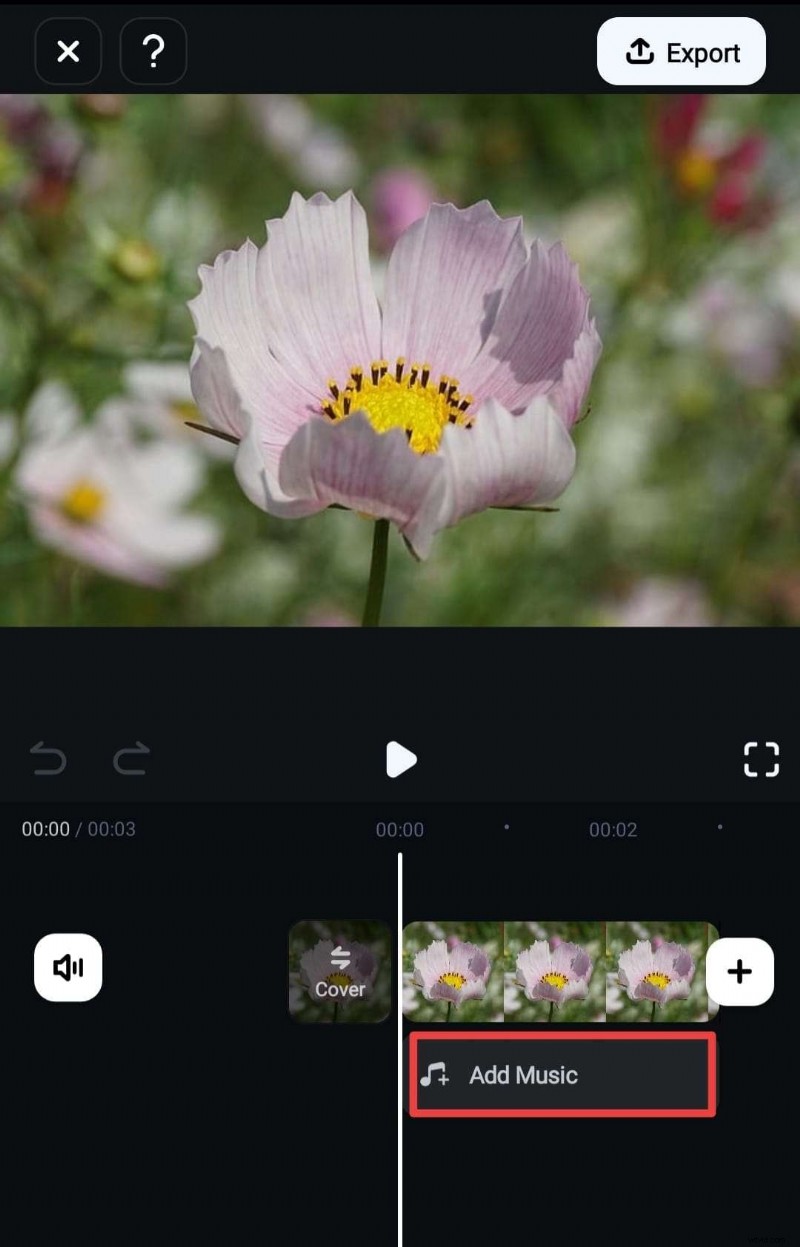
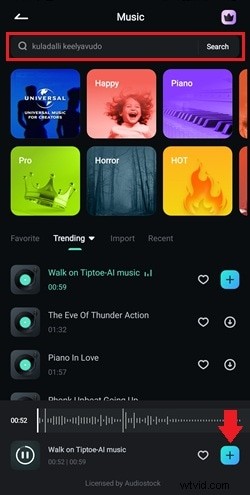
Kliknij Dodaj muzykę na osi czasu. Przeglądaj bibliotekę Filmora lub szukaj według słowa kluczowego. Wyświetl podgląd utworów i dotknij + aby je wstawić.
03 z 05 Zastosuj efekty do swojego filmu
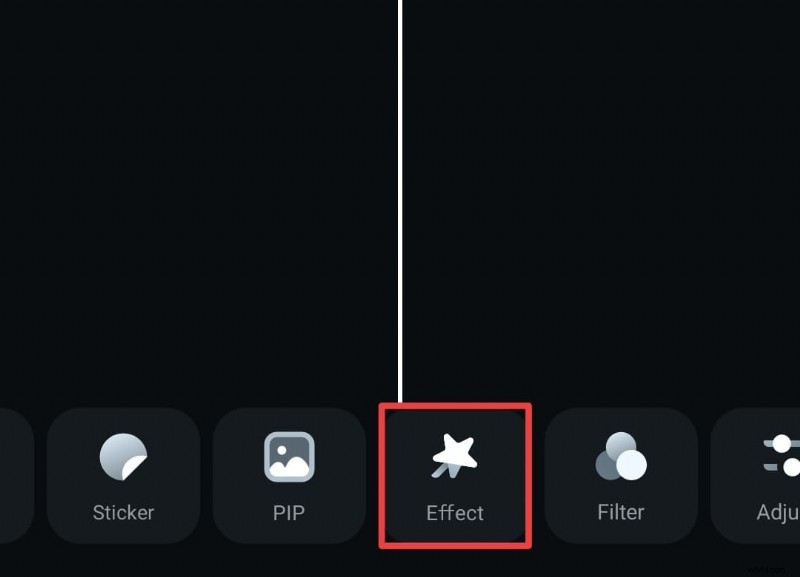
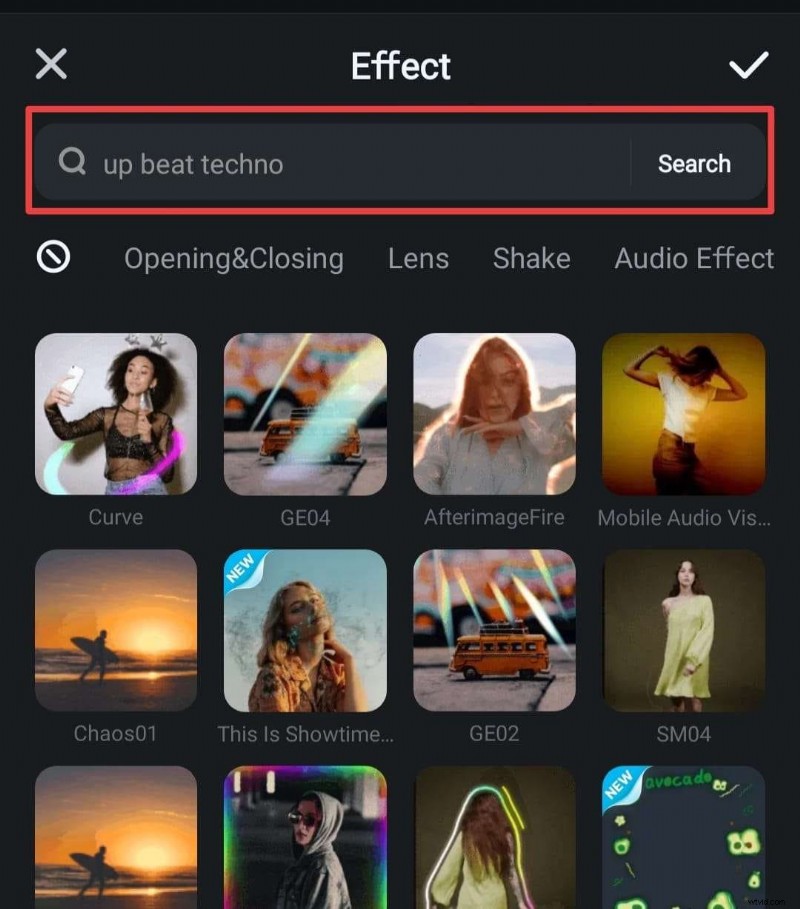
Kliknij Efekty na pasku narzędzi przeglądaj lub szukaj stylów wizualnych, wyświetl ich podgląd i kliknij Znacznik wyboru złożyć wniosek.

04 z 05 Dodaj tekst do swojego filmu
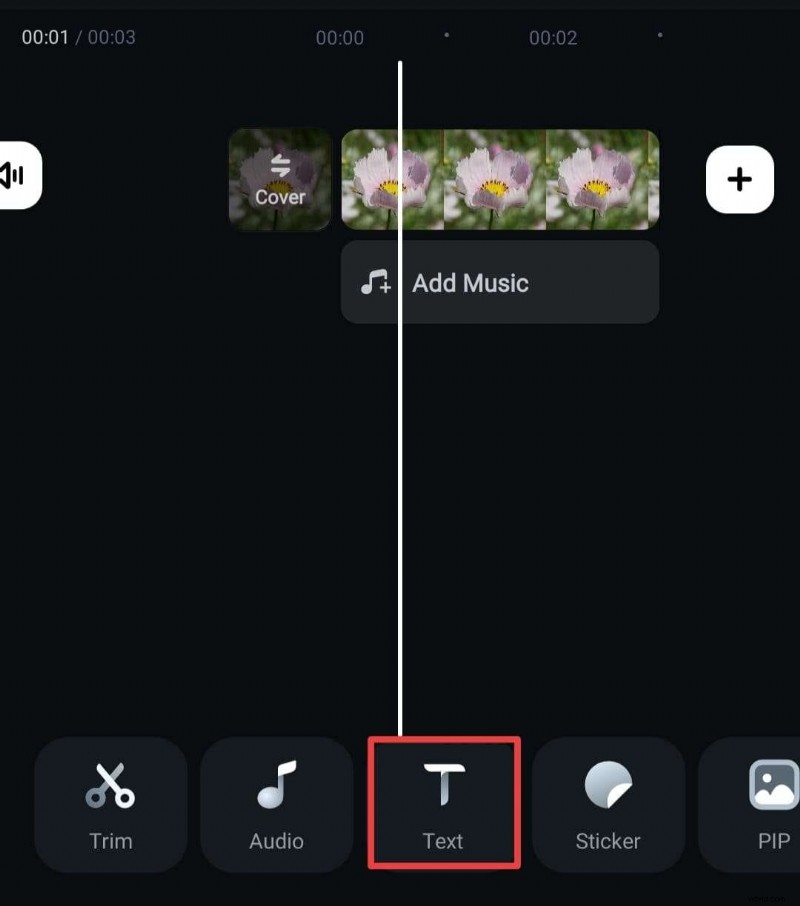
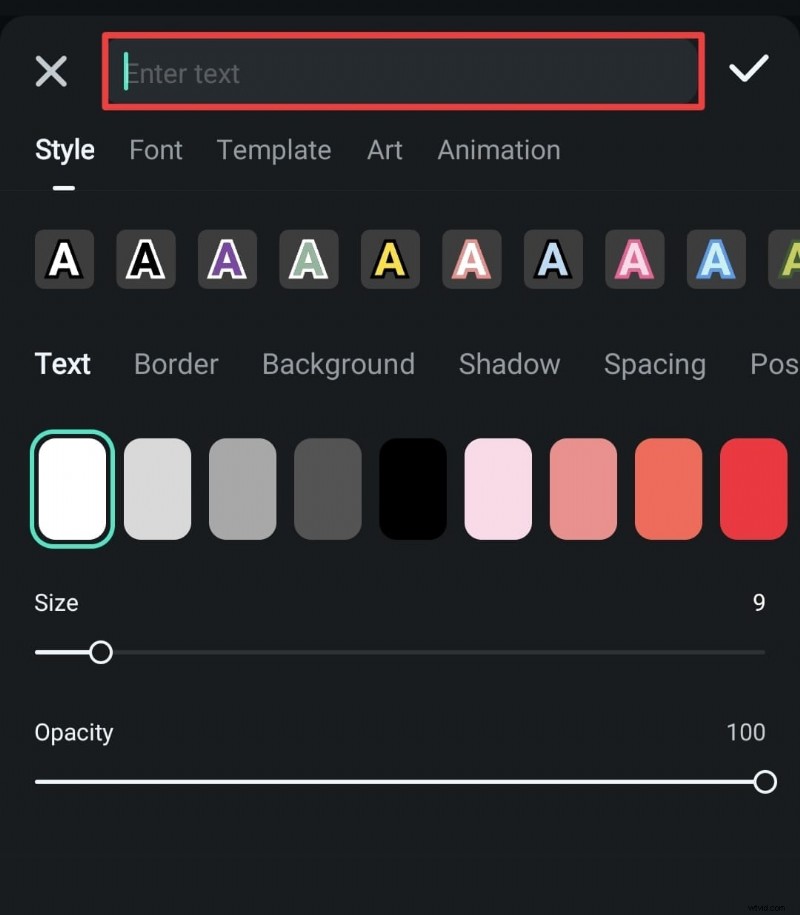
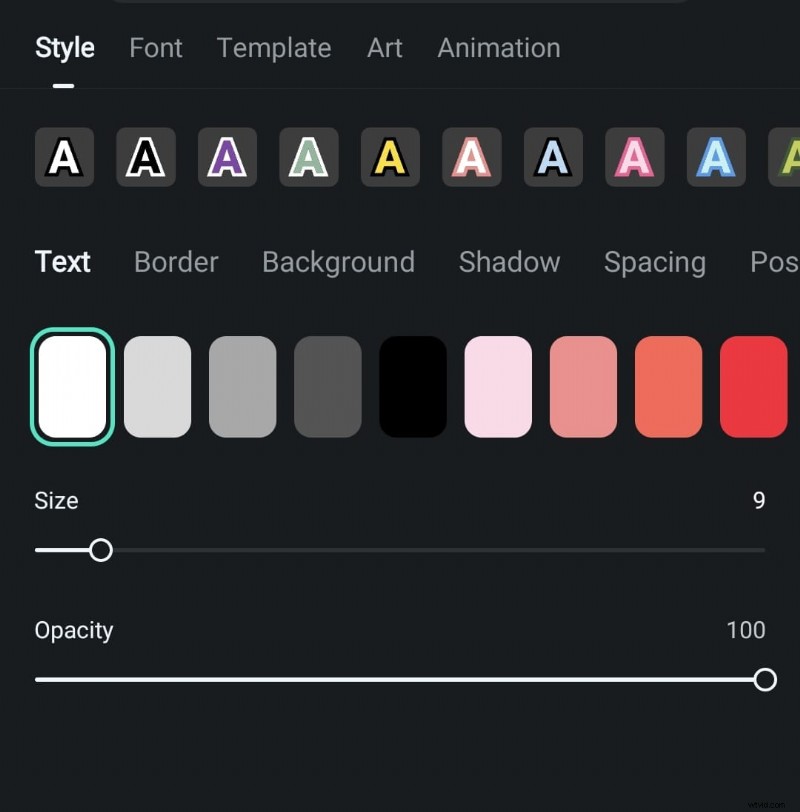
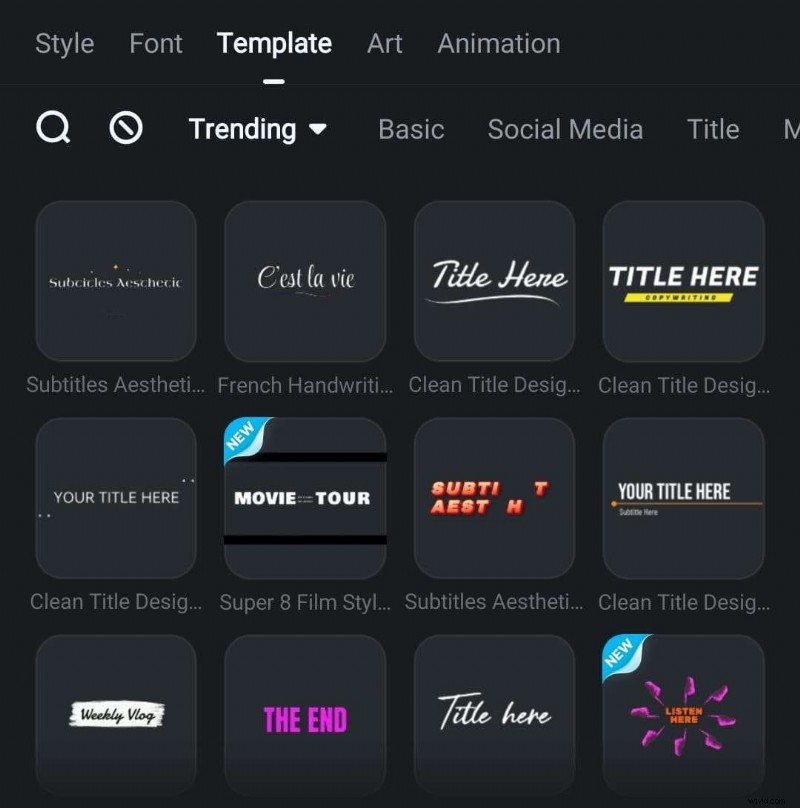
Przejdź do Tekst → Dodaj , wpisz podpis, a następnie dostosuj styl, kolor, rozmiar i krycie w Styl zakładka. Możesz także użyć szablonów do szybkiego formatowania.
05 z 05 Eksportuj i udostępniaj swój film
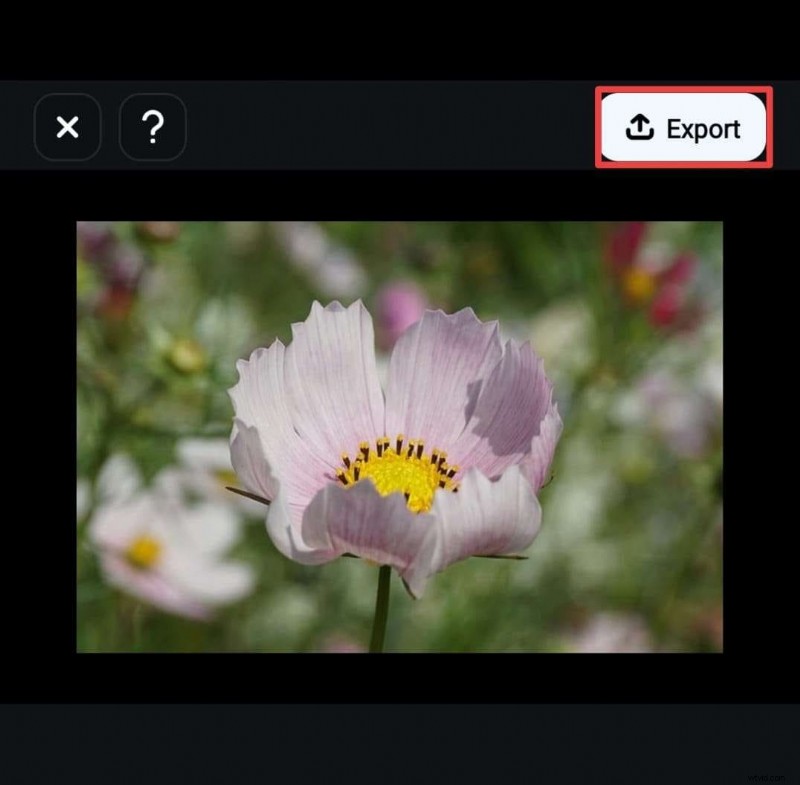
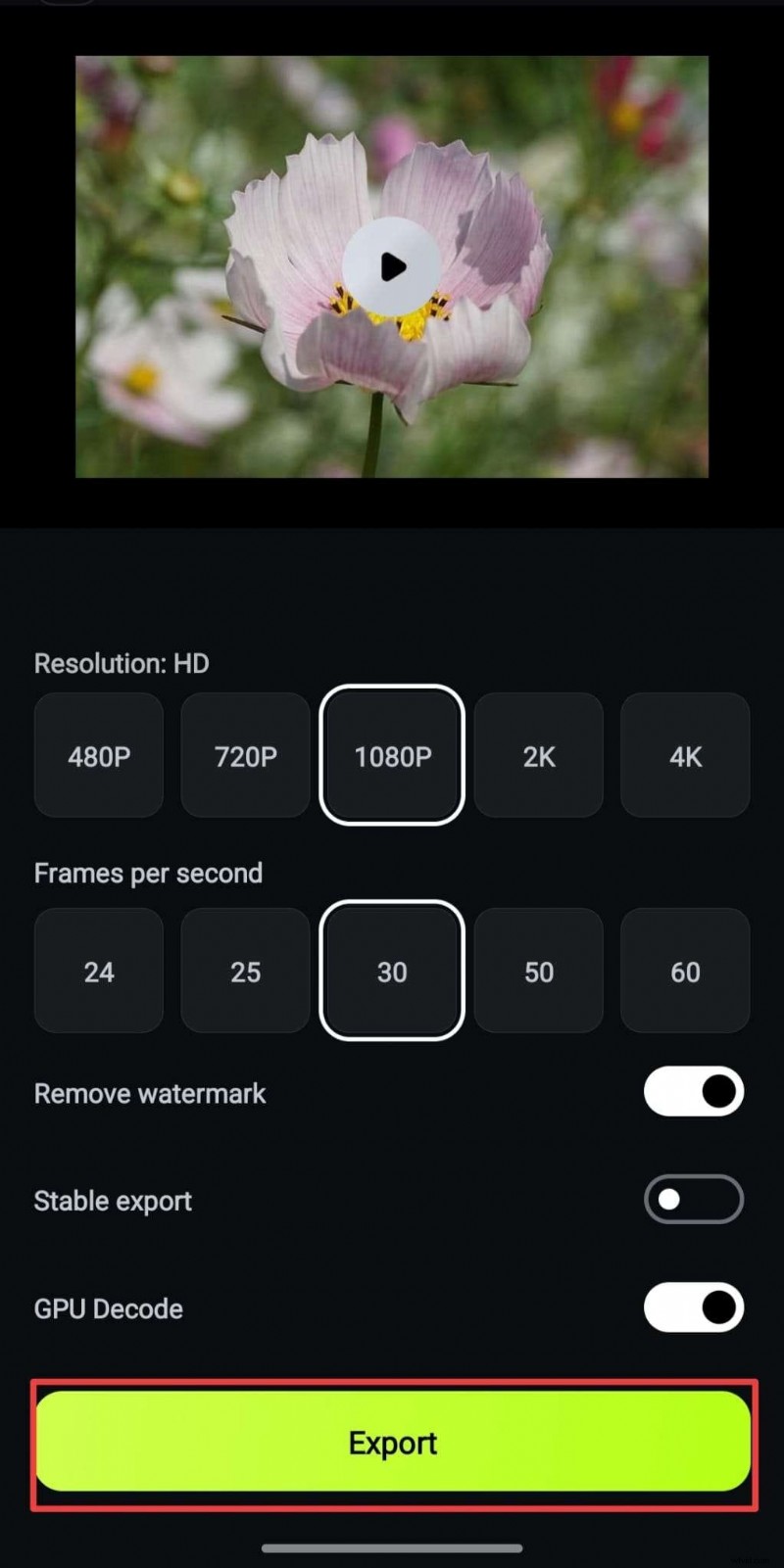
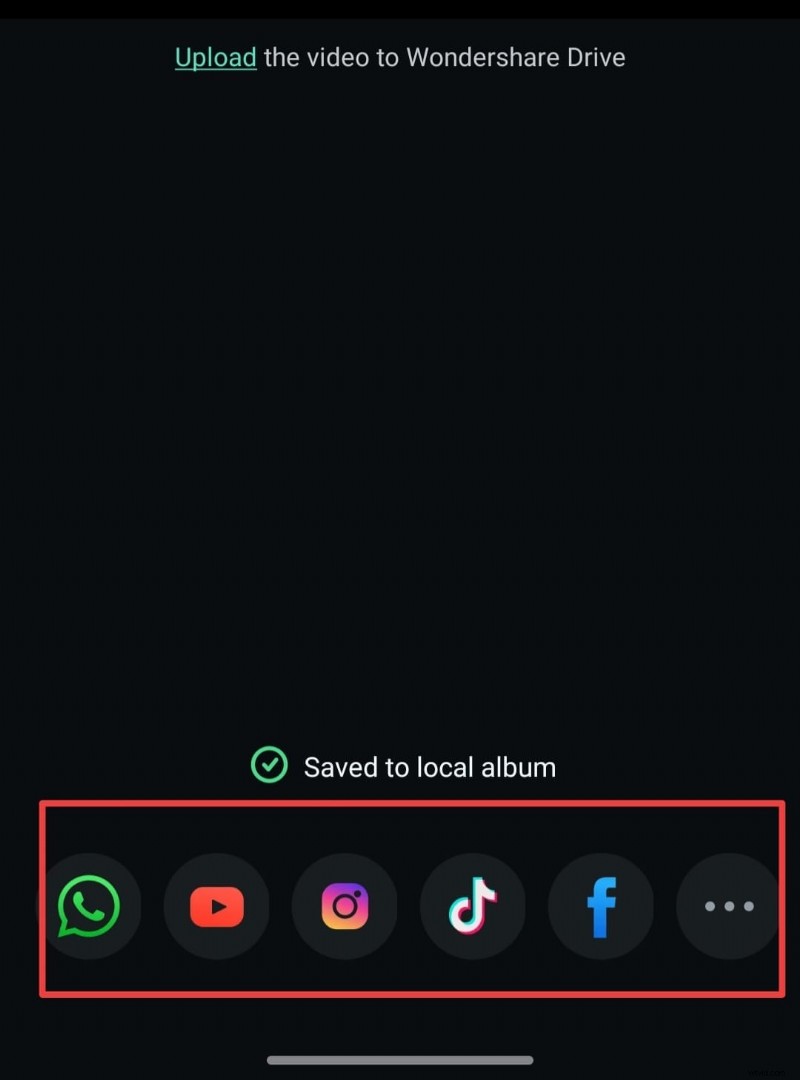
Kliknij Eksportuj w prawym górnym rogu wybierz rozdzielczość i kliknij Eksportuj , aby zapisać końcowy klip. Stamtąd możesz udostępniać treści bezpośrednio w mediach społecznościowych.
Wniosek
Współczesne urządzenia z Androidem oferują w dużej mierze natywne nagrywanie w zwolnionym tempie i podstawową regulację prędkości, dzięki czemu możesz tworzyć urzekające nagrania w zwolnionym tempie, gdziekolwiek jesteś. Jeśli Twoje urządzenie nie ma tych funkcji, Filmora na Androida to niezawodna, bogata w funkcje alternatywa, która zapewnia wysokiej jakości wyniki przy minimalnym wysiłku.
Dzięki tym narzędziom możesz spowalniać filmy, nakładać efekty i dodawać muzykę lub tekst — a wszystko to za pomocą kilku kliknięć. Wypróbuj teraz:pobierz Filmorę, rozpocznij montaż i przekształć swoje codzienne filmy w oszałamiające historie w zwolnionym tempie.