Kinemaster szybko zyskał pozycję najlepszego wyboru dla twórców, oferując możliwości edycji na poziomie studyjnym bezpośrednio ze smartfona, gdy korzystają z nich doświadczeni redaktorzy.
Intuicyjny interfejs i obsługa wielu platform w systemach Android i iOS sprawiają, że jest to podstawa wideofilmowania mobilnego, zapewniając dopracowane rezultaty bez konieczności korzystania z komputera stacjonarnego.
Podczas gdy darmowa wersja odblokowuje wiele niezbędnych narzędzi, funkcje premium – w tym pełny dostęp do magazynu zasobów i możliwość usunięcia znaku wodnego – są zarezerwowane dla subskrybentów. Chociaż znak wodny jest nieszkodliwy, może zepsuć profesjonalny wygląd i zająć cenne miejsce na ekranie, które mogłoby prezentować logo marki.
W tym przewodniku opisano praktyczne metody usuwania znaku wodnego Kinemaster z filmów, zapewniając czyste i dopracowane wykończenie nawet w przypadku korzystania z bezpłatnej warstwy.

W tym artykule
- Proste triki, aby usunąć znak wodny Kinemaster z wideo
- Bardziej wydajne i profesjonalne sposoby usuwania znaku wodnego Kinemaster
Część 1:Proste triki pozwalające usunąć znak wodny Kinemaster z wideo
Poniżej znajdują się szybkie i niewymagające wysiłku techniki, które pomogą Ci pozbyć się znaku wodnego, gdy utkniesz w bezpłatnej wersji.
Opcja 1:przytnij film
Użyj edytora innej firmy, takiego jak InShot lub dowolnego edytora wideo na komputerze, aby odciąć sekcję zawierającą znak wodny. Dostosuj współczynnik proporcji, aby zachować równowagę wizualną, lub przełącz się na nowy współczynnik, który pasuje do Twojego projektu.
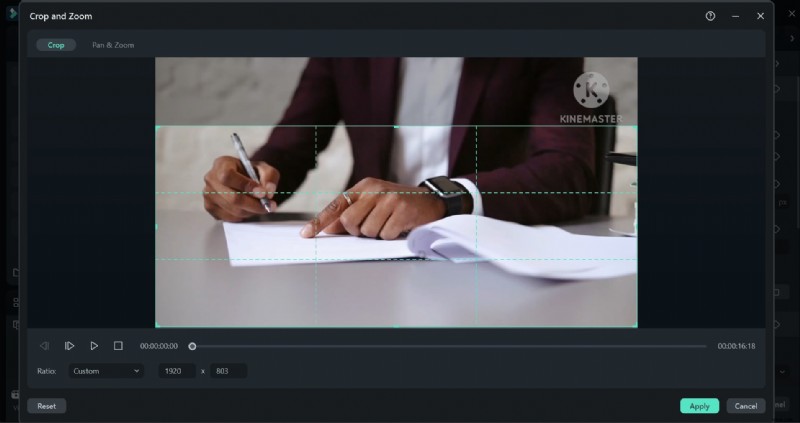
Pamiętaj, że przycinanie zmniejsza rozdzielczość i może zmienić kadrowanie, dlatego najlepiej nadaje się do krótkich klipów, w których wpływ jest minimalny.
Opcja 2:nałóż niestandardowe logo lub naklejkę
Umieść spersonalizowane logo, znak wodny lub naklejkę na oryginalnym. Wybierz grafikę pasującą do tematu filmu i dostosuj rozmiar i przezroczystość, aż nakładka będzie naturalnie się łączyć.
Opcja 3:zamazaj znak wodny
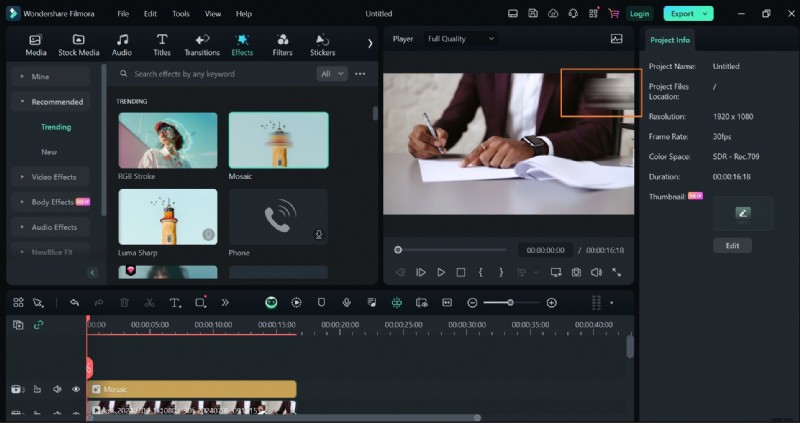
Zastosuj efekt rozmycia do obszaru znaku wodnego, dostosowując promień i siłę, aby go ukryć bez wprowadzania nadmiernego szumu.
Opcja 4:Skorzystaj z bezpłatnego okresu próbnego
Bezpłatna wersja próbna Kinemaster zapewnia dostęp do funkcji premium przez trzy dni, ale można z niej skorzystać tylko raz. Chociaż jest to wygodne, jest to rozwiązanie tymczasowe.
Te szybkie poprawki są przydatne w przypadku edycji na bieżąco, chociaż mogą nie zapewniać płynnego dopracowania, jakie zapewniają bardziej zaawansowane metody.
Część 2:Bardziej wydajne i profesjonalne sposoby usuwania znaku wodnego Kinemaster
Jeśli zależy Ci na nieskazitelnym wykończeniu, rozważ poniższe techniki. Są odpowiednie zarówno dla nowicjuszy, jak i doświadczonych redaktorów.
Usuwanie obiektów AI firmy Filmora (wysoce zalecane)
Wondershare Filmora to przyjazny dla użytkownika edytor oparty na sztucznej inteligencji, który doskonale radzi sobie z usuwaniem niechcianych obiektów, w tym znaków wodnych. Wykonaj następujące kroki:
- Pobierz i zainstaluj Filmorę na swoim komputerze. Konfiguracja jest szybka.
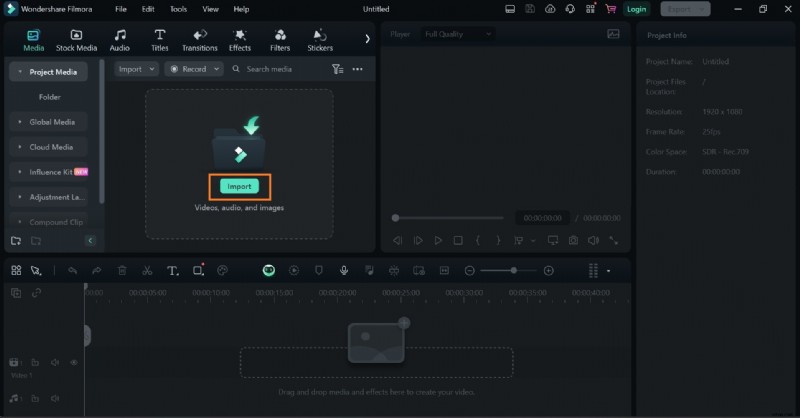
- Otwórz Filmorę i kliknij Importuj aby dodać film zawierający znak wodny Kinemaster.
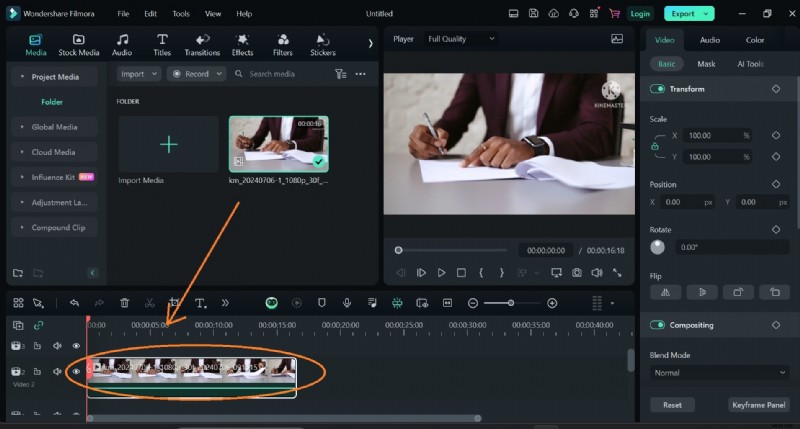
- Przeciągnij klip na oś czasu.
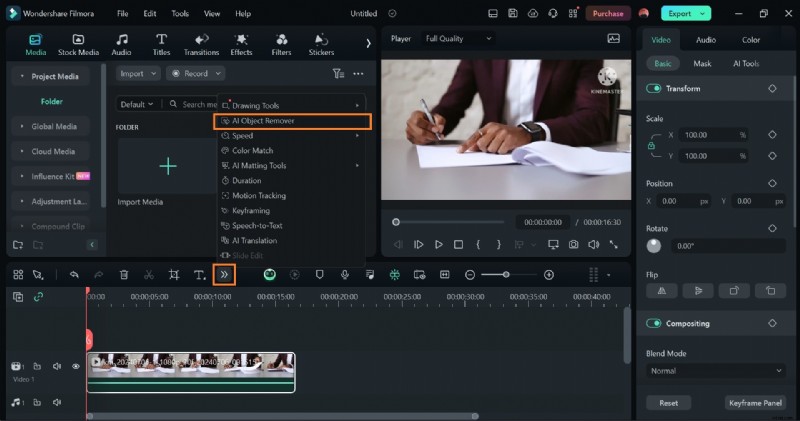
- Przejdź do paska narzędzi, kliknij ikonę podwójnej strzałki i wybierz Usuwanie obiektów AI z menu rozwijanego.
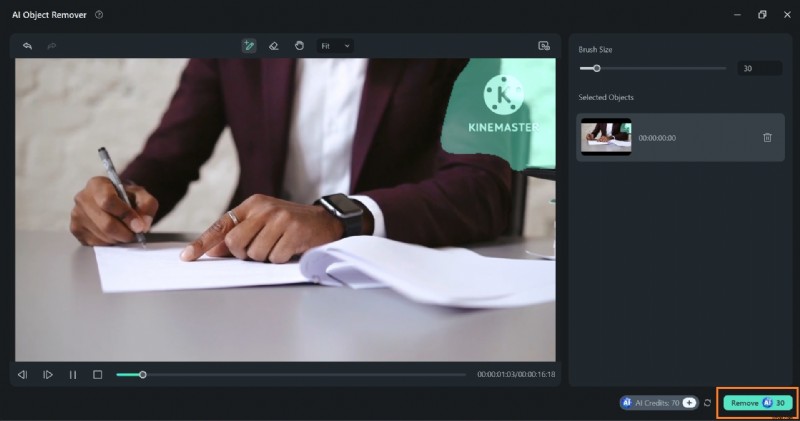
- Za pomocą pędzla zaznacz obszar znaku wodnego, a następnie naciśnij przycisk Usuń w lewym dolnym rogu.
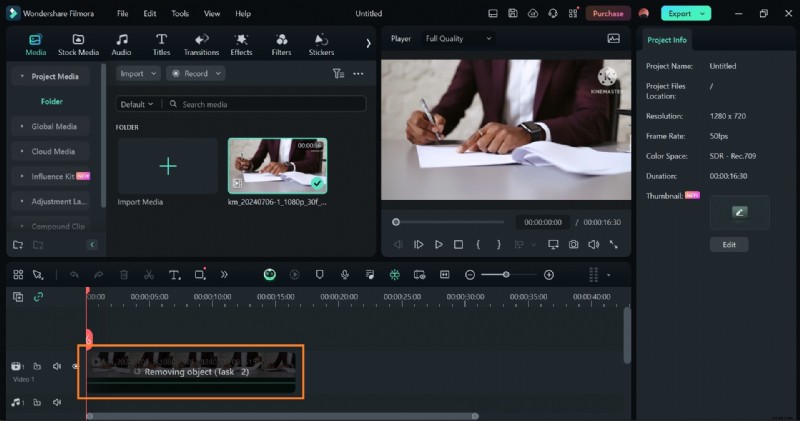
- Poczekaj, aż sztuczna inteligencja przetworzy ramkę — może to zająć kilka minut.
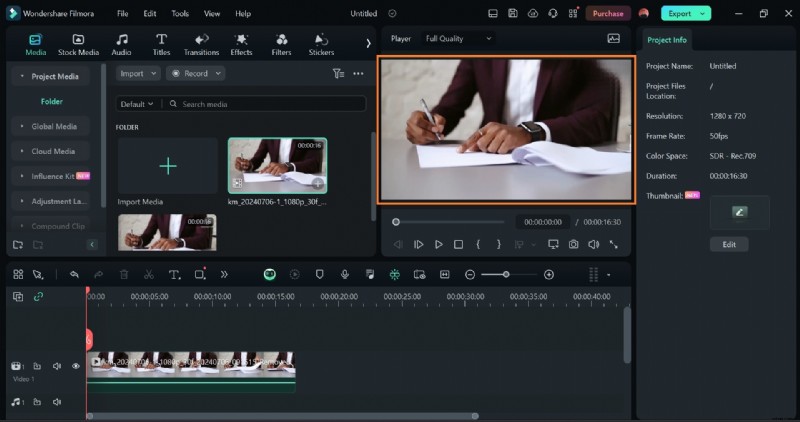
- Po zakończeniu wyeksportuj oczyszczony film.

Filmora oferuje również narzędzie do maskowania umożliwiające precyzyjne usuwanie:
- Zaimportuj swój film do Filmory.
- Dodaj czystą płytkę – może to być zrzut ekranu lub pasujący obraz – i umieść ją nad klipem na osi czasu.
- Rozciągnij czystą płytkę na cały czas.
- Wybierz Maska opcję i wybierz kształt koła.
- Umieść maskę nad znakiem wodnym i dostosuj jej rozmiar.
- Dostosuj siłę rozmycia, aż nakładka będzie wyglądać naturalnie.
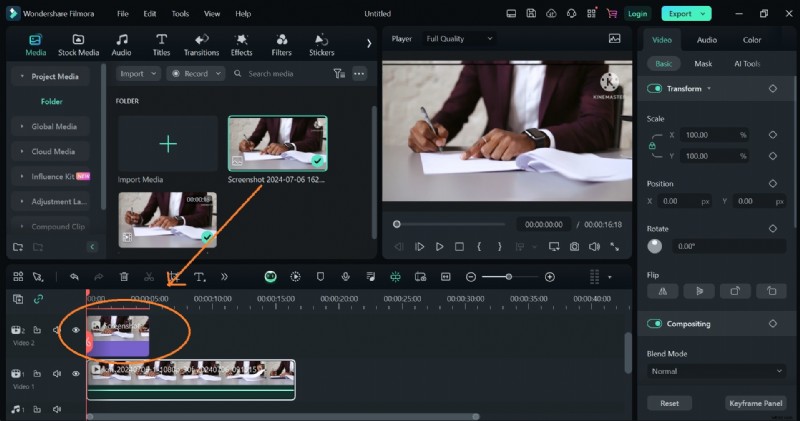
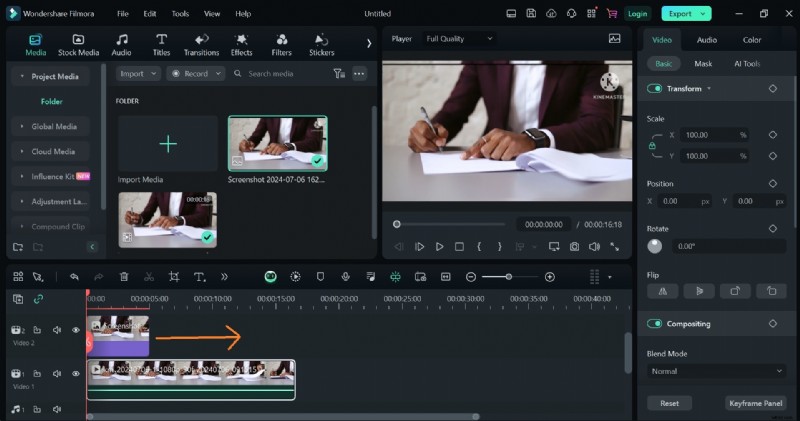

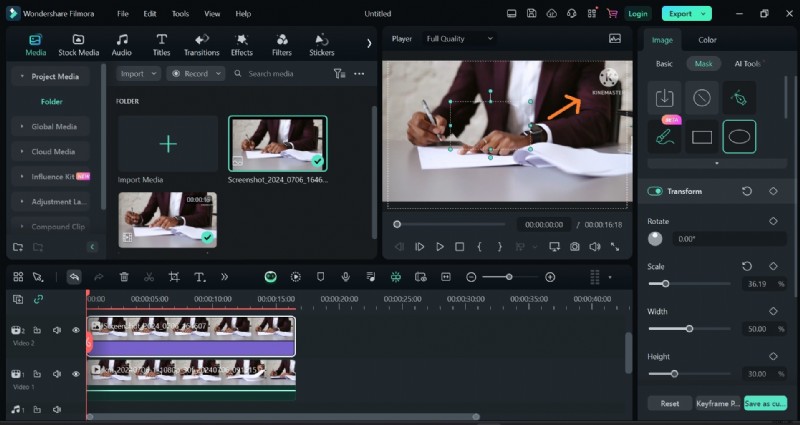
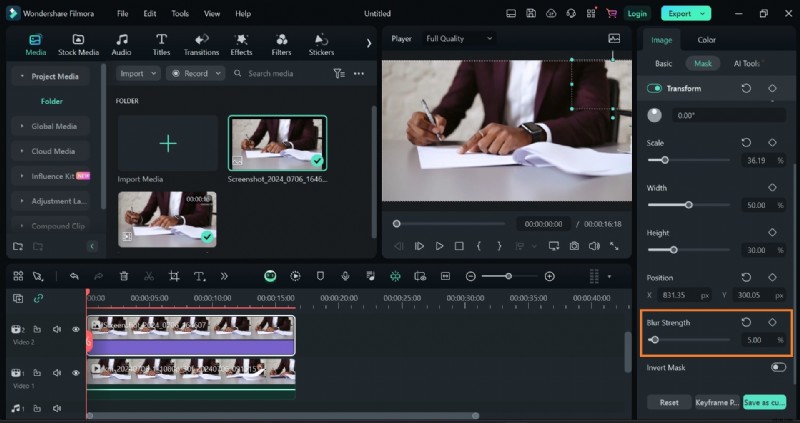
Narzędzie do usuwania obiektów AI jest bezpłatne i posiada ograniczone środki, co czyni go opłacalną alternatywą dla Kinemaster Premium. Jest szczególnie dostępny dla nieprofesjonalistów, zapewniając wysokiej jakości wyniki bez konieczności intensywnej nauki.
Uaktualnij do Kinemaster Premium
Zakup planu premium usuwa wszystkie znaki wodne, eliminuje reklamy i zapewnia 10 GB miejsca w chmurze wraz z rozszerzonymi bibliotekami zasobów — idealne rozwiązanie dla redaktorów korzystających z ekosystemu Kinemaster.
Wniosek
Usunięcie znaku wodnego Kinemaster jest proste, jeśli wybierzesz odpowiednie narzędzie. Proste triki, takie jak kadrowanie lub nakładanie, umożliwiają szybkie poprawki, ale w przypadku dopracowanego, gotowego do produkcji filmu rozwiązania AI, takie jak narzędzie do usuwania obiektów Filmora, zapewniają najlepszą równowagę pomiędzy łatwością i jakością.
Wypróbuj Wondershare Filmora, aby skutecznie usuwać znaki wodne i podnosić swoje filmy do profesjonalnego standardu.
- Usuwaj niechciane obiekty z filmów i zdjęć w ciągu kilku sekund.
- Brak ręcznego maskowania – AI zajmuje się najcięższymi operacjami.
- Jakość tła jest zachowywana dzięki inteligentnemu automatycznemu wypełnianiu.
- Kompatybilny z systemami Windows, macOS, iOS i Android.