
Mini DV, często nazywany „LoFi”, to nostalgiczny styl retro, który zyskuje coraz większą popularność wśród twórców wideo. W tym samouczku pokażemy, jak odtworzyć autentyczny wygląd Mini DV za pomocą programu Adobe After Effects.
Tworzenie wyglądu materiału filmowego Mini DV
Rozpocznij od utworzenia nowej kompozycji o nazwie Mini DV Comp . Ustaw wymiary na 200px×150px aby uzyskać współczynnik proporcji 4:3. Wrzuć swój materiał do tej kompilacji.
Skaluj klip, aby dopasować go do kompozycji, zaznaczając go i wybierając Warstwa> Przekształć> Dopasuj do wysokości kompozycji . Materiał będzie teraz miał dużą liczbę pikseli – jest to zamierzone, ponieważ wkrótce go powiększymy.
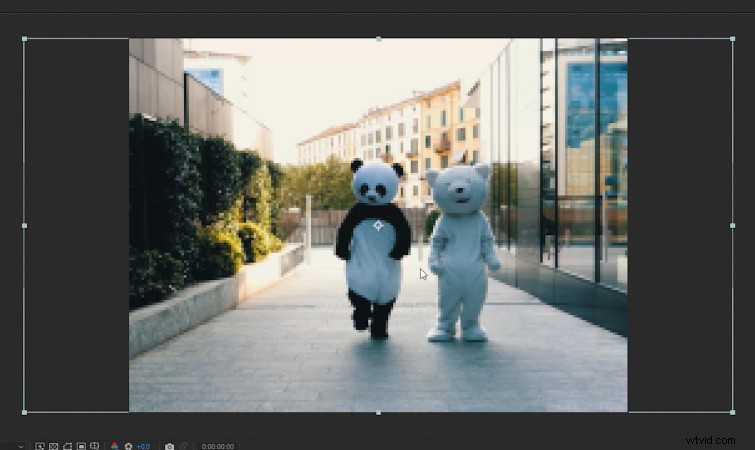 Po zmniejszeniu rozmiaru materiału filmowego będzie on wyglądał na bardzo pikselowany.
Następnie utwórz drugą kompozycję o nazwie Main Comp o wymiarach 1920×1080px . Umieść Mini DV Comp w tym nowym komp.
Przeskaluj kompozycję Mini DV, zaznaczając ją ponownie i wybierając Warstwa> Przekształć> Dopasuj do wysokości kompozycji . Materiał będzie teraz prezentował charakterystyczne cechy Mini DV:wyraźne aliasing (przechodzenie po liniach prostych) i migotanie krawędzi.
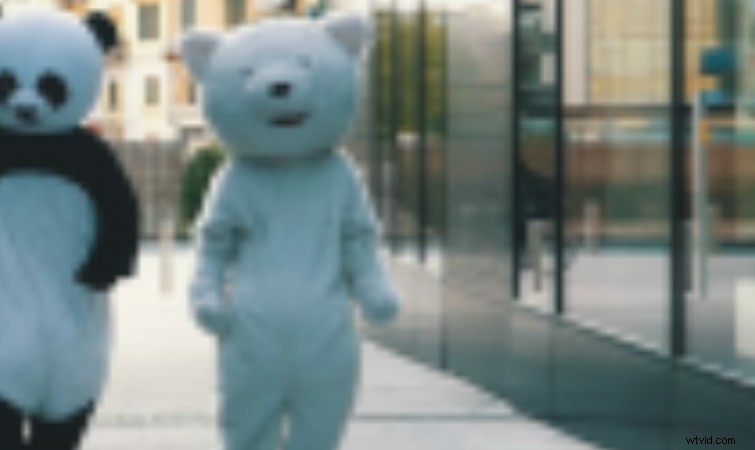 Nagrania Mini DV często pokazują aliasing, widoczny jako artefakt podczas schodów na prostych liniach i krawędziach.
Poprawa wyglądu Mini DV
Aby pogłębić klimat retro, zastosuj Lumetri Color efekt dla Mini DV Comp w Main Comp. Zwiększ kontrast, aby uzyskać ostrzejszy i ostrzejszy efekt:
- Kontrast:50
- Najciekawsze:30
- Biali:30
- Czarni:–30
- Dostosuj punkty bieli i czerni na krzywej RGB, aby precyzyjnie dostosować zakres.
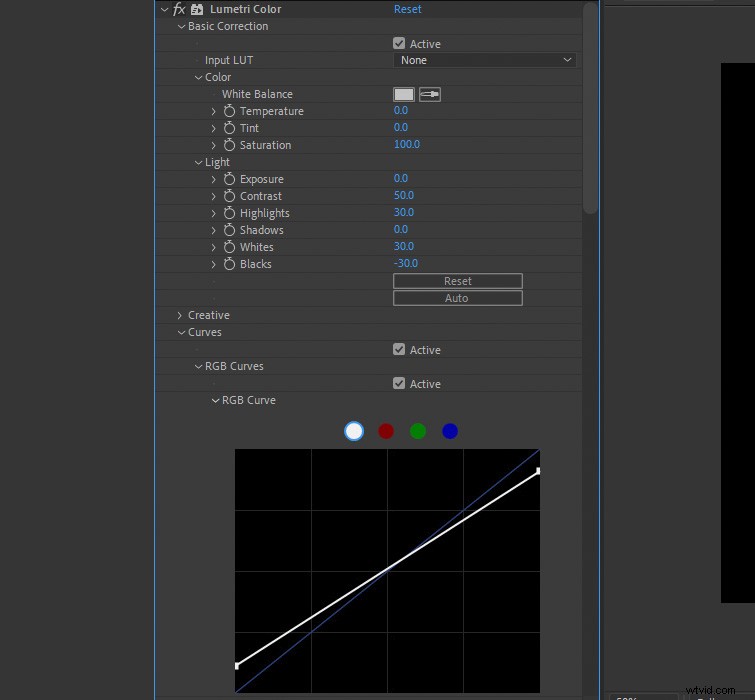 Użyj Lumetri Color, aby zwiększyć kontrast i stworzyć nastrój vintage.
Dodaj subtelną kolorową obwódkę, stosując Rozmycie kanału efekt i ustawienie Niebieskiego rozmycia do 3 . Naśladuje to rozmycie kolorów widoczne w starych nagraniach Mini DV.
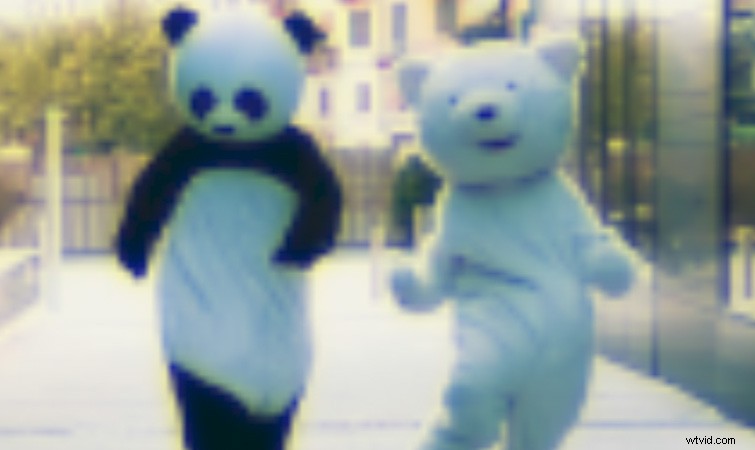 Channel Blur dodaje klasyczne kolorowe obwódki do Twojego materiału filmowego.
Na koniec wyostrz obraz za pomocą Maski wyostrzającej aby podkreślić szczegóły aliasingu i krawędzi:
- Kwota:150
- Promień:2
Dostosuj te wartości według potrzeb, na podstawie materiału filmowego. Rezultatem będzie wyraźna, nostalgiczna estetyka Mini DV.
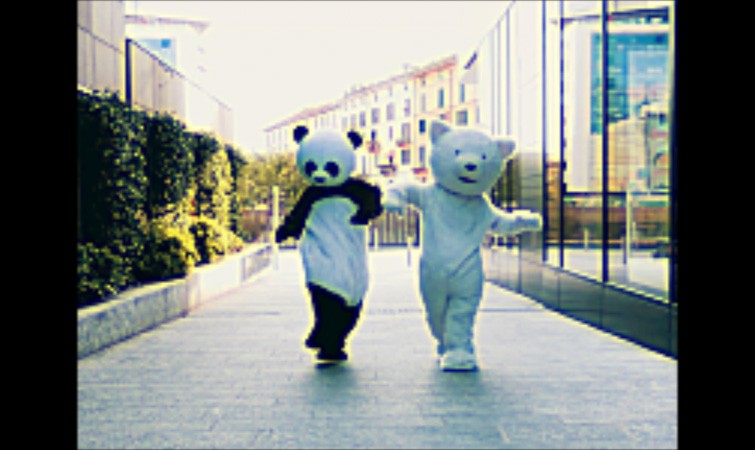 Zastosuj maskę wyostrzającą, aby poprawić kontrast i efekt halo.
Gdy już będziesz zadowolony, po prostu zamień oryginalny klip w Mini DV Comp, aby zastosować ten sam wygląd do dowolnego materiału filmowego.
Chcesz stworzyć jeszcze więcej stylizacji retro?
Aby zapoznać się z dodatkowymi stylami retro, zapoznaj się z naszym samouczkiem na temat tworzenia wyglądu VHS w Premiere Pro. Przewodnik zawiera bezpłatną wersję VHS i inne przydatne zasoby.
Interesują Cię bezpłatne utwory wykorzystane w naszym najpopularniejszym filmie? Posłuchaj ich jeszcze raz:
- „Ice Tea” autorstwa Mountaineera
- „A Chill Rain” w wykonaniu Luciano Music Co.
- „Behind Neon Sky” autorstwa Artlss
- „Gelato” w wykonaniu Sunny Tones