
Czasami białe kolory na nagraniu będą miały żółty lub pomarańczowy odcień, często w wyniku nieco nieprawidłowego balansu bieli. Naprawienie tego w poście w sposób, który wygląda naturalnie, może być bardzo problematyczne.
W tej krótkiej wskazówce pokażę Ci łatwą metodę uzyskania czystszej bieli na nagraniu!
Jak usunąć żółte
Aby usunąć niechcianą żółtą poświatę z naszego materiału filmowego, musimy zacząć od zastosowania Lumetri Color efekt. W obszarze elementów sterujących efektem Lumetri Color przejdź do Krzywe zakładka. Krzywa, na którą chcemy zwrócić uwagę, to Odcień vs Sat krzywa (odcień koloru a nasycenie).
Stamtąd musimy utworzyć trzy punkty na krzywej barwy Barwa vs Sat (która wygląda jak linia prosta w kolorze tęczy). Musimy kliknąć i utworzyć punkt koloru na Pomarańczowym , żółty i zielony obszary linii.
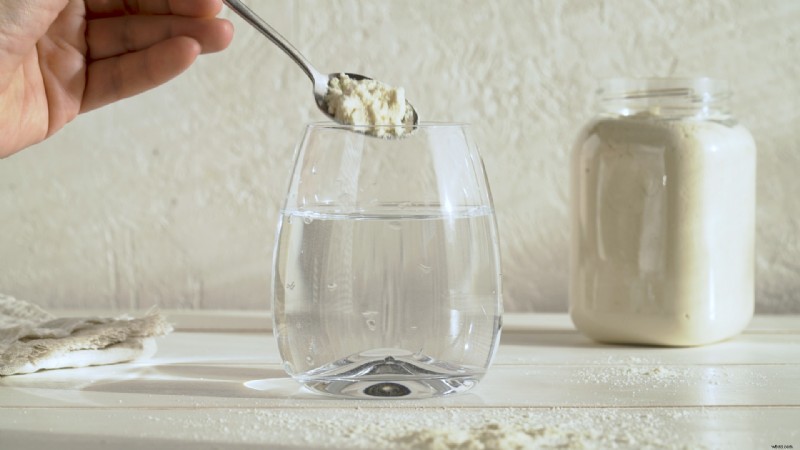 Przykład materiału filmowego z żółto-pomarańczową domieszką kolorów. Uzyskaj licencję na ten materiał wideo za pośrednictwem Madeleine Steinbach.
 Po utworzeniu trzech punktów kolorów jedyne, co musimy zrobić, aby usunąć żółty, to przeciągnąć żółty punkt na krzywej kolorów w dół .
Przesunięcie go w dół zmniejszy nasycenie żółci. Przesuń go co najmniej do połowy lub całkowicie w dół, w zależności od ujęcia, nad którym pracujesz.
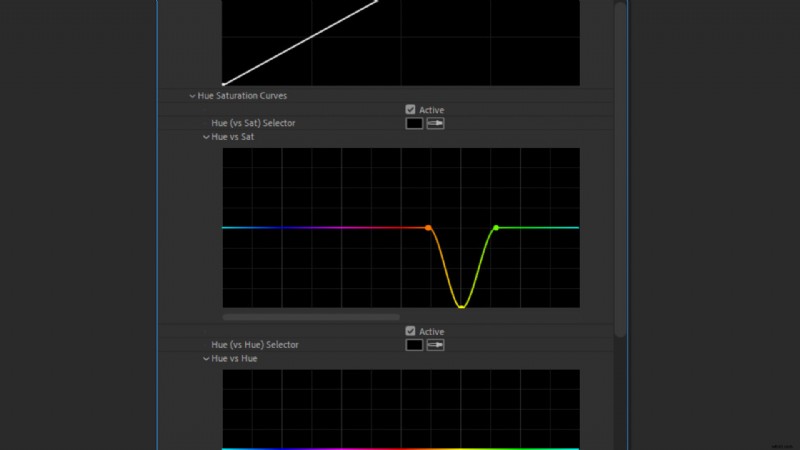 Utwórz punkt koloru na obszarach pomarańczowym, żółtym i zielonym linii Hue vs Sat.
 W efekcie końcowym materiał powinien wyglądać „czyściej”, usuwając wszelkie żółte zabarwienia, które mogą być widoczne w białych obszarach lub na innych obiektach w ujęciu.
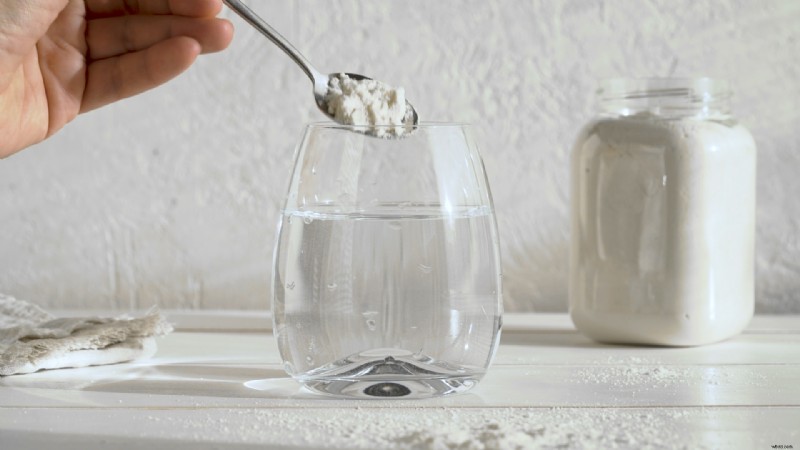 Z materiału filmowego usunięto teraz żółty akcent. Uzyskaj licencję na ten materiał wideo za pośrednictwem Madeleine Steinbach.
 Rozwiązywanie problematycznych problemów z balansem bieli
Możesz także użyć tej sztuczki, aby naprawić materiał filmowy, który może mieć nieprawidłowy balans bieli, nadając bieli lekko pomarańczowy odcień. Naprawienie tego za pomocą regulacji balansu bieli po wykonaniu zdjęcia może być problematyczne — często można uzyskać znacznie lepsze rezultaty, po prostu usuwając żółte odcienie.
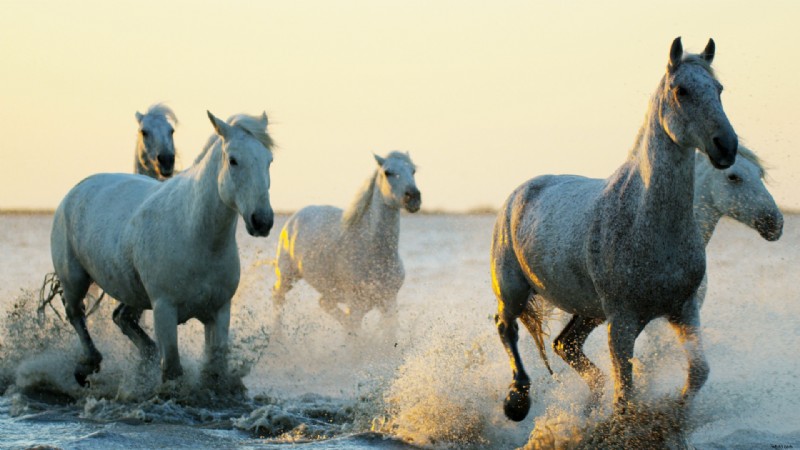 Przykład materiału filmowego ze zbyt ciepłym balansem bieli i pomarańczową domieszką koloru. Uzyskaj licencję na ten materiał wideo za pośrednictwem Spotmatik Ltd.
 Jeszcze raz nałóż Lumetri Color w sekcji Barwa vs Sat krzywą, utwórz trzy punkty na obszarach pomarańczowym, żółtym i zielonym. (Aby uzyskać lepsze rezultaty, możesz umieścić żółty punkt nieco bardziej w pomarańczowym obszarze.)
Teraz po prostu przeciągnij w dół żółty punkt, aby usunąć żółty i pomarańczowy odcień. Powinieneś uzyskać znacznie czystszy i bardziej naturalnie wyglądający balans bieli.
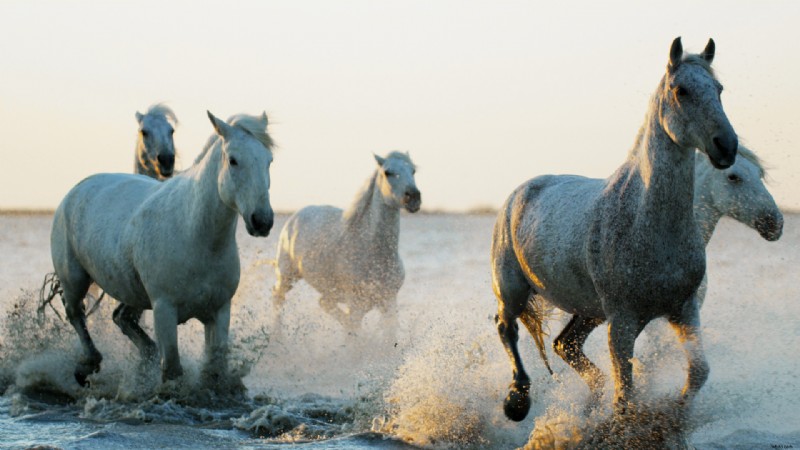 Materiał filmowy ma teraz czystszą korektę balansu bieli. Uzyskaj licencję na ten materiał wideo za pośrednictwem Spotmatik Ltd.
 Więcej sposobów wykorzystania koloru Lumetri
Jeśli szukasz więcej sposobów na stopniowanie koloru za pomocą Lumetri Color, obejrzyj nasz samouczek wideo:Uzyskaj lepsze wyniki, używając LUT z Lumetri Color w Premiere Pro.
Czy interesują Cię bezpłatne utwory, które wykorzystaliśmy przy tworzeniu tego filmu? Posłuchaj ich jeszcze raz:
- „A Chill Rain” w wykonaniu Luciano Music Co.
- „Behind Neon Sky” autorstwa Artlss
- „Gelato” w wykonaniu Sunny Tones
Uzyskaj licencję na ten obraz okładki za pośrednictwem aplikacji Uesiba.