
W tym samouczku poznasz cztery sposoby na zwiększenie dynamiki obrazów w następnym filmie za pomocą programu After Effects.
Kiedy musisz edytować obraz w celu uzyskania filmu, czasami może to wyglądać na „niskobudżetowe”, aby wyświetlić na ekranie tylko statyczny obraz. Prostą metodą stosowaną przez większość twórców jest efekt „Kena Burnsa”, który polega po prostu na animowaniu skali obrazu w celu powolnego jego powiększania.
Jednak efekt ten nadal nie jest zbyt interesujący. W tym samouczku wideo pokażemy Ci cztery sposoby, dzięki którym możesz nadać obrazom bardziej dynamiczny i interesujący wygląd podczas następnej edycji wideo!
Użyj warstw tekstur 3D
Pierwszą metodą, którą się przyjrzymy, jest animowanie subtelnych tekstur na obrazach.
Najpierw dodaj swoje zdjęcie do swojej kompozycji i uczyń z niej warstwę 3D . Następnie dodaj obraz tekstury nad zdjęciem i utwórz z niego warstwę 3D. (Tekstura, której używam, pochodzi z naszego darmowego pakietu 25 szklanych tekstur!)
Teraz utwórz nową kamerę i przesuń warstwę tekstury w przestrzeni 3D bliżej warstwy kamery. Może być konieczne przejście do Niestandardowego widoku z kamery aby łatwiej to zobaczyć.
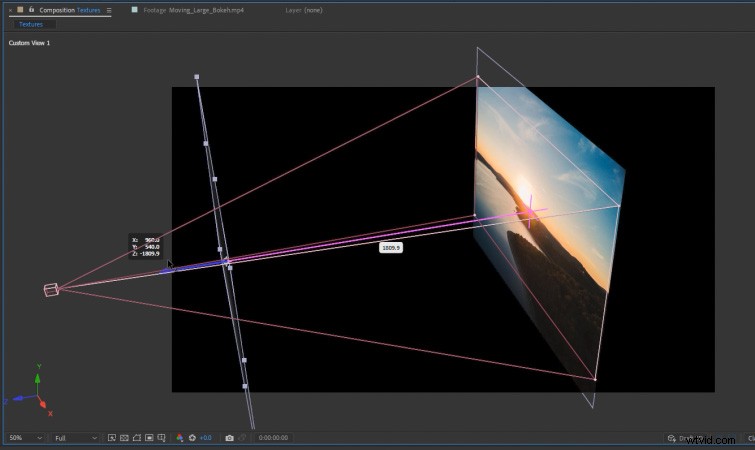 Przejdź do Własnego widoku z kamery i przesuń obraz tekstury 3D bliżej aparatu.
 Wszystko, co musisz teraz zrobić, to klatka kluczowa Pozycję Z aparatu aby posunąć to do przodu. Kiedy to zrobisz, zobaczysz ładną paralaksę z warstwy tekstury 3D i warstwy zdjęć 3D. Stwarza to przyjemne wrażenie głębi animacji.
Jeśli chcesz poznać jeszcze więcej wskazówek na temat tej techniki, zapoznaj się z naszym poradnikiem:Jak animować tekstury szkła w filmach w programie After Effects.
Animacja ekranu 3D
Innym popularnym wyglądem jest emulacja wyglądu ekranu, która świetnie sprawdza się w przypadku zrzutów ekranu takich rzeczy jak strony internetowe.
Najpierw zmień obraz zrzutu ekranu na warstwę 3D i utwórz nową kamerę . (Upewnij się, że jest to kamera dwuwęzłowa .)
Następnie ustaw aparat pod kątem — blisko części obrazu zrzutu ekranu, na której chcesz się skupić.
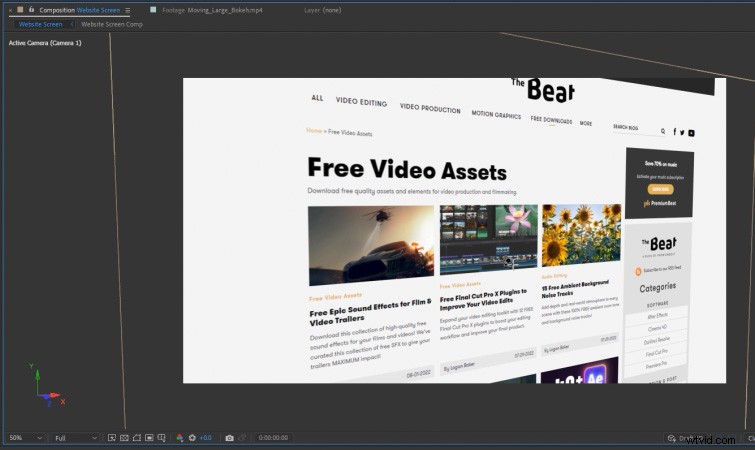 Ustaw kamerę 3D pod kątem, blisko zrzutu ekranu 3D.
 Teraz utwórz nowy obiekt pusty i uczyń z niej warstwę 3D. Następnie rodzic kamerę do obiektu zerowego. Obiekt Null będzie teraz skutecznie działać jako kontroler pozycji dla Aparatu.
Następnie po prostu klatkuj kluczowo Obrót Y obiektu zerowego, aby utworzyć animację. (Polecam ustawienie klatek kluczowych na Easy-Ease klatki kluczowe i użyj Edytora wykresów aby je jeszcze bardziej wygładzić.)
Na koniec możesz włączyć opcję Głębia ostrości w kamerze 3D. Dostosuj Odległość ostrości tak, aby animacja zakończyła się na obszarze, na którym chcesz ustawić ostrość.
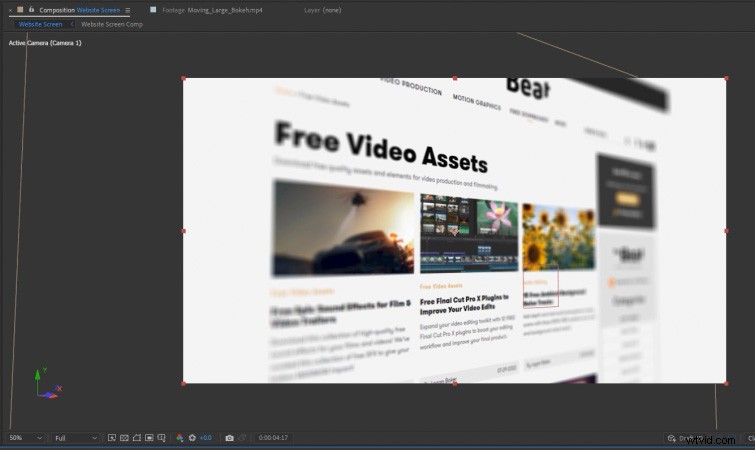 Włącz Głębia ostrości w aparacie 3D, aby uzyskać dodatkowy efekt.
 Jeśli chcesz stworzyć więcej takich animacji ekranowych, zapoznaj się z naszym bezpłatnym szablonem eleganckiego ekranu komputera dla Premiere Pro.
Użyj masek
Innym sposobem na zwiększenie dynamiki obrazów jest maskowanie tematu swoich zdjęć. Umożliwi to tworzenie subtelnych animacji przy użyciu Skali i Pozycja właściwości warstwy.
Możesz także eksperymentować, na przykład ustawiając obszary tła na czarno-białe , aby zwrócić większą uwagę na temat.
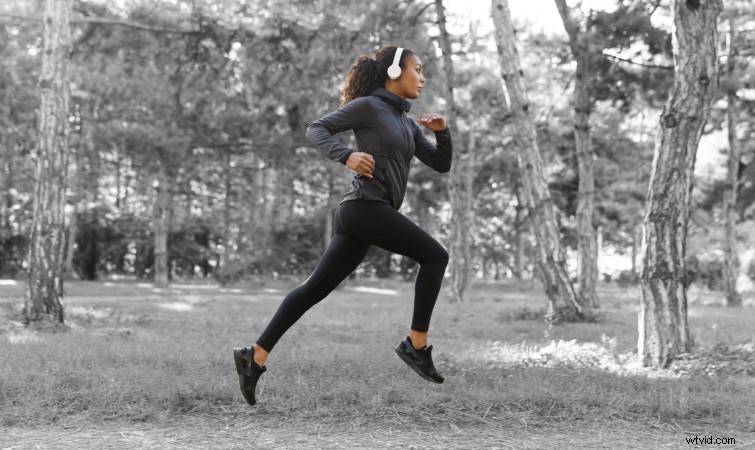 Zamaskuj obiekt, aby stworzyć ciekawy wygląd i subtelne animacje. Licencjonuj ten obraz poprzez Shift Drive.
 Jeśli szukasz więcej sposobów na kreatywną animację zdjęcia, zapoznaj się z naszym pełnym samouczkiem:Techniki animowania zdjęcia 2D w programie After Effects.
Korzystanie z nakładek
Wreszcie, innym łatwym sposobem na nadanie obrazom bardziej dynamicznego wyglądu jest połączenie ich z animowanymi nakładkami. Ta dodatkowa odrobina ruchu pomaga nadać nieruchomym obrazom większą głębię i pozwala na lepsze ich dopasowanie do edycji wideo.
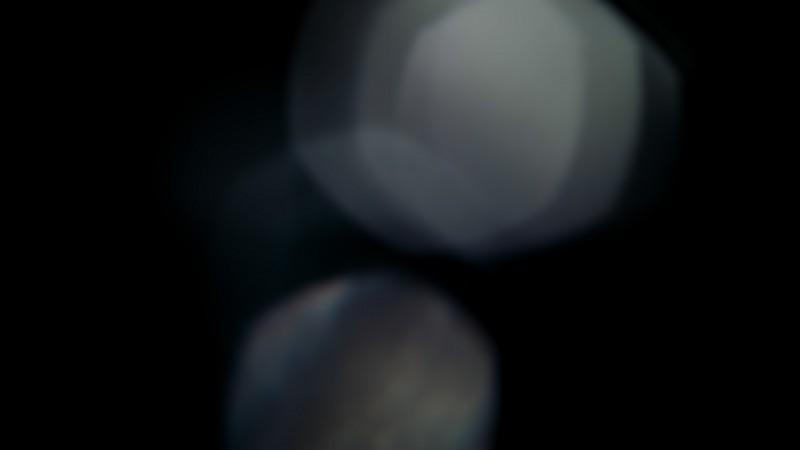 Przykład nakładki bokeh.
 Po prostu dodaj nakładkę nad obrazem w swojej kompozycji i ustaw nakładkę na odpowiedni tryb mieszania . (Zazwyczaj Ekran , Dodaj lub Pomnóż .)
PremiumBeat oferuje mnóstwo nakładek dostępnych na naszej stronie z bezpłatnymi plikami do pobrania. Wszystko od śniegu i lodu, boskich promieni, flar obiektywu i nie tylko!
Czy interesują Cię bezpłatne utwory, które wykorzystaliśmy do stworzenia najpopularniejszego filmu? Posłuchaj ich jeszcze raz:
- „Ice Tea” autorstwa Mountaineera
- „A Chill Rain” w wykonaniu Luciano Music Co.
- „Behind Neon Sky” autorstwa Artlss
- „Gelato” w wykonaniu Sunny Tones