
Czy chcesz obrócić lub przerzucić wideo na Androidzie, ponieważ nagrałeś je w niewłaściwej orientacji? Niezależnie od tego, czy potrzebujesz pionowego klipu do relacji na Instagramie, czy niestandardowej rotacji do kreatywnego projektu, Twoje urządzenie z Androidem i zaawansowane aplikacje ułatwią to.
Obróć swój film za pomocą Zdjęć Google
Zdjęcia Google, preinstalowane na każdym urządzeniu z systemem Android, oferują bezpłatne rozwiązanie bez znaku wodnego do podstawowego obracania i tworzenia kopii lustrzanych. Umożliwia obracanie o 90°, odwracanie w poziomie lub dostosowywanie kąta za pomocą suwaka.
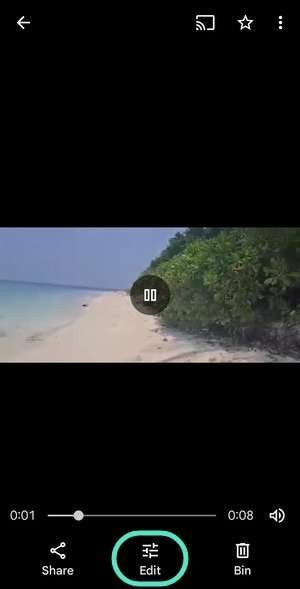
- Otwórz film w Zdjęciach Google, dotknij ekranu, aby wyświetlić pasek narzędzi, i wybierz Edytuj .
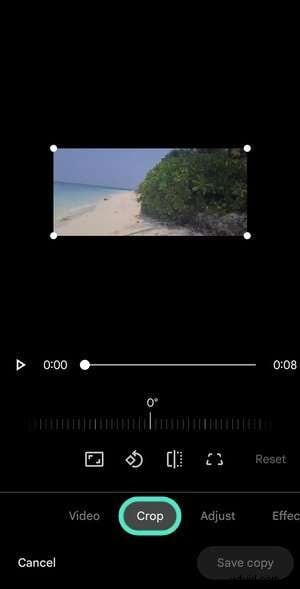
- Przejdź do Przytnij zakładka.
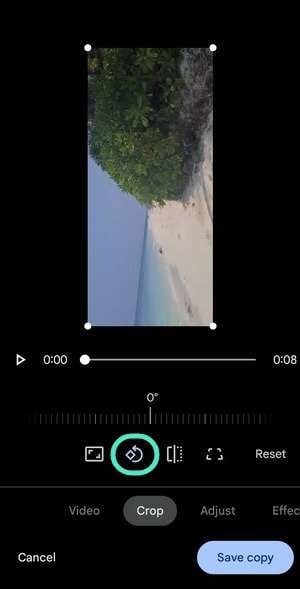
- Naciśnij Obróć obrócić zacisk o 90° w kierunku przeciwnym do ruchu wskazówek zegara. W razie potrzeby powtórz dla 180° lub 270°.
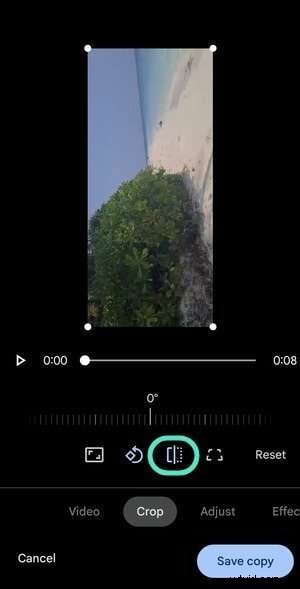
- Kliknij Odbicie lustrzane , aby obrócić wideo w poziomie.
- Użyj suwaka, aby dostosować obrót do określonego stopnia, jeśli wstępnie ustawione kroki nie wystarczą.
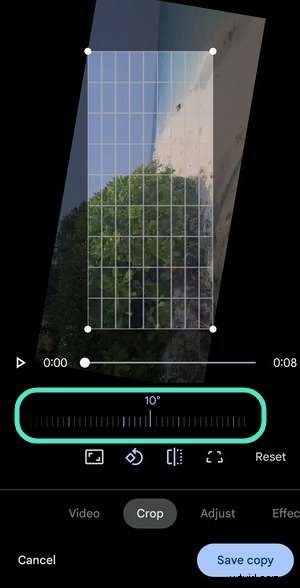
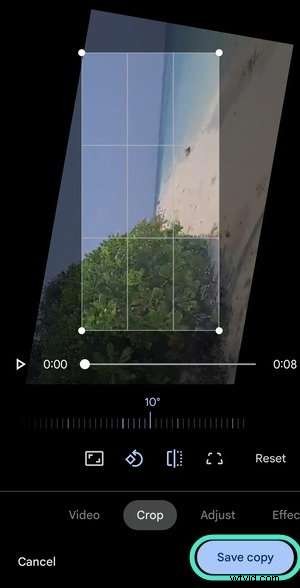
- Dostosuj ramkę, przeciągając rogi, a następnie kliknij Zapisz kopię . Edytowany klip pojawi się w Twojej galerii.
Zrób więcej dzięki Filmora Mobile
W przypadku bardziej zaawansowanej edycji — śledzenia ruchu, ramp prędkości, efektów opartych na sztucznej inteligencji — Filmora Mobile jest najlepszym wyborem. Obsługuje rotację, dublowanie i wiele zasobów kreatywnych.
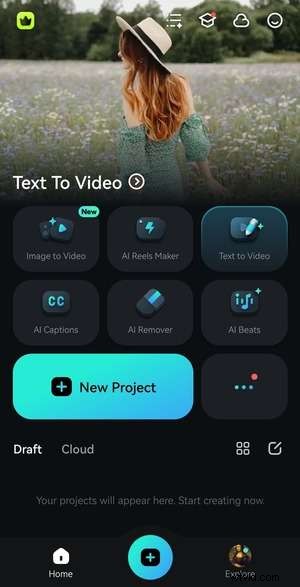
- Uruchom Filmorę, kliknij Nowy projekt .
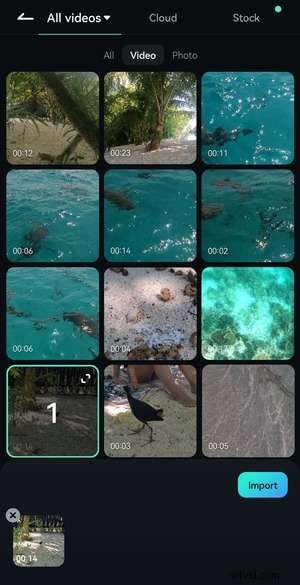
- Zaimportuj wideo z Wideo lub Wszystkie filmy .
- Otwórz Przytnij ekran.
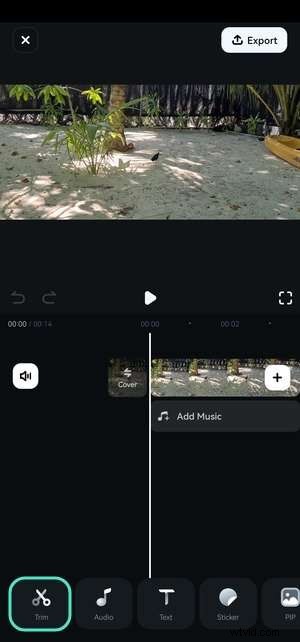
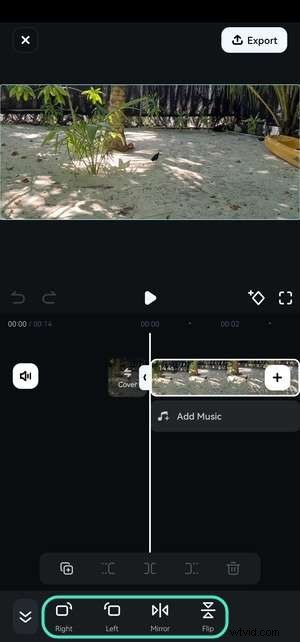
- Znajdź Obróć na pasku narzędzi i dotknij go.

- Użyj strzałek w lewo/prawo, aby obrócić w prawo lub w lewo; Odbicie lustrzane lub Odwróć do odbicia poziomego lub pionowego.
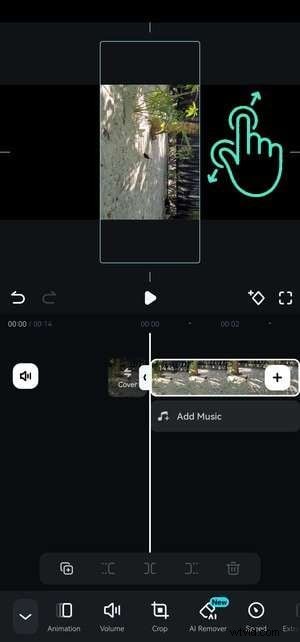
- Ściśnij podgląd, aby dostosować ramkę.
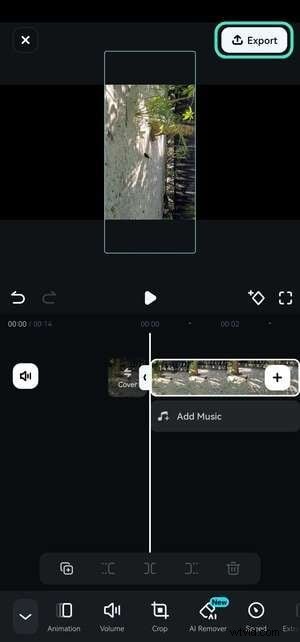
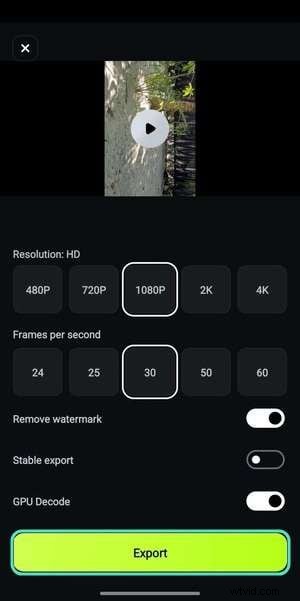
- Kliknij Eksportuj , wybierz rozdzielczość i liczbę klatek na sekundę, a następnie eksportuj. Wynik zostanie zapisany w Twojej galerii.
Obróć pod dokładnym kątem za pomocą Filmora Desktop
Aplikacje mobilne ograniczają rotację do zadanych przyrostów. Filmora Desktop pozwala określić dowolny stopień, dzięki czemu idealnie nadaje się do precyzyjnych edycji.
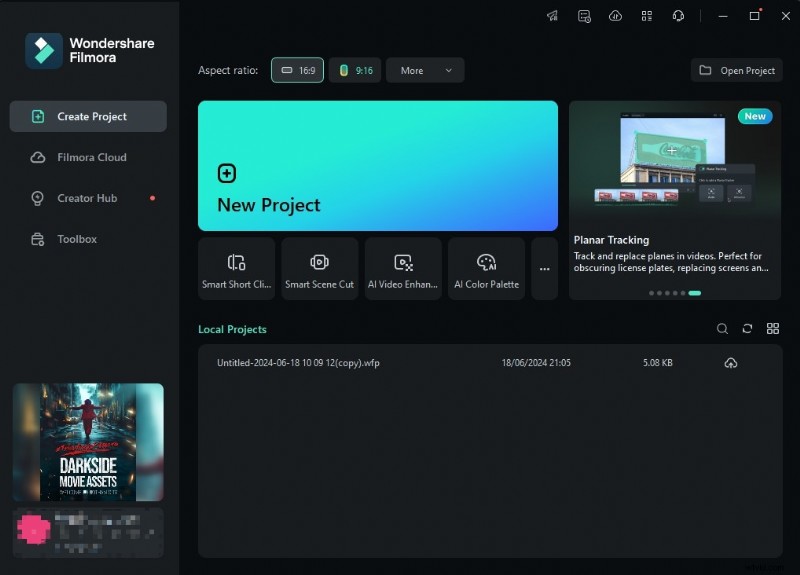
- Otwórz Utwórz projekt> Nowy projekt .
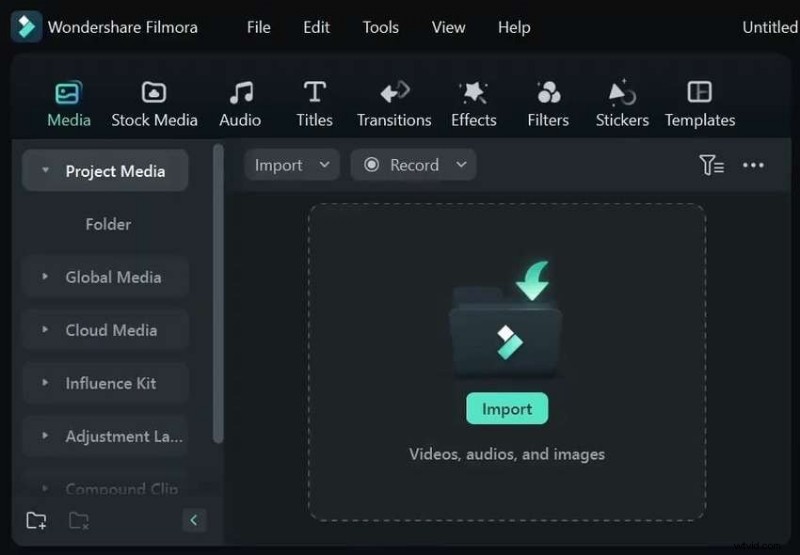
- Zaimportuj klip i przeciągnij go na oś czasu.
- W panelu Właściwości włącz opcję Przekształć w obszarze Wideo> Podstawowe.
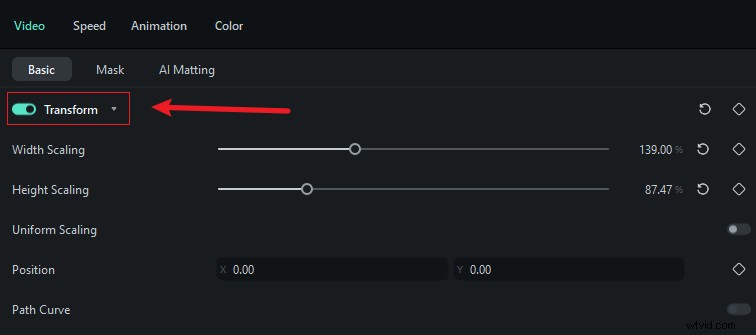
- Przeciągnij białą kropkę na interaktywnym okręgu lub wpisz stopień w polu, aby ustawić dokładny obrót.
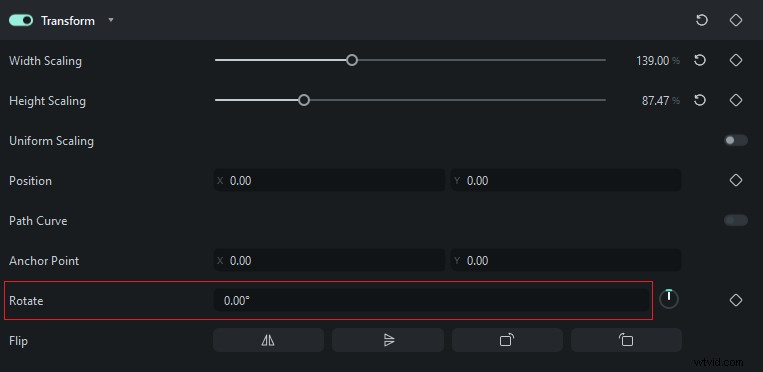
- Użyj opcji Obróć w lewo/w prawo przyciski stopniowania co 90°.
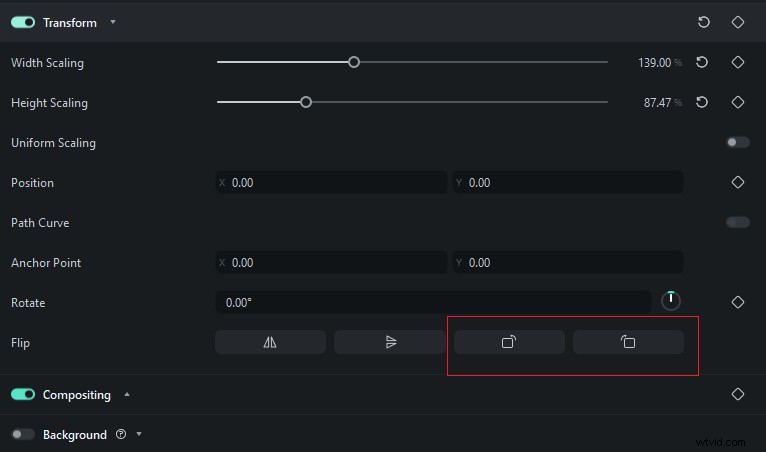
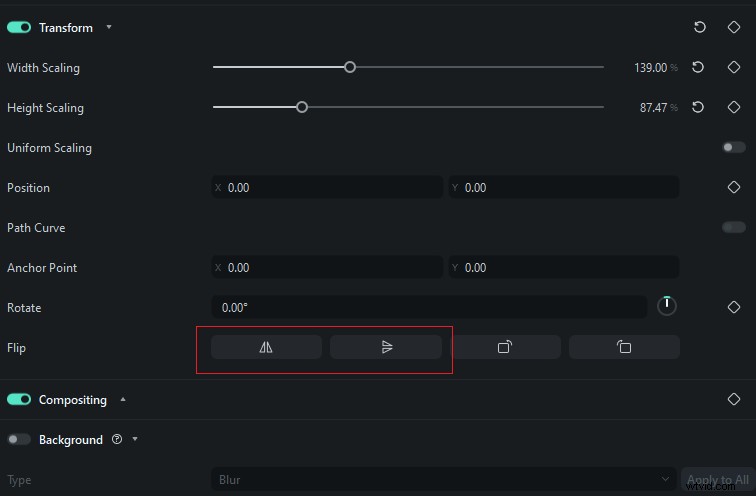
- Kliknij Odwróć w poziomie lub Odwróć w pionie aby odbić lub odwrócić klip.
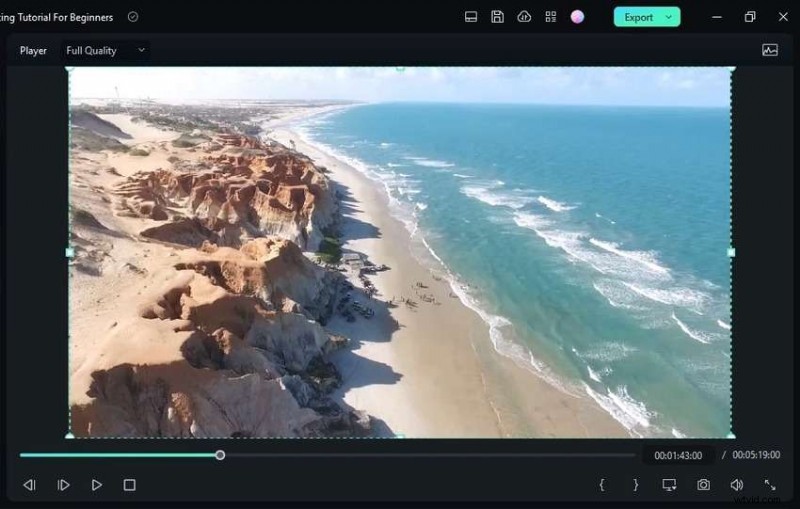
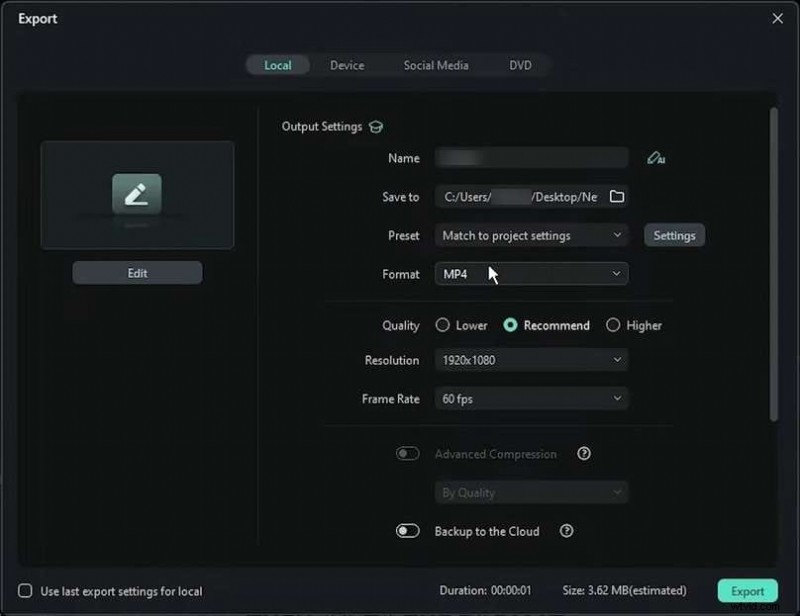
- Po zakończeniu kliknij Eksportuj i skonfiguruj ustawienia wyjściowe. Eksportuj do lokalnego magazynu lub udostępniaj bezpośrednio na platformach społecznościowych.
Wniosek
Niezależnie od tego, czy używasz Zdjęć Google do szybkich poprawek, czy Filmory do szczegółowej kontroli, obracanie i przerzucanie filmów na Androidzie jest proste. Wypróbuj te metody już dziś i podnieś poziom swoich treści.
Często zadawane pytania
- Czy mogę bezpłatnie obracać film na Androidzie? Tak – Zdjęcia Google umożliwiają bezpłatną rotację bez znaku wodnego.
- Czy odwracanie jest tym samym, co odbicie lustrzane? Odbicie lustrzane odwraca się w poziomie; odwrócenie może również oznaczać obrót o 180° (odwrócenie w pionie). Są powiązane, ale nie identyczne.
- Jaki jest najlepszy edytor precyzyjnych kątów? Filmora Desktop pozwala ustawić dowolny stopień obrotu, dzięki czemu jest to najbardziej precyzyjna opcja.