
Przechwytywanie gry na Twoim OBS pokazuje czarny ekran? Mamy dla Ciebie kilka rozwiązań.
OBS (Open Broadcaster Software) to jedno z najpopularniejszych narzędzi do przesyłania strumieniowego i nagrywania ekranu, zwłaszcza dla graczy. Rozumiemy więc, że może to być frustrujące, gdy nagle Twój OBS wyświetla czarny ekran i uniemożliwia Ci nagrywanie lub przesyłanie strumieniowe czegokolwiek.
Aby naprawić przechwytywanie gry na czarnym ekranie OBS pierwszym krokiem jest zidentyfikowanie przyczyny problemu. Tam możesz znaleźć odpowiednie rozwiązanie i ponownie wrócić do nagrywania lub przesyłania strumieniowego!
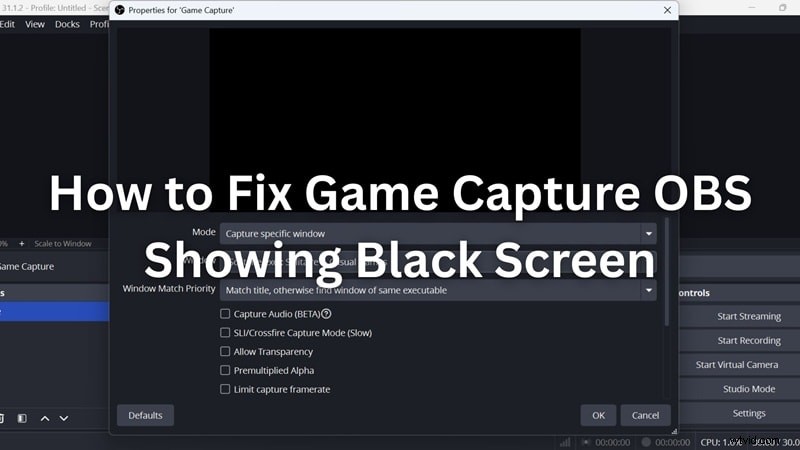
Część 1. Główne powody, dla których przechwytywanie gier OBS wyświetla czarny ekran
Przyczyną niepoprawnego wyświetlania rozgrywki przez OBS może być kilka powodów:
- OBS nie ma odpowiednich uprawnień, aby uzyskać dostęp do Twojego ekranu i nagrywać go.
Aby poprawnie podłączyć się do gier i nagrać ekran, OBS musi działać z uprawnieniami administratora. Bez tych uprawnień, zwłaszcza w systemie Windows, OBS może zostać zablokowany przez zabezpieczenia systemowe.
- Używasz przestarzałej wersji OBS, która wymaga aktualizacji.
Jak każda inna aplikacja, OBS otrzymuje regularne aktualizacje, które naprawiają błędy, łatają problemy ze zgodnością i poprawiają wydajność. Jeśli używasz starszej wersji, może ona nie działać dobrze z najnowszymi grami lub aktualizacjami systemu Windows. Sprawdź, czy zaktualizowałeś OBS do najnowszej wersji.
- Gra, którą przechwytujesz, ma problemy ze zgodnością lub wbudowane ograniczenia.
Niektóre gry po prostu nie pozwalają na przechwytywanie gry. Tytuły korzystające z systemów zapobiegających oszustwom lub unikalnych silników renderujących często blokują lub ograniczają dostęp do przechwytywania.
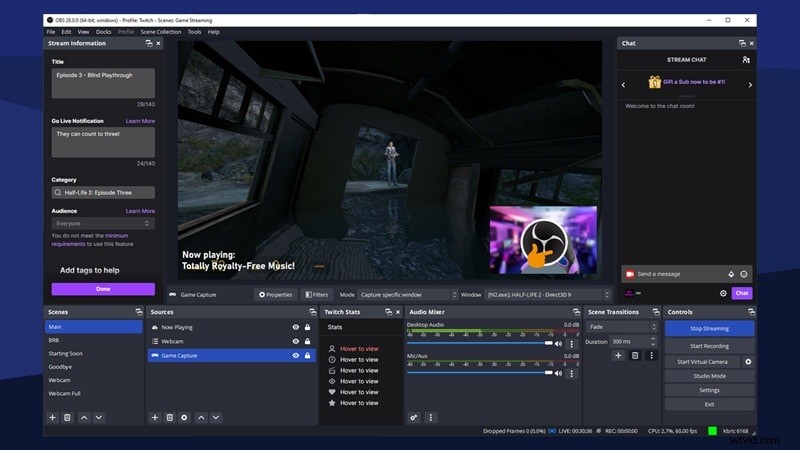
- Inny program działający w tle koliduje z OBS.
Game Capture wymaga bezpośredniego dostępu do procesora graficznego i okna gry. Programy działające w tle, takie jak nakładki GeForce Experience, nakładki Discord, MSI Afterburner, oprogramowanie antywirusowe, a nawet inne rejestratory ekranu mogą zakłócać OBS.
- Źródło przechwytywania lub układ sceny w OBS jest nieprawidłowo skonfigurowane.
Istnieje możliwość, że przypadkowo dodałeś niewłaściwy typ źródła, wybrałeś niewłaściwe okno gry lub umieściłeś Game Capture pod innymi warstwami. Kiedy tak się stanie, OBS wyświetli po prostu pusty ekran.
- Twoje sterowniki graficzne są albo nieaktualne, albo nie działają poprawnie.
Nagrywanie ekranu i przesyłanie strumieniowe w dużym stopniu zależą od procesora graficznego. Jeśli sterowniki graficzne są nieaktualne lub uszkodzone, OBS nie będzie w stanie poprawnie komunikować się z Twoim sprzętem.
Game Capture to tylko jedna z kilku metod przechwytywania dostępnych w OBS. Chociaż niektóre przyczyny czarnego ekranu OBS problemy nakładają się na problemy z wyświetlaniem lub przechwytywaniem okna. Game Capture ma swoje własne wyzwania i często wymaga różnych poprawek, aby działało poprawnie.
Aby naprawić problem z czarnym ekranem podczas przechwytywania gier OBS , szybkie ponowne uruchomienie oprogramowania lub komputera często działa. Jeśli jednak problem nadal występuje, możesz wypróbować następujące rozwiązania:
1. Uruchom OBS jako administrator
Aby mieć pewność, że OBS zawsze będzie działać z właściwymi uprawnieniami, możesz ustawić OBS tak, aby zawsze uruchamiał się jako administrator.
Metoda 1:Kliknij prawym przyciskiem myszy skrót OBS na pulpicie i wybierz „Uruchom jako administrator”.
Metoda 2:Wyszukaj OBS w menu Start i kliknij „Uruchom jako administrator”.
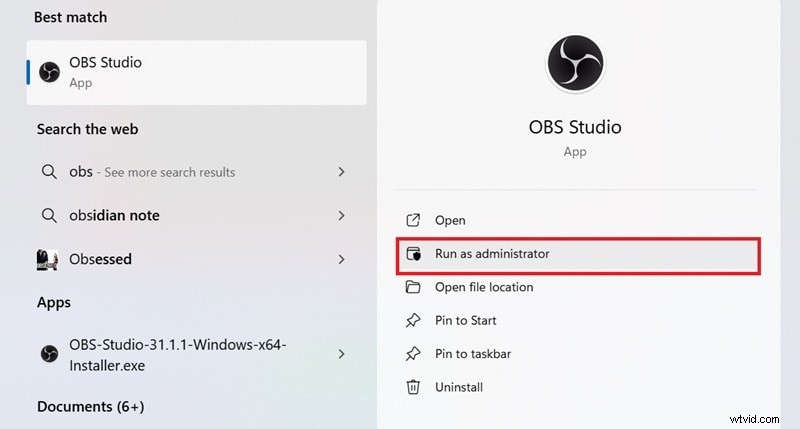
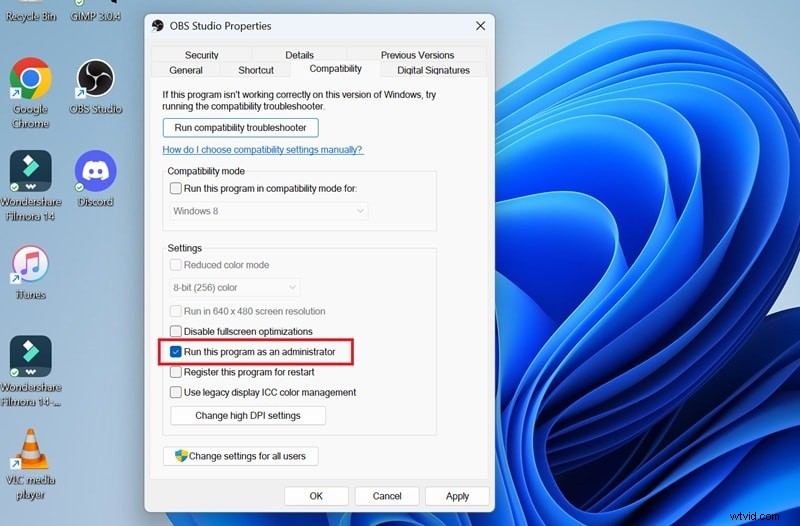
Jak na stałe uruchomić OBS jako administrator:
- Kliknij prawym przyciskiem myszy skrót OBS Studio i wybierz Właściwości.
- Przejdź do karty Zgodność.
- W obszarze Ustawienia zaznacz pole Uruchom ten program jako administrator.
- Kliknij Zastosuj, a następnie OK.
Uruchom ponownie grę i spróbuj jeszcze raz przechwycić grę.
2. Prawidłowo używaj trybu „Przechwytywanie gry”
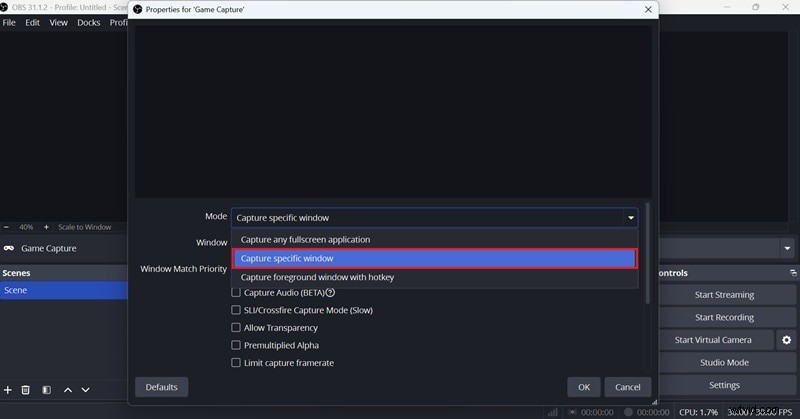
Zawsze upewnij się, że używasz źródła przechwytywania gry w OBS (nie przechwytywania okna lub ekranu), gdy próbujesz nagrać rozgrywkę. Przechwytuj także określone okno, zamiast ustawiać je na pełny ekran, ponieważ niektóre gry nie wyświetlają się poprawnie w trybie pełnoekranowym.
- W OBS kliknij przycisk + w doku Źródła i wybierz Przechwytywanie gry.
- Ustaw tryb na Przechwytywanie określonego okna i wybierz grę.
- Kliknij prawym przyciskiem myszy źródło przechwytywania gry> Przekształć> Resetuj przekształcenie.
- Następnie wróć do opcji Przekształć> Wyśrodkuj na ekranie.
3. Wybierz opcję GPU „Wysoka wydajność”
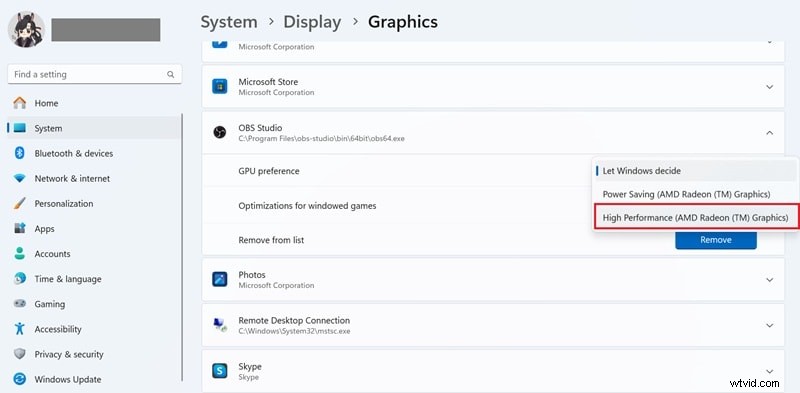
Jeśli korzystasz z laptopa lub urządzenia wyposażonego zarówno w zintegrowany, jak i dedykowany procesor graficzny, upewnij się, że OBS jest ustawiony na korzystanie z procesora graficznego o wysokiej wydajności. To ustawienie gwarantuje, że zarówno OBS, jak i Twoja gra będą działać na tym samym procesorze graficznym:
- Przejdź do Ustawień komputera> System> Wyświetlacz.
- Przewiń w dół i kliknij Grafika (lub Zaawansowane ustawienia grafiki).
- Znajdź OBS Studio na liście aplikacji lub przeglądaj, aby dodać je ręcznie.
- Kliknij Opcje i wybierz Wysoka wydajność.
4. Wyłącz nakładki i oprogramowanie powodujące konflikt
Gdy inne aplikacje działają w tle i mogą zakłócać działanie OBS, możesz spróbować wykonać następujące kroki, aby zapobiec konfliktom:
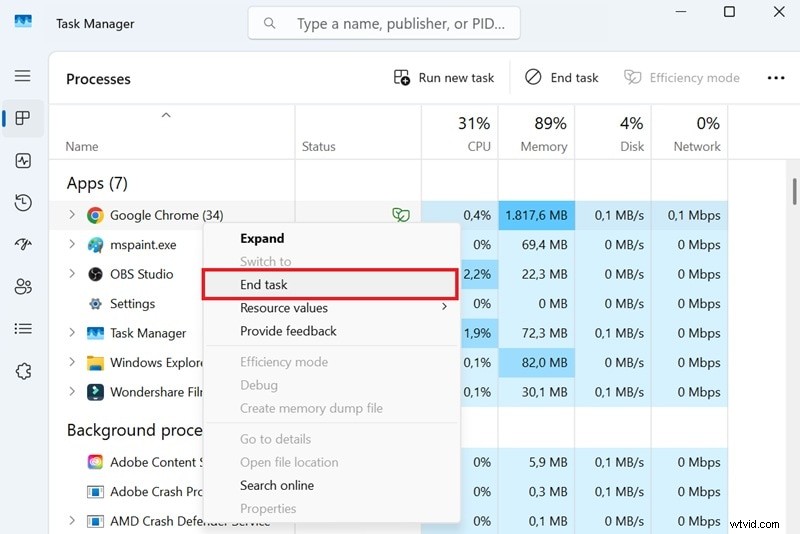
- Naciśnij Ctrl + Shift + Esc, aby otworzyć Menedżera zadań.
- Przejrzyj listę uruchomionych programów.
- Kliknij prawym przyciskiem myszy i wybierz Zakończ zadanie we wszystkim, co dotyczy nakładek, nagrywania ekranu lub monitorowania procesora graficznego.
Możesz także otworzyć te aplikacje ręcznie i wyłączyć ich nakładki w grach w ustawieniach (na przykład wyłącz nakładki „Nakładka w grze” w GeForce Experience lub nakładki „Monitorowanie sprzętu” w MSI Afterburner).
5. Włącz tryb zgodności
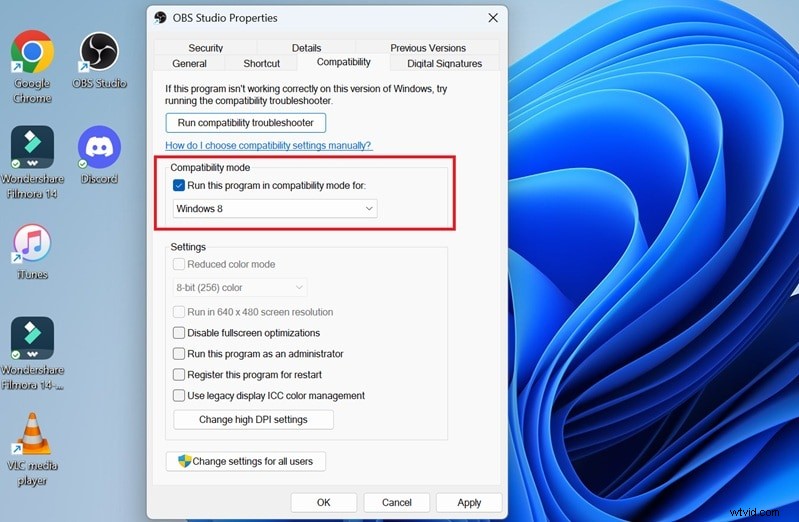
Włączenie trybu zgodności może pomóc OBS działać płynniej w systemach, w których występują problemy z niektórymi wersjami systemu Windows. Jeśli OBS nie wyświetla poprawnie Twojej gry z powodu konfliktów systemowych, często rozwiązaniem problemu może być przejście na starsze ustawienie zgodności:
- Kliknij prawym przyciskiem myszy skrót OBS i wybierz Właściwości.
- Przejdź na kartę Zgodność i zaznacz opcję „Uruchom ten program w trybie zgodności dla.”
- Wybierz system Windows 8 lub Windows 7 (w zależności od tego, który z nich działa lepiej).
- Kliknij Zastosuj, następnie OK i ponownie uruchom OBS.
6. Wyłącz tryb gry
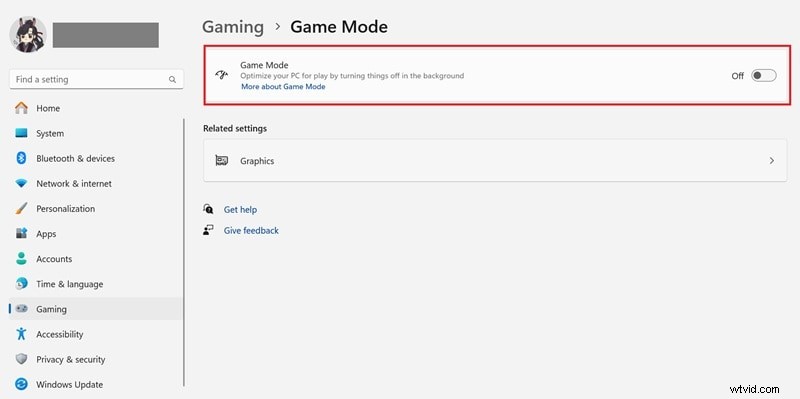
Chociaż tryb gry może zoptymalizować zasoby systemowe pod kątem gier, czasami blokuje prawidłowe przechwytywanie OBS. Możesz spróbować wyłączyć tryb gry i sprawdzić, czy to rozwiąże problem przechwytywania gry OBS pokazującego czarny ekran problem.
- Przejdź do Ustawień komputera> Gry
- Kliknij Tryb gry
- Wyłącz przełącznik
7. Zmień DirectX na starszą wersję
Gry korzystające z DirectX 12, takie jak Fortnite (DX12) lub GTA V, mogą nie działać dobrze z OBS Game Capture z powodu konfliktów renderowania lub problemów z przechwytywaniem klatek. Aby uniknąć tych problemów, możesz przełączyć grę na starszą wersję, np. DirectX 11:
- Otwórz ustawienia gry
- Poszukaj interfejsu API grafiki lub trybu renderowania
- Przełącz się z DirectX 12 na DirectX 11
- Uruchom ponownie grę i OBS, a następnie przetestuj ponownie
8. Zresetuj pliki haka gry OBS
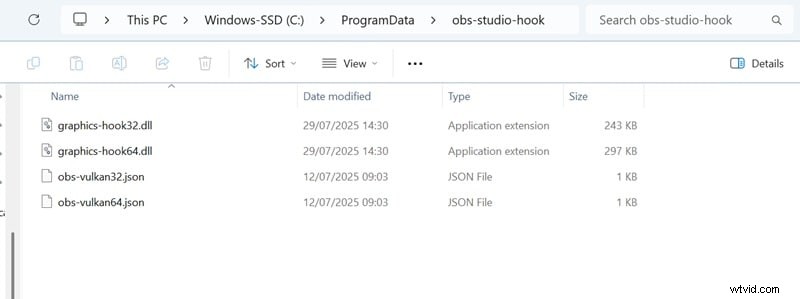
Jeśli nie masz problemu z wyświetlaniem lub przechwytywaniem okna, ale tylko Przechwytywanie gry pokazuje czarny ekran , problem może dotyczyć plików haków gry OBS. Użytkownik OBS udostępnił na forum informację, że wyczyszczenie pamięci podręcznej haków pomogło rozwiązać problem, zwłaszcza gdy żadna inna metoda nie zadziałała.
- Zamknij OBS
- Przejdź do C:\ProgramData\obs-studio-hook (może być konieczne wyświetlenie ukrytych folderów, aby uzyskać dostęp do tej lokalizacji)
- Usuń wszystko z folderu
- Otwórz ponownie OBS i ponownie dodaj źródło przechwytywania gier
Część 3. Nadal nie działa? Wypróbuj alternatywy do przechwytywania gier OBS
Jeśli wypróbowałeś wszystko i OBS Game Capture nadal wyświetla czarny ekran , być może nadszedł czas, aby rozważyć inne narzędzie. Graczom, którzy używają OBS głównie do nagrywania rozgrywki (a nie transmisji strumieniowej), Wondershare Filmora oferuje narzędzie do nagrywania ekranu, które jest bardziej stabilne i zawiera przydatne funkcje.
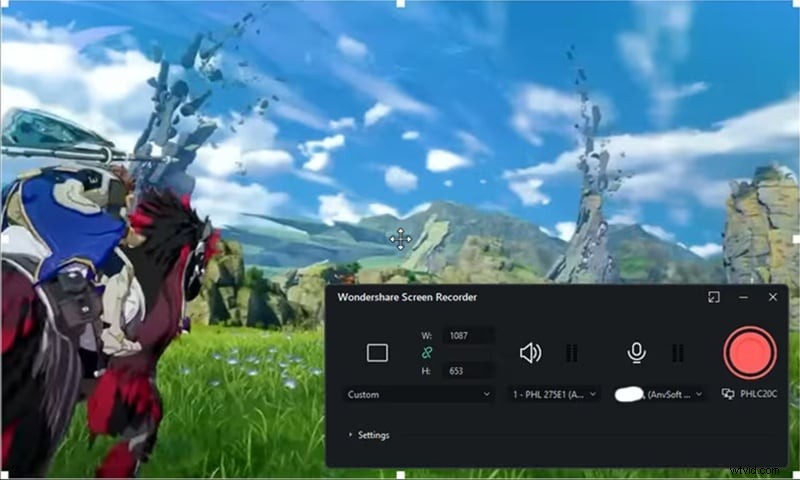
Nie musisz zajmować się konfliktami GPU ani stresem związanym z wyborem odpowiedniego trybu przechwytywania. Rejestrator ekranu Filmory jest lekki i działa płynnie z większością gier. Po zakończeniu nagrywania nagranie jest natychmiast gotowe do edycji za pomocą wbudowanego edytora wideo Filmory.
Rozpocznij korzystanie z FreeFor Win 7 lub nowszego (64-bitowego) Rozpocznij korzystanie z FreeFor macOS 10.14 lub nowszego
Jak wyświetlić nagranie gry za pomocą Filmory:
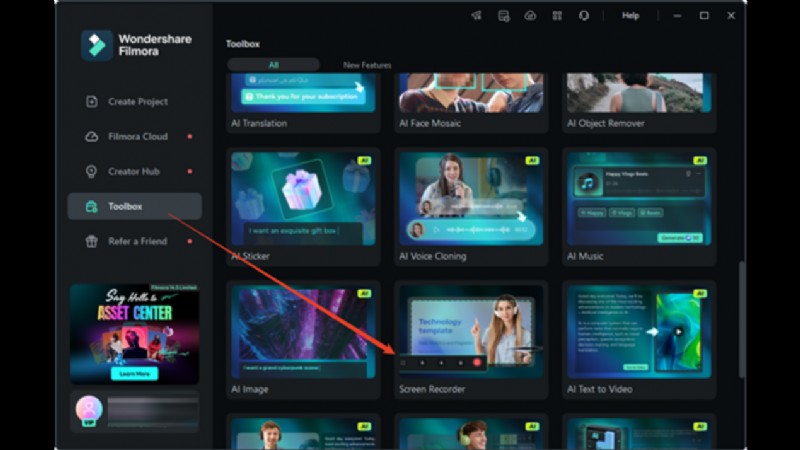
Krok 1Uruchom Filmorę i uzyskaj dostęp do rejestratora ekranu
Otwórz Filmorę na swoim komputerze. Na ekranie startowym znajdź i kliknij Rejestrator ekranu w Przyborniku, aby otworzyć narzędzie do nagrywania.
Krok 2:Ustaw obszar nagrywania
Przy otwartym rejestratorze wybierz obszar ekranu, który chcesz przechwycić. Kliknij ikonę monitora, aby wybrać jedną z trzech opcji:
- Pełny ekran
- Obszar niestandardowy
- Okno docelowe
Możesz także dostosować wymiary ręcznie, wprowadzając preferowaną szerokość i wysokość.
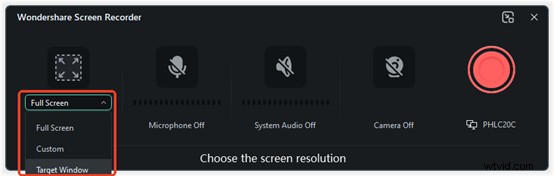
Krok 3Wybierz wejścia audio i kamery
Wybierz, co chcesz uwzględnić w nagraniu:
- Włącz mikrofon, jeśli chcesz dodać komentarz głosowy podczas nagrywania.
- Włącz lub wyłącz dźwięk systemowy, aby przechwytywać dźwięki z gier, muzykę lub inne dźwięki z aplikacji
- Przełącz kamerę internetową, jeśli chcesz dodać nakładkę kamery twarzowej do filmu z rozgrywki
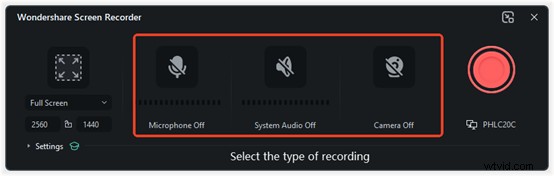
Krok 4:Dostosuj dodatkowe ustawienia
Kliknij ikonę Ustawienia w lewym dolnym rogu, aby dostosować opcje, takie jak format wyjściowy, liczba klatek na sekundę, klawisze skrótu i lokalizacja zapisu.
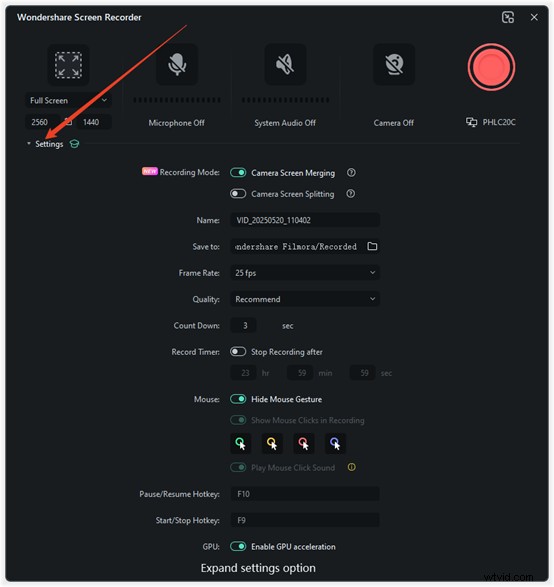
Krok 5Rozpocznij nagrywanie
Aby rozpocząć, naciśnij czerwony przycisk nagrywania. Przed rozpoczęciem nagrywania pojawi się krótkie odliczanie. Jeśli chcesz pominąć odliczanie, kliknij opcję Rozpocznij bezpośrednio. Podczas nagrywania u dołu ekranu zobaczysz elementy sterujące umożliwiające wstrzymanie, zatrzymanie i ponowne nagrywanie.
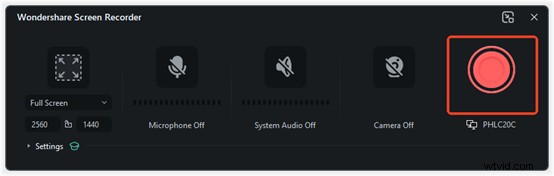
Gdy skończysz, Twoje nagranie zostanie automatycznie załadowane na oś czasu Filmory, gdzie możesz je edytować.
Rozpocznij korzystanie z FreeFor Win 7 lub nowszego (64-bitowego) Rozpocznij korzystanie z FreeFor macOS 10.14 lub nowszego
Wniosek
W większości przypadków gra przechwytuje OBS pokazujący czarny ekran problem wystąpił z powodu drobnych problemów z konfiguracją, uprawnieniami lub konfliktami sterowników. Jednak omówiliśmy wszystkie niezawodne rozwiązania, które możesz wypróbować, aby wszystko ponownie działało.
Jeśli dostarczone przez nas rozwiązania nie działają, być może nadszedł czas, aby wypróbować bardziej niezawodne narzędzie do nagrywania ekranu. Filmora to świetna alternatywa, która pozwala nagrywać rozgrywkę bez martwienia się o ustawienia GPU lub różne tryby przechwytywania. Ponadto ma wbudowane narzędzia do edycji, dzięki czemu możesz edytować swoje filmy zaraz po nagraniu.
Często zadawane pytania
-
1. Czy OBS działa ze wszystkimi grami?
OBS działa z większością gier, ale nie ze wszystkimi. Niektóre tytuły posiadają systemy zapobiegające oszustwom lub silniki renderujące, które blokują nagrywanie ekranu. Wiadomo, że gry takie jak Counter-Strike 2, Destiny 2, Fortnite (szczególnie na DX12) i Valorant powodują problemy. Ostatnio użytkownicy zgłaszali również problemy z Robloxem.
-
2. Jaki jest najlepszy sposób skonfigurowania OBS w celu płynnego nagrywania?
Aby nagrywanie było płynne i stabilne w OBS, użyj kodera sprzętowego, takiego jak Nvidia NVENC lub wersja AMD. Ustaw tryb wyjściowy na „Zaawansowany”, wybierz format o wysokiej wydajności, taki jak MKV, i dostosuj ustawienia szybkości transmisji bitów w zależności od systemu.
-
3. Jak mogę przetestować OBS Game Capture przed rozpoczęciem transmisji na żywo?
Możesz użyć funkcji nagrywania OBS, aby przeprowadzić szybki test. Kliknij „Rozpocznij nagrywanie” zamiast „Rozpocznij przesyłanie strumieniowe” i graj w grę przez kilka minut. Możesz sprawdzić, czy przechwytywanie gry działa prawidłowo, łącznie z transmisją wideo, poziomem dźwięku i wszelkimi nakładkami, bez transmitowania nikomu.