
Wielu użytkowników napotyka problem z czarnym ekranem OBS podczas próby nagrywania lub przesyłania strumieniowego za pomocą oprogramowania Display Capture lub Window Capture. Jeśli masz do czynienia z tym samym problemem, zebraliśmy wszystkie niezawodne rozwiązania, których potrzebujesz w jednym miejscu.
W tym przewodniku wyjaśniono, co powoduje problem z czarnym ekranem w OBS i przeprowadzi Cię przez proste, krok po kroku metody naprawiania błędów czarnego ekranu podczas nagrywania OBS i innych powiązanych usterek, dzięki czemu będziesz mógł bez problemu wrócić do transmisji i nagrywać.
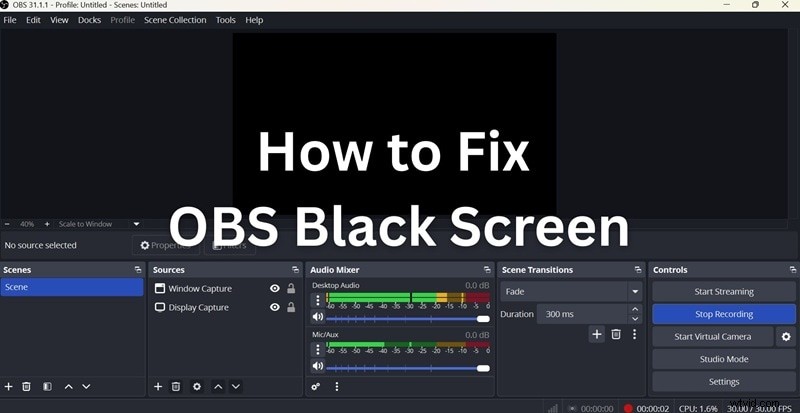
Część 1. Typowe scenariusze czarnego ekranu OBS
Streamerzy polegają głównie na OBS do przechwytywania i nagrywania treści podczas transmisji na żywo. Jednak sytuacja może stać się frustrująca, gdy OBS nagle przestanie pokazywać to, co próbujesz uchwycić. Zamiast okna wyświetlacza lub aplikacji widzisz pusty czarny ekran.
Ten problem może wystąpić na kilka sposobów, a każdy z nich ma swoje przyczyny.
1. Czarny ekran OBS podczas przechwytywania obrazu
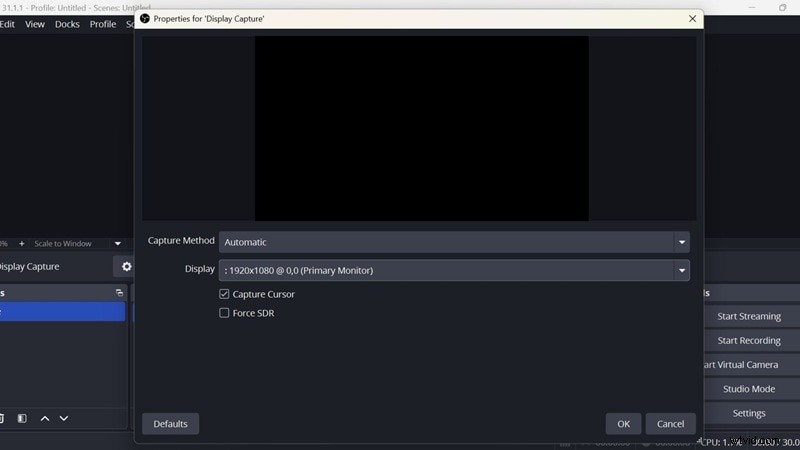
Co się dzieje:Przechwytywanie obrazu ma miejsce wtedy, gdy próbujesz nagrać cały ekran. Jednak w tym przypadku podgląd pozostaje czarny, nawet jeśli wybrałeś właściwy sposób wyświetlania. Ten problem często pojawia się na laptopach z dwiema kartami graficznymi (takimi jak zintegrowany procesor graficzny Intel plus oddzielny procesor graficzny NVIDIA lub AMD).
Możliwe przyczyny:
- OBS działa na innym procesorze graficznym niż wyświetlacz
- Nieprawidłowe ustawienia grafiki w systemie Windows
- Brak uprawnień do nagrywania ekranu (szczególnie w systemie macOS)
- Konflikty spowodowane przyspieszeniem sprzętowym
2. Przechwycenie okna OBS pokazuje czarny ekran
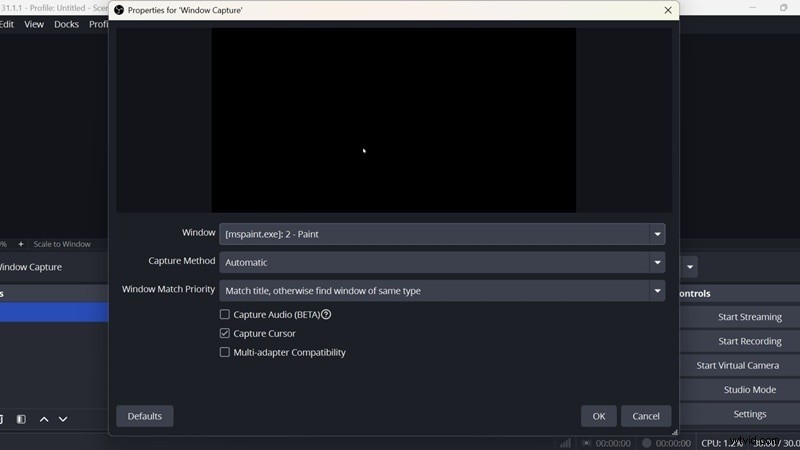
Co się dzieje:W odróżnieniu od Display Capture, Window Capture służy do rejestrowania określonego okna aplikacji. Czasami jednak OBS nie wykrywa ani nie wyświetla wybranego okna, co powoduje zamiast tego czarny ekran.
Możliwe przyczyny:
- Okno docelowe jest zminimalizowane (OBS nie może przechwycić zminimalizowanych aplikacji)
- OBS i aplikacja docelowa działają z różnymi poziomami uprawnień (np. jeden jako administrator, drugi nie)
- Tryb zgodności jest włączony w OBS lub aplikacji
- W przechwytywanej aplikacji włączone jest przyspieszenie sprzętowe
- Okno nie jest w pełni załadowane lub korzysta z chronionej zawartości
3. OBS nagrywa tylko czarny ekran
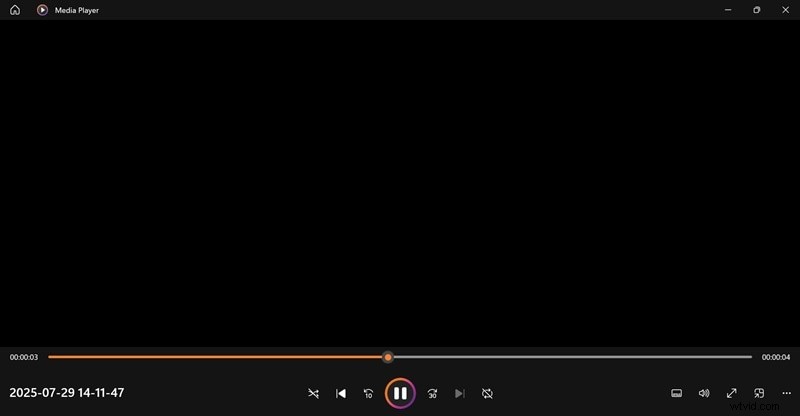
Co się stanie:Podczas konfiguracji wszystko wygląda dobrze, dopóki nie odtworzysz nagranego pliku. Film jest całkowicie czarny, bez widocznej treści. Ten problem może być szczególnie mylący, ponieważ podgląd sprawia wrażenie, że wszystko działa. Jednak coś może być nie tak z konfiguracją nagrywania.
Możliwe przyczyny:
- Nieprawidłowa kolejność źródeł w układzie sceny (ukryte lub puste źródło jest na górze)
- Widoczność źródła jest wyłączona (ikona gałki ocznej niezaznaczona)
- Problemy z kodowaniem, takie jak nieobsługiwane kodery sprzętowe
- Rozdzielczość wyjściowa niedopasowana do ustawień płótna
- Przełączanie sceny w trakcie nagrywania, które powoduje zniknięcie źródła
Możesz także napotkać problem z czarnym ekranem w OBS podczas korzystania z funkcji Game Capture do strumieniowego przesyłania lub nagrywania gier pełnoekranowych. Ta metoda jest często preferowana ze względu na wydajność, ale niektóre gry lub ustawienia systemowe mogą uniemożliwiać OBS prawidłowe przechwytywanie materiału filmowego.
Jeśli masz do czynienia z tym konkretnym problemem, możesz zapoznać się z naszym pełnym przewodnikiem na temat czarnego ekranu OBS podczas przechwytywania gry, aby uzyskać szczegółowe rozwiązania.
Część 2. Szybkie rozwiązania problemu z czarnym ekranem OBS
Zanim przejdziesz do ustawień zaawansowanych, wypróbuj te szybkie i proste poprawki. Często rozwiązują najczęstsze problemy z czarnym ekranem OBS bez zmiany skomplikowanych ustawień.
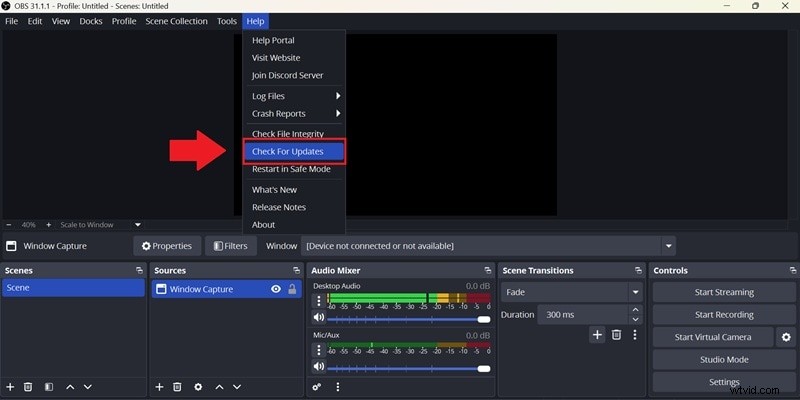
Szybka poprawka 1:uruchom ponownie lub zaktualizuj OBS
Zamknięcie i ponowne otwarcie oprogramowania OBS na komputerze czasami pomaga odświeżyć drobne usterki i odświeżyć program. Jeśli to nie pomoże, Twoja wersja OBS może być nieaktualna.
Aby zaktualizować OBS:
- Otwórz OBS. Kliknij Pomoc w górnym menu
- Wybierz opcję Sprawdź aktualizacje
- Postępuj zgodnie z instrukcjami, jeśli dostępna jest aktualizacja
- Uruchom ponownie OBS po zakończeniu aktualizacji
Szybka poprawka 2:upewnij się, że ustawienia OBS są prawidłowe
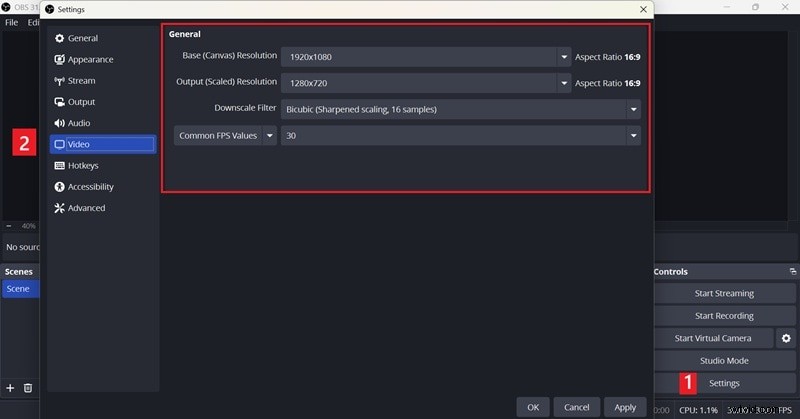
Przejdź do Ustawień i stuknij w Wideo w OBS, a następnie upewnij się, że rozdzielczość podstawowa (płótno) odpowiada natywnej rozdzielczości ekranu. Ustaw rozdzielczość wyjściową (skalowaną) na żądany rozmiar nagrania lub transmisji strumieniowej.
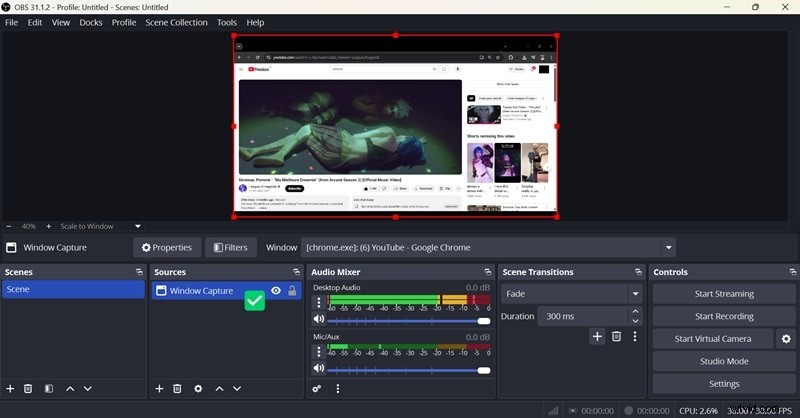
Następnie przejdź do panelu Źródła w głównym interfejsie i wykonaj szybkie sprawdzenie:
- ✅Dodaj prawidłowy typ źródła (ekran, okno lub przechwytywanie gry)
- ✅Upewnij się, że ikona oka jest włączona, aby źródło było widoczne
- ✅Kliknij źródło prawym przyciskiem myszy i wybierz Przekształć> Dopasuj do ekranu, aby upewnić się, że nie jest poza obszarem roboczym
- ✅Przeciągnij źródło na górę listy, jeśli jest ukryte za innymi warstwami
Szybka poprawka 3:upewnij się, że okno nie jest zminimalizowane
Dla tych, którzy doświadczają problemu z czarnym ekranem OBS podczas przechwytywania okna możesz wykonać następujące kroki, aby upewnić się, że żadne okno nie zostanie zminimalizowane podczas przechwytywania:
- ✅Trzymaj okno, które chcesz uchwycić otwarte i widoczne
- ✅Unikaj wyłączania aplikacji lub minimalizowania jej podczas nagrywania
- ✅ Trzymaj aplikację w aktywnym obszarze wyświetlania, jeśli używasz wielu monitorów
Po zastosowaniu tych wskazówek przetestuj ponownie, aby sprawdzić, czy okno wyświetla się teraz poprawnie w OBS.
Szybka poprawka 4:Uruchom OBS jako administrator
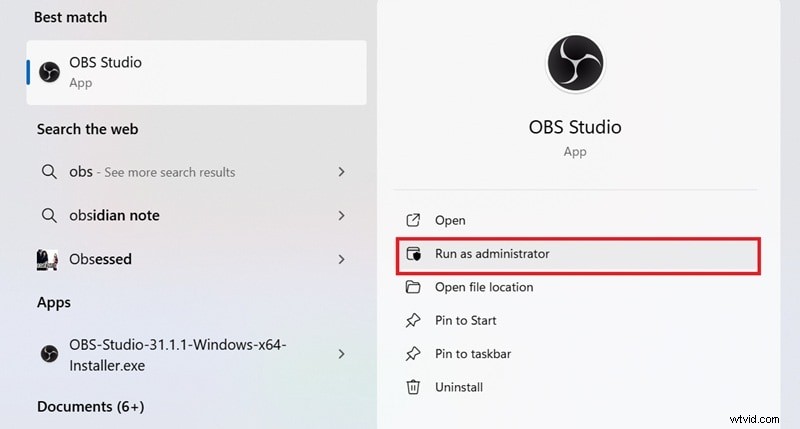
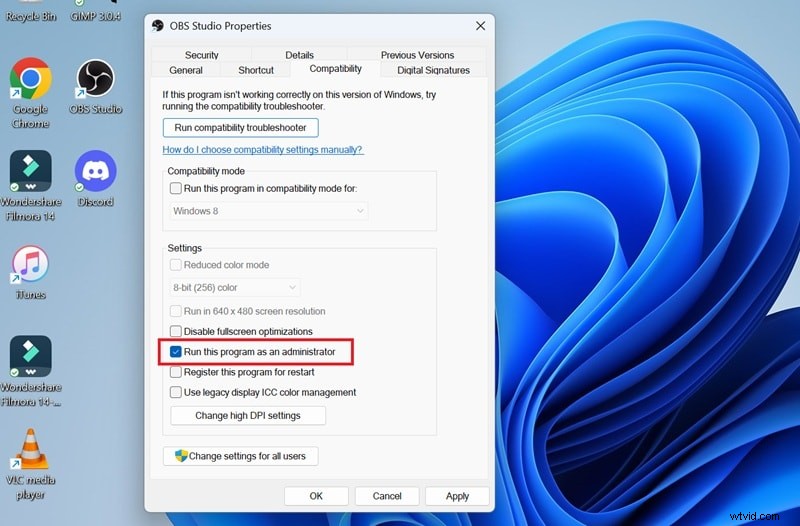
OBS potrzebuje odpowiednich uprawnień, aby przechwytywać aplikacje lub gry, które działają również z podwyższonymi uprawnieniami. Aby uruchomić OBS jako administrator, wykonaj następujące kroki:
- Kliknij prawym przyciskiem myszy skrót OBS na pulpicie i wybierz opcję Uruchom jako administrator. Możesz też wyszukać OBS w menu Start i wybrać Uruchom jako administrator.
- Jeśli pojawi się monit, kliknij Tak
- Przetestuj przechwytywanie ponownie
Jeśli chcesz ustawić to na stałe:
- Kliknij prawym przyciskiem myszy ikonę OBS. Wybierz Właściwości
- Przejdź do karty Zgodność
- Zaznacz „Uruchom ten program jako administrator”
- Kliknij Zastosuj, a następnie OK
Szybka poprawka 5:zaktualizuj DirectX
DirectX odpowiada za renderowanie grafiki. Jeśli jest nieaktualny, OBS może nie działać poprawnie z niektórymi wyświetlaczami lub aplikacjami.
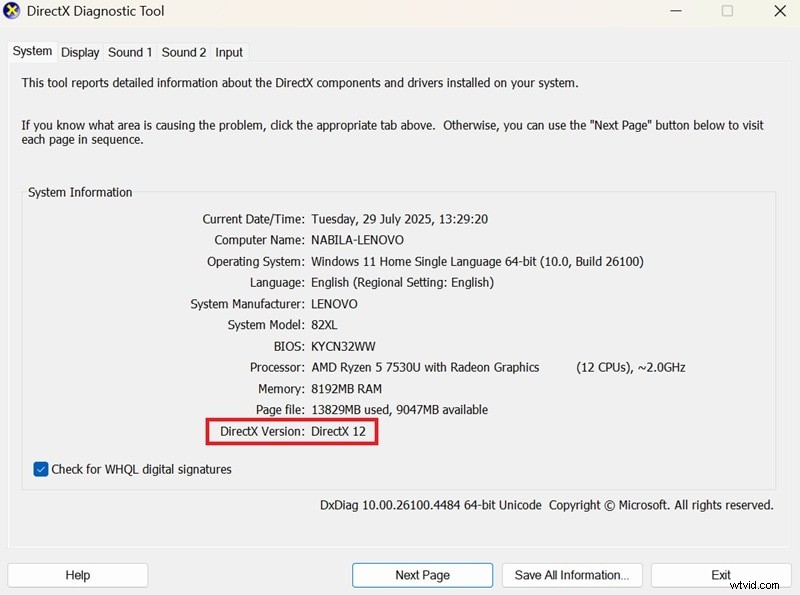
Jak sprawdzić używaną wersję DirectX:
- Przytrzymaj klawisz Windows + R
- Wpisz dxdiag w polu i naciśnij Enter
- Spójrz na dół, aby zobaczyć aktualną wersję DirectX
Jeśli chcesz zaktualizować DirectX:
- Odwiedź oficjalny instalator internetowy programu DirectX End-User Runtime
- Pobierz i zainstaluj pakiet
- Po zakończeniu instalacji uruchom ponownie komputer
Część 3. Zaawansowane poprawki czarnego ekranu OBS w wyświetlaniu i przechwytywaniu okien
Wiele głębszych problemów powodujących czarne ekrany w trybie przechwytywania obrazu i przechwytywania okna są powiązane ze sposobem, w jaki system obsługuje grafikę i uprawnienia. Na szczęście większość tych problemów ma te same przyczyny. W przypadku obu problemów możesz zastosować podobne rozwiązania.
Jeśli wypróbowałeś szybkie rozwiązania i nadal widziszczarny ekran w OBS , czas wypróbować bardziej zaawansowane rozwiązania.
Metoda 1:Dostosuj ustawienia GPU (Windows/NVIDIA)
- Naciśnij Windows + I, aby otworzyć Ustawienia
- Wybierz kolejno System> Wyświetlacz> Ustawienia grafiki
- W sekcji „Niestandardowe ustawienia aplikacji” wybierz opcję Dodaj aplikację komputerową
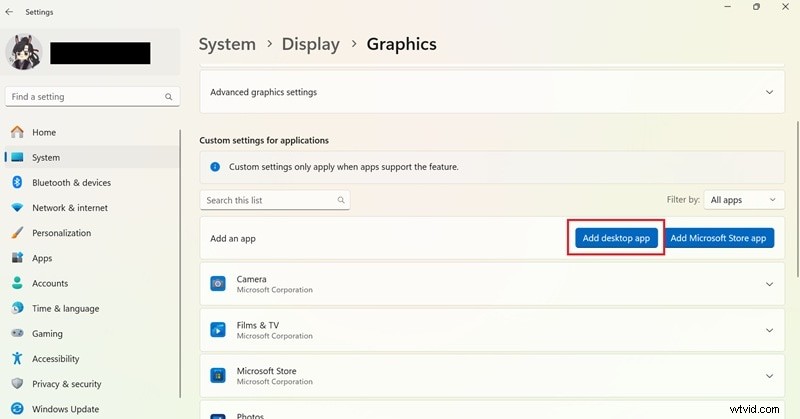
- Znajdź i wybierz plik obs64.exe (zwykle w C:\Program Files\obs-studio\bin\64bit)
- Ustaw preferencje GPU dla OBS na Wysoka wydajność, aby korzystał z dedykowanego procesora graficznego.
- Kliknij Zapisz i uruchom ponownie OBS.
Metoda 2:Zmień metodę przechwytywania w OBS
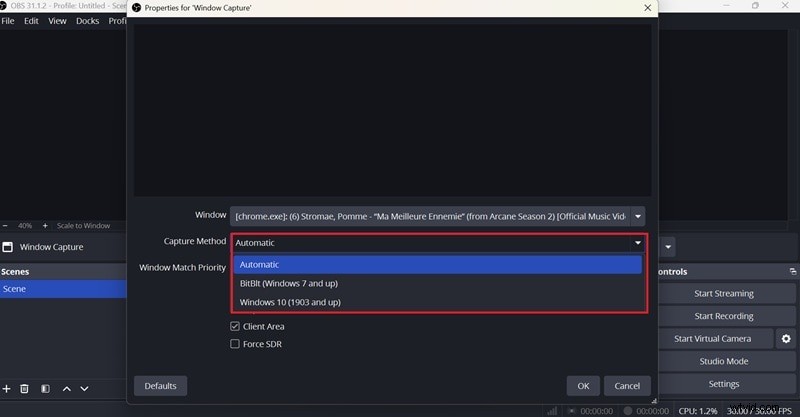
- W OBS kliknij prawym przyciskiem myszy źródło przechwytywania obrazu lub przechwytywania okna. Wybierz Właściwości
- W menu rozwijanym Metoda przechwytywania (dostępnym w nowszych wersjach OBS) spróbuj zmienić system z automatycznego na Windows 10 (1903 i nowsze) lub BitBlt
- Kliknij OK i ponownie przetestuj przechwytywanie
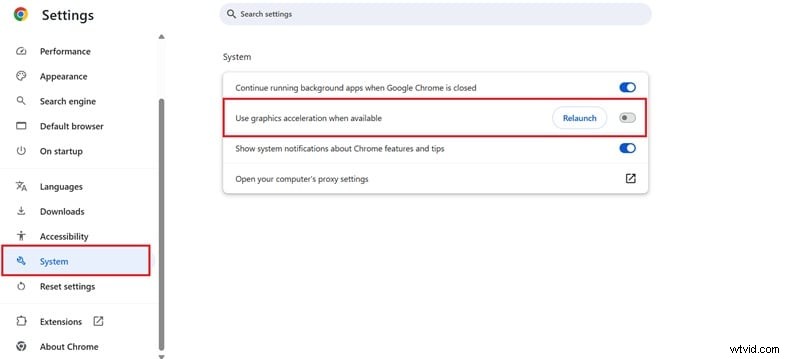
Metoda 3:wyłącz przyspieszanie sprzętowe w przeglądarce/aplikacjach
Niektóre aplikacje, takie jak Chrome, Edge, Discord lub niektóre odtwarzacze wideo, które zwykle znajdują się na Twoim komputerze, wykorzystują akcelerację sprzętową w celu zapewnienia swojej wydajności. Problem w tym, że te aplikacje mogą blokować OBS przed prawidłowym przechwytywaniem tych okien.
Jeśli ich nie używasz, możesz je wyłączyć, aby naprawić czarny ekran w OBS (przykład w Chrome):
- Otwórz Chrome. Kliknij menu z trzema kropkami> Ustawienia
- Przejdź do Systemu i wyłącz opcję „Użyj akceleracji sprzętowej, jeśli jest dostępna”.
- Uruchom ponownie przeglądarkę
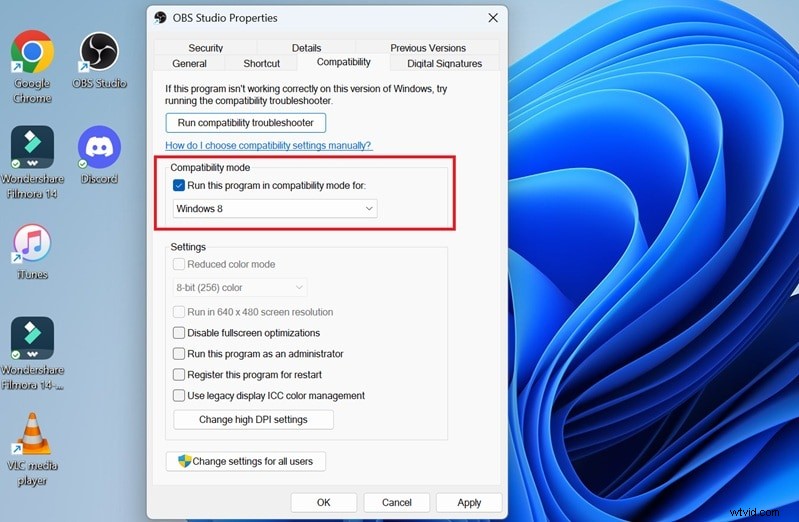
Metoda 4:Uruchom OBS w trybie zgodności
- Zamknij OBS. Kliknij prawym przyciskiem myszy skrót OBS i wybierz Właściwości
- Przejdź do karty Zgodność. Następnie włącz opcję „Uruchom ten program w trybie zgodności dla”. i wybierz starszą wersję systemu Windows (np. Windows 7 lub 8). Może to rozwiązać problemy ze zgodnością, które możesz napotkać, nawet jeśli korzystasz z systemu Windows 10 lub 11.
- Kliknij Zastosuj, a następnie OK
- Uruchom ponownie OBS i przetestuj przechwytywanie
Metoda 5:Optymalizacja zasobów systemowych
Jeśli w systemie zaczyna brakować pamięci RAM lub mocy procesora, OBS może nie działać poprawnie, szczególnie przy otwartych wielu aplikacjach. Jedyne, co możesz zrobić, to spróbować zoptymalizować wydajność systemu:
- Zamknij nieużywane aplikacje i zadania w tle
- Unikaj uruchamiania ciężkich gier lub oprogramowania podczas korzystania z funkcji przechwytywania obrazu/okna
- W OBS przejdź do opcji Ustawienia> Zaawansowane i obniż priorytet procesu z Wysokiego na Normalny
- Możesz także zmniejszyć rozdzielczość wyjściową lub liczbę klatek na sekundę w ustawieniach wideo

Część 4. Najlepsze alternatywy, jeśli OBS nadal wyświetla czarny ekran
Nawet po wypróbowaniu wszystkich poprawek OBS nadal wyświetla czarny ekran ? Zamiast tego możesz wypróbować inne alternatywy OBS. Może występować problem ze zgodnością z Twoim urządzeniem lub konflikt oprogramowania, który jest trudny do wyśledzenia.
Najlepsza alternatywa OBS do nagrywania ekranu:Filmora
Jeśli masz problemy z nagraniem ekranu OBS pokazującym czarny ekran i szukając innego narzędzia, które wykona to zadanie za Ciebie, Wondershare Filmora oferuje znacznie bardziej przyjazne dla użytkownika doświadczenie i mniej problemów technicznych.
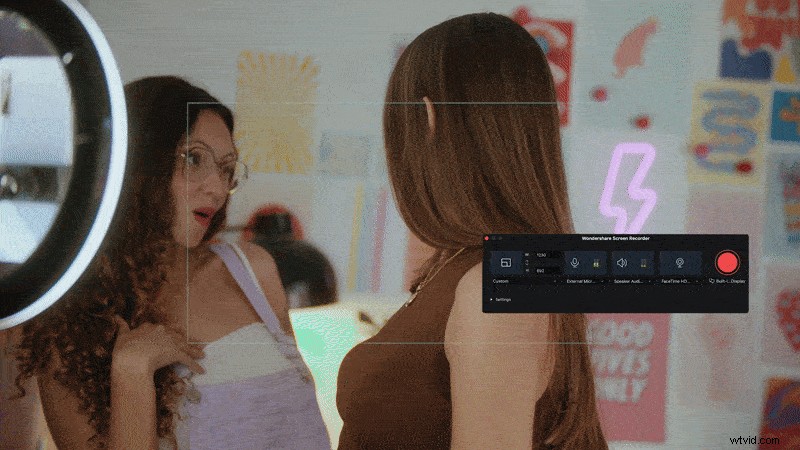
Rejestrator ekranu Filmory został zaprojektowany tak, aby ułatwić nagrywanie ekranu, a jednocześnie oferować przydatne funkcje podczas przechwytywania i po jego zakończeniu:
- Nagraj dowolny obszar, jakiego potrzebujesz
Filmora pozwala przechwycić cały ekran, pojedyncze okno lub niestandardowy region. Możesz dowolnie zmieniać rozmiar ramki zapisu lub wprowadzić dokładne wymiary, aby dopasować je do swoich potrzeb.
- Wspólne przechwytywanie dźwięku z systemu i mikrofonu
Niezależnie od tego, co robisz (nagrywasz lektora, spotkanie lub przesyłasz strumieniowo dźwięk), Filmora obsługuje jednocześnie dźwięk wewnętrznego systemu i wejście mikrofonu zewnętrznego.
- Ustaw i zapomnij, korzystając z timera nagrywania
Zajęty w czasie nagrywania? Po prostu zaplanuj to za pomocą timera nagrywania. Możesz ustawić dokładny czas rozpoczęcia i zakończenia, więc Filmora zajmie się wszystkim automatycznie.
- Pokazuj kliknięcia myszą i naciśnięcia klawiszy
Spraw, aby Twoje tutoriale były bardziej przejrzyste, wyświetlając naciśnięcia klawiszy i kliknięcia myszą. Wybierz jeden z czterech kolorów podświetlenia i włącz dźwięki kliknięcia, aby poprawić wrażenia widza.
- Dostosuj swoje skróty klawiszowe
Przyspiesz przepływ pracy, przypisując niestandardowe klawisze skrótu do uruchamiania, wstrzymywania lub zatrzymywania nagrań, a nawet do robienia zrzutów ekranu podczas nagrywania.
- Edytuj zaraz po nagraniu
Po zakończeniu nagrywania przejdź od razu do edycji. Filmora ma wbudowane narzędzia do przycinania, dodawania efektów, czyszczenia dźwięku i nie tylko.
Rozpocznij korzystanie z FreeFor Win 7 lub nowszego (64-bitowego) Rozpocznij korzystanie z FreeFor macOS 10.14 lub nowszego
Najlepsza alternatywa OBS do przesyłania strumieniowego:Streamlabs Desktop
Jeśli szukasz alternatywy OBS do transmisji na żywo, Streamlabs jest dobrą opcją do rozważenia. Ponieważ jest zbudowany na tym samym fundamencie co OBS, oferuje to samo usprawnione doświadczenie, ale z dodatkowymi funkcjami przeznaczonymi dla streamerów.
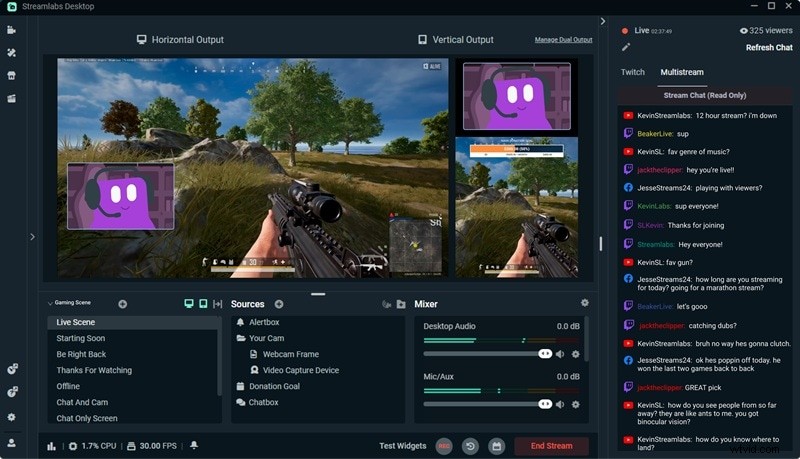
Streamlabs ma fabrycznie zainstalowane widżety, takie jak chatbox, alerty, darowizny i liczba widzów. Aby uzyskać te funkcje, nie zawsze musisz polegać na wtyczkach innych firm, ponieważ wszystko jest wbudowane. Zawiera także wbudowane motywy, nakładki i obsługę wielu strumieni, dzięki czemu możesz jednocześnie transmitować do YouTube, Twitch i Facebook.
Wniosek
Problemy z czarnym ekranem OBS są często spowodowane konfliktami GPU, niezgodnymi uprawnieniami lub ustawieniami wyświetlania, które nie współpracują dobrze ze źródłem przechwytywania. Na szczęście większość tych problemów można rozwiązać za pomocą kilku korekt. Szczegółowo zbadaliśmy każdy scenariusz i zapewniliśmy rozwiązania krok po kroku, które pomogą Ci ponownie uruchomić OBS.
Jeśli jednak nadal utkniesz, być może nadszedł czas, aby spróbować czegoś bardziej stabilnego. Filmora to świetna alternatywa do nagrywania ekranu z mniej techniczną konfiguracją i wbudowanymi narzędziami do edycji. A w przypadku przesyłania strumieniowego Streamlabs zapewnia płynniejszą obsługę dzięki jeszcze większej liczbie funkcji.
Rozpocznij korzystanie z FreeFor Win 7 lub nowszego (64-bitowego) Rozpocznij korzystanie z FreeFor macOS 10.14 lub nowszego