
Jeśli spędziłeś trochę czasu w DaVinci Resolve, prawdopodobnie zauważyłeś, jak szybko wszystko może się popsuć na Twojej osi czasu. Przy wielu ścieżkach wideo i audio, efektach i warstwach zarządzanie projektem może stać się przytłaczające. Aby Ci pomóc, możesz skorzystać z przydatnej, choć często pomijanej funkcji:klipów złożonych.
Klipy złożone w DaVinci Resolve mogą pomóc w zgrupowaniu wielu klipów wideo i audio, efektów i dostosowań w jedną spójną całość. Ta funkcja nie tylko pomaga w zmniejszeniu bałaganu na osi czasu, ale także umożliwia jednoczesne stosowanie zmian i efektów w całej grupie.
Jeśli dopiero zaczynasz korzystać z DaVinci Resolve, klipy złożone mogą wydawać się zaawansowaną funkcją, ale gdy już je opanujesz, są one całkiem proste. Czytaj dalej, aby dowiedzieć się więcej o tym, jak może zmienić Twój proces edycji.
W tym artykule
-
- Jak używać klipu złożonego na karcie Edycja
- Jak używać klipu złożonego na karcie Fuzja lub Kolor
-
- Jak zastosować efekty do klipu złożonego
- Jak usunąć klip złożony w programie DaVinci Resolve
-
- Jak utworzyć klip złożony w Filmorze za pomocą górnego paska narzędzi
- Jak utworzyć klip złożony w Filmorze z menu sterowania osią czasu
- Nawigacja po klipach złożonych w Filmorze
Część 1. Jak klip złożony upraszcza pracę w DaVinci Resolve
DaVinci Resolve stał się popularnym narzędziem dla edytorów wideo ze względu na jego zaawansowane funkcje i profesjonalne narzędzia. Co więcej, nie zapominajmy, że oferuje bezpłatną wersję, która ma poważny cios. Został zaprojektowany do obsługi wszystkiego, od filmów z YouTube po filmy z Hollywood. Jednym z powodów, dla których ludzie kochają Resolve, jest jego zdolność do zarządzania złożonymi harmonogramami i dużymi projektami bez przytłaczania redaktora.
To tutaj naprawdę błyszczą złożone klipy w DaVinci Resolve. Klip złożony zasadniczo umożliwia utworzenie wielu klipów — wideo, audio, a nawet efektów — i zgrupowanie ich w jeden klip. Pomyśl o tym jak o umieszczeniu kilku plików w folderze; wszystko nadal tam jest, ale teraz jest zebrane w całość i znacznie łatwiejsze w zarządzaniu.
Używając klipów złożonych DaVinci Resolve, możesz uprościć swoją pracę na kilka sposobów:
- Klipy złożone pomagają zachować porządek na osi czasu. Jest to szczególnie przydatne, gdy mamy do czynienia z dużą liczbą warstw. Zamiast przewijać niekończącą się oś czasu pojedynczych klipów, możesz pogrupować je w klipy złożone i pracować z nimi jako jednym.
- Klipy złożone znacznie ułatwiają stosowanie efektów globalnych lub przejść. Chcesz dodać ten sam stopień koloru lub efekt do wielu klipów? Po prostu zgrupuj je w klip złożony i zastosuj go raz, zamiast robić to ręcznie dla każdego klipu.
- Klipy złożone ułatwiają ponowne przeglądanie edycji, ponieważ wszystko jest zgrupowane razem, więc ryzyko utraty poszczególnych elementów podczas wprowadzania poprawek jest mniejsze.
Część 2. Jak utworzyć klip złożony w DaVinci Resolve
Wiesz już, że tworzenie klipów złożonych w DaVinci Resolve to prosty proces, który może pomóc w połączeniu wielu klipów w jeden. DaVinci Resolve oferuje kilka zakładek do edycji osi czasu, a klipu złożonego można używać na karcie Edycja lub Fusion/Kolor w oprogramowaniu. Poniżej szczegółowo opisujemy obie metody.
1. Jak używać klipu złożonego na karcie Edycja
Karta Edycja to miejsce, w którym prawdopodobnie spędzisz większość czasu na składaniu i organizowaniu klipów. Oto jak utworzyć złożony klip na karcie Edycja, postępując zgodnie z samouczkiem MrAlexTech na YouTube.
Krok 1. Wybierz klipy, które chcesz zgrupować. Możesz wybrać wideo, audio, efekty lub dowolną kombinację.
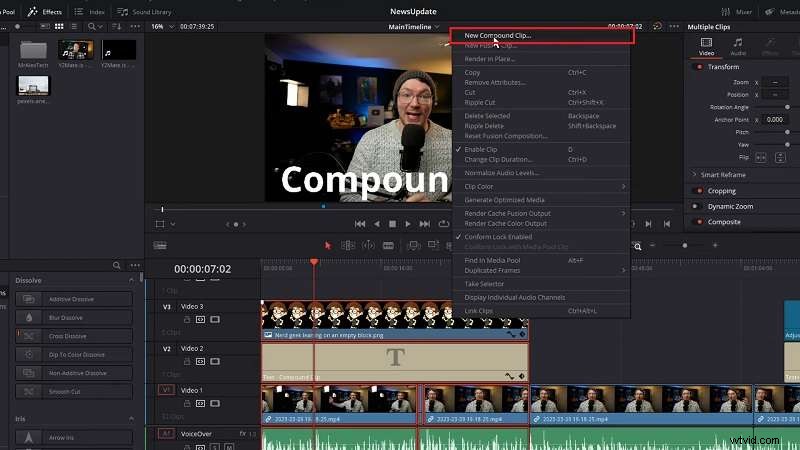
Krok 2. Kliknij prawym przyciskiem myszy jeden z wybranych klipów. Z menu rozwijanego wybierz Nowy klip złożony.
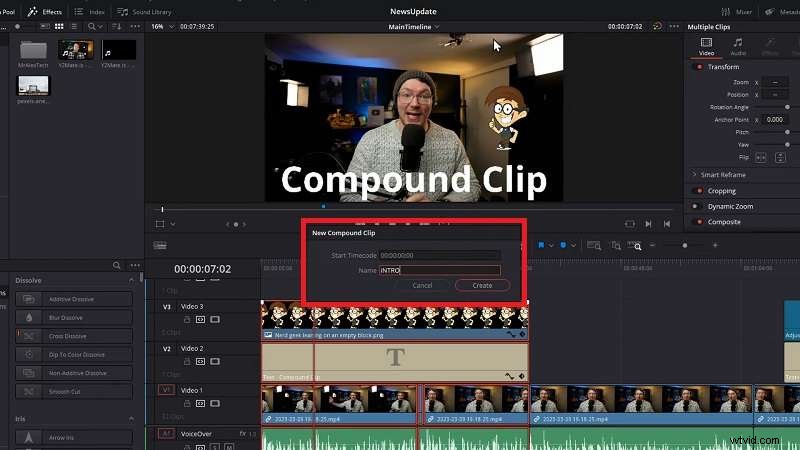
Krok 3. Pojawi się wyskakujące okno, w którym możesz nazwać klip złożony i w razie potrzeby ustawić kod czasowy. Kliknij Utwórz.
Krok 4. Teraz wybrane klipy zostaną połączone w jeden klip złożony, który możesz łatwo przenosić, edytować lub stosować do nich efekty. Złożony klip zostanie również zapisany w Twojej puli multimediów do wykorzystania w przyszłości.
2. Jak używać klipu złożonego na karcie Fuzja lub Kolor
Zakładki Fusion i Color w DaVinci Resolve umożliwiają przeniesienie efektów wizualnych i gradacji kolorów na wyższy poziom. Nadal możesz tutaj pracować z klipami złożonymi DaVinci Resolve, aby zastosować efekty w wielu klipach jednocześnie.
Fusion to wbudowane narzędzie DaVinci Resolve do tworzenia efektów wizualnych i animacji. Tutaj możesz tworzyć złożone animacje, dodawać efekty i używać węzłów do tworzenia skomplikowanych warstw wizualnych. Tymczasem karta Kolor to legendarna przestrzeń robocza do gradacji kolorów DaVinci Resolve, która umożliwia zaawansowaną korekcję i gradację kolorów za pomocą narzędzi takich jak koła kolorów, krzywe i LUT.
Jak utworzyć klipy złożone na karcie Fuzja lub Kolor:
Krok 1. Najpierw utwórz klip złożony na karcie Edycja, wykonując te same kroki, które wymieniono powyżej.
Krok 2. Po utworzeniu klipu złożonego wybierz go na osi czasu. Następnie kliknij kartę Fuzja lub Kolor u dołu interfejsu.
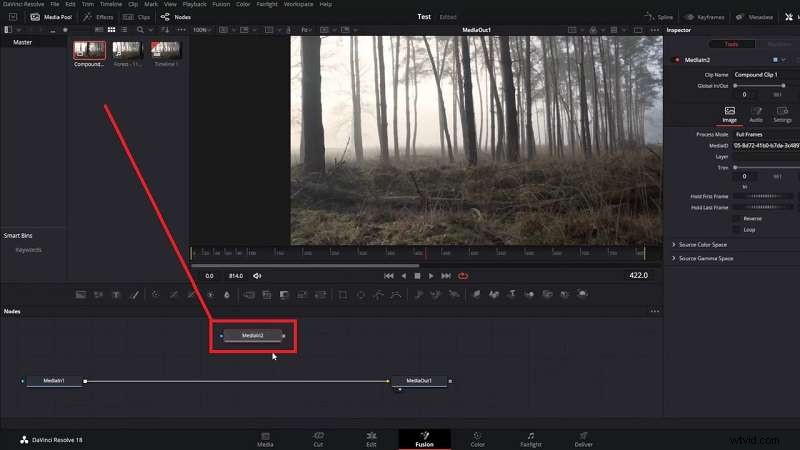
Karta Fusion:Na karcie Fuzja klip złożony będzie widoczny jako pojedynczy węzeł. Możesz teraz dodać dodatkowe węzły, aby utworzyć efekty, które zostaną zastosowane do wszystkich warstw w klipie złożonym. Zmiany te wpłyną na każdy klip w klipie złożonym, usprawniając pracę efektów.
Karta Kolor:Na karcie Kolor klip złożony zachowuje się jak zwykły klip. Aby dostosować cały klip, możesz zastosować tabele LUT, koła kolorów, krzywe i inne narzędzia do korekcji kolorów. Dowolna gradacja kolorów zostanie zastosowana do wszystkich plików multimedialnych znajdujących się w klipie złożonym. Jeśli chcesz nadać kolor pojedynczemu klipowi w klipie złożonym, kliknij go prawym przyciskiem myszy, wybierz Otwórz na osi czasu i edytuj określony plik multimedialny.
Część 3. Jak zmienić zawartość klipu złożonego w DaVinci Resolve
Jeśli chcesz zmodyfikować zawartość klipu złożonego w programie DaVinci Resolve — niezależnie od tego, czy chodzi o dodawanie, usuwanie czy edycję klipów — oto, jak to zrobić:
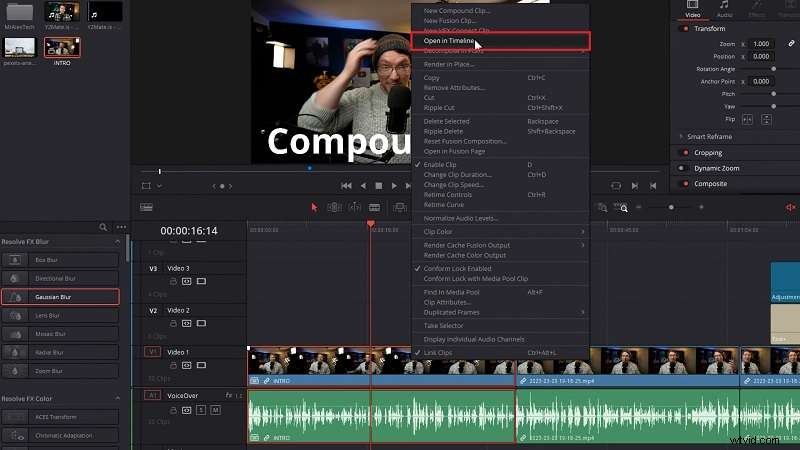
Krok 1. Kliknij prawym przyciskiem myszy klip złożony na osi czasu. Z menu rozwijanego wybierz Otwórz na osi czasu.
Krok 2. Otworzy się nowa oś czasu wyświetlająca wszystkie pliki multimedialne znajdujące się w klipie złożonym. Tutaj możesz dokonać niezbędnych zmian:
- Dodaj nowe klipy:przeciągnij i upuść nowe multimedia na oś czasu.
- Usuń klipy:kliknij klip, który chcesz usunąć, i naciśnij klawisz Delete na klawiaturze.
- Edytuj klipy:dostosuj położenie, przycinaj lub dziel klipy tak samo, jak na zwykłej osi czasu.
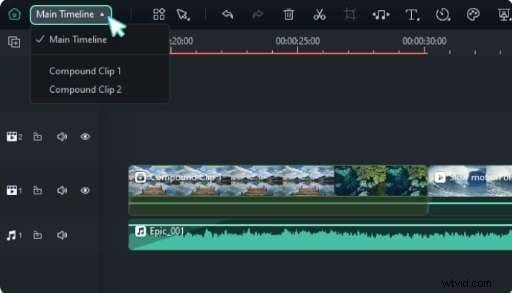
Krok 3:Po zakończeniu wróć do głównej osi czasu, klikając dwukrotnie oryginalną nazwę osi czasu poniżej obszaru roboczego.
Jak zastosować efekty do klipu złożonego
Stosowanie efektów do klipu złożonego jest tak samo proste, jak w przypadku dowolnego innego klipu. Efekt zostanie zastosowany do wszystkich multimediów w klipie złożonym.
Krok 1. Na karcie Edycja przeciągnij żądany efekt z biblioteki Efekty lub FX na klip złożony na osi czasu. Efekt zostanie teraz zastosowany do całego klipu złożonego, wpływając na wszystkie zawarte w nim warstwy.
Krok 2. Jeśli chcesz zastosować efekt tylko do określonego klipu w klipie złożonym, kliknij klip złożony prawym przyciskiem myszy i wybierz Otwórz na osi czasu. Następnie przejdź do folderu klipów złożonych i zastosuj efekt bezpośrednio do żądanego klipu.

Jak usunąć klip złożony w programie DaVinci Resolve
Jeśli chcesz rozdzielić klip złożony i wrócić do pracy z pojedynczymi klipami, kliknij prawym przyciskiem myszy klip złożony na osi czasu. Następnie wybierz opcję Rozłóż na miejscu z menu rozwijanego i wybierz opcję Używanie tylko klipów lub Zachowywanie danych audio.
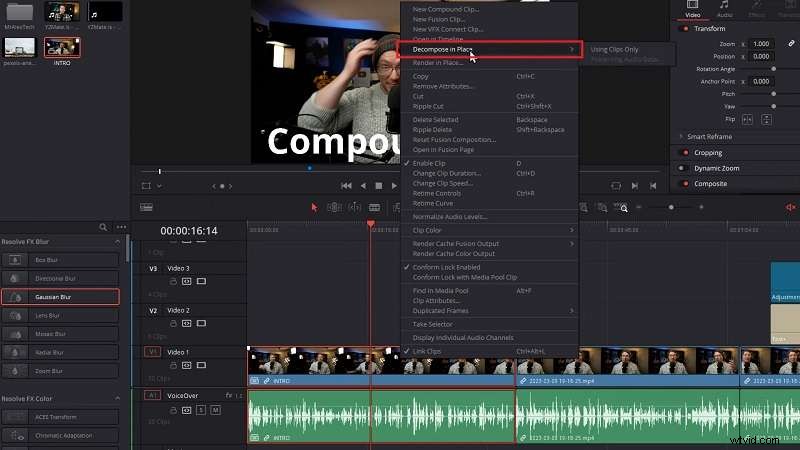
Ten krok spowoduje ponowne podzielenie klipu złożonego na oryginalne, pojedyncze klipy, dzięki czemu będziesz mógł ponownie pracować nad nimi oddzielnie.
Część 4. Skorzystaj z najlepszych praktyk, aby utworzyć klip złożony
Chociaż DaVinci Resolve jest potężny, czasami możesz potrzebować alternatywy, która jest nieco łatwiejsza do wybrania, szczególnie dla początkujących lub osób poszukujących bardziej intuicyjnego interfejsu. W tym miejscu wkracza Wondershare Filmora. Filmora znana jest z przyjaznego dla użytkownika projektu, oferującego usprawnioną edycję bez poświęcania zaawansowanych funkcji. To doskonały wybór dla twórców, którzy chcą prostszego narzędzia, które nadal zapewnia profesjonalne rezultaty.
Atrakcyjność Filmory leży w jej prostocie. W przeciwieństwie do DaVinci Resolve, który może wydawać się przytłaczający dla nowych redaktorów ze względu na mnogość narzędzi i zakładek, Filmora oferuje łatwiejszą krzywą uczenia się. Jest przeznaczony dla twórców, którzy chcą edytować szybko i wydajnie, nie grzęznąc w zbyt wielu zaawansowanych ustawieniach.
Pomimo swojej prostoty Filmora zawiera podstawowe funkcje, takie jak efekty, przejścia, gradacja kolorów i – oczywiście – klipy złożone. To sprawia, że Filmora jest świetną alternatywą dla każdego, kto chce edytować filmy o profesjonalnej jakości, ale przy mniejszej złożoności.
Kluczowe powody, dla których warto wybrać Filmorę:
- Intuicyjny interfejs:układ Filmory jest prostszy, co ułatwia nawigację początkującym.
- Usprawniony przepływ pracy:skupia się na niezbędnych narzędziach, więc nie jesteś przytłoczony zbyt dużą liczbą opcji.
- Wstępnie wbudowane efekty i przejścia:Filmora jest wyposażona w gotowe do użycia efekty i przejścia, które można łatwo zastosować, oszczędzając czas i wysiłek.
- Wiele platform:działa bezproblemowo zarówno w systemie Windows, jak i macOS.
Jak utworzyć klip złożony w Filmorze za pomocą górnego paska narzędzi
Tworzenie złożonego klipu w Filmorze jest proste, niezależnie od tego, czy wolisz używać górnego paska narzędzi, czy menu sterowania osią czasu. Oto jak to zrobić:
Krok 1. Otwórz Filmorę i kliknij „Utwórz projekt” w panelu po lewej stronie. Następnie wybierz „Nowy projekt”.
Krok 2. Zaimportuj multimedia, klikając Importuj lub naciskając Ctrl+I (lub Cmd+I na komputerze Mac). Po zaimportowaniu przeciągnij i upuść klipy na ścieżkę na osi czasu, gdzie chcesz je połączyć.
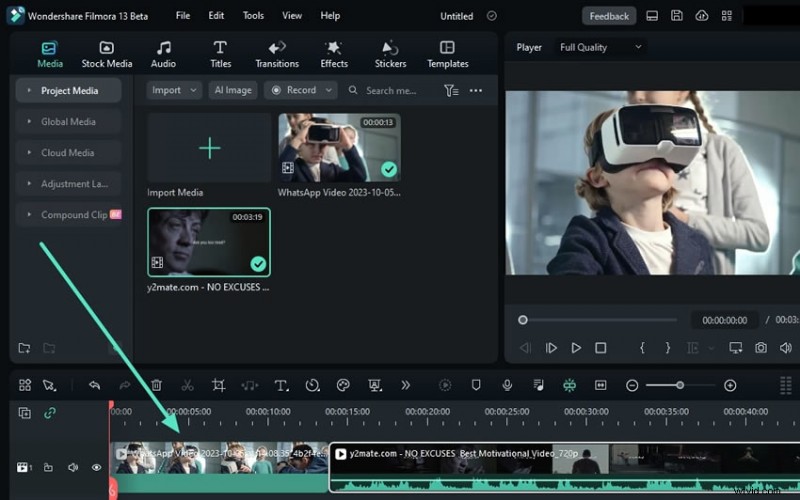
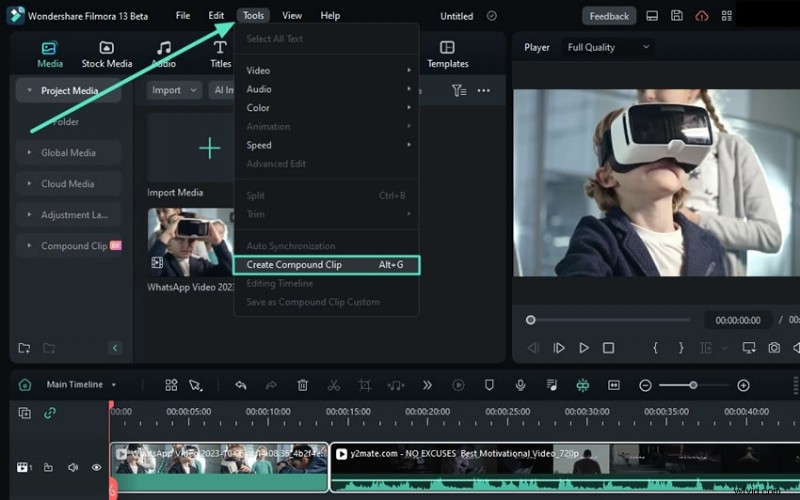
Krok 3. Po umieszczeniu klipów na osi czasu zaznacz oba klipy. Następnie przejdź do górnego paska narzędzi, kliknij „Narzędzia” i wybierz „Utwórz klip złożony” z menu rozwijanego. Pojawi się wyskakujące okno, w którym możesz nazwać swój klip złożony. Kliknij „OK”, aby potwierdzić.
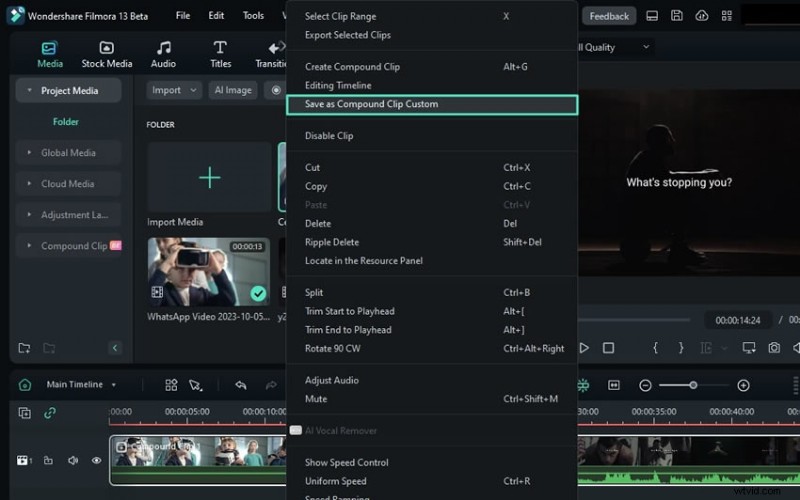
Krok 4. Kliknij prawym przyciskiem myszy klip złożony na osi czasu, a następnie wybierz z opcji opcję „Zapisz jako niestandardowy klip złożony”. Spowoduje to zapisanie Twojego złożonego klipu w chmurze Filmory.
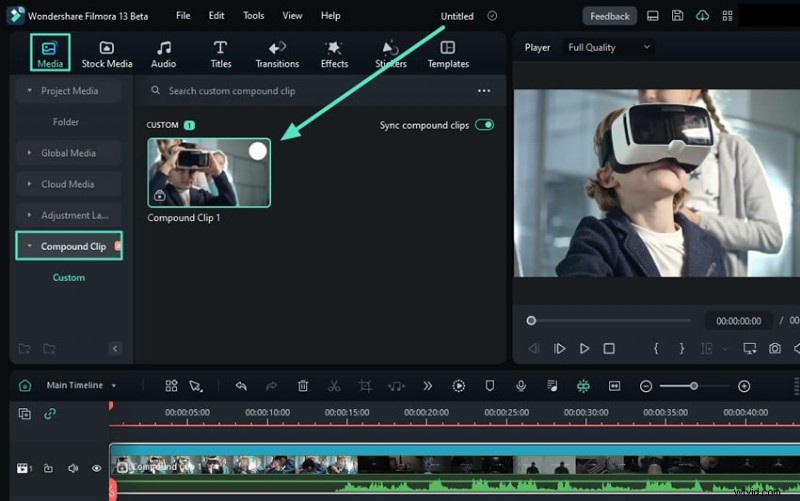
Krok 5. Aby odzyskać zapisany klip złożony, przejdź do sekcji Klip złożony w lewym górnym panelu. Twój klip będzie dostępny do wykorzystania w dowolnym projekcie.
Jak utworzyć klip złożony w Filmorze z menu sterowania osią czasu
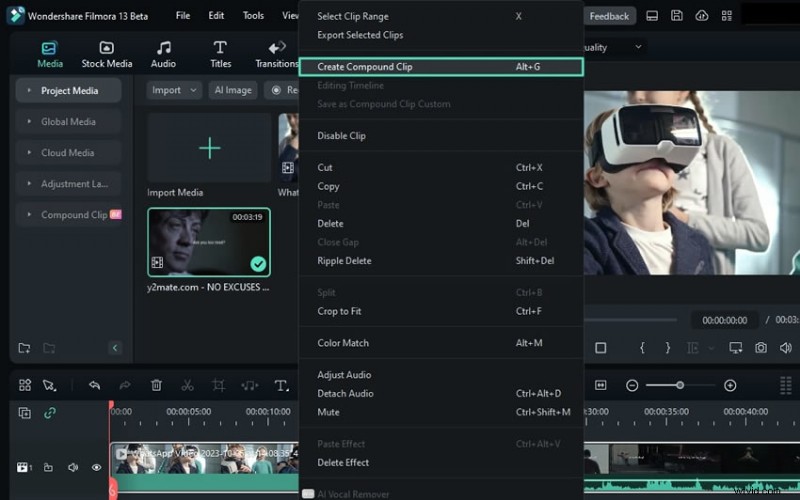
Krok 1. Gdy klipy znajdą się na osi czasu, kliknij wybrane klipy prawym przyciskiem myszy.
Krok 2. Z menu sterowania wybierz opcję „Utwórz klip złożony”. Pojawi się wyskakujące okienko, w którym możesz nazwać swój klip. Kliknij „OK”, aby zakończyć proces.
Nawigacja po klipach złożonych w Filmorze
Po utworzeniu klipów złożonych Filmora ułatwia zarządzanie nimi. Postępuj zgodnie z tym przewodnikiem, aby skutecznie z nimi współpracować.
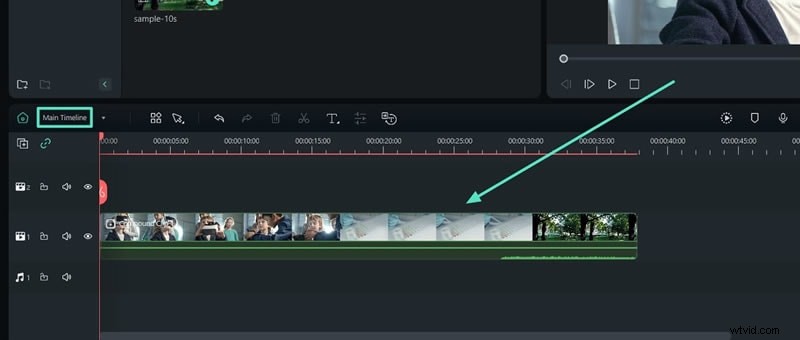
Krok 1. Uzyskaj dostęp do klipów złożonych na głównej osi czasu
Twoje złożone klipy pojawią się na karcie multimediów i na głównej osi czasu. Możesz przeglądać wszystkie warstwy na głównej warstwie osi czasu i zarządzać nimi.
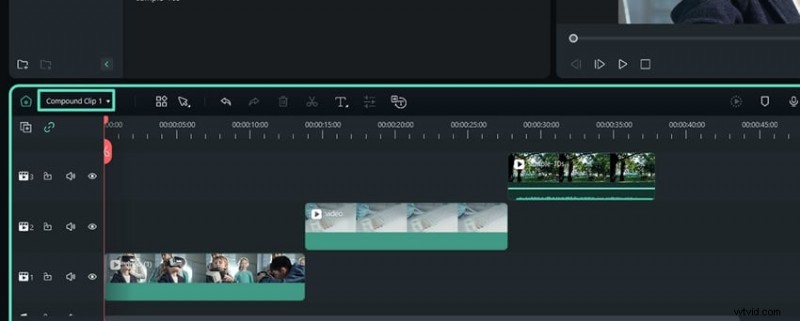
Krok 2. Otwórz klip złożony na osi czasu
Aby uzyskać dostęp do poszczególnych klipów w klipie złożonym i je edytować, kliknij klip złożony prawym przyciskiem myszy i wybierz opcję „Otwórz na osi czasu”. Umożliwia to precyzyjną edycję klipów wewnętrznych bez wpływu na cały klip złożony.
Wniosek
Używanie klipów złożonych podczas edycji wideo może drastycznie uprościć przepływ pracy, niezależnie od tego, czy używasz DaVinci Resolve, czy bardziej przyjaznej dla początkujących opcji, takiej jak Filmora. Klipy złożone pomagają łączyć, zarządzać i edytować wiele klipów w jedną całość, utrzymując porządek na osi czasu, jednocześnie umożliwiając stosowanie złożonych efektów, przejść i animacji.
Podczas gdy złożone klipy DaVinci Resolve są idealne dla profesjonalnych montażystów, Filmora stanowi alternatywę dla osób poszukujących prostszego, bardziej intuicyjnego interfejsu. Filmora ułatwia początkującym tworzenie dopracowanych, profesjonalnie wyglądających filmów bez przytłoczenia zbyt wieloma funkcjami. Funkcja Compound Clip umożliwia łączenie klipów, stosowanie spójnych efektów i zapisywanie złożonych klipów w chmurze.
Wybierając narzędzie odpowiednie do swoich potrzeb i masterując złożone klipy, możesz usprawnić proces edycji i skupić się na tym, co naprawdę ważne — tworzeniu świetnych treści.