
Podczas pracy nad złożonymi projektami wideo w Final Cut Pro utrzymanie porządku na osi czasu może być prawdziwym wyzwaniem. Tutaj właśnie pojawiają się klipy złożone w Final Cut Pro. Mogą one pomóc w połączeniu wielu klipów, ścieżek audio i efektów w jedną, łatwą do zarządzania jednostkę.
Klipy złożone nie tylko usprawniają pracę, ale także pomagają zachować porządek, zwłaszcza gdy projekt zaczyna być nieco chaotyczny. W tym artykule omówimy wszystko, co musisz wiedzieć o klipach złożonych w Final Cut Pro i o tym, jak ta funkcja może ułatwić Ci pracę.
W tym artykule
-
- Tworzenie klipu złożonego z istniejących klipów
- Utwórz niezależne klipy złożone z istniejących klipów złożonych
- Utwórz pusty klip złożony
- Rozdziel elementy klipu
-
- Jak tworzyć klipy złożone w Filmorze
- Nawigacja po klipach złożonych w Filmorze
Część 1. Poznaj klip złożony w Final Cut Pro
Final Cut Pro to wszechstronne oprogramowanie do edycji wideo przeznaczone dla systemów operacyjnych Apple, które zapewnia wszystkie narzędzia do tworzenia profesjonalnie wyglądających projektów. Kiedy jednak pracujesz nad bardziej złożonymi edycjami, możesz używać klipów złożonych, zanim na osi czasu zrobi się bałagan.
Klipy złożone w Final Cut Pro działają jak folder, umożliwiając grupowanie wielu klipów, ścieżek audio i efektów w jeden zgrabny pakiet. Zamiast zarządzać wieloma oddzielnymi elementami, możesz pracować z jednym, uporządkowanym klipem. Ta elastyczność sprawia, że edycja jest znacznie łatwiejsza w zarządzaniu.
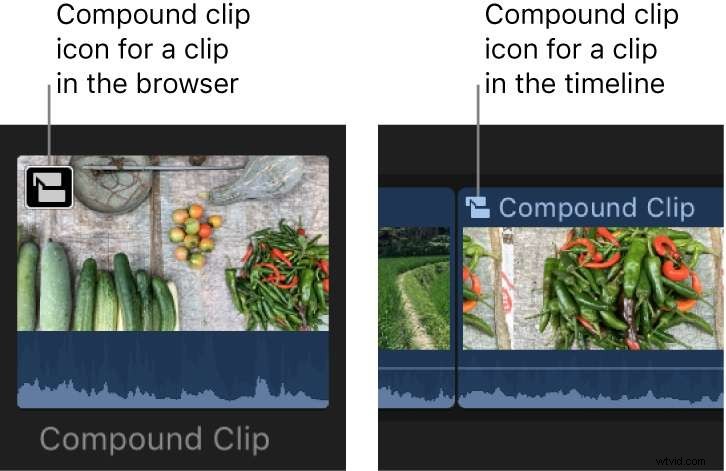
Klipsy złożone pozwalają także zaoszczędzić mnóstwo czasu. Zamiast stosować efekt do każdego pojedynczego klipu, wystarczy zastosować go do klipu złożonego. Jeden i gotowe. A jeśli kiedykolwiek będziesz musiał wprowadzić zmiany, nie musisz przeglądać osi czasu – po prostu przejdź do klipu złożonego, dostosuj go i gotowe.
Część 2. Jak utworzyć klip złożony w Final Cut Pro
Teraz, gdy już wiesz, czym są klipy złożone i dlaczego są tak przydatne, przejdźmy do przyjemniejszej części — tworzenia ich! Tworzenie złożonych klipów w Final Cut Pro X to prosty proces, a gdy już go opanujesz, znacznie ułatwi Ci to pracę przy montażu. Przeanalizujmy to krok po kroku.
1. Tworzenie klipu złożonego z istniejących klipów
Podczas pracy z wieloma klipami na osi czasu lub w przeglądarce zorganizowanie ich w jeden klip złożony może uprościć proces edycji. Ta metoda jest szczególnie przydatna do zarządzania złożonymi sekwencjami, ponieważ pozwala zgrupować istniejące klipy w jedną spójną całość. Wykonaj poniższe czynności, aby utworzyć nowy klip złożony w Final Cut Pro.
Krok 1:Wybierz klipy, które chcesz połączyć. Możesz to zrobić na osi czasu lub w przeglądarce, przeciągając kursor nad klipami lub przytrzymując „Cmd” i klikając je jeden po drugim. Klipy mogą składać się z dowolnej kombinacji, np. klipów z główną fabułą, klipów połączonych, a nawet klipów złożonych.
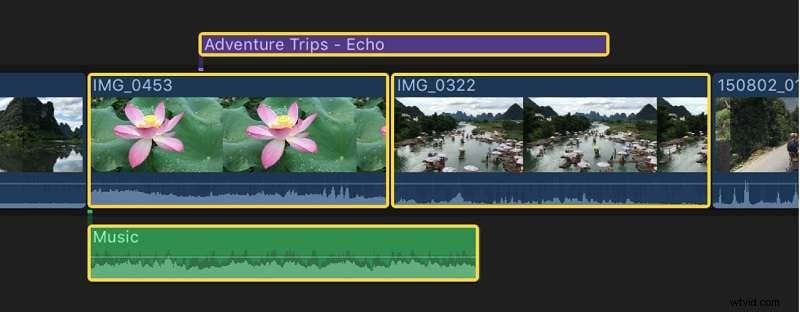
Krok 2:Następnie możesz przejść do paska menu i wybrać Plik> Nowy> Klip złożony lub nacisnąć „Opcja-G”. Możesz też kliknąć zaznaczenie z klawiszem Control i wybrać Nowy klip złożony.
Krok 3:Nazwij nowy klip złożony i kliknij OK.
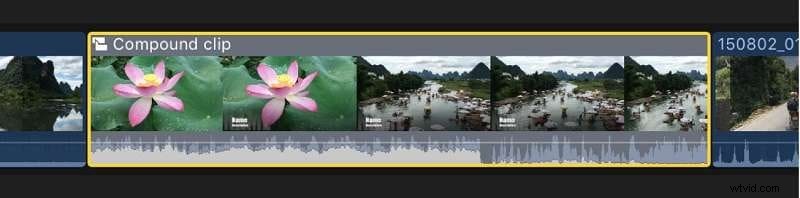

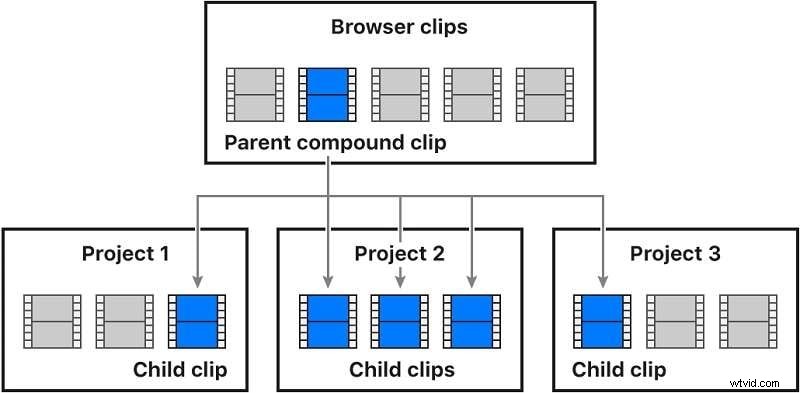
Uwaga:utworzony klip złożony tworzy bezpośrednie łącze pomiędzy klipem złożonym w przeglądarce (zwanym „klipem nadrzędnym”) a klipem złożonym na osi czasu (zwanym „klipem podrzędnym”). Wszelkie zmiany wprowadzone w jednym mają wpływ na drugie.
Zachowanie grupujące:
- Jeśli wybierzesz klipy w przeglądarce:Final Cut Pro utworzy w wydarzeniu nowy klip złożony i uporządkuje w nim wybrane klipy poziomo.
- Jeśli wybierzesz klipy na osi czasu:Final Cut Pro zachowuje układ i właściwości (takie jak rozmiar klatki i liczba klatek na sekundę) wybranych klipów podczas grupowania ich w nowy klip złożony.
2. Utwórz niezależne klipy złożone z istniejących klipów złożonych
Chcesz przerwać połączenie między klipem złożonym na osi czasu Final Cut Pro a jego rodzicem w przeglądarce? Oto jak to zrobić.
Krok 1:Wybierz jeden lub więcej klipów złożonych na osi czasu.
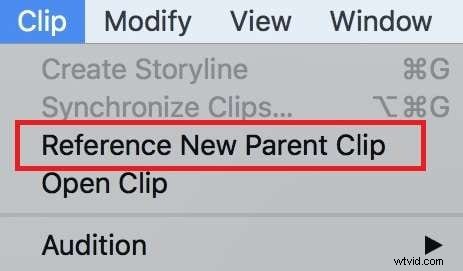
Krok 2:Wybierz z menu Klip> Odwołaj się do nowego klipu nadrzędnego. Final Cut Pro utworzy nowy nadrzędny klip złożony dla każdego klipu wybranego na osi czasu, przerywając połączenie pomiędzy oryginalnym nadrzędnym klipem złożonym i jego klipami podrzędnymi.
3. Utwórz pusty klip złożony
Innym sposobem utworzenia nowego klipu złożonego w Final Cut Pro jest rozpoczęcie od pustego klipu złożonego. Ta metoda zapewnia czystą kartę do pracy. Możesz dodawać do niego klipy, ścieżki audio i efekty.
Każdy klip złożony przypomina miniprojekt z własnymi ustawieniami, takimi jak rozdzielczość i liczba klatek na sekundę. Jest to szczególnie przydatne, jeśli chcesz eksperymentować z różnymi sekwencjami lub ponownie wykorzystać tę samą grupę klipów w różnych częściach swojego projektu.
Krok 1:Na pasku bocznym Biblioteki wybierz wydarzenie, do którego chcesz dodać klip złożony.
Krok 2:Z menu wybierz opcję Plik> Nowy klip złożony.
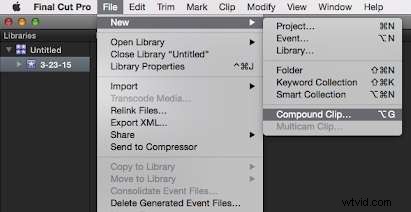
Krok 3:Pojawi się okno, w którym możesz nadać nazwę swojemu klipowi złożonemu. Wpisz nazwę i jeśli chcesz dostosować jej ustawienia (takie jak kod czasowy, wideo, audio itp.), kliknij Użyj ustawień niestandardowych i dostosuj według potrzeb.
Krok 4:Gdy już skończysz, kliknij OK. Twój nowy, pusty klip złożony pojawi się w wydarzeniu, gotowy do wypełnienia multimediami.
4. Rozdziel elementy klipu
Chcesz wrócić do oryginalnych klipów po ich zgrupowaniu? Bez problemu. Możesz rozdzielić klip złożony, aby ponownie rozdzielić go na poszczególne elementy. Oto jak to zrobić.
Krok 1:Wybierz klip złożony (lub dowolny standardowy klip) na osi czasu.
Krok 2:Wybierz z menu Klip> Podziel elementy klipu lub naciśnij „Shift-Command-G”. Final Cut Pro podzieli złożony klip z powrotem na poszczególne elementy. Oryginalne klipy pojawią się ponownie na osi czasu, ale nadrzędny klip złożony pozostanie nienaruszony w przeglądarce.

Część 3. Łatwiejsze tworzenie klipów złożonych dzięki Filmora
Chociaż Final Cut Pro umożliwia tworzenie złożonych klipów, czasami może wydawać się nieco nieporadny, szczególnie jeśli dopiero zaczynasz edycję lub pracujesz z dużymi, złożonymi projektami. Jeśli szukasz alternatywy, możesz wypróbować Wondershare Filmora. To narzędzie upraszcza cały proces tworzenia klipów złożonych, czyniąc go bardziej przyjazną dla użytkownika alternatywą bez utraty elastyczności twórczej.

Tworzenie klipów złożonych w Final Cut Pro często wymaga wielu kroków i uważnego zwrócenia uwagi na relacje między klipami nadrzędnymi i podrzędnymi. Musisz zarządzać tą dynamiką, co może być nieco mylące, jeśli próbujesz dokonać szybkich poprawek lub jeśli Twój projekt jest załadowany klipami. To świetna funkcja, ale dla niektórych redaktorów – szczególnie początkujących lub tych, którzy szukają szybszego przepływu pracy – może wydawać się to zbyt wiele.
Z drugiej strony Filmora została zaprojektowana tak, aby zachować prostotę, a jednocześnie oferować zaawansowane opcje edycji. Dzięki Filmora możesz łatwo łączyć wiele klipów w klip złożony, edytować je jako jedną całość i ponownie wykorzystywać w różnych projektach. Jest przyjazny dla początkujących, szybszy w opanowaniu i nadal oferuje elastyczność potrzebną do tworzenia filmów o profesjonalnej jakości.
Jak tworzyć klipy złożone w Filmorze
Istnieje kilka metod tworzenia złożonych klipów w Filmorze, a każda z nich oferuje inne podejście dostosowane do Twojego przepływu pracy. Możesz tworzyć klipy złożone, korzystając z opcji na górnym pasku narzędzi lub w menu sterowania na osi czasu.
Metoda 1:Korzystanie z górnego paska narzędzi
Krok 1:Utwórz nowy projekt
Po pobraniu i zalogowaniu się do Filmory przejdź do lewego panelu i kliknij „Utwórz projekt”. Spowoduje to otwarcie nowego okna edycji.

Krok 2:Zaimportuj klipy i umieść je w panelu osi czasu
Aby zaimportować klipy, możesz kliknąć opcję Importuj lub nacisnąć „Cmd+I” (dla komputerów Mac) lub „Ctrl+I” (dla systemu Windows). Przeciągnij i upuść klipy na oś czasu, aby rozpocząć z nimi pracę.
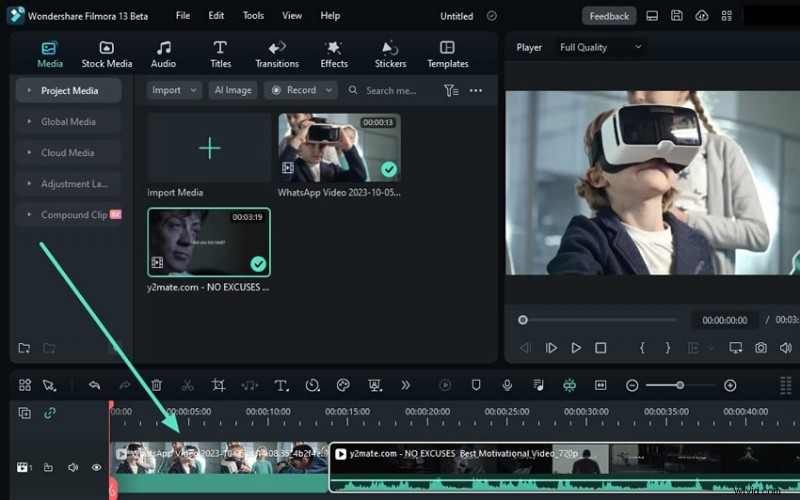
Krok 3:Utwórz klip złożony
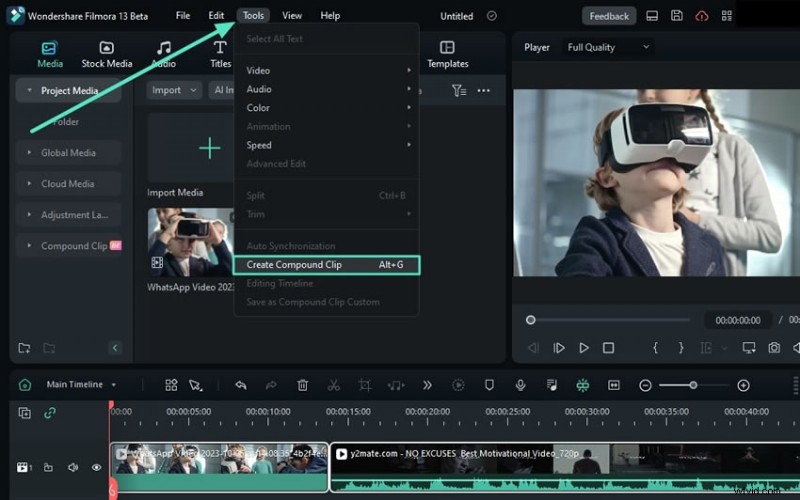
Gdy klipy znajdą się na osi czasu, zaznacz je, a następnie przejdź do górnego paska narzędzi. Kliknij Narzędzia> Utwórz klip złożony z menu rozwijanego. Nazwij swój klip złożony, a następnie naciśnij OK, aby połączyć je w jeden zgrabny klip.
Krok 4:Zapisz klip złożony
Aby zapisać nowo utworzony klip złożony, kliknij go prawym przyciskiem myszy na osi czasu. Wybierz z menu opcję Zapisz jako klip złożony, a Filmora zapisze go w chmurze.
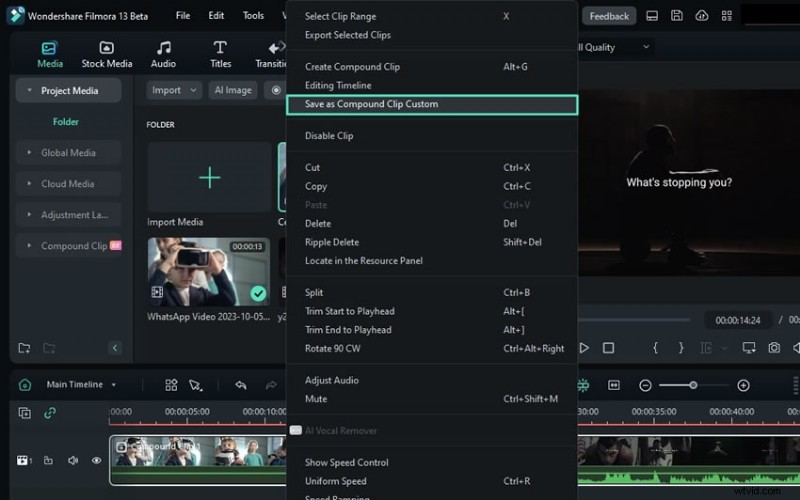
Krok 5:Uzyskaj dostęp do zapisanego klipu złożonego
Aby znaleźć zapisany klip złożony, przejdź do lewego górnego panelu i wybierz Klip złożony. Tutaj zostaną wyświetlone wszystkie zapisane klipy złożone.
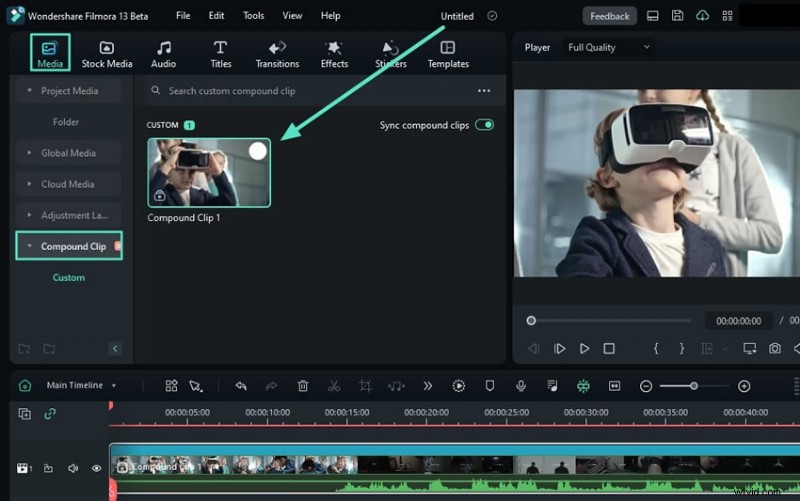
Metoda 2:Z menu sterowania osią czasu
Jeśli wolisz kliknąć prawym przyciskiem myszy, możesz użyć klipów złożonych w Filmorze z menu sterowania osią czasu.
Krok 1:Po upuszczeniu multimediów na oś czasu wybierz klipy, które chcesz połączyć.
Krok 2:Kliknij prawym przyciskiem myszy i wybierz z menu „Utwórz klip złożony”.
Krok 3:Nazwij klip złożony, kliknij OK i gotowe!
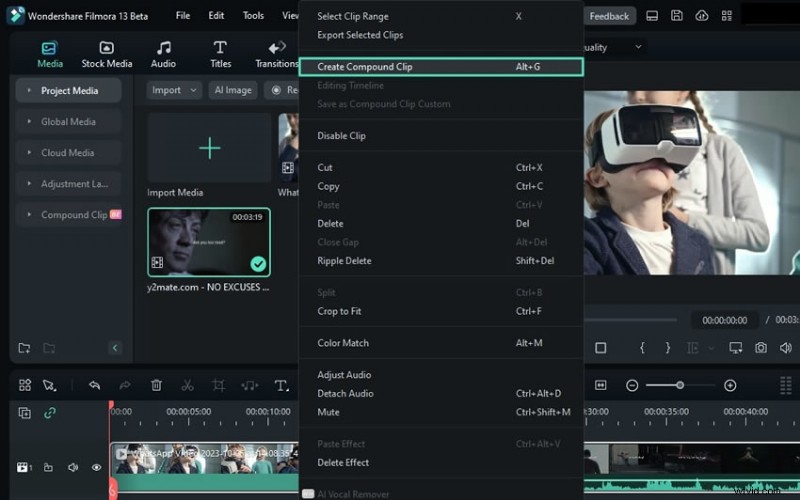
Nawigacja po klipach złożonych w Filmorze
Krok 1:Przejdź do klipów złożonych na głównej osi czasu
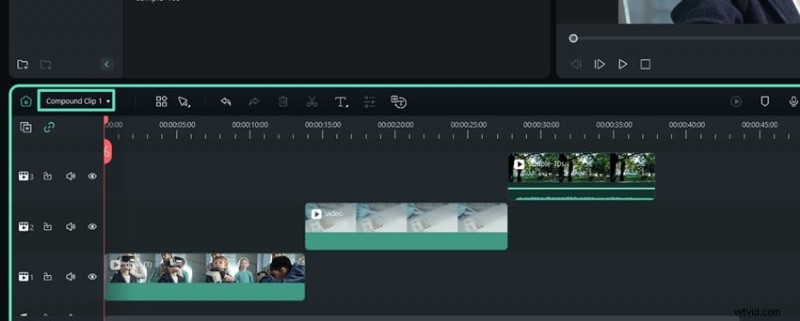
Po utworzeniu klipu złożonego będzie on wyświetlany zarówno na karcie multimediów, jak i na osi czasu. Filmora automatycznie organizuje Twoje klipy w warstwy, co ułatwia zarządzanie.
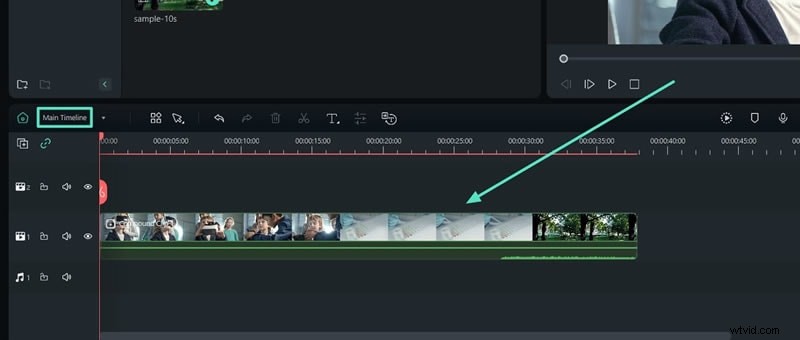
Krok 2:Otwórz klip złożony na osi czasu
Kliknij klip złożony na osi czasu, aby uzyskać dostęp do poszczególnych klipów w środku. Filmora zaprezentuje je tak, jak zostały połączone, dzięki czemu łatwo będzie wprowadzić potrzebne zmiany.
Wniosek
Zarówno Final Cut Pro, jak i Filmora oferują świetne funkcje klipów złożonych, ale Filmora upraszcza ten proces, czyniąc go bardziej dostępnym, szczególnie dla początkujących. Final Cut Pro jest potężny, ale może być nieco skomplikowany ze względu na relacje klipów nadrzędnych i podrzędnych.
Z drugiej strony Filmora usprawnia wszystko, umożliwiając łatwe łączenie, edytowanie i zarządzanie wieloma klipami. Funkcja klipów złożonych Filmora zapewnia elastyczność i łatwość użycia, niezależnie od tego, czy chcesz szybkich edycji, czy większej swobody twórczej.