
Dodanie tekstu do obrazu ma wiele zalet. Możesz go użyć, aby rozpowszechnić wiadomość w mediach społecznościowych, dodać fajny tytuł zdjęcia lub po prostu napisać zabawny dowcip, który rozśmieszy ludzi. Są przypadki, w których masz tekst na zdjęciu, ale chcesz go usunąć, ponieważ chcesz napisać coś innego. Możesz pomyśleć, że jest to trudne zadanie, ale jesteśmy tutaj, aby powiedzieć Ci, że tak nie jest.
Zostań i naucz się, jak edytować tekst ze zdjęć , usuń go, dodaj nowy tekst i to wszystko za pomocą jednego prostego narzędzia z doskonałymi funkcjami AI.
W tym artykule
-
- Zakrzywiony tekst
- Animacja tekstu
- Zniekształcenie tekstu
Jak zmienić tekst na zdjęciu na urządzeniu mobilnym
Najłatwiejszym narzędziem do edycji tekstu na obrazie jest Filmora. To narzędzie do edycji wideo, dostępne dla systemów Windows, Mac, Android i iOS, jest wyposażone w funkcje edycji obrazu i dźwięku. Posiada funkcję AI Remover, której możesz użyć do usunięcia niechcianych obiektów lub osób ze zdjęcia. Możesz także dodawać animacje tekstu, efekty tekstowe, zmieniać czcionki i przeglądać całą masę niesamowitych szablonów.
Aby zmienić tekst na zdjęciu, użyj funkcji AI Remover firmy Filmora, aby najpierw usunąć tekst, a następnie dodać nowy tekst do zdjęcia. Zapnij pasy!
- Pobierz i zainstaluj Filmorę na swoim telefonie komórkowym.
 Bezpieczne pobieranie
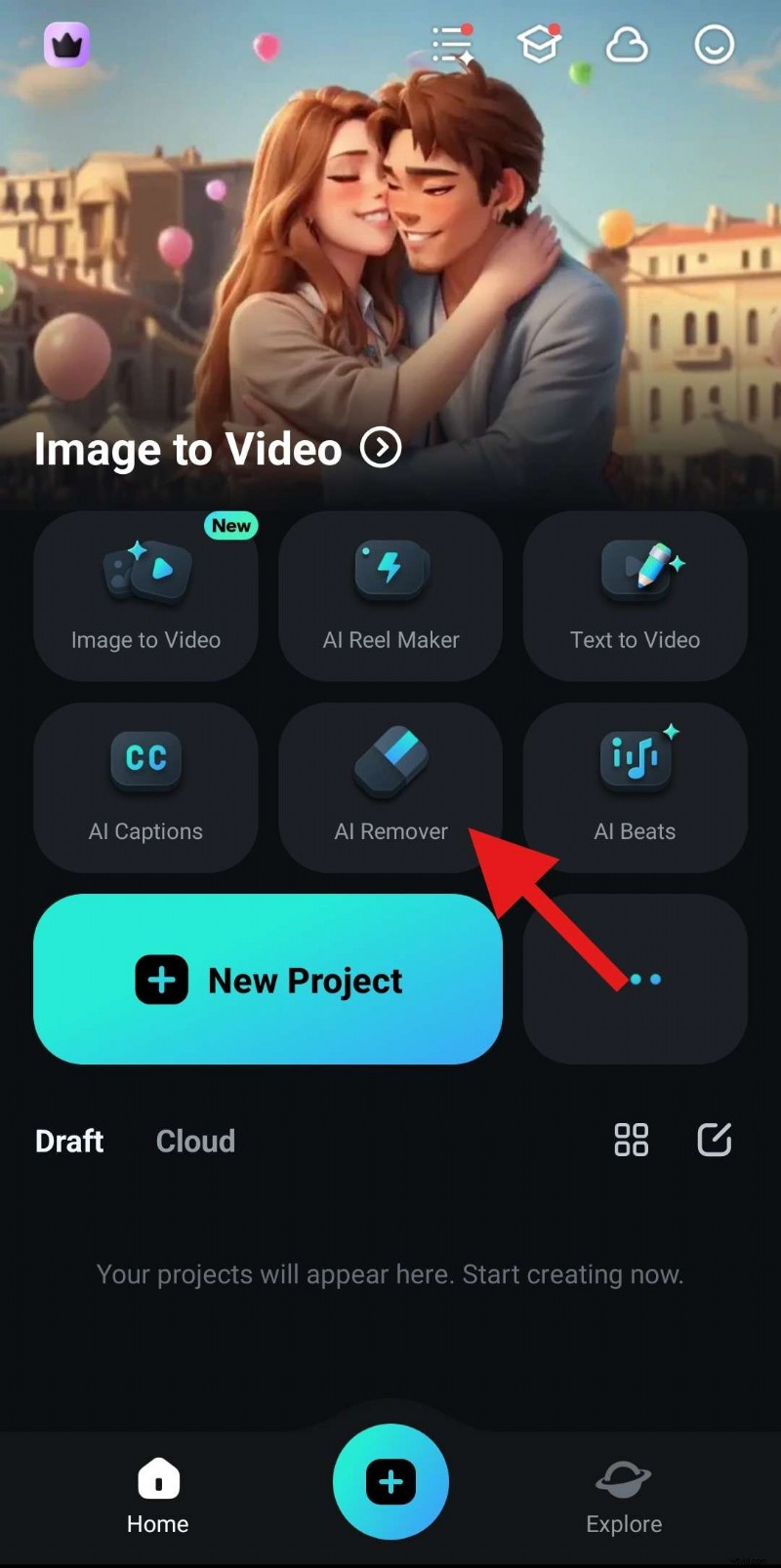
 - Otwórz aplikację i dotknij opcji AI Remover.
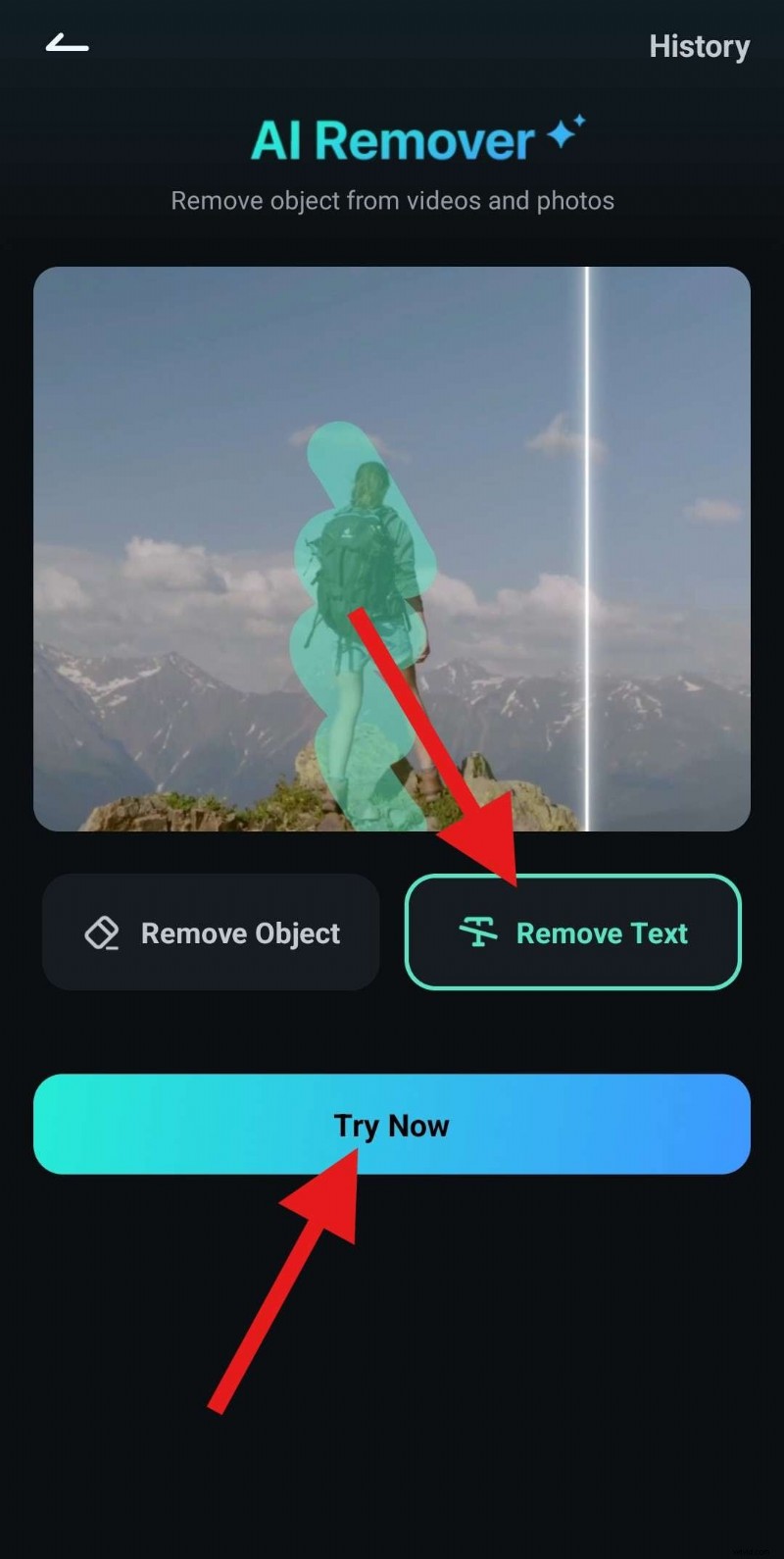
- Wybierz opcję Usuń tekst i dotknij opcji Wypróbuj teraz.
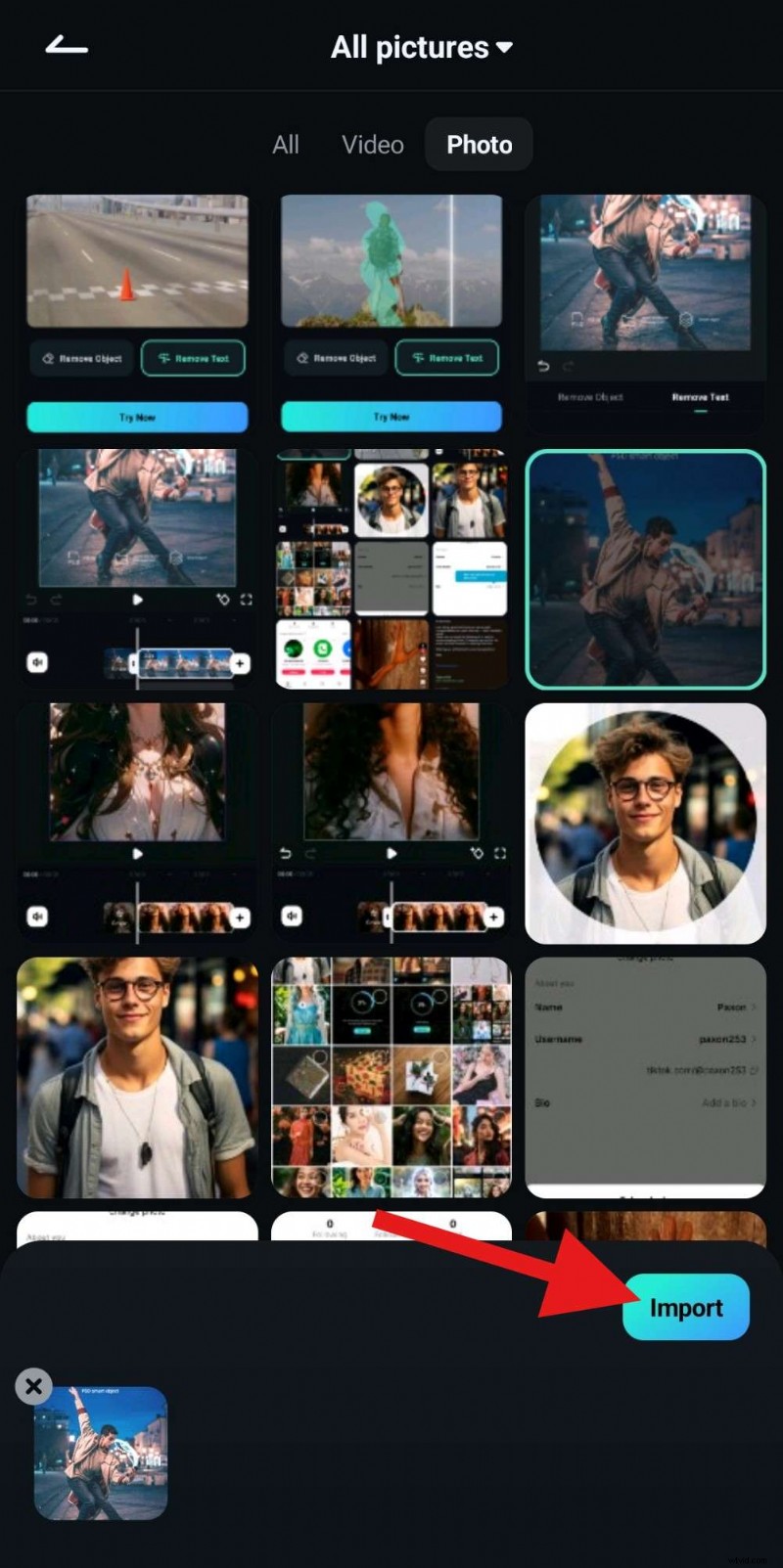
- Wybierz zdjęcie, z którego chcesz usunąć tekst, i dotknij opcji Importuj.
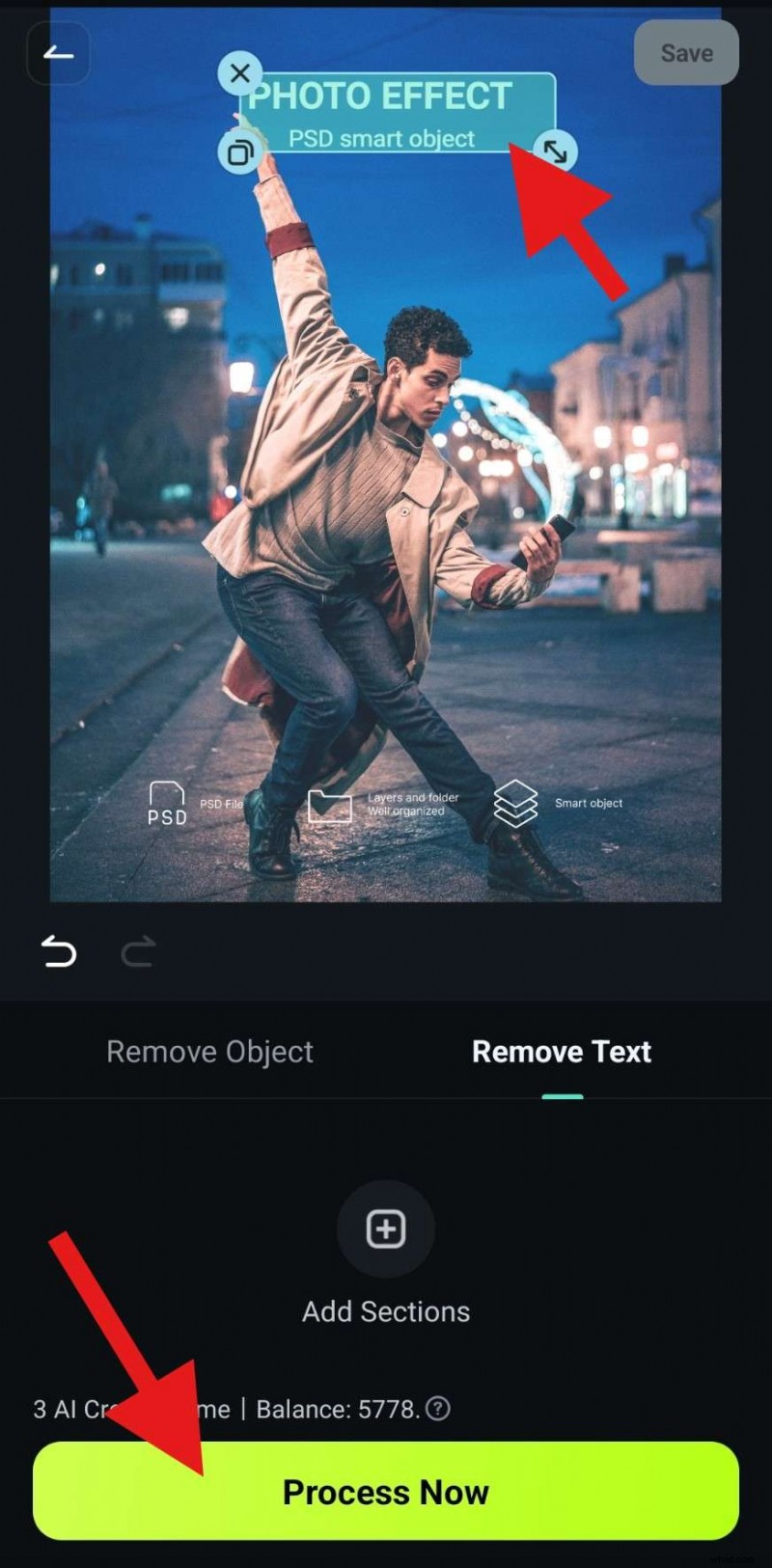
- Wybierz tekst, który chcesz usunąć i dotknij opcji Przetwórz teraz.
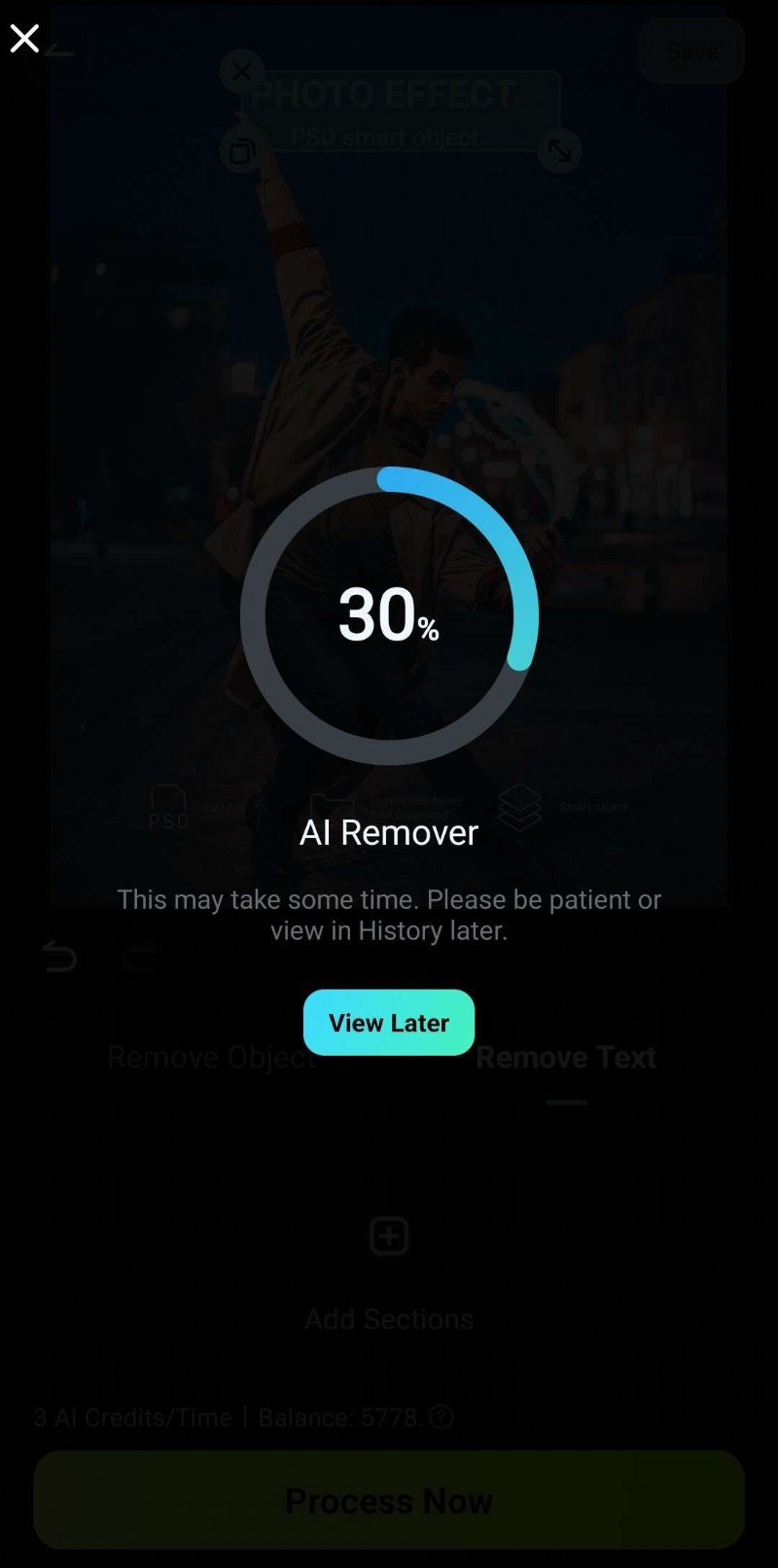
- Poczekaj kilka sekund, aż sztuczna inteligencja przetworzy żądanie. Ta funkcja działa szybko, więc nie powinieneś długo czekać.
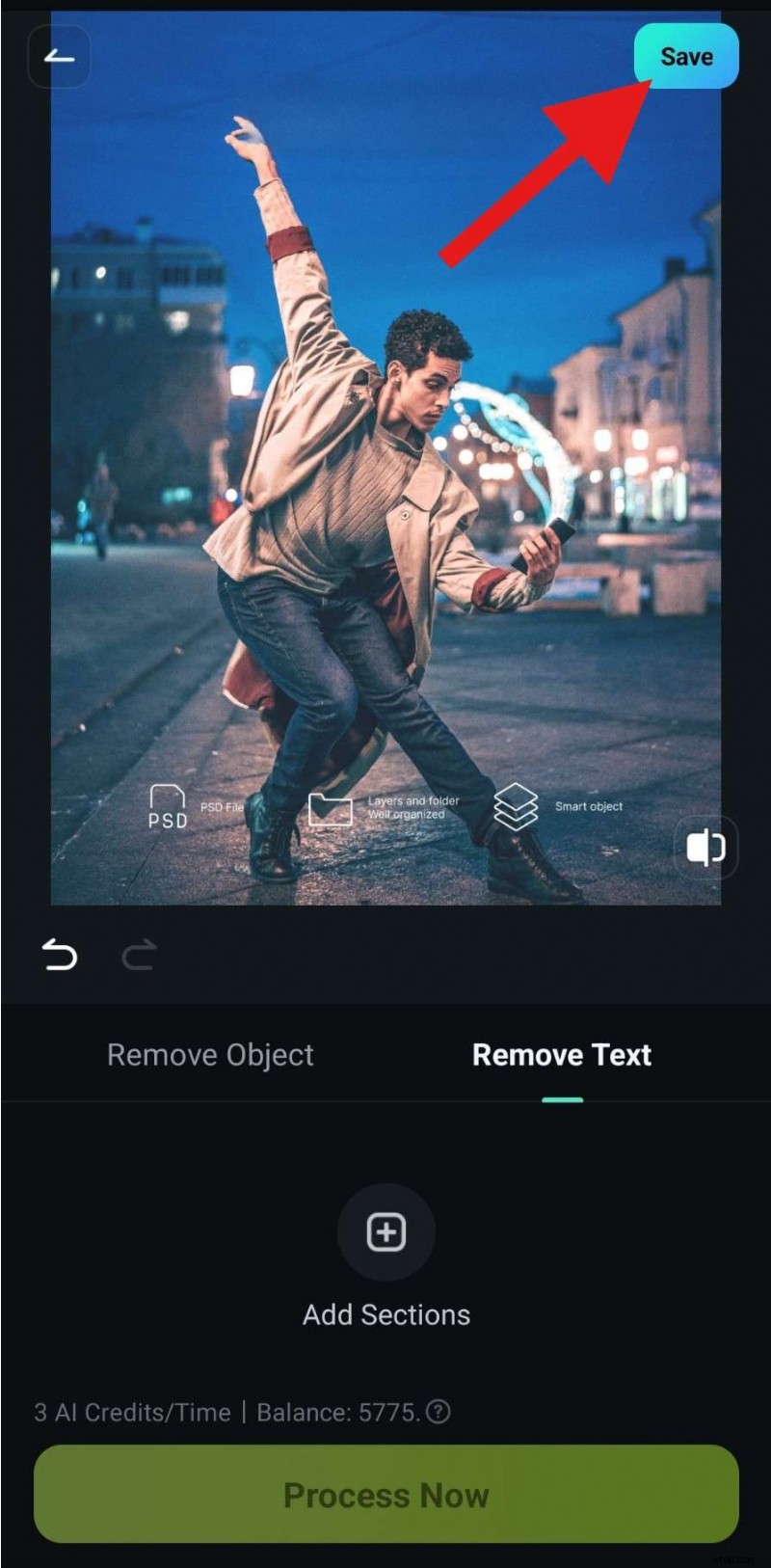
- Przejrzyj wyniki i dotknij Zapisz, aby dodać zdjęcie do swojego urządzenia.
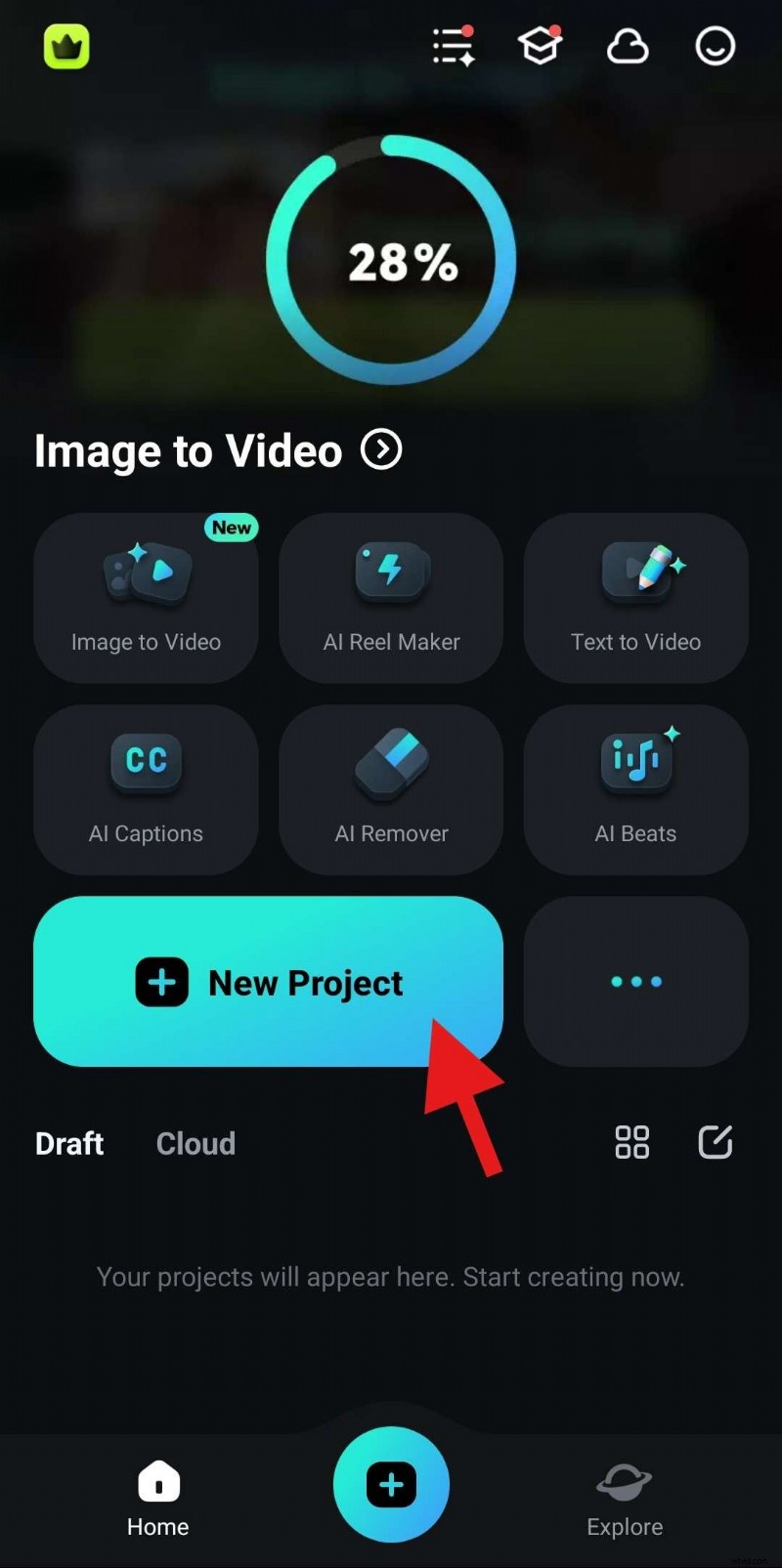
- Po usunięciu tekstu ze zdjęcia wróćmy do ekranu powitalnego. Stuknij w Nowy projekt.
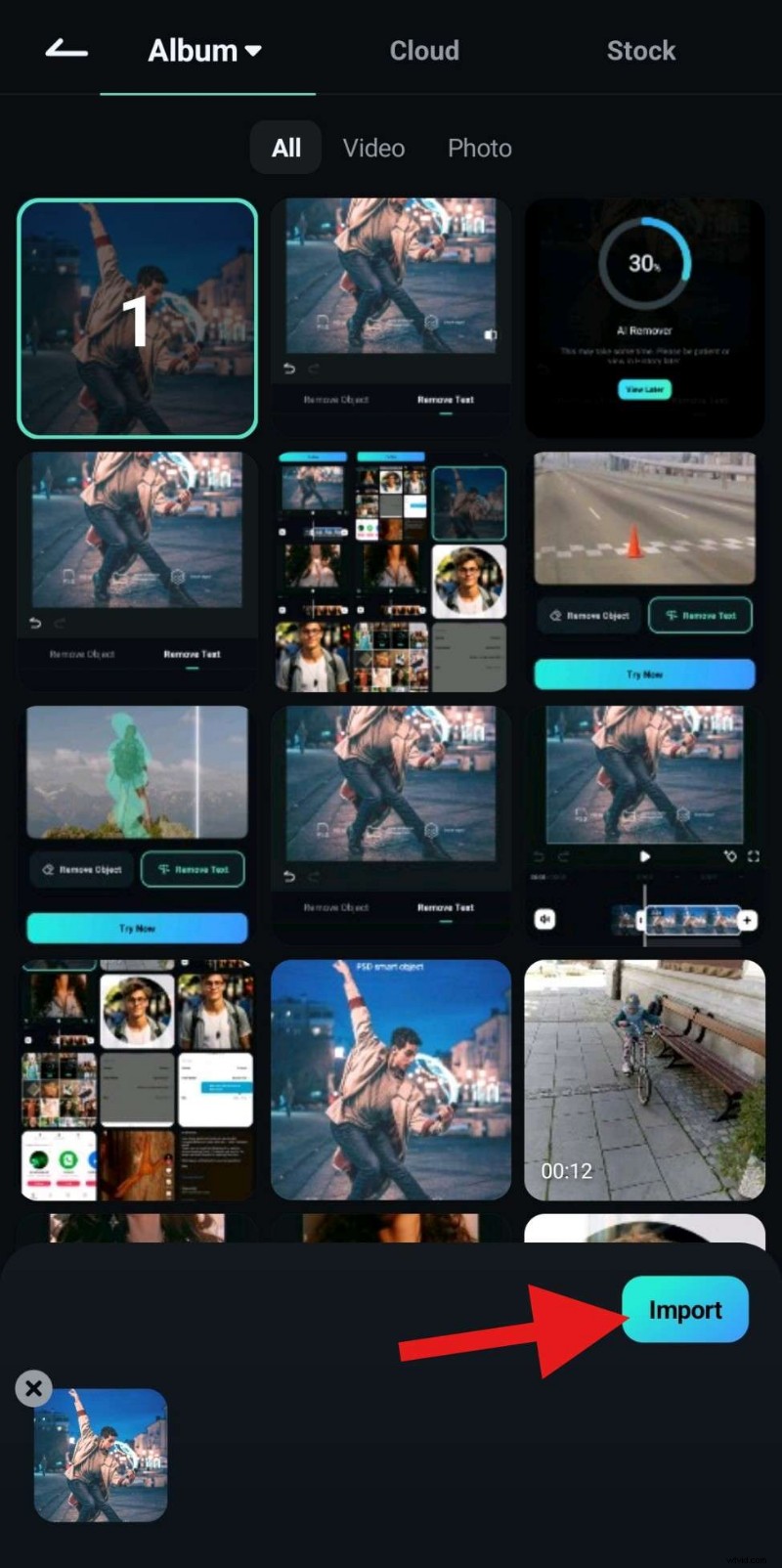
- Wybierz zdjęcie, z którego usunąłeś tekst i dotknij opcji Importuj.
- Dotknij opcji Tekst.
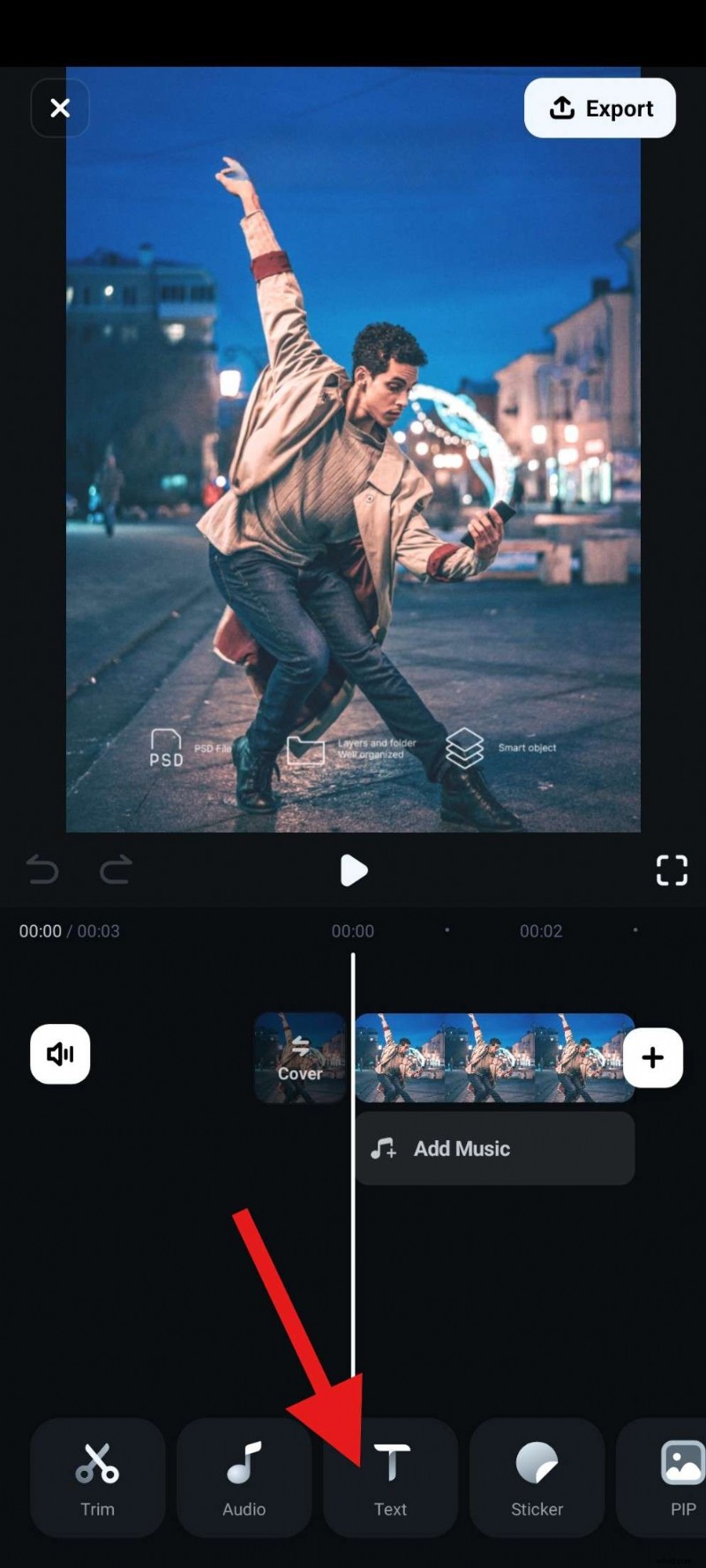
- Teraz dotknij Dodaj.

- Przejdź do sekcji Szablony i wybierz szablon, który Ci się podoba. Następnie wpisz tekst, który chcesz zobaczyć na zdjęciu, umieść go w odpowiednim miejscu, dostosuj rozmiar i zaakceptuj zmiany, gdy skończysz.
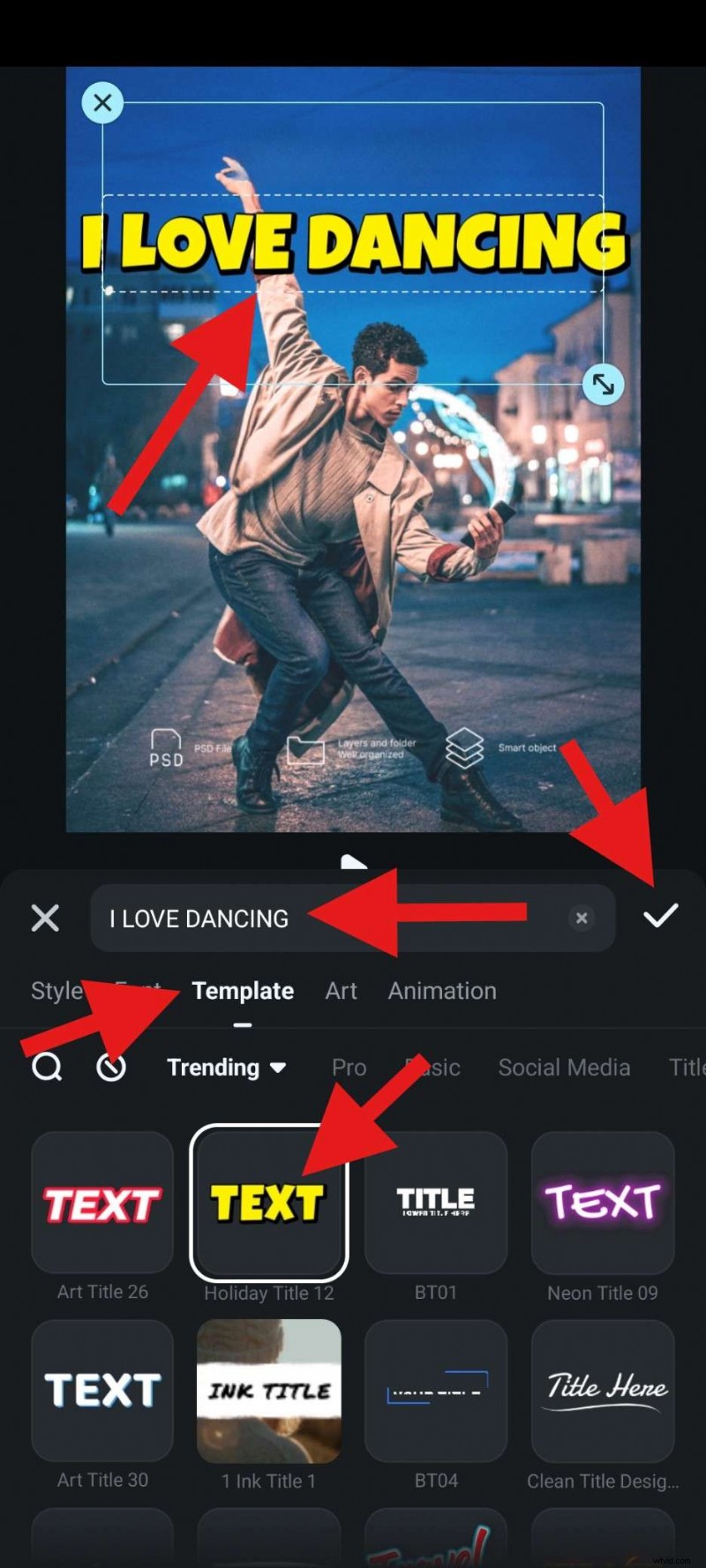
I tyle. W ciągu zaledwie kilku minut możesz nie tylko usunąć tekst ze zdjęcia, ale także dodać nowy tekst, który zastępuje stary i ogromnie ulepsza zdjęcie.
Śledząc ten samouczek, niewątpliwie zauważyłeś, że Filmora oferuje opcję dodawania niestandardowego tekstu w różnych stylach i kolorach, zmiany czcionki, a nawet przeglądania animowanych tytułów, jeśli chcesz przekonwertować swoje zdjęcie na wideo. Wypróbuj Filmorę już dziś i poznaj wszystkie te funkcje w wolnym czasie.
Jeśli chcesz dokładniej edytować teksty na komputerze, możesz także użyć Filmory.
Edytuj zdjęcia jak profesjonalista dzięki Wondershare Filmora
- Ponad 100 zaawansowanych funkcji edycji zdjęć i filmów.
- Ogromne zasoby kreatywne.
- Zaawansowana sztuczna inteligencja do łatwego tworzenia treści.
- Intuicyjny, profesjonalny, a jednocześnie przyjazny dla początkujących.
- Działa na komputerach Mac, Windows, iOS i Android.



Jak dodawać i edytować tekst na obrazie na komputerze
Wersja komputerowa Filmory to doskonały edytor obrazów i wideo z wieloma przydatnymi funkcjami AI. Tym, co odróżnia ją od wersji mobilnej, jest to, że ta wersja ma więcej efektów tekstowych i umożliwia eksplorowanie kształtów, takich jak zakrzywiony tekst, czego nie można znaleźć w aplikacji mobilnej. Możesz także dodać niestandardowe ścieżki tekstowe na komputerze PC, dzięki czemu będziesz mieć znacznie większą swobodę w realizacji swojej wizji.
Jeśli chodzi o dodawanie tekstu do zdjęcia, wykonaj poniższe czynności, a szybko zrozumiesz tę czynność.
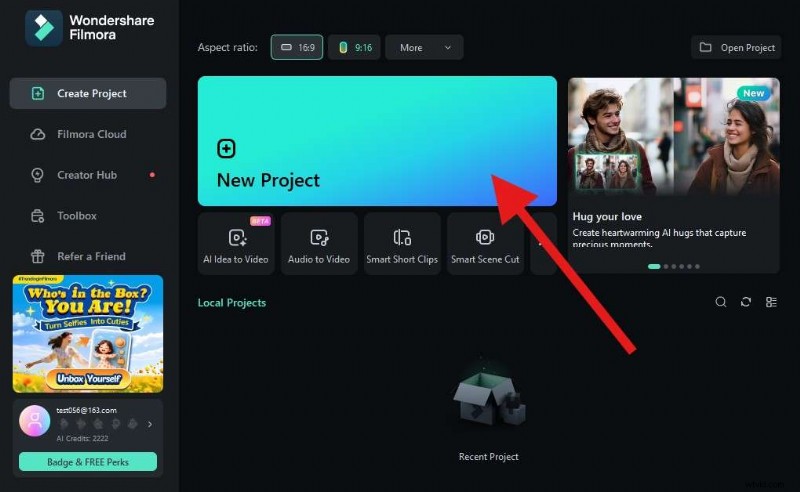
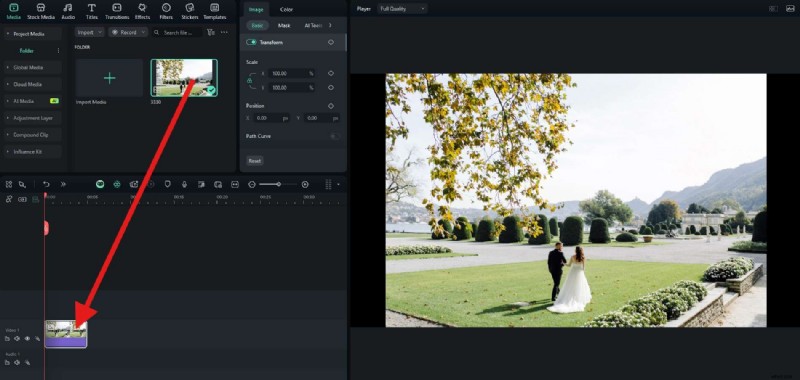
- Uruchom Filmorę na swoim komputerze lub laptopie i kliknij Nowy projekt.
- Kliknij opcję Importuj i kontynuuj przesyłanie pliku obrazu bez tekstu.
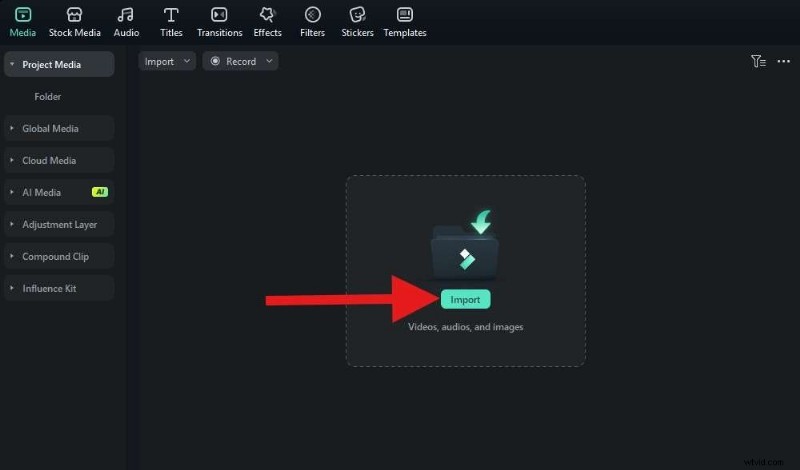
- Przeciągnij obraz na oś czasu.
- Teraz przejdź do sekcji Tytuły i wybierz coś, co Ci się podoba. Następnie przeciągnij go na oś czasu nad obrazem. Możesz edytować tekst w sekcji Tekst> Podstawowe oraz dostosować rozmiar i położenie tekstu w oknie podglądu.
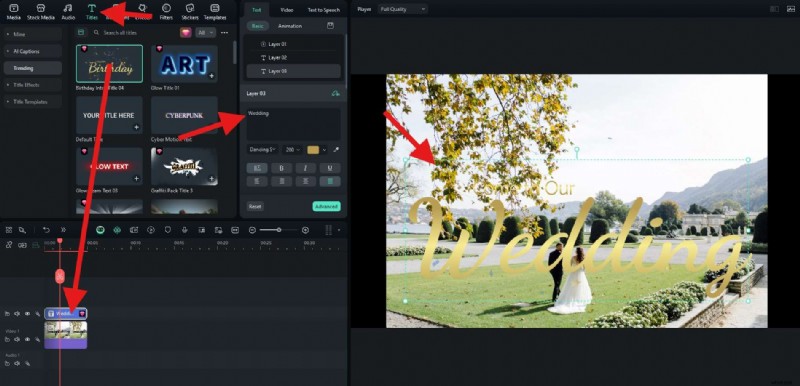
- Jeśli jesteś zadowolony, możesz wyeksportować zdjęcie lub zrobić migawkę, aby zapisać zdjęcie.
Odkryj zaawansowane efekty tekstowe w Filmorze
Jeśli chcesz, aby teksty na Twoim zdjęciu były bardziej unikalne, możesz zastosować zaawansowane efekty tekstowe za pomocą Filmory.
1. Zakrzywiony tekst
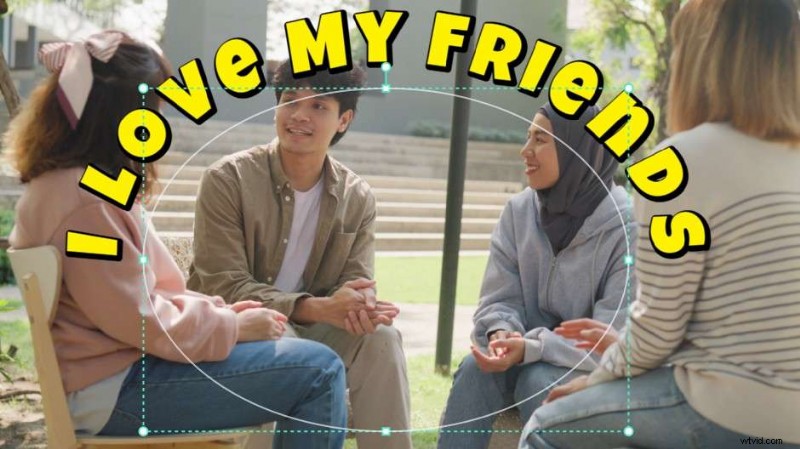
Jeśli chcesz, aby Twoje teksty wyglądały jak kształt, na przykład okrąg, możesz zastosować zakrzywiony tekst.
Możesz przejść do Tekst> Podstawowy>, a znajdziesz funkcję Kształt. Umożliwia to pisanie tekstu po krzywej lub po okręgu, co jest bardzo interesującym sposobem dodawania tekstu. Wypróbuj!
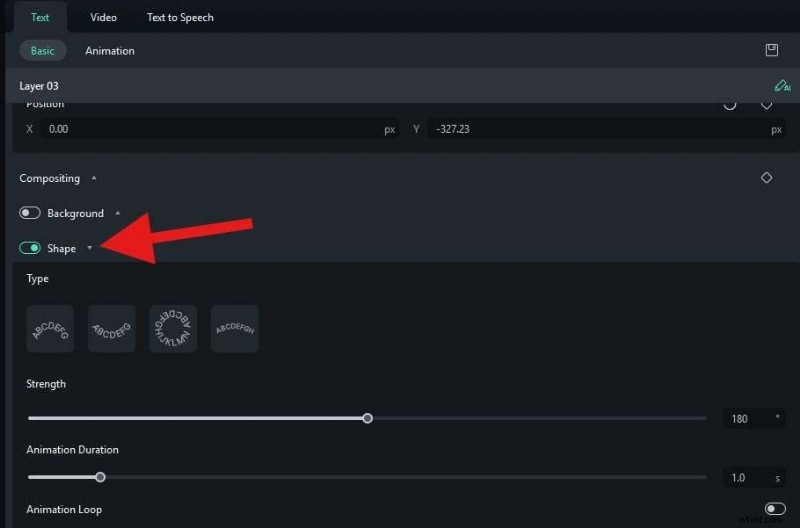
Oto jak to wygląda, gdy konfigurujesz zakrzywiony tekst w Filmorze.
2. Animacja tekstu
Niektórzy użytkownicy lubią dodawać animacje tekstu, zwłaszcza jeśli chcą animować zdjęcia lub tworzyć zdjęcia z filmów.
Sama liczba gotowych ustawień animacji tekstu, które można znaleźć zarówno w wersji Filmora na komputery stacjonarne, jak i mobilne, jest absolutnie oszałamiająca. Możesz po prostu zaznaczyć tekst, przejść do animacji i wybrać animację tekstu wejściowego, wyjściowego lub zapętlonego dla swoich zdjęć lub filmów.
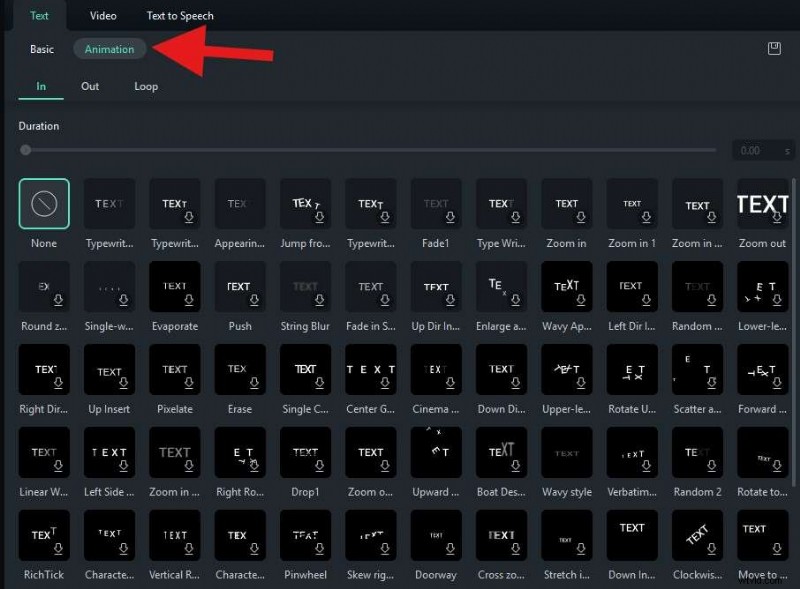
Oto jak animacje tekstu mogą wyglądać w Filmorze.
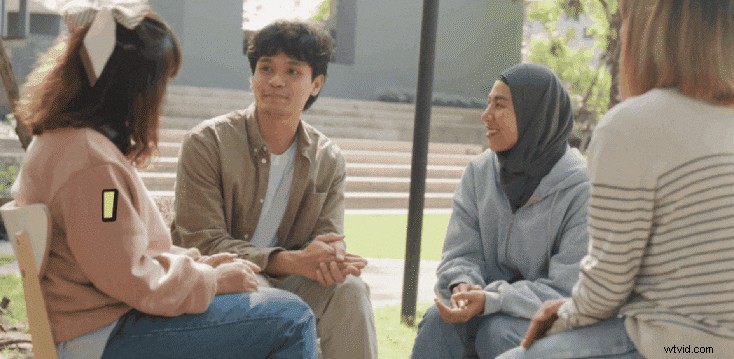
3. Zniekształcenie tekstu
Jeśli przejdziesz do sekcji Tytuły i wyszukasz „zniekształcenie”, Filmora skontaktuje się z Tobą z kilkoma animowanymi tytułami, które oferują efekt usterki lub zniekształcenia. Alternatywnie możesz dodać zwykły tekst, a następnie przejrzeć bibliotekę efektów Filmory, aby dodać zniekształcenia.
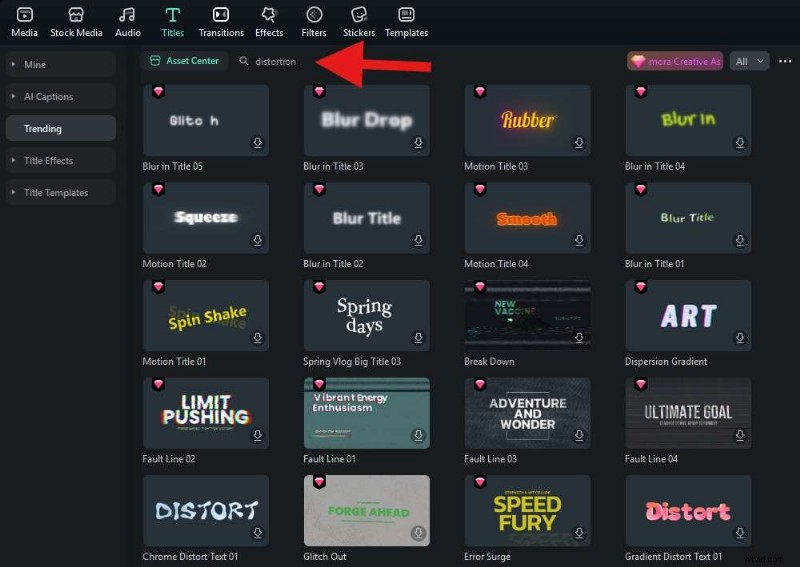
Oto jak wyglądałby tego typu efekt.
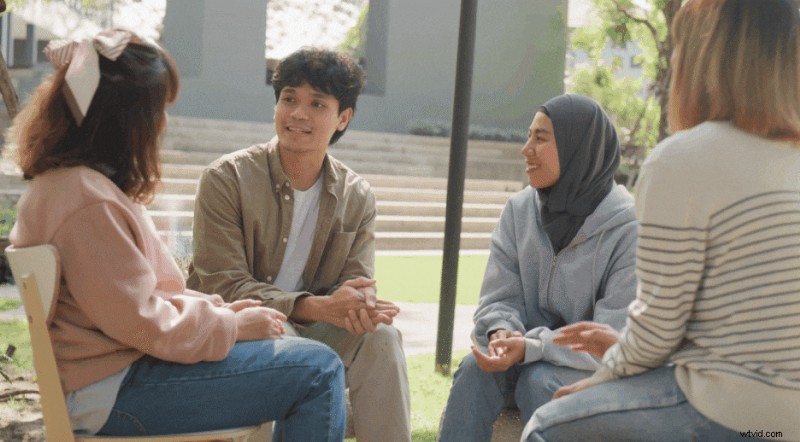
Jak bezpłatnie edytować tekst na zdjęciach online
I na koniec, oto darmowe narzędzie, które pomaga edytować tekst na obrazie online za pomocą mniej więcej tej samej czcionki, za darmo i nazywa się PhoText. Wykorzystuje sztuczną inteligencję do strukturyzowania nazw obrazów i możesz wybierać różne modele sztucznej inteligencji w różnych językach.
Możesz go używać do bezpłatnej edycji tekstu na zdjęciach. Jednak nie zapewnia wielu czcionek tekstowych i efektów ani nie ma żadnych funkcji edycji zdjęć.
Oto kroki edycji tekstu na obrazach online za pomocą Photext.
- Wejdź na ich stronę internetową i kliknij Prześlij obraz.

- Po przesłaniu obrazu z tekstem możesz po prostu kliknąć ten tekst. Sztuczna inteligencja rozpozna go, usunie i umożliwi dodanie nowego tekstu z pola tekstowego.
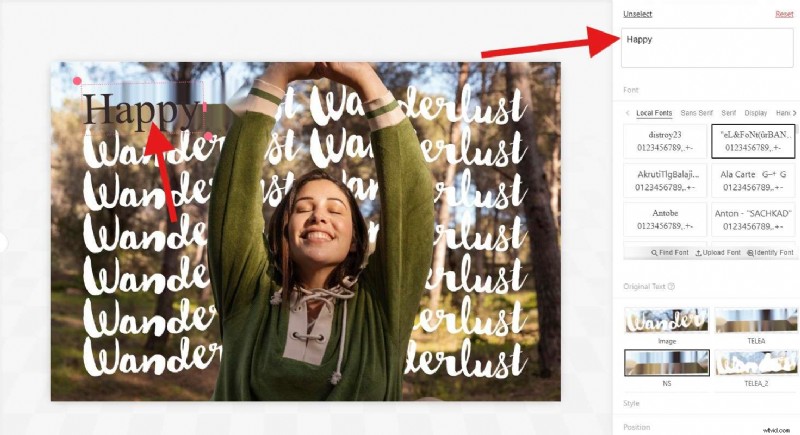
Możesz powtórzyć ten proces dla każdego fragmentu tekstu znalezionego na obrazie.
Na papierze narzędzie to brzmi bardzo dobrze, jednak w praktyce jest po prostu gorsze od Filmory. Wyraźnie widać, że tekst został usunięty, ponieważ zdjęcie jest zniekształcone, i chociaż twierdzi się, że znalazł podobną czcionkę, nowa sugerowana czcionka w niczym nie przypomina oryginału.
Dlatego sugerujemy wybranie Filmory, ponieważ będziesz mieć większą swobodę, a wyniki będą kilkukrotnie lepsze.
Wniosek
W tym artykule pokazaliśmy Ci wiele. Nauczyłeś się jak edytować tekst na obrazie korzystając z jednego z najlepszych edytorów tekstu i obrazów, wykonaliśmy szczegółowe kroki, aby wprowadzić te zmiany w Filmorze, a pod koniec udostępniliśmy także darmowy edytor nazw obrazów online, który może pomóc Ci w niektórych drobnych zadaniach.
Podsumowując, mamy nadzieję, że edycja tekstów na obrazach jest teraz tematem, który znasz. Pobierz Filmorę już dziś i twórz niesamowite posty w mediach społecznościowych.