

10 lipca 2025 • Sprawdzone rozwiązania
Dodawanie tytułów lub tekstu do filmu to skuteczny sposób na przekazanie kontekstu i narracji. Jeśli używasz systemu Windows 10, wbudowana aplikacja Zdjęcia ułatwia ten proces. Poniżej znajdziesz przejrzysty przewodnik krok po kroku, który pomoże Ci dodać tytuły tekstowe, a nawet je animować.
- Część 1:Jak dodawać tytuły/tekst do filmów wideo na zdjęciach w systemie Windows 10
- Część 2:Jak poruszyć tekst w aplikacji Zdjęcia systemu Windows 10


Część 1:Jak dodawać tytuły/tekst do filmów wideo na zdjęciach w systemie Windows 10
Niezależnie od tego, czy edytujesz film rodzinny, czy krótki klip firmowy, aplikacja Zdjęcia oferuje wygodny sposób wstawiania tytułów. Oto jak:
- Zacznij od podzielenia materiału filmowego na logiczne sekcje. Dla każdego segmentu wybierz odpowiedni obraz tła lub klip wideo i dodaj nagłówek.
- Jeśli potrzebujesz nowych materiałów wizualnych, kliknij „Dodaj zdjęcia lub filmy” i przeszukaj Internet lub wybierz jedną z gotowych kategorii licencjonowanych. Pamiętaj o podaniu źródła obrazu podczas jego wstawiania.
- Gdy obraz zawiera czarne paski, kliknij przycisk zmiany rozmiaru, a następnie usuń czarne obszary, aby dopasować je do ramki.
- Aby wstawić tytuł, wpisz tekst w polu znajdującym się w prawym górnym rogu edytora. Wybierz animowaną czcionkę, która uzupełnia Twoje tło. Każdy styl czcionki oferuje różne układy, więc wyświetl animację za pomocą elementów sterujących odtwarzaniem. Jeśli tekst jest zbyt szybki, wydłuż czas trwania do 3–4 sekund, aby uzyskać płynniejszy efekt.
- W przypadku linii kredytowych użyj klasycznego stylu tekstu. Umieść każdy kredyt w nowym wierszu i nie zapomnij także o podziękowaniu za siebie.
Część 2:Jak poruszyć tekst w aplikacji Zdjęcia systemu Windows 10
System zakotwiczenia aplikacji Zdjęcia umożliwia naturalne przesuwanie tekstu obok filmu. Wykonaj poniższe kroki, aby animować swoje tytuły:
- Otwórz aplikację Zdjęcia i kliknij niebieski przycisk „Utwórz”. Z menu wybierz „Niestandardowy film z muzyką”. Zaznacz pole obok filmu, który chcesz edytować.
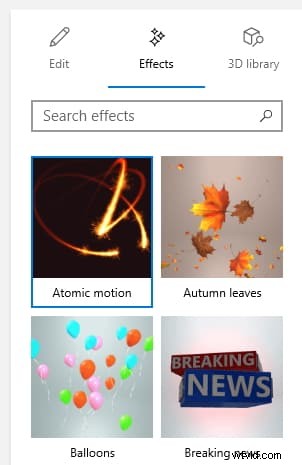
- Przeciągnij film na oś czasu poniżej. Przejdź do menu Efekty i wybierz „Efekty 3D”.
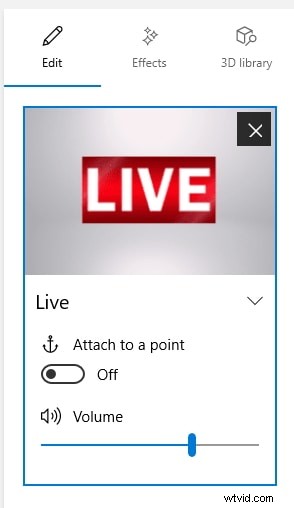
- Na prawym pasku bocznym wybierz efekt obsługujący ruch. Jeśli efekt może się zakotwiczyć, zobaczysz opcję „Dołącz”.
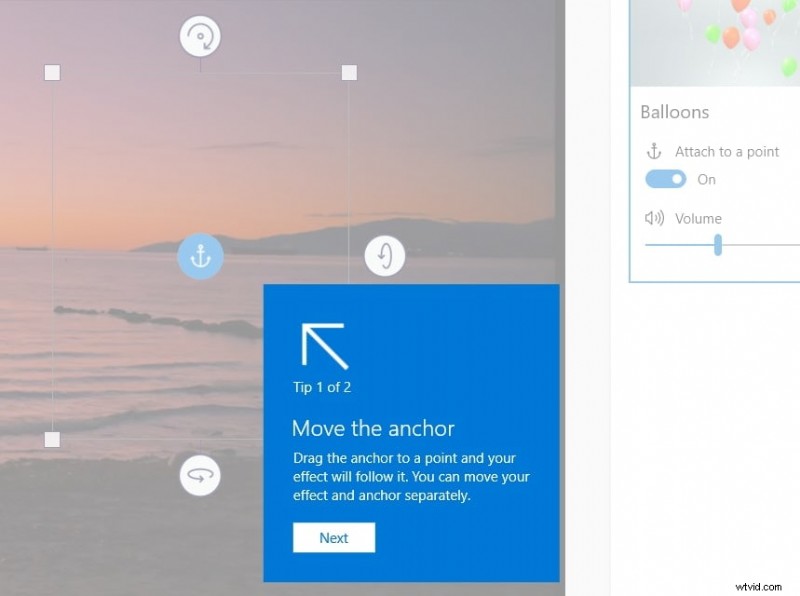
- Włącz opcję „Dołącz do punktu” i umieść niebieską kotwicę na tekście, który chcesz przenieść. Aplikacja przetworzy załącznik.
- Dostosuj długość animacji, przesuwając pasek czasu. Możesz także obracać, zmieniać rozmiar i zakotwiczać w różnych punktach, aby utworzyć dynamiczną sekwencję.
Wniosek
Wykonując powyższe kroki, możesz z łatwością dodawać tytuły i animowany tekst do swoich filmów wideo za pomocą aplikacji Zdjęcia systemu Windows 10. Proces jest intuicyjny, dzięki czemu nadaje się zarówno dla początkujących, jak i doświadczonych redaktorów.
Shanoon Cox
Shanoon Cox jest pisarką i miłośniczką wszystkiego, co związane z wideo.
Obserwuj @Shanoon Cox