

14 lipca 2025 • Sprawdzone rozwiązania
System Windows 10 oferuje potężne, wbudowane narzędzie do przechwytywania zdjęć z filmów — aplikację Zdjęcia. Powstałe klatki JPEG zachowują rozdzielczość filmu, zapewniając wyraźny obraz o wysokiej jakości.
W tym przewodniku odkryjesz:
- Jak przechwycić nieruchomy kadr za pomocą aplikacji Zdjęcia
- Częste powody, dla których funkcja może nie działać, i sposoby ich rozwiązania
- Alternatywna metoda wykorzystująca bezpłatne narzędzie ScreenShot
Krok 1:Zrób nieruchomy kadr na zdjęciach
Wykonaj poniższe kroki, aby utworzyć „żywy” obraz, a następnie wyeksportować go jako plik JPEG:
- Otwórz Eksplorator plików i przejdź do folderu zawierającego Twój film.
- Kliknij plik wideo prawym przyciskiem myszy i wybierz opcję Otwórz za pomocą → Zdjęcia i pozwól plikowi odtworzyć.
- Kliknij prawym przyciskiem myszy okno odtwarzania, wybierz Edytuj i utwórz → Zapisz zdjęcia .
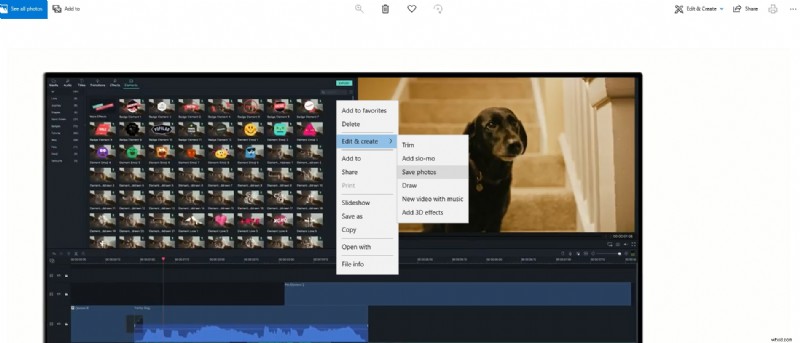
W edytorze kliknij Odtwórz aby wyświetlić podgląd na żywo. Wygenerowany „żywy” obraz pojawi się na Twoich Zdjęciach folder z przedrostkiem „LI”.
Aby wybrać dokładnie taką ramkę, jaką chcesz:
- Kliknij żywy obraz, aby otworzyć go w trybie pełnoekranowym.
- Użyj klawiszy strzałek lub suwaka osi czasu, aby przejść do żądanej klatki.
- Kliknij Zapisz zdjęcie . Plik zostanie zapisany jako
LI_Momentw folderze Obrazy.
Krok 2:rozwiązywanie typowych problemów
Czasami aplikacja Zdjęcia może odmówić utworzenia zdjęcia. Typowe przyczyny to:
- Nieaktualne aktualizacje systemu Windows – Upewnij się, że korzystasz z najnowszej aktualizacji.
- Problemy z kontem Microsoft Store – Spróbuj zalogować się przy użyciu innego konta Microsoft.
Aby zaktualizować system Windows:
- Kliknij Start → Ustawienia → Aktualizacja i zabezpieczenia → WindowsUpdates → Sprawdź aktualizacje .
- Zainstaluj wszystkie dostępne aktualizacje i uruchom ponownie, jeśli pojawi się monit.
Aby zmienić konto Microsoft Store:
- Otwórz aplikację Sklep.
- Kliknij ikonę profilu, wyloguj się i zaloguj na inne konto.
Krok 3:Alternatywa – użyj zrzutu ekranu
Jeśli wbudowana metoda zawiedzie, darmowy ScreenShot narzędzie oferuje niezawodne rozwiązanie awaryjne. Przechwytuje dowolną zawartość ekranową, obsługuje szeroką gamę formatów wideo i umożliwia dodanie adnotacji do obrazu przed zapisaniem.
Kroki:
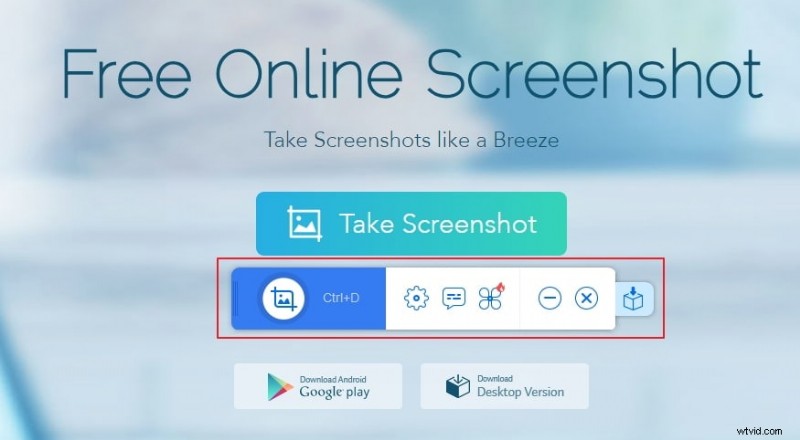
- Odwiedź witrynę ScreenShot i kliknij Zrób zrzut ekranu .
- Uruchom aplet Java i naciśnij ikonę aparatu.
- Przeciągnij niebieski celownik nad oknem wideo, aby wybrać region, który chcesz przechwycić.
- Po przechwyceniu użyj paska narzędzi, aby edytować obraz.
- Kliknij Zapisz aby pobrać plik JPEG na swój komputer.
Wniosek
Niezależnie od tego, czy wolisz wygodę natywnej aplikacji Zdjęcia, czy elastyczność zewnętrznego narzędzia do zrzutów ekranu, system Windows 10 zapewnia narzędzia potrzebne do wyodrębnienia wysokiej jakości zdjęć z wideo. Wypróbuj metodę, która najlepiej pasuje do Twojego przepływu pracy i ciesz się wyraźnymi, gotowymi do udostępnienia obrazami.
ShanoonCox
Shanoon Cox jest pisarką i miłośniczką wszystkiego, co związane z wideo.
Obserwuj @ShanoonCox