

14 lipca 2025 • Sprawdzone rozwiązania
Przesyłanie zdjęć i filmów ze smartfonów lub aparatów cyfrowych na komputer z systemem Windows 10 jest teraz proste. Wykonaj te jasne kroki, aby bezpiecznie i efektywnie przenosić multimedia.
- Część 1:Importuj z telefonu
- Część 2:Użyj aplikacji Zdjęcia
- Część 3:Rozwiązywanie problemów z połączeniem
- Część 4:Importuj z aparatu
Część 1:Importuj zdjęcia i filmy z telefonu
Krok 1:podłącz telefon
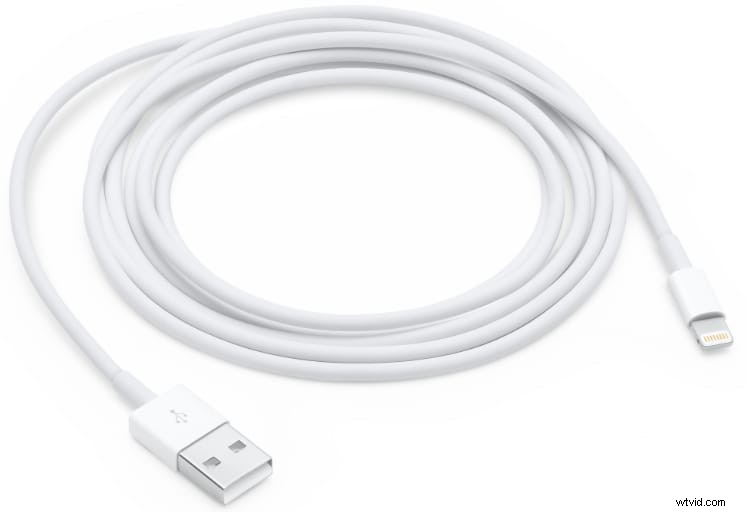
Podłącz kabel USB telefonu do urządzenia i do portu USB w komputerze. Stabilne połączenie jest pierwszym warunkiem udanego transferu.
Krok 2:Włącz przesyłanie plików
W telefonie wybierz tryb USB, który umożliwia przesyłanie multimediów (często „Transfer plików” lub „MTP”). Spowoduje to przyznanie systemowi Windows 10 uprawnień dostępu do pamięci urządzenia.
Krok 3:Rozpocznij import
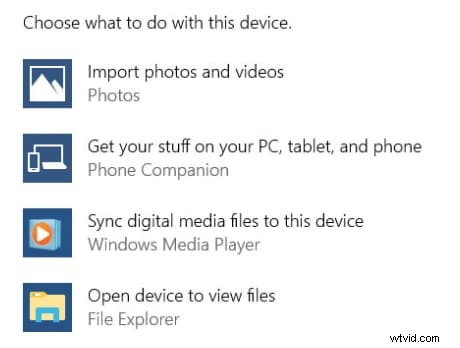
Po rozpoznaniu telefon pojawi się jako nowy dysk w Eksploratorze plików. Kliknij ikonę prawym przyciskiem myszy i wybierz Importuj zdjęcia i filmy i postępuj zgodnie z instrukcjami wyświetlanymi na ekranie.
Krok 4:Przejrzyj i potwierdź
System Windows wyświetli liczbę znalezionych elementów multimedialnych. Możesz przeglądać, organizować i wybierać określone pliki lub po prostu importować wszystkie nowe elementy na raz. Nazywanie folderów na tym etapie pomaga utrzymać porządek w bibliotece.
Część 2:Użyj aplikacji Zdjęcia
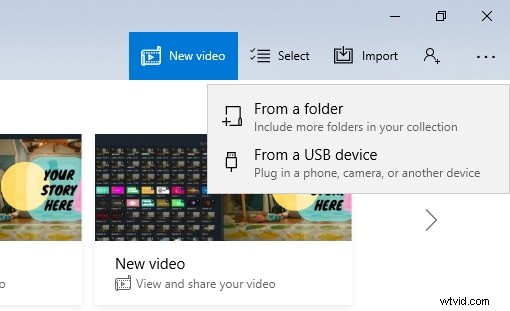
Otwórz wbudowaną aplikację Zdjęcia z menu Start. Upewnij się, że telefon lub aparat są połączone.
Kliknij Importuj wybierz żądane elementy, a następnie kliknij Kontynuuj a następnie Importuj . Zaimportowane multimedia pojawią się w bibliotece Zdjęć, posortowane według daty.
Część 3:Rozwiązywanie problemów z połączeniem telefonu z komputerem
Jeśli urządzenie nie zostanie wykryte, sprawdź port USB, podłączając inne urządzenie peryferyjne (np. mysz). Przetestuj kabel, ładując telefon; jeśli się ładuje, kabel jest w porządku.
Sprawdź, czy w telefonie jest włączone przesyłanie multimediów. W przypadku iPhone'a odblokuj urządzenie, zaakceptuj monit „Zaufaj temu komputerowi” i pamiętaj, że zdjęcia zapisane w iCloud należy pobrać za pośrednictwem witryny iCloud.com lub aplikacji komputerowej iCloud.
Część 4:Importuj z aparatu
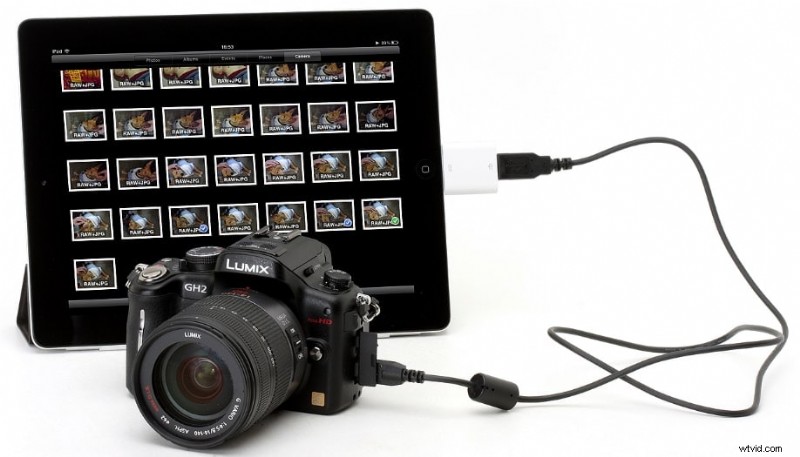
Podłącz aparat przez USB i powtórz te same kroki, które opisano powyżej. Zarówno Eksplorator plików, jak i aplikacja Zdjęcia rozpoznają standardowe dyski aparatu, dzięki czemu proces jest identyczny z importowaniem z telefonu.
Wniosek
Windows 10 zapewnia niezawodne, wbudowane narzędzia do przesyłania zdjęć i filmów. Niezależnie od tego, czy korzystasz z Eksploratora plików, czy aplikacji Zdjęcia, możesz bezpiecznie przechowywać, edytować i udostępniać multimedia na swoim komputerze.
Shanoon Cox
Shanoon Cox jest pisarką i miłośniczką wszystkiego, co związane z wideo.
Obserwuj @ShanoonCox