
Jest kilka powodów, dla których szukasz jak zamazać zdjęcie na iPhonie . Może chcesz ukryć dane osobowe, aby zachować prywatność, dodać fajny artystyczny akcent lub po prostu sprawić, by określone części zdjęcia bardziej się wyróżniały.
Wspaniałą wiadomością jest to, że nie potrzebujesz do tego żadnego wymyślnego sprzętu. Twój iPhone wraz z kilkoma przydatnymi aplikacjami zapewniającymi bardziej zaawansowane efekty zapewnia wszystko, czego potrzebujesz, aby błyskawicznie rozmyć obrazy. Aby dać Ci przewagę, przyjrzyjmy się czterem prostym metodom rozmycia zdjęć na iPhonie , zaczynając od użycia wbudowanego narzędzia aparatu.
W tym artykule
-
- Edytuj rozmycie tła na istniejących zdjęciach
-
- Więcej efektów rozmycia do odkrycia w Filmorze
Część 1. Jak rozmyć tło zdjęcia w trybie portretowym na iPhonie
Pierwszą odpowiedzią na pytanie „Jak rozmazać zdjęcia na iPhonie” jest użycie trybu portretowego w aplikacji Aparat. Tryb portretowy został zaprojektowany, aby pomóc Ci uchwycić wspaniałe zdjęcia z ostrym obiektem i pięknie rozmytym tłem. Wykorzystuje zaawansowaną technologię wykrywania głębi, aby stworzyć naturalnie wyglądające rozmycie wokół obiektu.
Efekt ten, znany jako „bokeh”, doskonale nadaje się do wyróżnienia obiektu, niezależnie od tego, czy jest to osoba, zwierzę czy przedmiot. Tryb portretowy jest dostępny na iPhone'ach, począwszy od iPhone'a 7 Plus i nowszych.
Aby dowiedzieć się, jak rozmyć zdjęcia na iPhonie w trybie portretowym aparatu, wykonaj poniższe czynności.
Krok 1:Otwórz aplikację Aparat
Weź iPhone'a i otwórz aplikację Aparat.
Krok 2:Przełącz na tryb portretowy i dostosuj głębokość
Przesuwaj opcje trybu nad przyciskiem migawki, aż dojdziesz do trybu „Portret”. W trybie portretowym kliknij główny obiekt, na którym chcesz się skupić.
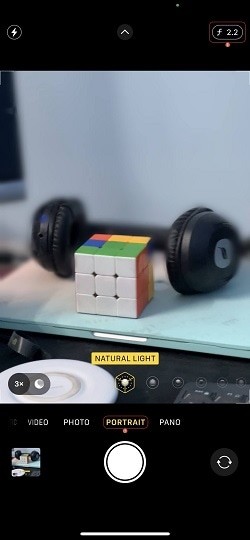
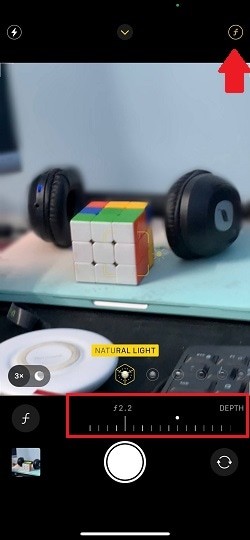
Aby dostosować rozmycie tła, kliknij ikonę „f” (głębokość) w prawym górnym rogu i użyj suwaka głębi, aby zwiększyć lub zmniejszyć intensywność efektu rozmycia.
Krok 3:Zrób zdjęcie i obejrzyj je
Następnie dotknij przycisku Przechwytuj w środkowym dolnym rogu, aby zrobić zdjęcie. Aby wyświetlić zdjęcie, dotknij ikony Podgląd w lewym dolnym rogu. Możesz też otworzyć Zdjęcia aplikację, aby znaleźć zdjęcie.
Edytuj rozmycie tła na istniejących zdjęciach
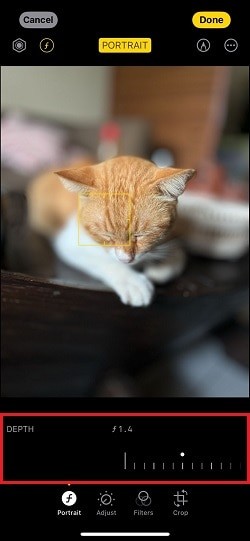
Podczas gdy poprzednia metoda skupia się na rozmyciu tła podczas robienia zdjęć, jak rozmyć istniejące zdjęcie na iPhonie? Jeśli masz iPhone'a z kontrolą głębi (iPhone XS, iPhone XR lub nowszy), możesz modyfikować efekt rozmycia na zdjęciach w trybie portretowym nawet po ich wykonaniu. Oto jak dostosować głębokość, aby rozmyć istniejące zdjęcia:
Krok 1:Otwórz Zdjęcia aplikacji i znajdź zdjęcie w trybie portretowym, które chcesz edytować. Następnie kliknij Edytuj.

Krok 2:Użyj suwaka Głębokość, aby dostosować efekt rozmycia. Przesuń go w lewo, aby zwiększyć lub w prawo, aby zmniejszyć intensywność.
Część 2. Zrób zdjęcie rozmytego tła na starszych iPhone'ach
Jeśli używasz starszego modelu iPhone'a bez trybu portretowego, nadal możesz uzyskać efekt rozmycia tła, zbliżając się do fotografowanego obiektu i włączając funkcję automatycznego ustawiania ostrości. Po ustawieniu ostrości zrób zdjęcie, dotykając przycisku Zrób zdjęcie.
Aby uzyskać bardziej szczegółowe instrukcje dotyczące robienia rozmytych zdjęć tła na starszych iPhone'ach, wykonaj poniższe czynności.
Krok 1:Otwórz aplikację Aparat
Otwórz aplikację Aparat na swoim iPhonie, tak jak poprzednio. Ponieważ używasz starszego modelu bez trybu portretowego, możesz pozostać w trybie fotograficznym.
Krok 2:Włącz automatyczne ustawianie ostrości
Dotknij i przytrzymaj główny obiekt na ekranie, aż u góry pojawi się komunikat Blokada AE/AF, wskazujący, że włączono funkcję automatycznego ustawiania ostrości.
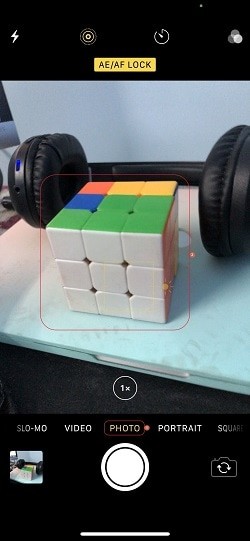
Krok 3:Zrób zdjęcie
Zbliż się do obiektu, aby uzyskać pożądane rozmycie tła. W miarę zbliżania się upewnij się, że tło staje się coraz bardziej rozmyte. Gdy znajdziesz się w odpowiedniej odległości, dotknij przycisku Zrób zdjęcie, aby zrobić zdjęcie.
Część 3. 🤩Kreatywne efekty rozmycia:jak zastosować stopniowy efekt rozmycia na zdjęciu
W przypadku następnej metody możesz wypróbować bardziej kreatywne podejście do rozmycia zdjęć. Jednym z najlepszych narzędzi do dodawania unikalnych i artystycznych efektów rozmycia jest Filmora. Filmora to aplikacja do edycji wideo, która oferuje szeroką gamę efektów w ramach bogatego pakietu do montażu.
Rozpocznij korzystanie z FreeFor Win 7 lub nowszy (64-bitowy)Rozpocznij korzystanie z FreeFor macOS 10.14 lub nowszy
Wśród efektów rozmycia wideo, które możesz wypróbować w Filmorze, znajduje się efekt rozmycia do wyraźnego. Efekt ten stopniowo zmienia rozmyte zdjęcie w ostre. Jest idealny w sytuacjach, w których chcesz stworzyć dramatyczny efekt. Możesz go używać do filmów promocyjnych lub prezentacji.
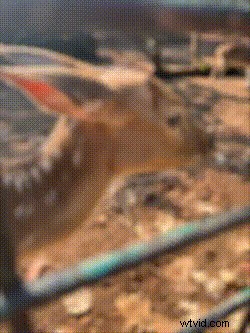
Oto jak rozmyć zdjęcie na iPhonie, a następnie stopniowo uzyskać ostrość za pomocą Filmory:
Krok 1Pobierz i zainstaluj Filmorę na swoim iPhonie
Aby z niego korzystać, upewnij się, że masz zainstalowaną Filmorę na swoim iPhonie. Filmorę można pobrać w App Store.
Krok 2Utwórz nowy projekt i zaimportuj swoje zdjęcie
Otwórz aplikację i dotknij „Nowy projekt”. Następnie będziesz mógł wybrać swoje zdjęcie z galerii. Filmora obsługuje formaty obrazów takie jak JPG i PNG.
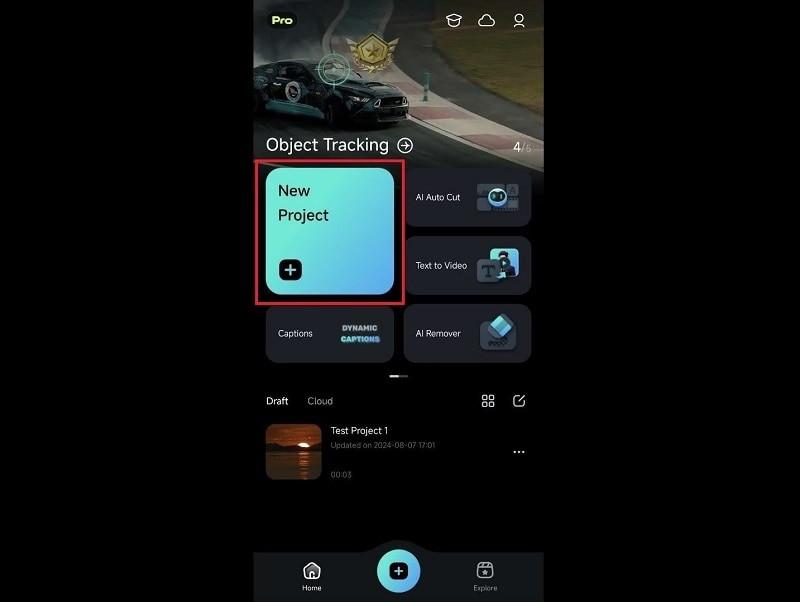
Rozpocznij korzystanie z FreeFor Win 7 lub nowszy (64-bitowy)Rozpocznij korzystanie z FreeFor macOS 10.14 lub nowszy
Krok 3Zastosuj efekt rozmycia
Przejdź do menu „Efekty” w Filmorze i wyszukaj „Rozmycie”. Znajdź efekt „Rozmyj, aby wyczyścić” i dotknij, aby go zastosować.
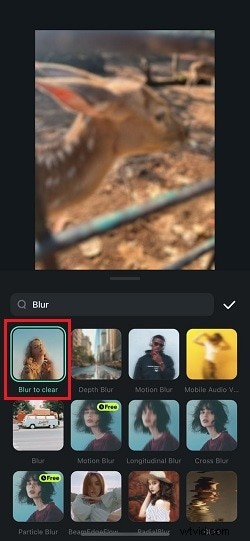
Dostosuj czas trwania, modyfikując ścieżkę efektu, aby dopasować ją do długości zdjęcia. Gdy będziesz zadowolony, kliknij „Eksportuj”, aby zapisać go na swoim iPhonie.
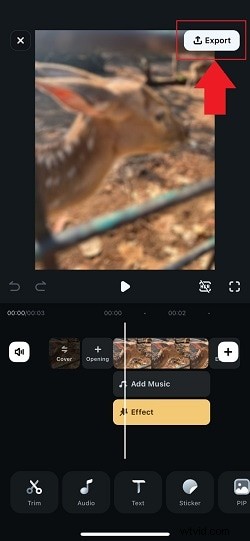

Uwaga:ponieważ efekt obejmuje animację przejścia, zostanie on zapisany jako plik wideo. Jeśli chcesz zapisać go jako obraz, możesz użyć konwertera wideo na GIF.
💡Więcej efektów rozmycia do odkrycia w Filmorze:
Oprócz efektu Blur to Clear, Filmora ma także kilka kreatywnych efektów rozmycia, które można zastosować na zdjęciu. Niektóre z nich to:
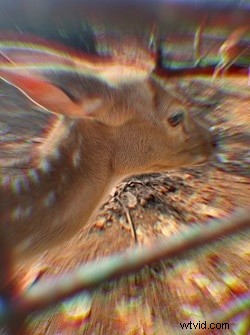
- Rozmycie promieniowe:Efekt Rozmycie promieniowe tworzy rozmycie promieniujące z centralnego punktu, nadając obrazowi wrażenie ruchu i ostrości.
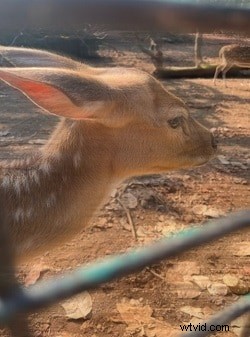
- Rozmycie w ruchu:Efekt rozmycia w programie Filmora symuluje efekt ruchu, rozmywając obraz w kierunku ruchu (zwykle poziomo), ale nie za bardzo. Będzie więc wyglądać raczej estetycznie.
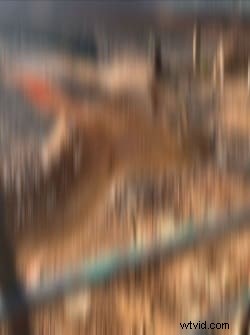
- Rozmycie podłużne:Efekt Rozmycie podłużne powoduje rozmycie wzdłuż określonej osi w pionie. Idealnie nadaje się do tworzenia wrażenia ruchu.
Rozpocznij korzystanie z FreeFor Win 7 lub nowszy (64-bitowy)Rozpocznij korzystanie z FreeFor macOS 10.14 lub nowszy
Część 4. Jak zamazać określoną część zdjęcia na iPhonie
Jeśli chcesz zamazać tylko określoną część już zrobionego zdjęcia, rozwiązaniem mogą być również aplikacje innych firm, takie jak Snapseed. Ta metoda idealnie nadaje się do rozmycia istniejących zdjęć, które nie zostały zrobione w trybie portretowym.
Snapseed to aplikacja do edycji zdjęć oferująca precyzyjne narzędzia, takie jak efekt rozmycia soczewkowego. Ten efekt pomaga rozmyć tylko żądane obszary, zachowując jednocześnie ostrość reszty obrazu. Aby dowiedzieć się, jak zamazać określoną część zdjęcia na iPhonie za pomocą Snapseed, wykonaj poniższe czynności.
Krok 1Pobierz i otwórz Snapseed
Najpierw zainstaluj Snapseed ze sklepu App Store. Po zainstalowaniu otwórz aplikację.
Krok 2Zaimportuj zdjęcie
Zezwól Snapseedowi na dostęp do Twoich zdjęć na Twoim iPhonie. Następnie wybierz zdjęcie, które chcesz zamazać.
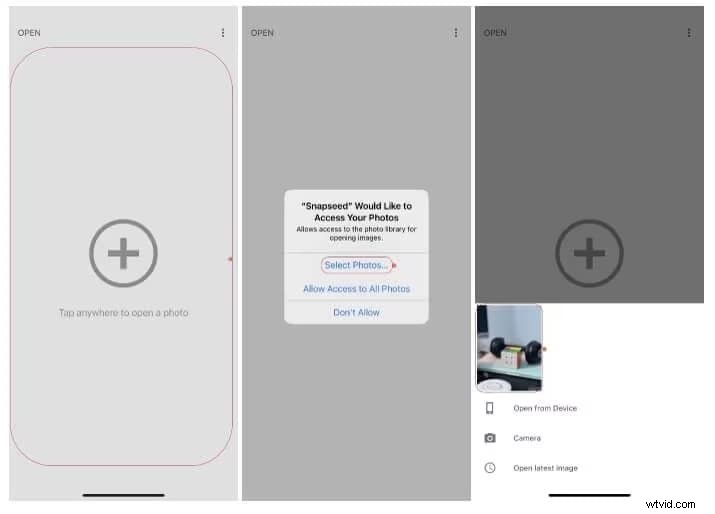
Krok 3Użyj narzędzia Rozmycie soczewkowe
Znajdź i wybierz „Rozmycie soczewkowe” w menu Narzędzia. Stamtąd możesz ręcznie dostosować obszar ostrości. Domyślny kształt jest okrągły, ale możesz wybrać jedną z innych dostępnych opcji. Możesz także dostosować siłę rozmycia do swoich potrzeb.

Wniosek
Teraz, gdy już wiesz, jak rozmyć zdjęcia na iPhonie , możesz użyć tych prostych technik, aby ulepszyć swoje zdjęcia i nadać im bardziej profesjonalny wygląd, zgodnie ze swoimi preferencjami. W przypadku zdjęć, które masz zamiar zrobić, użyj wbudowanej aplikacji Aparat w trybie portretowym, aby uzyskać efekt rozmycia lub ręcznie ustawić ostrość w przypadku starszych modeli.
Jeśli jednak chcesz dodać do swoich zdjęć bardziej kreatywne i artystyczne efekty rozmycia, wypróbuj Effects on Filmora. Dzięki opcjom takim jak efekt Rozmycie do usunięcia, Rozmycie promieniowe i Rozmycie w ruchu możesz dodać do zdjęcia efektowne wizualnie elementy. Możesz też wypróbować Snapseed, jeśli chcesz selektywnie zamazać określone części obrazu.
Rozpocznij korzystanie z FreeFor Win 7 lub nowszy (64-bitowy)Rozpocznij korzystanie z FreeFor macOS 10.14 lub nowszy