
Dodawanie GIF-ów do wiadomości tekstowych na Androidzie sprawia, że rozmowa staje się o wiele przyjemniejsza! Wysyłanie SMS-ów za pomocą GIF-ów pozwala wyrazić emocje i reakcje, których czasami nie da się wyrazić słowami. Jeśli jesteś użytkownikiem Androida i chcesz uatrakcyjnić swoje wiadomości za pomocą GIF-ów, ten przewodnik Ci pomoże.
W tym przewodniku dowiesz się, jak wysyłać i jakie są najlepsze aplikacje do wysyłania GIF-ów do wysyłania SMS-ów na Androidzie . Pokażemy Ci również, jak edytować pliki GIF za pomocą Filmory na telefonie. Zobaczmy, jak wysyłać SMS-y za pomocą GIF-ów przenosi rozmowy na nowy poziom!

W tym artykule
-
- Gboard – klawiatura Google
- GIPHY:GIF-y, naklejki i klipy
- Klawiatura Microsoft SwiftKey AI
- Klawiatura imbirowa – emoji, GIF-y
- Klawiatura GIF firmy Tenor
Część 1. Dlaczego warto używać GIF-ów w tekstach na Androidzie?💬
W wiadomościach tekstowych nie można pokazywać wyrazu twarzy. Ale dodanie GIF-a do wiadomości tekstowych na Androidzie sprawia, że rozmowa staje się o wiele ciekawsza i ożywiona. Są idealne, gdy słowa po prostu nie wystarczą. Umożliwiają wyrażanie emocji, reakcji i żartów bez pisania.
Oto dlaczego wszyscy uwielbiają używać plików GIF na Androida w wiadomościach tekstowych:
- 🎨Pozwala wyrazić swoje reakcje
Czasami słowa nie mogą w pełni oddać Twoich reakcji. Używanie GIF-ów pozwala wyrazić „LOL” lub „OMG” lepiej niż jakikolwiek inny tekst.
- 🤩Szybko i rzetelnie
Wystarczy kilka kliknięć, aby odpowiedzieć na wiadomość tekstową za pomocą GIF-ów. Możesz udostępnić zabawny klip lub mem, który doskonale opisuje Twój nastrój lub sytuację.
- 💖Przełam niezręczność
Wysłanie GIF-a może poprawić nastrój i ożywić rozmowę.
- 📲Łatwe do zrozumienia
W przeciwieństwie do emoji dobry GIF przekazuje wiadomość bez żadnych nieporozumień.
Część 2. Wysyłaj GIF-y w wiadomościach tekstowych na Androida – podstawy
Gotowy, aby rozpocząć wysyłanie plików GIF do wiadomości tekstowych na Androidzie i sprawić, że rozmowa będzie przyjemniejsza? Dobra wiadomość jest taka, że większość telefonów z Androidem ma wbudowaną funkcję GIF na domyślnej klawiaturze. Dzięki tej funkcji dodawanie GIF-ów do wiadomości tekstowych jest niezwykle łatwe.
Oto jak wysłać GIF w wiadomości tekstowej na Androidzie:
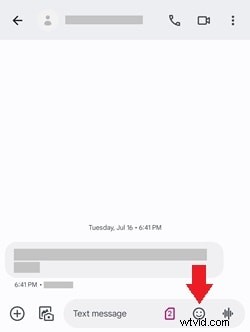
Krok 1. Otwórz wiadomość tekstową i znajdź ikonę emoji
Zacznij od otwarcia aplikacji do przesyłania wiadomości i wybrania rozmowy, do której chcesz wysłać GIF. Kliknij ikonę emoji (zwykle uśmiechniętą buźkę), aby otworzyć menu emoji.
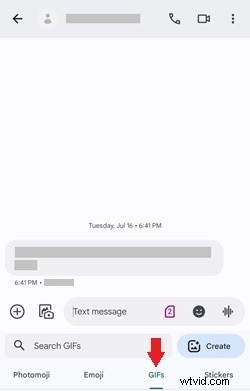
Krok 2. Przejdź do zakładki GIF
Stuknij opcję GIF u dołu ekranu. Ta czynność spowoduje otwarcie narzędzia wyszukiwania GIF.
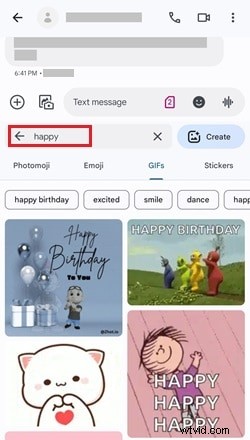
Krok 3. Wyszukaj lub przeglądaj pliki GIF
Przeglądaj pliki GIF, aby znaleźć ten, który pasuje do Twojej rozmowy. Możesz też wpisać słowo kluczowe, np. „wesoły” lub „zabawny”.
Krok 4. Wybierz i wyślij
Kliknij GIF, który Ci się podoba, a automatycznie pojawi się on w Twojej wiadomości. Naciśnij Wyślij i gotowe!
Teraz możesz wysyłać SMS-y GIF na Androida i ożywiać swoje czaty. Ale co, jeśli Twój telefon nie ma wbudowanej funkcji GIF? Nie martw się! W następnej sekcji omówimy najlepsze aplikacje do wyszukiwania i wysyłania GIF-ów do tekstu na Androidzie.
Część 3. Najlepsze aplikacje do wysyłania GIF-ów na Androida🌟
Jeśli Twój telefon z Androidem nie ma wbudowanej funkcji GIF, nie martw się! Nadal możesz uatrakcyjnić swoje SMS-y, korzystając z aplikacji innych firm, które umożliwiają dodawanie plików GIF do wiadomości. Oto niektóre z najlepszych aplikacji GIF do wysyłania SMS-ów na Androida, które możesz wypróbować.
1. Gboard – klawiatura Google
Gboard to jedna z najlepszych aplikacji na klawiaturę dla Androida. Oferuje szybkie pisanie dzięki funkcjom takim jak pisanie gestem, dyktowanie głosowe, wyszukiwanie emoji i pliki GIF. Obsługuje także wielojęzyczne pisanie i Tłumacz Google bezpośrednio na klawiaturze.
2. GIPHY:GIF-y, naklejki i klipy
GIPHY to popularna aplikacja znana z ogromnej kolekcji GIF-ów. Zawiera wszystko, od popularnych memów po niestandardowe animowane naklejki. Możesz wyszukiwać, zapisywać i udostępniać pliki GIF we wszystkich swoich ulubionych aplikacjach społecznościowych.
3. Klawiatura Microsoft SwiftKey AI
Microsoft SwiftKey to inteligentna aplikacja na klawiaturę, która uczy się Twojego stylu pisania. Oferuje spersonalizowane podpowiedzi, pisanie przez przesuwanie i łatwy dostęp do emotikonów, GIF-ów i naklejek. SwiftKey oferuje także opcje pomocy i dostosowywania oparte na sztucznej inteligencji.
4. Klawiatura Imbirowa – Emoji, GIF
Klawiatura Ginger oferuje zaawansowane sprawdzanie gramatyki i pisowni całych zdań, przewidywanie tekstu, emoji i sugestie GIF. Oferuje także pisanie przez przesuwanie, gry w aplikacji i obsługę tłumaczeń na ponad 58 języków.
5. Klawiatura GIF firmy Tenor
Klawiatura GIF firmy Tenor to kolejna świetna opcja wysyłania GIF-ów w SMS-ach na Androida. Ta aplikacja na klawiaturę zawiera miliony plików GIF, które możesz wyszukiwać według słów kluczowych lub przeglądać kategorie.
Dzięki tym aplikacjom dodawanie GIF-ów do wiadomości tekstowych na Androidzie jest łatwe i przyjemne w każdej rozmowie. Teraz możesz nadać swoim tekstom dodatkową osobowość i zabawę! W następnej sekcji pokażemy, jak edytować i dostosowywać pliki GIF za pomocą Filmora Mobile.
🤩Bonus:jak edytować pliki GIF za pomocą Filmora Mobile🎉
Dodawanie GIF-ów do tekstu w Androidzie już jest świetną zabawą, ale ich edytowanie może sprawić, że Twoje wiadomości będą jeszcze bardziej osobiste! Dzięki Wondershare Filmora na urządzenia mobilne możesz dostosowywać swoje pliki GIF, dodając tekst, naklejki, efekty i nie tylko. Edytowanie plików GIF pozwala wyrazić dokładnie to, co chcesz. Dzięki temu możesz uczynić je bardziej odpowiednimi dla Twoich rozmów.

Rozpocznij korzystanie z FreeFor Win 7 lub nowszy (64-bitowy)Rozpocznij korzystanie z FreeFor macOS 10.14 lub nowszy
Oto jak edytować pliki GIF w Filmora Mobile:
Krok 1Pobierz i otwórz Filmora Mobile
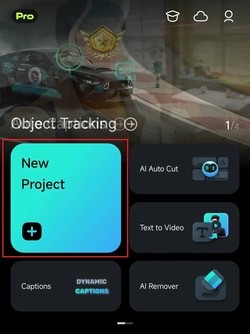
Przejdź do sklepu Google Play, aby zainstalować Filmorę na swoim telefonie. Po zakończeniu instalacji otwórz aplikację i dotknij Nowy projekt, aby rozpocząć edycję.
Krok 2Zaimportuj plik GIF
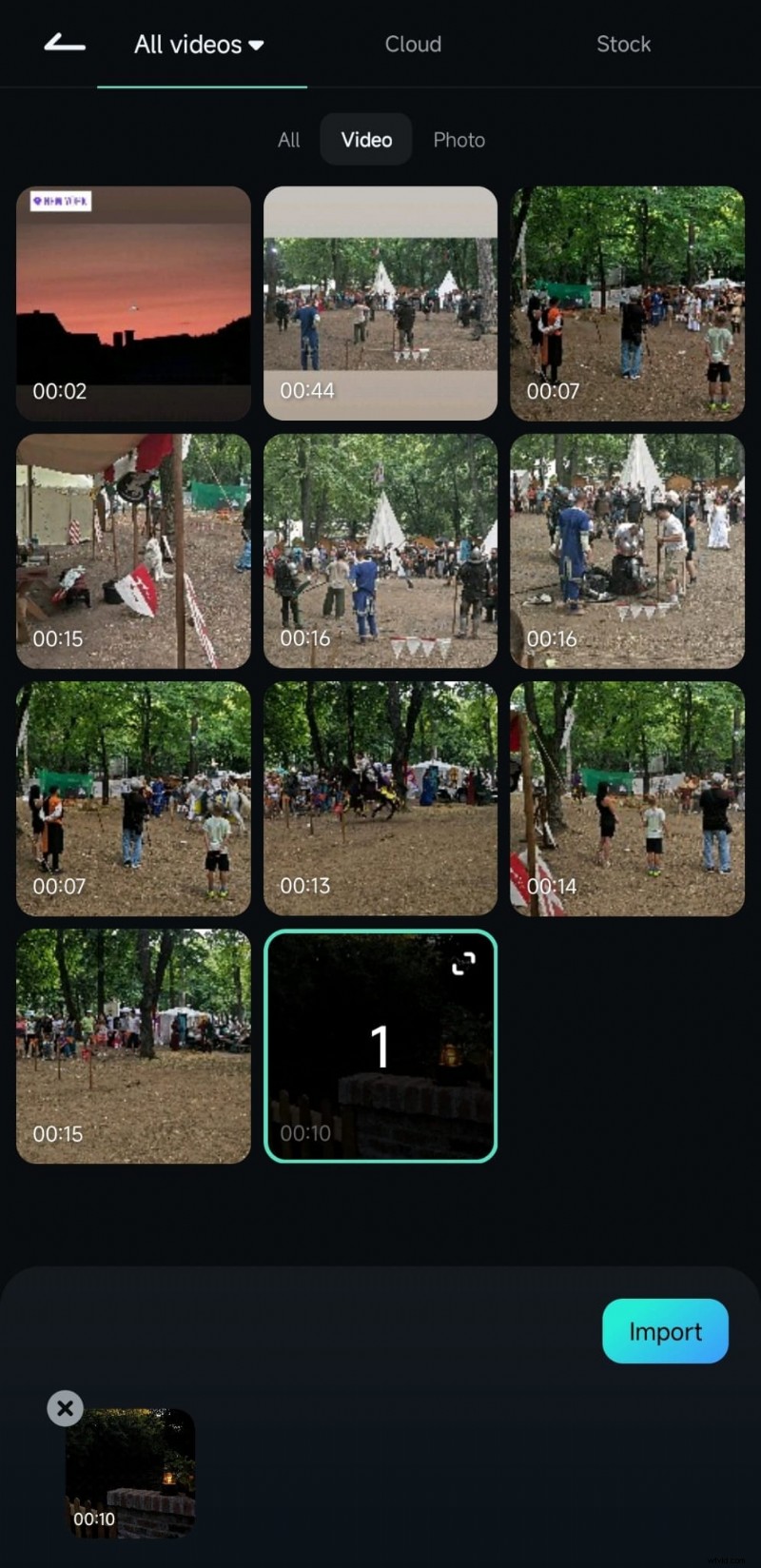
Wybierz GIF, który chcesz edytować i kliknij Importuj.
Krok 3Dodaj tekst do GIF
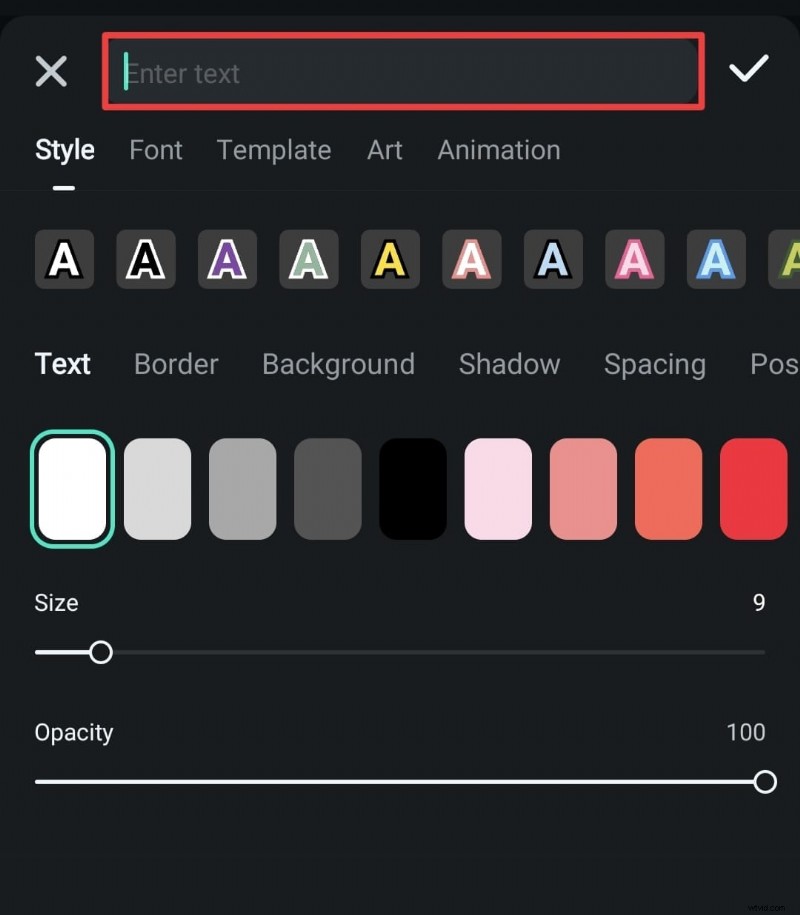
Na pasku narzędzi u dołu ekranu dotknij Tekst> Dodaj i wprowadź tekst, który chcesz dodać. Tutaj możesz także zmienić czcionki i grafikę. Wybierz ten, który Ci się podoba, dostosuj rozmiar i położenie i dopasuj go idealnie do Twojego GIF-a.
Krok 4Dodaj naklejki do GIF
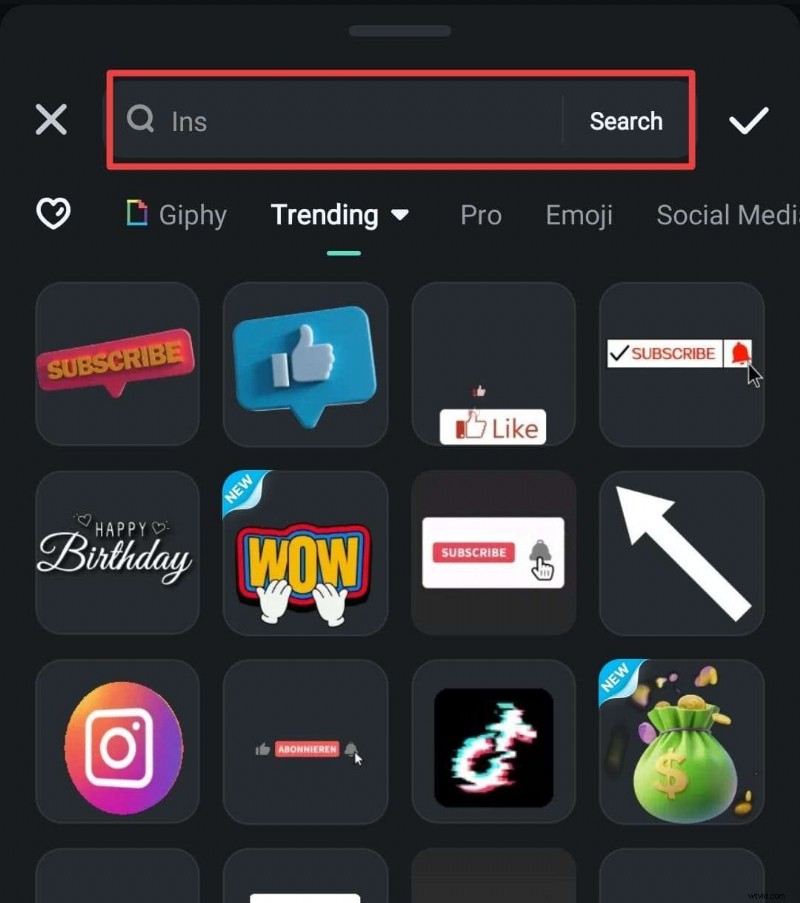
Wróć do głównego paska narzędzi, dotknij opcji Naklejka i przeglądaj, aby dodać naklejkę do pliku GIF.
Krok 5Dostosuj prędkość (opcjonalnie)
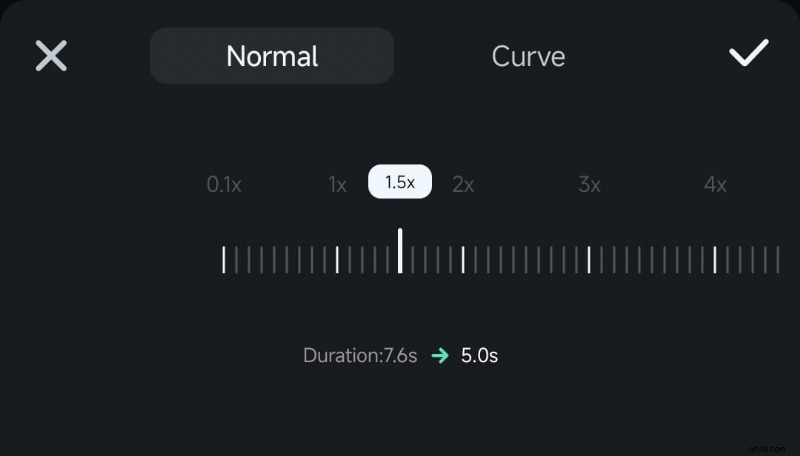
Chcesz, aby Twój GIF był odtwarzany szybciej lub wolniej? Użyj funkcji regulacji prędkości, aby zmienić tempo animacji. Przejdź do Przytnij> Czas trwania i dostosuj suwak, aby zmienić prędkość GIF.
Krok 6:Eksportuj, aby zapisać GIF na swoim telefonie
Po zakończeniu edycji dotknij Eksportuj w prawym górnym rogu ekranu. Tutaj możesz ustawić rozdzielczość i liczbę klatek na sekundę. Kliknij Eksportuj, aby zapisać GIF.
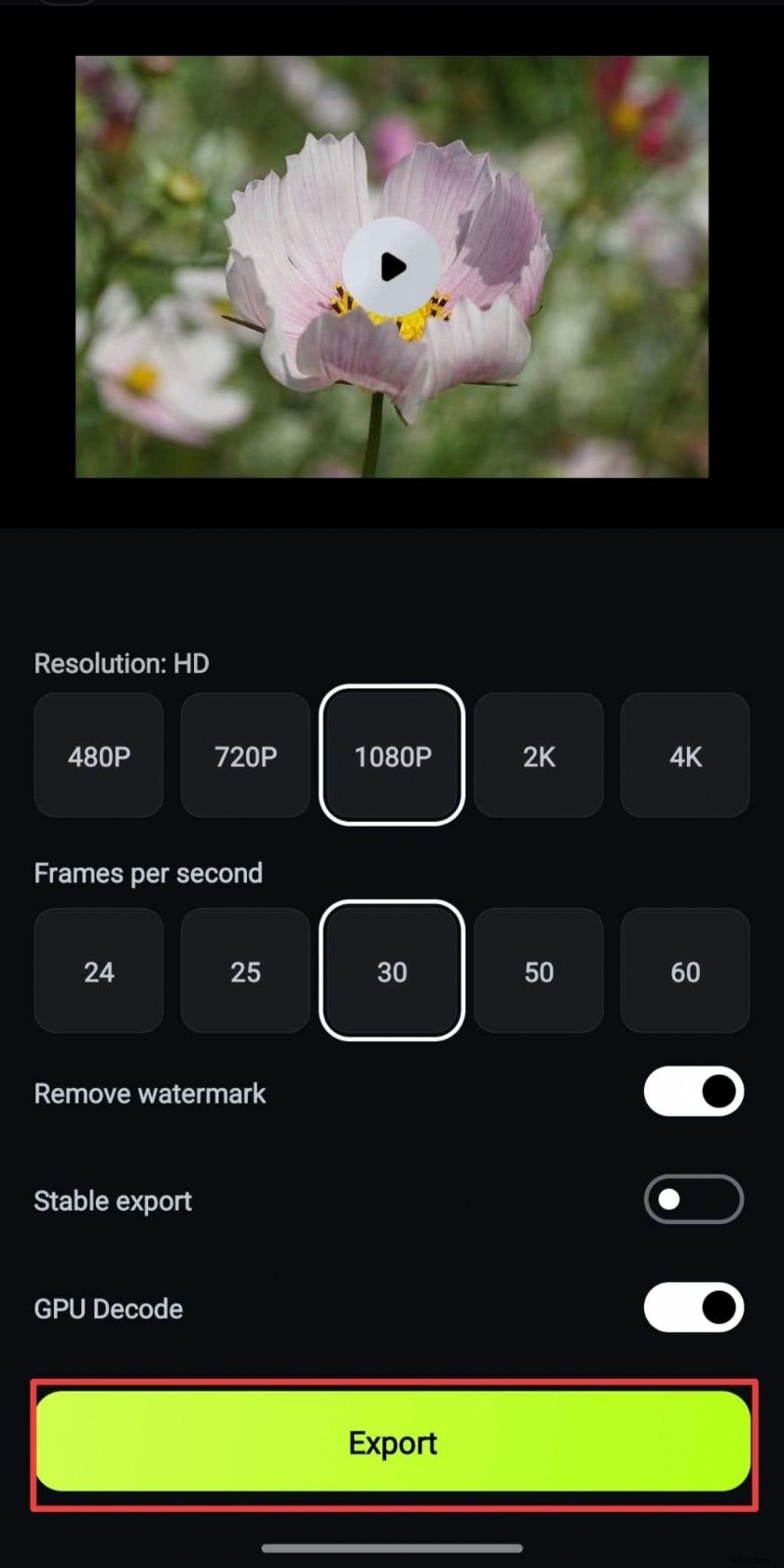

Uwaga:Filmora Mobile może zapisywać Twoje pliki tylko w formacie MP4, dlatego musisz zmienić format na GIF. Możesz to zrobić za pomocą internetowego konwertera GIF, takiego jak Ezgif, FreeConvert lub OnlineConvert.
Rozpocznij korzystanie z FreeFor Win 7 lub nowszy (64-bitowy)Rozpocznij korzystanie z FreeFor macOS 10.14 lub nowszy
Wniosek
Czasami słowa po prostu nie wystarczą w wiadomościach tekstowych. Spróbuj używać gifów w wiadomościach tekstowych na Androidzie aby Twoje rozmowy były bardziej wyraziste i zabawne. Możesz skorzystać z wbudowanej klawiatury Androida lub sprawdzić najlepsze aplikacje GIF do wysyłania SMS-ów na Androida wymienione w przewodniku.
Chcesz pójść o krok dalej? Dostosuj swoje pliki GIF za pomocą Filmora Mobile, dodając tekst, naklejki lub dostosowując prędkość. Więc śmiało, wyraź siebie, używając GIF-ów do wysyłania SMS-ów na Androidzie już teraz!