
Jeśli masz wideo nagrane na iPhonie, aparacie lub w programie QuickTime, jest całkiem prawdopodobne, że plik MOV jest przewrócony na bok lub nawet odtwarzany do góry nogami. Jest to typowy problem, który może powodować, że Twój film będzie wyglądał albo nieprofesjonalnie, albo po prostu irytująco podczas oglądania.
Problemem większości użytkowników jest przede wszystkim prawidłowe przekształcenie pliku MOV bez utraty jakości wideo. Kilka programów może zmienić lub skompresować plik wideo podczas jego edycji, ale właściwa metoda może pomóc w obróceniu lub przerzuceniu pliku MOV bez żadnych problemów.
W tym samouczku poznasz krok po kroku proces obracania plików MOV w systemach Windows, Mac i QuickTime z możliwością łatwego obracania o 90 stopni, 180 stopni lub odwracania filmów w celu uzyskania właściwej orientacji i zachowania oryginalnej jakości.

Spis treści
Część 1. Co to jest plik MOV i dlaczego trzeba obrócić plik MOV?
MOV to kontener multimediów zaprojektowany dla firmy Apple. Przechowuje dane wideo, audio i tekstowe będące ścieżkami, które są typowymi zastosowaniami tego formatu. Ponadto dzięki dobrej wydajności i kompatybilności format MOV ma ogromną bazę użytkowników, w tym użytkowników iPhone'a, aparatów fotograficznych i odtwarzaczy QuickTime.
1. Typowe scenariusze wymagające rotacji pliku MOV
- Filmy na smartfonie nagrane w niewłaściwej orientacji
Najnowsze telefony komórkowe są wyposażone w żyroskop i akcelerometr, które umożliwiają dokładne określenie orientacji słuchawki. Niemniej jednak, jeśli nagrywanie zostanie rozpoczęte przed całkowitym wyregulowaniem urządzenia, materiał może nadal być wyświetlany pod nieprawidłowym kątem (obrócony lub odwrócony). Jest to jedna z typowych przyczyn problemów z obracaniem MOV.
- Zła orientacja kamery podczas nagrywania
Aparaty, lustrzanki cyfrowe i GoPro mogą tworzyć pliki MOV, które nie będą działać prosto, jeśli urządzenie było ustawione pod kątem lub zostało zamontowane w niewłaściwy sposób. Ponieważ plik MOV przenosi surowe dane, pierwszą rzeczą, na którą warto zwrócić uwagę, jest odtwarzanie nagrań spoza ścieżki.
- Cele twórcze i efekty specjalne
Twórcy filmów lub treści mogą celowo przekręcać lub obracać plik MOV, aby uzyskać styl artystyczny, cofnąć efekty lustrzane lub uzyskać sekwencje przejść podczas edycji. Na przykład filmowcy lub twórcy treści mogą po prostu odwrócić lub obrócić plik MOV wyłącznie w celu osiągnięcia stylu artystycznego, odwrócenia efektów lustrzanych lub uzyskania sekwencji przejściowych podczas montażu.
2. Różnica między obracaniem a odwracaniem treści wideo
- Obrót to zasadniczo zmiana położenia filmu wideo o 90°, 180° lub 270° w celu przywrócenia mu właściwej orientacji.
- Odwracanie odnosi się do poziomego lub pionowego odbicia wideo, które zwykle wykonuje się ze względów estetycznych lub w celu skorygowania odwróconej części filmu.
3. Wyzwania związane z rotacją plików MOV
- Obrót rzeczywistych pikseli a same metadane:niektóre odtwarzacze po prostu aktualizują metadane orientacji, dzięki czemu filmy są obracane na urządzeniu, na którym zostały zmienione, ale na pozostałych nadal są takie same.
- Po pierwsze istnieje ryzyko pogorszenia jakości:podczas ponownego kodowania plików MOV w celu zmiany orientacji czasami rozdzielczość wideo może zostać obniżona.
- Dodatkowo problem z proporcjami polega na tym, że nieprawidłowy obrót może prowadzić do zniekształcenia klatki filmu lub pojawienia się czarnych pasów.
Musisz obrócić pliki MOV w systemie Windows, gdy filmy są ułożone bokiem, do góry nogami lub odbite lustrzanie z powodu niewłaściwej orientacji nagrania. Użytkownicy systemu Windows mogą jednak wybrać jedną z kilku metod rozwiązania problemu, tj. szereg rozwiązań, począwszy od wbudowanej aplikacji Zdjęcia w systemie Windows 11, poprzez program Windows Media Player lub narzędzia innych firm, takie jak odtwarzacz multimedialny VLC.
1. Obróć plik MOV w aplikacji Zdjęcia
Aplikacja Zdjęcia w systemie Windows służy przede wszystkim do przeglądania zdjęć i zarządzania nimi. Obsługiwane są także funkcje edycji wideo, takie jak wycinanie i obracanie. Jest to najłatwiejsza metoda dla użytkowników, którzy potrzebują jedynie prawidłowej orientacji wideo i nie chcą instalować dodatkowego oprogramowania. Obrót można wykonać bezpośrednio w pliku, a zapisany format będzie nadal dobrej jakości, co umożliwi swobodne przeglądanie lub udostępnianie.
- Kliknij prawym przyciskiem myszy plik MOV i wybierz Otwórz za pomocą → Zdjęcia.
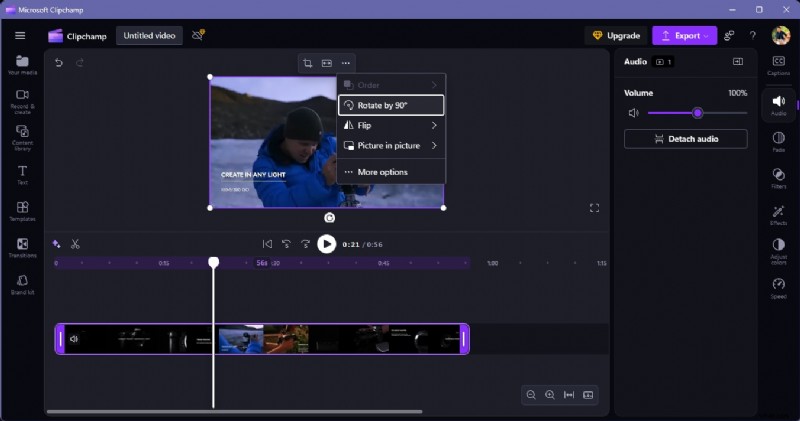
- Kliknij menu edytora wideo Edytuj za pomocą Clipchamp.
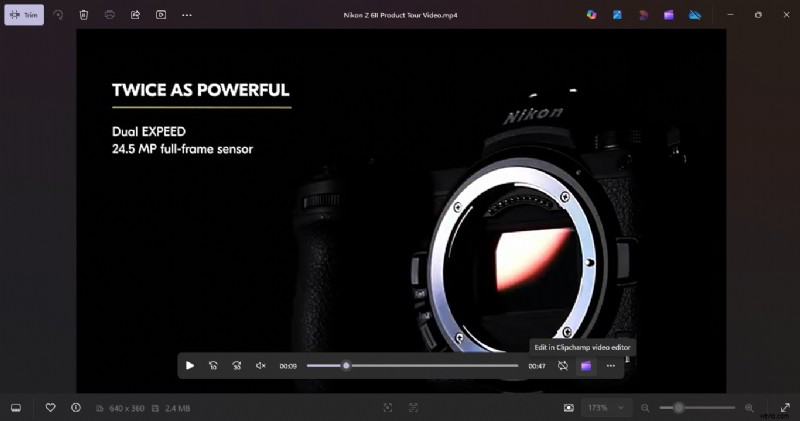
- Wybierz trzy kropki, a następnie Obróć o 90 stopni, aż film będzie miał właściwą orientację.
- Kliknij opcję Zapisz kopię (lub Eksportuj), aby trwale zastosować zmiany.
2. Obróć plik MOV w programie Windows Media Player
Program Windows Media Player w systemie Windows 11 został opracowany od podstaw, z rozszerzoną obsługą kodeków i bardziej nowoczesnym wyglądem w porównaniu do poprzednich wersji. Funkcja odtwarzania jest naprawdę niesamowita, a odtwarzacz jest teraz wyposażony w kilka przydatnych funkcji obracania wideo.
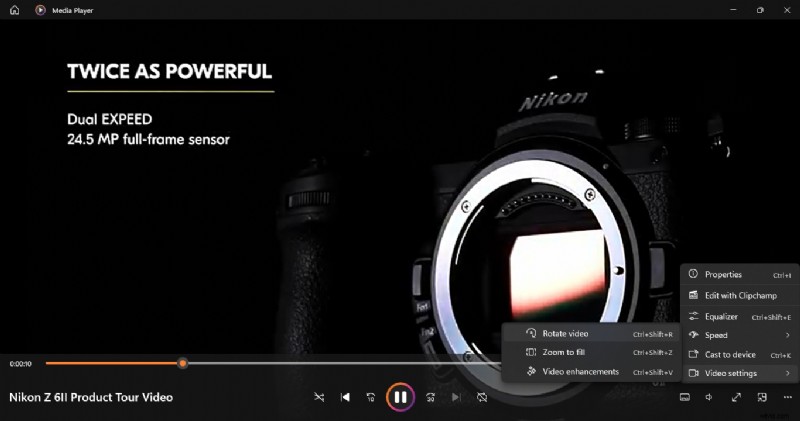
- Otwórz plik MOV w programie Windows Media Player.
- Kliknij trzy kropki (···) w prawym dolnym rogu, aby otworzyć menu.
- Wybierz Ustawienia wideo.
- Wybieraj opcję Obróć wideo, aż film będzie wyświetlany we właściwej orientacji.
3. Obróć plik MOV za pomocą VLC Media Player
VLC oznacza VideoLAN Client, który jest wielofunkcyjnym i bezpłatnym oprogramowaniem typu open source, którego można używać do oglądania filmów, a także do wykonywania podstawowych zadań związanych z edycją wideo. Odtwarzacz może odtwarzać prawie wszystkie typy filmów, takie jak MOV i jest również kompatybilny z systemami Windows, macOS i Linux. Transpozycja wideo w odtwarzaczu multimedialnym VLC jest możliwa zarówno jako tymczasowa zmiana w zakresie oglądania, jak i trwała zmiana polegająca na zapisaniu pliku. W związku z tym jest to idealne rozwiązanie dla tych, którzy chcą po prostu obrócić swój plik bez niedogodności związanych z nieporęcznym oprogramowaniem do edycji wideo.
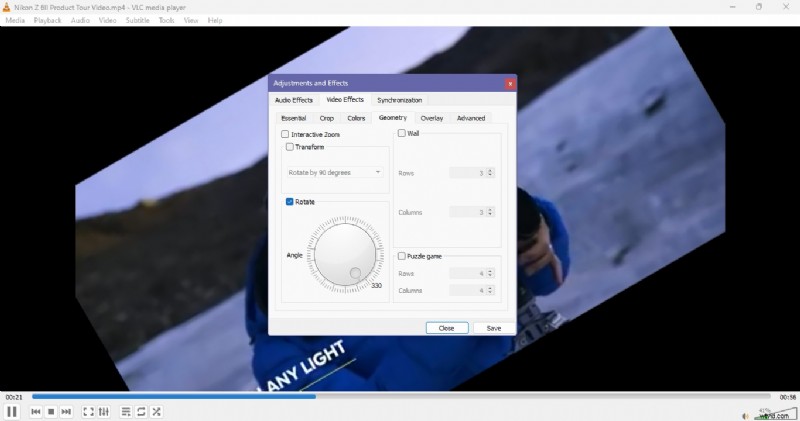
- Otwórz plik MOV w VLC Media Player. Przejdź do Narzędzia> Efekty i filtry.
- W obszarze Efekty wideo → Geometria zaznacz pole Obróć.
- Wybierz żądany obrót (90°, 180°, 270° lub obróć w poziomie/pionie).
- Aby zapisać obrócony film, przejdź do opcji Media → Konwertuj/Zapisz, wybierz plik i wyeksportuj w formacie MOV lub MP4.
Część 3. Jak obrócić plik MOV na komputerze Mac?
Użytkownicy komputerów Mac lepiej radzą sobie z plikami MOV, ponieważ format ten jest produktem Apple i jest w pełni obsługiwany przez system macOS. Gdy użytkownik chce obracać lub przerzucać filmy MOV, nie ma potrzeby korzystania z oprogramowania innych firm, ponieważ wbudowany odtwarzacz QuickTime, dostarczany z każdym komputerem Mac, umożliwia szybkie i niezawodne wykonanie tej czynności.
1. Obróć plik MOV w programie QuickTime Player
QuickTime Player to domyślny program w systemie macOS, który akceptuje dane wprowadzane przez użytkownika w postaci plików w formacie MOV, otwiera je i umożliwia użytkownikowi ich edycję. Oprócz samego odtwarzania filmów zapewnia użytkownikowi zestaw bardzo podstawowych narzędzi do edycji wideo, takich jak wycinanie, obracanie i odwracanie.
- W programie QuickTime Player otwórz plik MOV.
- Na górnym pasku menu kliknij Edycja → Obróć w lewo lub Obróć w prawo. Poza tym możesz wybrać opcję Odwróć w poziomie lub Odwróć w pionie, jeśli jest to właściwy przypadek.
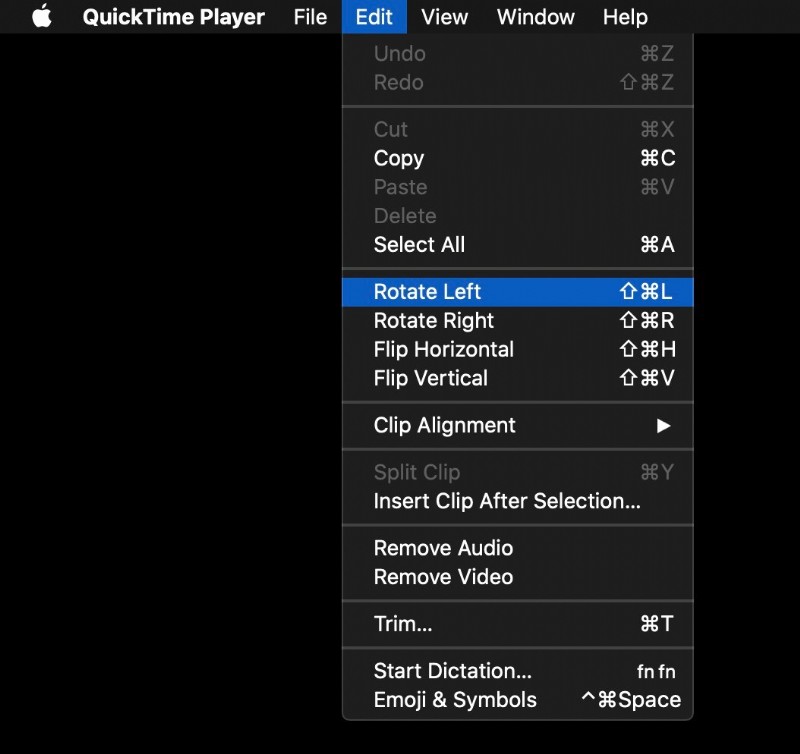
Korzystanie z QuickTime to najszybsza metoda dla użytkowników komputerów Mac, którzy chcą obrócić film QuickTime o 90 stopni bez instalowania dodatkowych aplikacji.
2. Używanie iMovie do dodatkowego montażu
Jeśli QuickTime jest dla Ciebie niewystarczający, do Twojej dyspozycji jest iMovie, solidne narzędzie, którego można używać na komputerze Mac do zmiany i edycji plików MOV. Jeśli QuickTime jest najbardziej odpowiedni do szybkich poprawek, iMovie oferuje użytkownikowi pełne funkcje edycyjne, takie jak przycinanie, korekcja kolorów, przejścia i kontrola ustawień eksportu.
- Otwórz iMovie i rozpocznij nowy projekt.
- Załaduj plik MOV na oś czasu projektu.
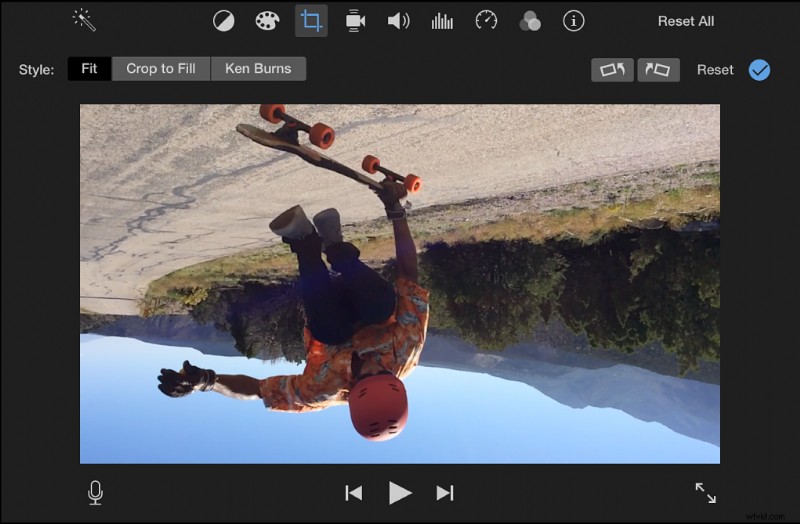
- Kliknij klip wideo i użyj przycisków Obróć na pasku narzędzi podglądu, aż pojawi się prawidłowa orientacja.
Część 4. Jak obrócić plik MOV na urządzeniu mobilnym?
Czasami możesz nie mieć ochoty czekać, aż dojdziesz do komputera, aby dostosować orientację filmu MOV. Niezależnie od tego, czy film został nakręcony na iPhonie, iPadzie czy urządzeniu z Androidem, możesz obracać pliki MOV w dowolnym miejscu. W rzeczywistości zarówno użytkownicy iOS, jak i Androida mogą dość łatwo ustawić orientację wideo, korzystając z odpowiednich aplikacji natywnych lub edytora innej firmy.
1. Obróć plik MOV na iPhonie/iPadzie
Na urządzeniu z systemem iOS obracanie pliku MOV jest niezwykle łatwe i wygodne, ponieważ aplikacja Zdjęcia jest domyślną aplikacją do obsługi multimediów, a także oferuje podstawowe funkcje edycji wideo. Z tej funkcji systemu iOS korzysta się głównie wtedy, gdy nowy film jest obrócony na bok lub do góry nogami.
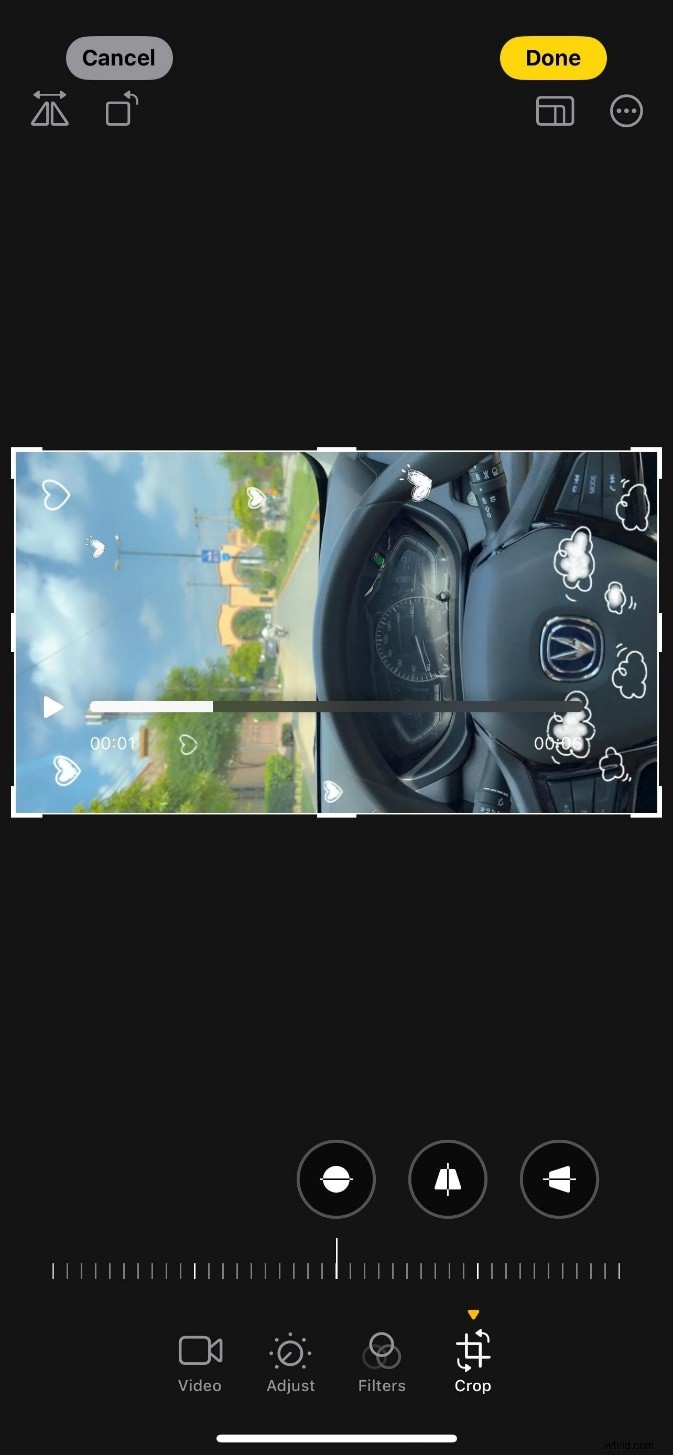
- Otwórz plik MOV w aplikacji Zdjęcia.
- Dotknij Edytuj w prawym górnym rogu.
- Wybierz narzędzie Przytnij/Obróć na dole.
- Klikaj ikonę Obróć, aż wideo będzie ustawione w prawidłowej orientacji.
- Dotknij Gotowe, aby zapisać zmiany.
2. Obróć plik MOV na Androidzie
W przeciwieństwie do iOS, standardowe aplikacje galerii na większości urządzeń z Androidem nie mają funkcji obracania wideo. Niemniej jednak za pomocą bezpłatnych aplikacji innych firm, takich jak Filmora na Androida, możesz obracać pliki MOV.
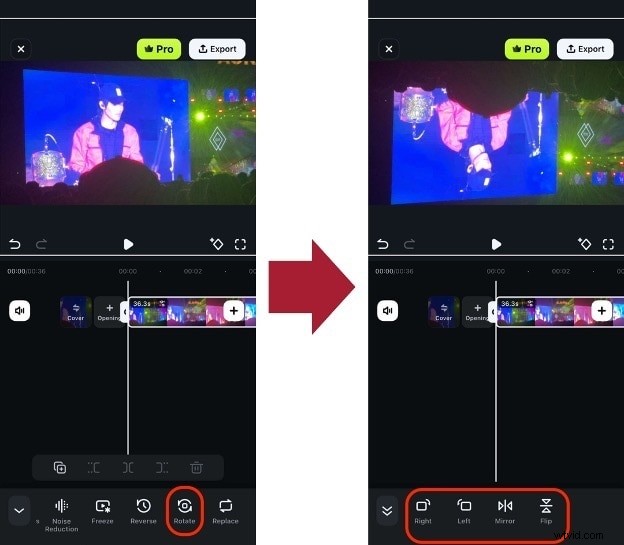
- Utwórz nowy projekt i zaimportuj wideo z galerii mobilnej.
- Wybierz klip na osi czasu i użyj funkcji Obróć, aby zmienić jego orientację.


Część 5. Wondershare Filmora — najlepszy edytor wideo do obracania plików MOV
Jeśli chcesz zmienić pliki MOV, Wondershare Filmora to jedno z najlepszych dostępnych narzędzi, które oferuje przyjazne dla użytkownika i konfigurowalne rozwiązanie. Oprogramowanie nie tylko pozwala na drobne zmiany, takie jak podstawowy obrót czy odwracanie, ale także zapewnia platformę, która nie tylko obsługuje rotację plików MOV, ale także pozwala na zmianę przycięć, dźwięku, przejść i zaawansowanych efektów.
Oprócz łatwości obsługi, Filmora jest skutecznym narzędziem, które umożliwia osiągnięcie niemal profesjonalnej jakości wyników w przypadku obróconych filmów MOV. Właściwie obrót można wykonać pod dowolnym kątem (90°, 180°, 270° lub niestandardowym), a jednocześnie można zmienić format, dla którego dostosowywany jest wydruk w Filmorze, tak aby był kompatybilny z YouTube, TikTok czy Instagram.
Dodatkowo z Filmorą zintegrowanych jest kilka narzędzi AI, dzięki czemu oprogramowanie jest czymś więcej niż tylko edytorem wideo. Narzędzia te obejmują inteligentne krótkie klipy, automatyczne napisy i ulepszanie wideo. Dlatego też wybór Filmory jest właściwym wyborem zarówno dla amatorów, jak i profesjonalnych filmowców. Poza tym Filmora należy do najlepszych programów, które uwielbiają miliony użytkowników, a także jest wysoko oceniana w branży jako lider rynku.
Pobierz Wondershare Filmora już dziś i ciesz się łatwą rotacją, zaawansowanymi funkcjami sztucznej inteligencji i profesjonalnymi narzędziami do edycji – wszystko w jednym miejscu.
Jak obrócić plik MOV za pomocą Wondershare Filmora
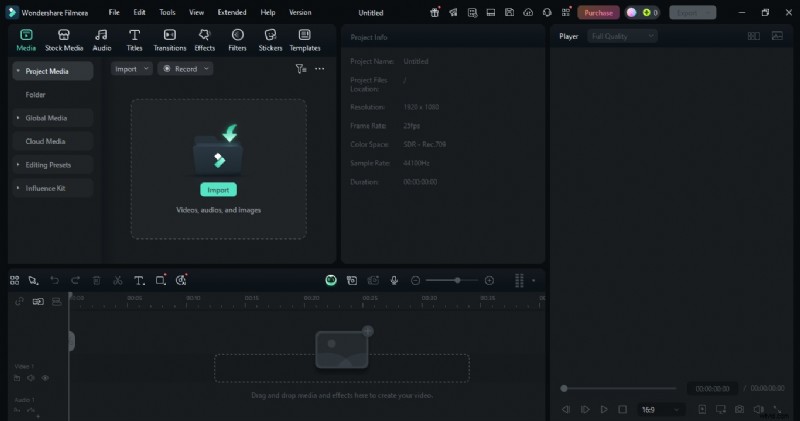
Krok 1Zaimportuj swój film
Najpierw na komputerze lub telefonie komórkowym otwórz Filmorę i kliknij Importuj. Możesz dodać swój film MOV, przeciągając go do biblioteki multimediów lub przeglądając urządzenie za pomocą przycisku Importuj, który pozwala zlokalizować plik.
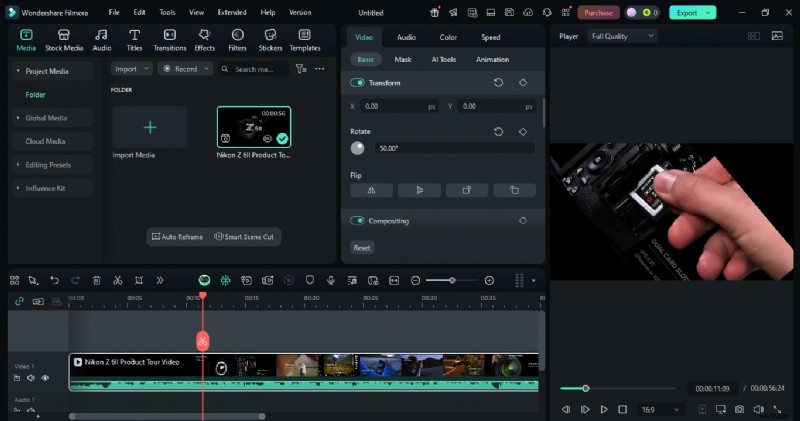
Krok 2Obróć wideo
Następnie umieść wideo na osi czasu. W sekcji Podstawowe → zakładka Wideo znajdź opcję Obróć. Wpisz żądany kąt obrotu — 90°, 180°, 270° lub nawet własną wartość. W obszarze podglądu Twoje zmiany zostaną natychmiast wyświetlone, dzięki czemu możesz mieć pewność, że są prawidłowe.
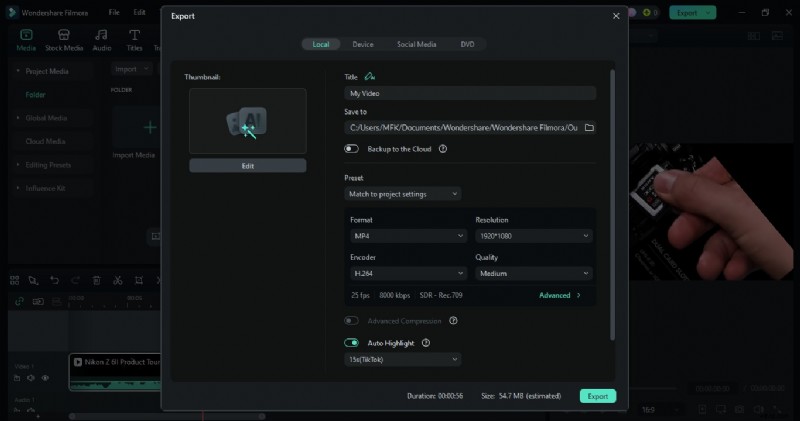
Krok 3Wyeksportuj wideo
Jeśli film jest świetny, kliknij przycisk Eksportuj. Oprócz szczegółów, takich jak format pliku i rozdzielczość, możesz dostosować kilka innych parametrów do swoich potrzeb. Poza tym niektóre ustawienia wstępne dostarczane z Filmorą są gotowe do użycia na YouTube i innych platformach, a jeśli jest to dla Ciebie wygodne, po prostu z nich skorzystaj. Film zostanie pobrany do folderu MOV we właściwej orientacji.
Część 6. Rozwiązywanie typowych problemów
Obracanie pliku MOV jest w większości przypadków prostym zadaniem, ale można napotkać kilka błędów. Poniżej znajduje się instrukcja dla najczęściej spotykanych:
| Problem | Przyczyna | Rozwiązanie |
| MOV nie obraca się w aplikacji Zdjęcia | Aplikacja Zdjęcia może nie obsługiwać kodeków. | Przekonwertuj plik na MP4 za pomocą bezpłatnego konwertera lub edytora takiego jak Filmora, a następnie obróć go ponownie. |
| Czarne paski po obrocie | Współczynnik proporcji nie odpowiada rozmiarowi klatki. | Dostosuj współczynnik proporcji przed eksportem. W edytorze użyj formatu 16:9 w przypadku krajobrazu lub 9:16 w przypadku portretu. |
| Brak synchronizacji dźwięku po obróceniu | Obrót może zakłócać synchronizację dźwięku | Wyeksportuj ponownie wideo ze stabilnymi kodekami, takimi jak H.264 lub H.265, używając Filmora lub VLC. |
| Film nadal jest nieprawidłowo obrócony podczas odtwarzania | Niektóre programy aktualizują tylko metadane dotyczące orientacji | Zakoduj ponownie wideo w Filmorze lub VLC, aby rotacja była trwała. |