
Czy zdarzyło Ci się kiedyś przesłać film do serwisu YouTube i znaleźć go na uboczu? Niezależnie od tego, czy jesteś twórcą, który chce naprawić przesłany plik, czy też widzem próbującym obejrzeć źle zorientowany klip, rozwiązanie jest proste, jeśli wiesz, gdzie szukać.
W tym przewodniku udostępniamy aktualne, fachowe instrukcje dotyczące korygowania orientacji wideo — niezależnie od tego, czy edytujesz na komputerze PC, Mac czy urządzeniu mobilnym.
Spis treści
- Krótka odpowiedź:jak obrócić film w YouTube
- Dla twórców:stała rotacja przed przesłaniem
- Naprawianie przesłanego filmu
- Dla widzów:tymczasowa rotacja podczas oglądania
- Rozwiązywanie typowych problemów
Część 1:Szybka odpowiedź — jak obrócić film w YouTube
Zespół pionowego wideo (VVS) może utrudniać oglądanie treści. Najczęstszymi przyczynami są odwrócone nagrania telefoniczne, zeskanowane nagrania lub pobrane klipy w nieprawidłowej orientacji.
- Twórcy: YouTube Studio nie oferuje już narzędzia do rotacji. Obróć plik na komputerze lub telefonie komórkowym przed przesłaniem.
- Widzowie: Obróć urządzenie lub użyj rozszerzenia przeglądarki na komputerze, aby poprawnie wyświetlić wideo.
Przeczytaj szczegółowe instrukcje.


Część 2:Dla twórców — jak trwale zmieniać filmy w YouTube
2.1 Złota zasada:obracaj przed przesłaniem
Wiele lat temu YouTube umożliwiał rotację w studiu, ale ta funkcja została usunięta. Po przesłaniu zmiany orientacji nie są już możliwe.
Jedyną niezawodną metodą jest lokalna edycja pliku za pomocą profesjonalnego oprogramowania, a następnie ponowne przesłanie.
Wondershare Filmora:preferowane narzędzie do rotacji filmów w YouTube
Filmora oferuje połączenie łatwości i mocy:przyjazny interfejs dla początkujących i zaawansowane funkcje dla doświadczonych montażystów. Obrót jednym kliknięciem umożliwia obrót o 90°, 180°, 270° lub dowolny niestandardowy kąt.
Gotowe ustawienia eksportu są dostosowane do YouTube, zapewniając optymalny format, rozdzielczość i jakość. Ponadto Filmora zapewnia pełne możliwości edycji — przycinanie, łączenie, dodawanie tekstu, przejść, muzyki i ulepszenia oparte na sztucznej inteligencji, takie jak automatyczne ponowne kadrowanie i ulepszanie wideo.
Gotowy na podniesienie poziomu swoich treści? Pobierz Filmorę już dziś i twórz profesjonalne filmy w kilka minut.
- Intuicyjny interfejs użytkownika dla wszystkich poziomów umiejętności
- Obrót jednym kliknięciem
- Wstępne ustawienia eksportu gotowe do YouTube
- Kompleksowy pakiet do edycji
- Narzędzia wzmocnione sztuczną inteligencją
Jak obrócić film z YouTube w programie Wondershare Filmora
Krok 1:Zaimportuj swój film
Otwórz Filmorę na komputerze lub telefonie komórkowym i kliknij Importuj i zlokalizuj plik. Możesz przeciągnąć i upuścić lub użyć przycisku Importuj.

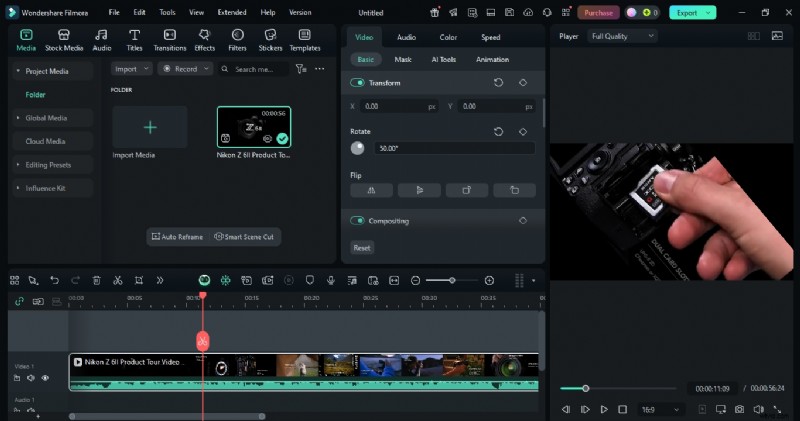
Krok 2:Obróć klip
Przeciągnij wideo na oś czasu. W sekcji Podstawowe wybierz Wideo → Obróć i wprowadź żądany kąt. Podgląd aktualizuje się natychmiast.
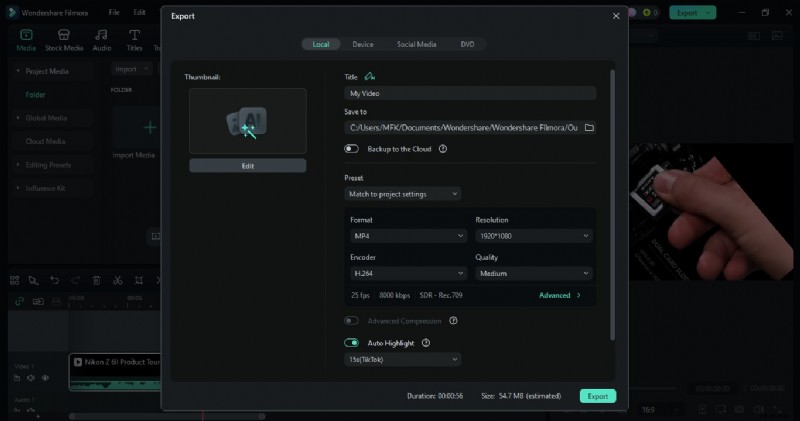
Krok 3:Eksportuj
Kliknij Eksportuj , wybierz ustawienie wstępne YouTube, wybierz rozdzielczość i zapisz plik. Twój film jest teraz prawidłowo zorientowany i nadaje się do przesłania.
2.2 Poprawka awaryjna:popraw przesłany film
Jeśli film jest już dostępny, ale ma nieprawidłową orientację, jedynym rozwiązaniem jest edycja w trybie offline i ponowne przesłanie.
- Usuń nieprawidłową wersję. Jeśli film cieszy się dużym zaangażowaniem, rozważ tymczasowe usunięcie z listy.
- Użyj oprogramowania do edycji — Filmora, iMovie lub Adobe Premiere Pro — aby obrócić i udoskonalić klip.
- Prześlij ponownie z tym samym tytułem, tagami i opisem, aby zachować wartość SEO.
- Zaktualizuj wszelkie linki zewnętrzne, playlisty i osadzone adresy URL. W razie potrzeby dodaj krótki dziennik zmian w opisie.
Część 3:Dla widzów — jak obracać film podczas oglądania
3.1 Urządzenia mobilne
Wiele aplikacji mobilnych automatycznie obraca ekran, ale jeśli film z YouTube pozostaje przesunięty na bok, dostosuj następujące elementy:
- Włącz automatyczne obracanie:iPhone – Centrum sterowania → Blokada obrotu wyłączona; Androida – Pasek powiadomień → Automatyczne obracanie.
- Fizycznie obróć telefon, aby dopasować go do orientacji wideo.
- Opcjonalnie:użyj odtwarzaczy innych firm (MX Player, VLC), jeśli aplikacja YouTube nie może się dostosować.
Uwaga:zmienia to jedynie orientację wyświetlania na Twoim urządzeniu; oryginalny film pozostaje niezmieniony dla innych.
Komputery stacjonarne 3.2
YouTube nie oferuje rotacji w odtwarzaczu, ale istnieje kilka obejść:
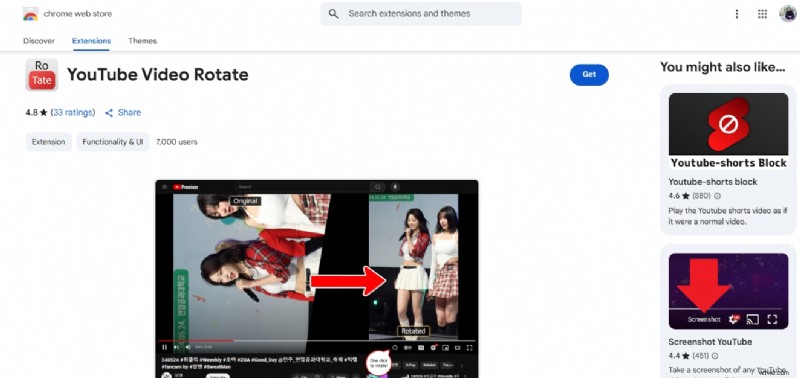
- Rozszerzenia przeglądarki — np. Obrót wideo YouTube —dodaj przycisk umożliwiający obrót odtwarzacza o 90°, 180° lub 270°.
- Obracanie ekranu za pomocą ustawień monitora.
- Pobierz film i odtwarzaj go w lokalnym odtwarzaczu (VLC, MPC-Player).
Obrót filmu w YouTube rozszerzenie jest lekkie (15,96 KB), przyjazne dla prywatności i obsługuje rotację klawiszy skrótu (naciśnij „R”).
Korzystanie z rozszerzenia w systemie Windows
- Zainstaluj ze sklepu Chrome Web Store.
- Otwórz dowolny film z YouTube; pod odtwarzaczem pojawi się przycisk Obróć.
- Kliknij, aby obrócić o 90°. Powtórz dla 180° lub 270°.
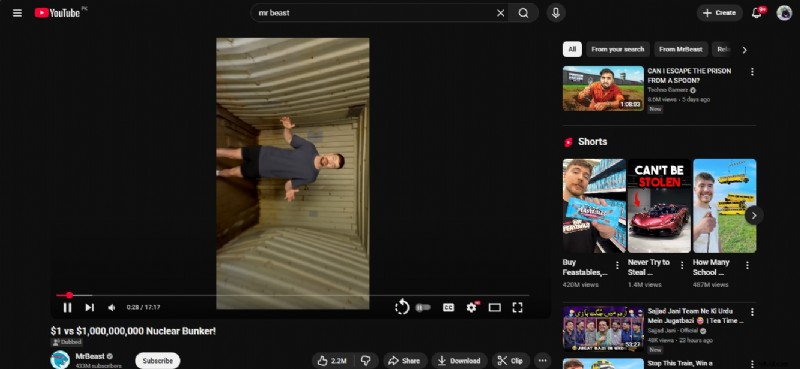
Część 4:Rozwiązywanie typowych problemów z rotacją
4.1 Jakość i proporcje
- Czarne paski lub rozciąganie:upewnij się, że oprogramowanie do edycji zachowuje oryginalne proporcje lub przycina w celu dopasowania.
- Utrata jakości:eksportuj w najwyższej jakości, najlepiej przy użyciu oryginalnego pliku, a nie wersji skompresowanej.
- Eksportuj ustawienia:użyj MP4 z kodekiem H.264, 1080p lub wyższej dla YouTube.
4.2 W przypadku niepowodzenia rotacji
- Niekompatybilność kodeków:przed obróceniem przekonwertuj do powszechnie obsługiwanego formatu (MP4).
- Problemy z metadanymi:pozwól edytorowi przepisać metadane podczas eksportu.
- Konflikty rozszerzeń:wyłącz inne rozszerzenia lub zmień przeglądarkę, jeśli funkcja obracania nie działa prawidłowo.
Uwzględnienie tych czynników gwarantuje profesjonalne i płynne oglądanie na różnych urządzeniach.
Wniosek
Poprawienie orientacji wideo jest niezbędne dla dopracowanego kanału. Twórcy powinni obracać i edytować pliki przed przesłaniem, korzystając z narzędzi takich jak Wondershare Filmora. Widzowie mogą szybko dostosować orientację za pomocą ustawień urządzenia lub rozszerzeń przeglądarki. Jeśli przesłany film jest źle zorientowany, najbezpieczniejszym podejściem jest edycja w trybie offline, ponowne przesłanie i aktualizacja wszystkich powiązanych linków.
Zarządzając współczynnikiem proporcji, jakością, zgodnością kodeków i ustawieniami eksportu, masz pewność, że Twoje treści będą ostre i przyjazne dla widza na każdej platformie.