REC

Wskazówki dotyczące nagrywania, produkcji, edycji wideo i konserwacji sprzętu.

 WTVID >> Przewodnik po produkcji wideo >  >> Wideo >> Klipy Wideo

Opanowanie edycji wideo w serwisie Canva:przewodnik dla początkujących dotyczący przycinania i nie tylko

Kamera może uchwycić chwilę, ale proces postprodukcji czyni tę chwilę niezwykłą.

Wielu twórców używa serwisu Canva jako prostego rozwiązania do ulepszania swoich klipów, dlatego zaczynają się uczyć, jak edytować filmy w serwisie Canva aby wyciąć dodatkowy materiał, dodać muzykę lub zmienić tło, aby pasowało do historii. Te drobne różnice wpływają na sposób, w jaki widzowie odbierają Twoją pracę.

W tym artykule opisano krok po kroku proces edycji w jasny i prosty sposób. Od podstaw po pełne projekty – dowiesz się, jak nadać swoim filmom dopracowane wykończenie.
Opanowanie edycji wideo w serwisie Canva:przewodnik dla początkujących dotyczący przycinania i nie tylko

Część 1:Pierwsze kroki w edycji wideo w serwisie Canva

Canva akceptuje najpopularniejsze typy plików w celu płynnej edycji:

  • Filmy:MP4, MOV, GIF, MPEG, MKV, WEBM (poniżej 250 MB)
  • Dźwięk:MP3, M4A, OGG, WAV, WEBM (poniżej 250 MB)
  • Obrazy:JPEG, PNG, HEIC/HEIF, statyczny WebP i SVG
  • Czcionki (Pro, Teams, Education, Nonprofits):OTF, TTF, WOFF

1.1 Ograniczenia rozdzielczości i rozmiaru

  • Obrazy (JPEG, PNG itp.):maks. 50 MB, całkowita liczba pikseli ograniczona do 250 milionów
  • Pliki SVG:muszą mieć mniej niż 3 MB, być zapisane w profilu SVG 1.1 i mieć szerokość od 150 do 200 pikseli
  • Dźwięk/wideo:rozmiar pliku nie może przekraczać 250 MB
  • Płótno projektu:minimum 40 × 40 pikseli, maksymalnie 8000 × 3125 pikseli

1.2 Podstawy przechowywania

  • Darmowe konta:5 GB
  • Edukacja i organizacje non-profit:100 GB
  • Pro/zespoły:1 TB

1.3 Jak korzystać z edytora wideo Canva

Zanim zaczniesz przycinać lub dodawać efekty, warto poznać podstawy przestrzeni edycyjnej Canva. W tej sekcji opisano konfigurację, dzięki której możesz przystąpić do tworzenia.
Opanowanie edycji wideo w serwisie Canva:przewodnik dla początkujących dotyczący przycinania i nie tylko
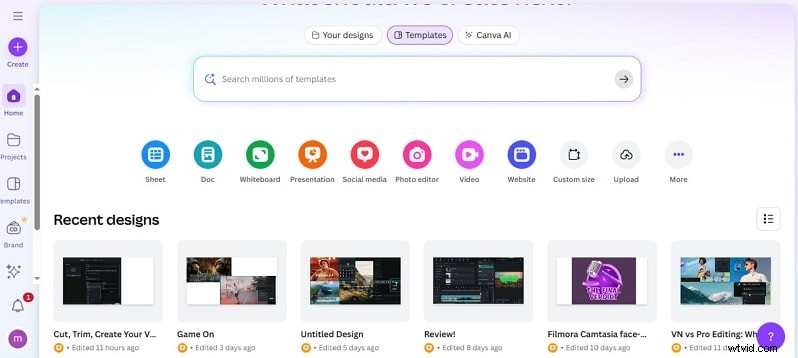
  1. Utwórz konto:załóż bezpłatne konto w serwisie Canva lub zaloguj się. Po wejściu do środka wybierz „Wideo” z opcji projektowania, aby otworzyć edytor.
  2. Rozpocznij nowy projekt:wybierz układ, który pasuje do Twojego celu. Canva oferuje gotowe ustawienia dla platform takich jak YouTube czy Instagram, a także standardowe projekty w rozdzielczości 1080p. Dostępne są bezpłatne szablony, ale te oznaczone koroną wymagają subskrypcji Pro.
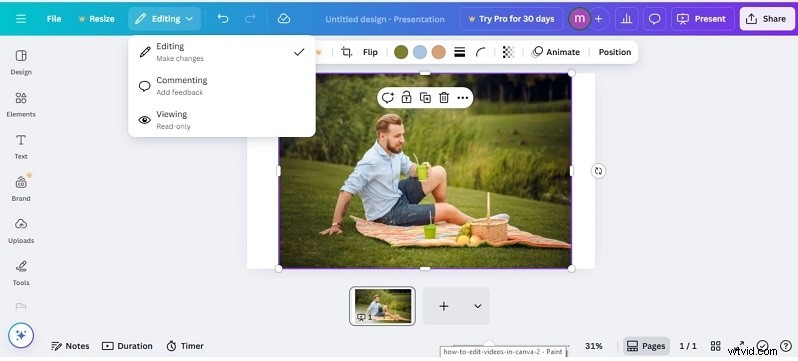
  3. Poznaj interfejs:Edytor ma trzy kluczowe obszary:
    • - Górny pasek zarządza ustawieniami całego projektu.
    • – Lewy pasek boczny zapewnia dostęp do przesłanych plików, szablonów i elementów projektu.
    • – Na dole znajduje się oś czasu, na której rozmieszczone są klipy, obrazy i pliki audio.
    Opanowanie edycji wideo w serwisie Canva:przewodnik dla początkujących dotyczący przycinania i nie tylko
  4. Importuj multimedia:przesyłaj pliki wideo, obrazy lub pliki dźwiękowe ze swojego komputera. Aby zaoszczędzić czas, możesz przesłać więcej niż jeden plik na raz. Teraz wszystko masz skonfigurowane.

W poniższej części szczegółowo opisano, jak edytować — jak wyciąć wideo w serwisie Canva, jak dodać nakładkę, tekst, muzykę i wiele więcej.

Część 2:Podstawowe funkcje edycyjne w serwisie Canva

Po zakończeniu projektu możesz zacząć komponować klipy. Canva pozwala szybko wycinać, przycinać i dodawać inne zwariowane, kreatywne elementy, które ożywią Twój film.

2.1 Jak wycinać/przycinać filmy w serwisie Canva

  1. Wybierz żądany klip z osi czasu.
  2. Aby go wyciąć, przesuń głowicę odtwarzania w odpowiednie miejsce i wybierz opcję Podziel. Opanowanie edycji wideo w serwisie Canva:przewodnik dla początkujących dotyczący przycinania i nie tylko
  3. Aby przyciąć, przeciągnij uchwyt początkowy lub końcowy klipu, tak aby pozostał tylko żądany segment. Opanowanie edycji wideo w serwisie Canva:przewodnik dla początkujących dotyczący przycinania i nie tylko
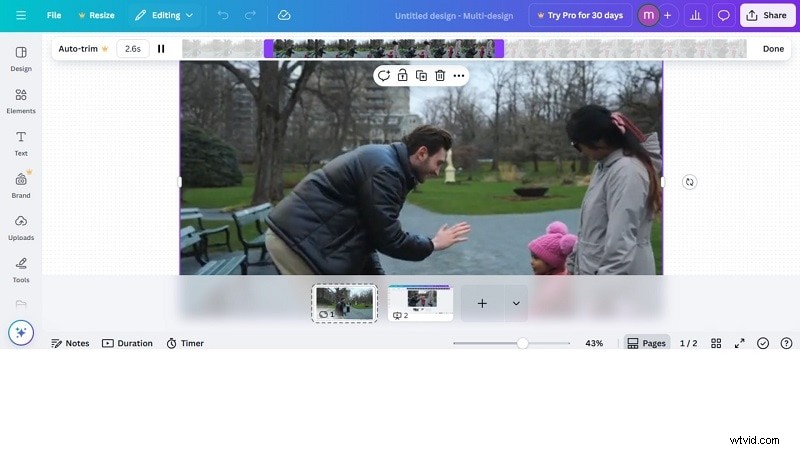
  4. Usuń niechciane części, klikając i naciskając Usuń.

2.2 Jak używać materiału typu B-roll lub nakładki

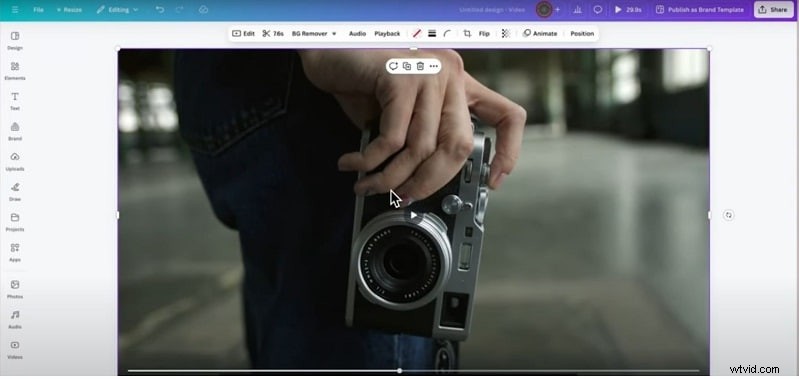
  1. Przeciągnij dodatkowe klipy lub obrazy na oś czasu.
  2. Przeciągnij je na ścieżkę główną, aby wyświetlić nakładkę konfiguracyjną.
  3. Zmień rozmiar i lokalizację efektów pełnoekranowych lub obrazu w obrazie.
Opanowanie edycji wideo w serwisie Canva:przewodnik dla początkujących dotyczący przycinania i nie tylko

2.3 Jak dodać tekst i obrazy do wideo

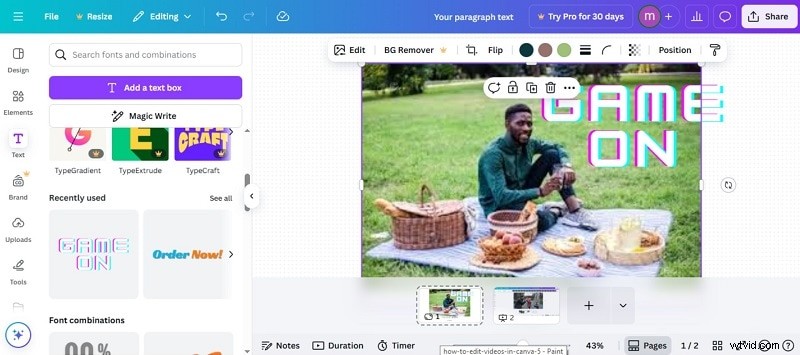
  1. Kliknij opcję Tekst i wybierz styl (nagłówek, podtytuł lub jedno z własnych ustawień).
  2. Wpisz wiadomość w polu.
  3. Personalizuj za pomocą paska narzędzi, dostosuj czcionkę, rozmiar czcionki, kolor czcionki, odległość między literami i położenie tekstu.
  4. Kliknij kartę Elementy w lewym panelu.
  5. Przeglądaj naklejki, ikony i inne grafiki w serwisie Canva. Kliknij, aby go dodać, a następnie przeciągnij i upuść, zmień rozmiar, przytnij lub animuj obraz.
  6. Aby usunąć, kliknij element i naciśnij klawisz Delete.
Opanowanie edycji wideo w serwisie Canva:przewodnik dla początkujących dotyczący przycinania i nie tylko

2.4 Jak włączyć efekty i przejścia

Dodanie ruchu i płynnych zmian scen sprawi, że Twój film będzie dopracowany. Canva udostępnia obie opcje za pomocą kilku kliknięć.

Aby zastosować efekty:

  1. Wybierz klip na osi czasu.
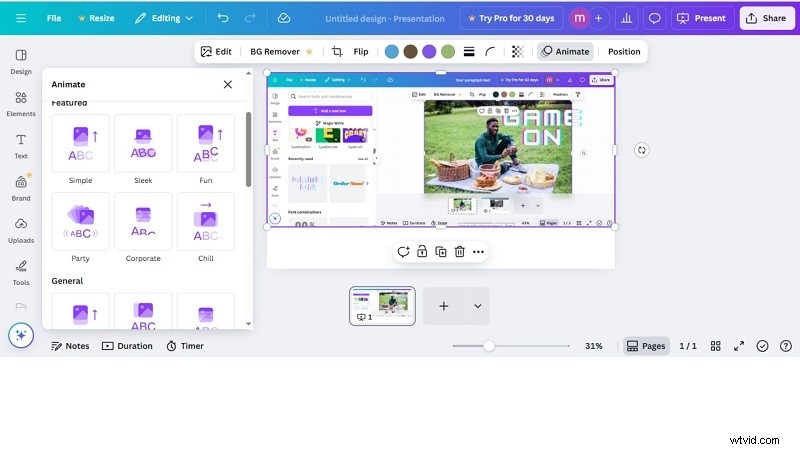
  2. Kliknij opcję Animuj na górnym pasku narzędzi.
  3. Przejrzyj dostępne animacje i wybierz tę, która Ci się podoba.
  4. Możesz także animować tekst lub elementy, zaznaczając je i wybierając Animuj.
  5. Dostosuj styl i czas trwania, aby uzyskać bardziej dynamiczny wygląd.
Opanowanie edycji wideo w serwisie Canva:przewodnik dla początkujących dotyczący przycinania i nie tylko

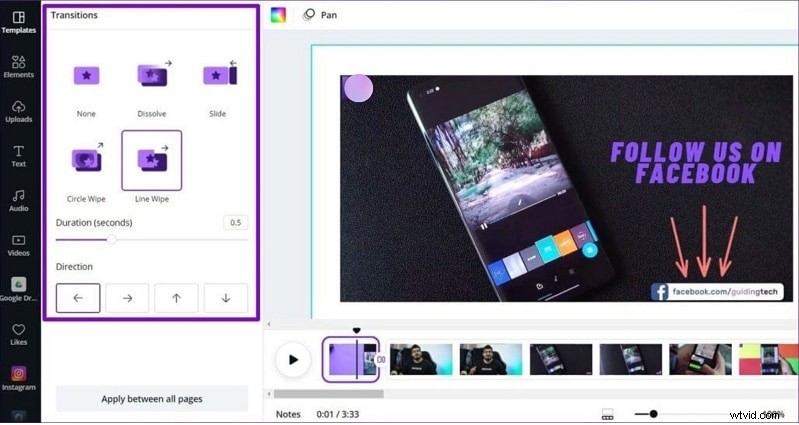
Aby dodać przejścia:

  1. Na osi czasu kliknij ikonę + pomiędzy dwoma klipami.
  2. Wybierz opcję Dodaj przejście.
  3. Wybierz styl, np. zanikanie, przesuwanie lub wycieranie.
  4. Ustaw kierunek i czas trwania.
  5. Użyj opcji Zastosuj między wszystkimi stronami, jeśli chcesz mieć takie samo przejście w całym filmie.
Opanowanie edycji wideo w serwisie Canva:przewodnik dla początkujących dotyczący przycinania i nie tylko

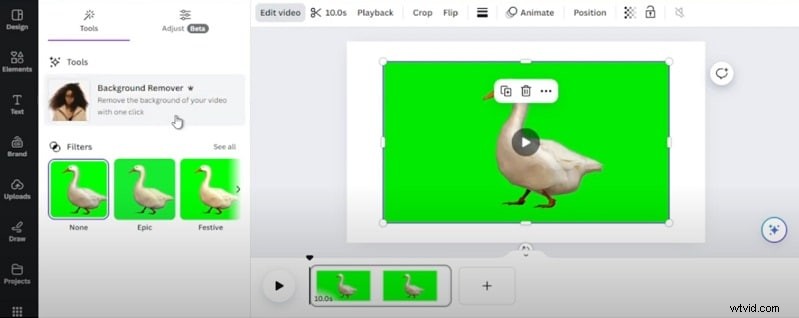
2.5 Jak edytować zielony ekran w Canvie

  1. Otwórz Canvę, a otworzy się pusta strona, na której możesz rozpocząć edycję.
  2. Dodaj film z zielonym ekranem, przesyłając własny plik na karcie Przesłane
  3. Przeciągnij wybrany film na swoją stronę. Wybierz film i kliknij Edytuj wideo w górnym menu.
  4. Wybierz opcję Usuwanie tła. Canva usunie zielony obszar, pozostawiając obiekt czysty i gotowy na nowe tło.
Opanowanie edycji wideo w serwisie Canva:przewodnik dla początkujących dotyczący przycinania i nie tylko

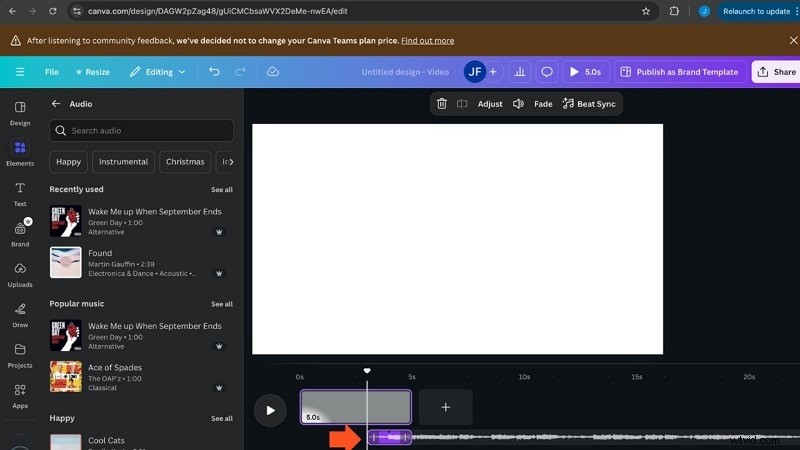
2.6 Jak dodać muzykę w tle do filmu

Muzyka może kształtować odbiór filmu i oddziaływać na widzów. Dzięki Canvie dodanie idealnego utworu jest łatwe:

  1. Kliknij kartę Elementy po lewej stronie i wybierz opcję Zobacz wszystko w obszarze audio.
  2. Przeszukaj bibliotekę, a następnie kliknij utwór, aby dodać go do swojej osi czasu.
  3. Wystarczy przeciągnąć, w razie potrzeby przyciąć i zwiększyć głośność, aby uzyskać idealne dopasowanie.
Opanowanie edycji wideo w serwisie Canva:przewodnik dla początkujących dotyczący przycinania i nie tylko

Teraz już wiesz, jak używać serwisu Canva do edytowania filmów na poziomie początkującym. Ale co, jeśli potrzebujesz bardziej kinowego efektu, lepszych narzędzi audio lub pełnej kontroli twórczej? Wtedy wielu twórców decyduje się na bardziej zaawansowane opcje.

Część 3:Ograniczenia narzędzi wideo Canva

Canva ułatwia edycję, ale jej narzędzia wideo mają rygorystyczne ograniczenia. Mogą one spowolnić działanie podczas pracy nad dłuższymi projektami lub bardziej złożonymi edycjami.

  • Wykrywanie rytmu dźwięku działa tylko w przedziale od 5 sekund do 10 minut.
  • Ulepsz dźwięk, Inteligentne przycinanie i Najciekawsze są ograniczone do 10 minut każda.
  • Usuwanie tła również nie może trwać dłużej niż 10 minut materiału.
  • Automatyczna regulacja wideo wymaga ramki plakatowej, ponieważ narzędzie oblicza poprawki na podstawie tego pojedynczego punktu.

Dzięki temu Canva jest idealna do prostych klipów, ale nie dla twórców wymagających precyzji. To prowadzi nas do silniejszego rozwiązania.

Część 4:Kompletna alternatywa do edycji wideo zapewniająca większą kontrolę

Ograniczenia serwisu Canva sprawiają, że najlepiej sprawdza się w przypadku krótkich i prostych klipów. Dłuższe projekty lub dopracowane edycje mogą wydawać się ograniczone. Wondershare Filmora to naturalny kolejny krok. Wykracza poza podstawy edytowania filmów w serwisie Canva . Otrzymujesz większą precyzję, lepsze narzędzia audio i wideo oraz swobodę tworzenia profesjonalnych wyników, a jednocześnie ułatwia pracę.

Opanowanie edycji wideo w serwisie Canva:przewodnik dla początkujących dotyczący przycinania i nie tylko Opanowanie edycji wideo w serwisie Canva:przewodnik dla początkujących dotyczący przycinania i nie tylko

4.1 Canva vs Filmora – porównanie funkcji

4.2 Canva – zalety i wady

Plusy
  • Przeciągnij i upuść bez konieczności uczenia się.
  • Dostęp do chmury umożliwia edycję z dowolnego urządzenia w dowolnym momencie.
  • Zintegrowane narzędzia do współpracy ułatwiają współpracę i uzyskiwanie zatwierdzeń.
  • Szablony i zasoby magazynowe pomagają wyeliminować całą pracę z produkcji.
  • Wady
  • Edytowanie dużych lub złożonych projektów może wydawać się powolne i ograniczające.
  • Zależność od Internetu może przerwać pracę, jeśli połączenie zostanie zerwane.
  • Projekty wymagające dużych zasobów mogą powodować opóźnienia w przeglądarce.
  • Zaawansowani redaktorzy mogą uznać przepływ pracy za zbyt sztywny.
  • Filmora 4.3 – zalety i wady

    Plusy
  • Płynna obsługa, nawet przy projektach wielowarstwowych i materiałach 4K.
  • Korekcja na osi czasu jest również bardzo wydajna dzięki przyciąganiu magnetycznemu i działaniom wsadowym.
  • Narzędzia AI, takie jak Copilot, automatyzują powtarzalne zadania, przyspieszając przepływ pracy.
  • Zaprojektowany zarówno dla początkujących, jak i półprofesjonalistów, połączenie mocy i prostoty uzupełnia funkcje.
  • Stabilny eksport z kompresją zapewnia wysoką jakość bez ogromnych rozmiarów plików.
  • Wady
  • Wymagana jest instalacja na komputerze, w przeciwieństwie do dostępu w serwisie Canva za pośrednictwem przeglądarki.
  • Niektóre zaawansowane narzędzia mogą wymagać praktyki w przypadku nowych użytkowników.
  • Bezpłatny plan zawiera znak wodny, który wymaga aktualizacji do pełnego wykorzystania.
  • Opanowanie edycji wideo w serwisie Canva:przewodnik dla początkujących dotyczący przycinania i nie tylko Opanowanie edycji wideo w serwisie Canva:przewodnik dla początkujących dotyczący przycinania i nie tylko

    Część 5:Przewodnik krok po kroku dotyczący montażu w Filmorze

    Możliwości montażowe Filmory są proste, ale skuteczne. Oto procedura tworzenia dopracowanych filmów krok po kroku.

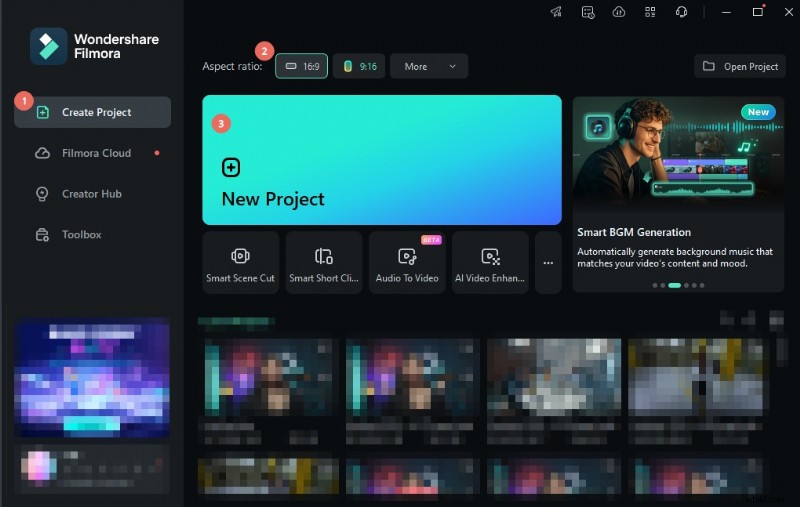
    Krok 1:Uruchom Filmorę

    Otwórz Filmorę na swoim pulpicie. Na ekranie powitalnym wybierz rozpoczęcie nowego projektu. Tutaj możesz także wybrać współczynnik proporcji przed rozpoczęciem edycji.

    Krok 2Utwórz projekt i zaimportuj pliki

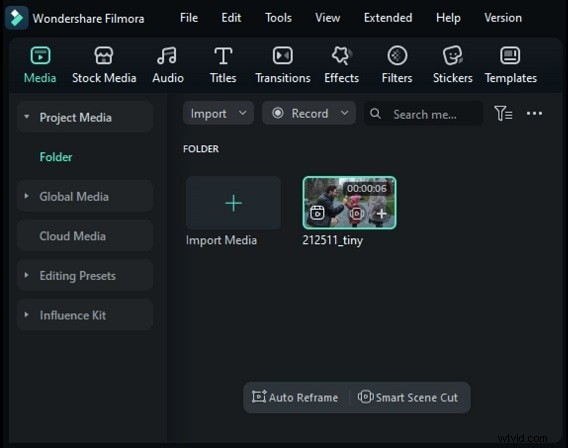
    Wybierz opcję Nowy projekt i wybierz współczynnik proporcji, aby otworzyć edytor. Następnie dotknij Importuj i wybierz pliki wideo, audio lub obrazy.

    Opanowanie edycji wideo w serwisie Canva:przewodnik dla początkujących dotyczący przycinania i nie tylko
    Krok 3Uporządkuj swoje multimedia

    Zaimportowane pliki pojawią się na karcie Multimedia. W przypadku dużych projektów utwórz foldery za pomocą Mojego albumu. Dzięki temu klipy są uporządkowane i oszczędza czas podczas wyszukiwania odpowiedniego pliku.

    Opanowanie edycji wideo w serwisie Canva:przewodnik dla początkujących dotyczący przycinania i nie tylko
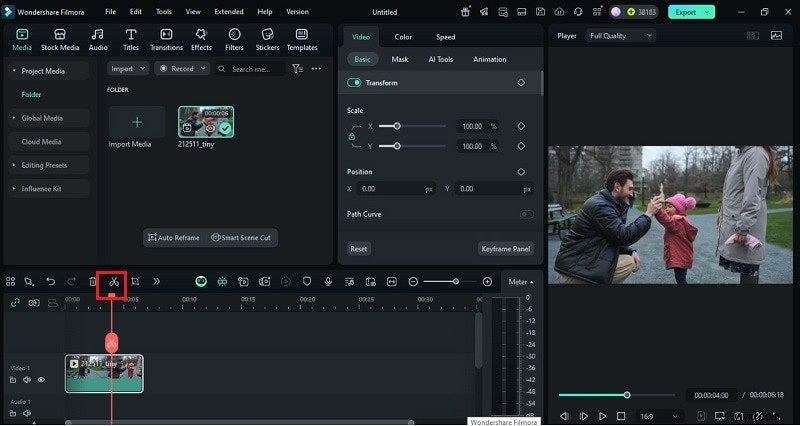
    Krok 4Umieść i przytnij klipy na osi czasu

    Przeciągnij pliki z karty Multimedia na oś czasu. Przytnij, ciągnąc za krawędzie klipsa. Umieść głowicę odtwarzania, aby ustawić punkty początkowe i końcowe, a następnie wytnij, aby usunąć niechciane sekcje. Możesz także zmienić kolejność klipów, przeciągając je na miejsce.

    Opanowanie edycji wideo w serwisie Canva:przewodnik dla początkujących dotyczący przycinania i nie tylko
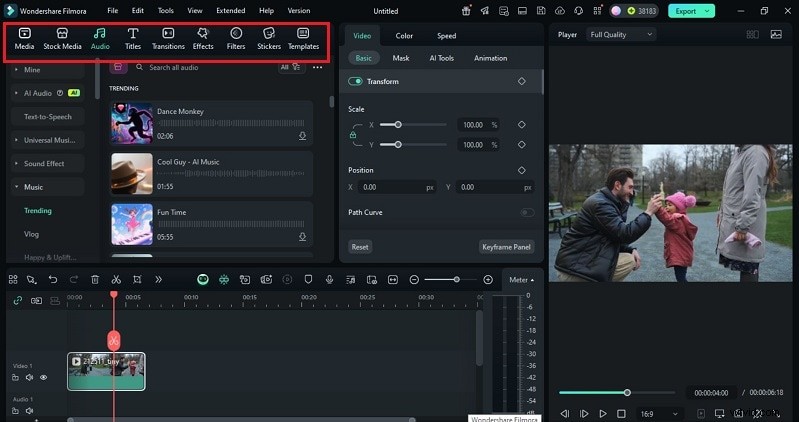
    Krok 5Dodaj efekty, tytuły i przejścia

    Filmora oferuje szeroką bibliotekę zasobów kreatywnych.

    • W przypadku tekstu:kliknij ikonę Tekst/Kredyt i przeciągnij szablon na oś czasu. Wstaw tytuły, podpisy lub napisy końcowe oraz zmień czcionki i style.
    • W przypadku przejść:wybierz ikonę Przejścia. Przeglądaj setki opcji i przeciągaj wybrane klipy.
    • W przypadku efektów:otwórz panel Efekty, aby dodać filtry, nakładki lub animowane elementy, które wzbogacą Twoją historię.
    Opanowanie edycji wideo w serwisie Canva:przewodnik dla początkujących dotyczący przycinania i nie tylko
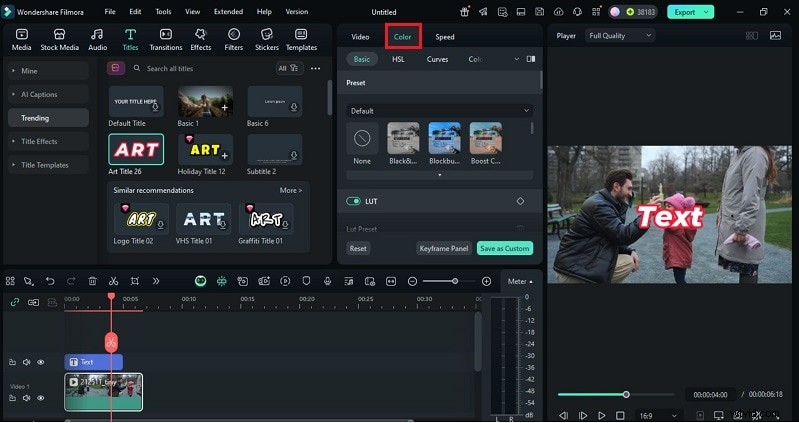
    Krok 6Dostosuj kolory

    Dostosuj swoją treść za pomocą wysokiej klasy kontroli kolorów Filmory. Filtry i nakładki dodają energii; bardziej zaawansowane opcje, takie jak dostrajanie kolorów lub tabele 3D LUT, równoważą tony pomiędzy klipami. Gwarantuje to jednolity kolor w całym projekcie.

    Opanowanie edycji wideo w serwisie Canva:przewodnik dla początkujących dotyczący przycinania i nie tylko
    Krok 7Eksportuj i udostępniaj

    Kiedy skończysz, kliknij Eksportuj. Wybierz format i dostosuj wyjście do swojego urządzenia poprzez jego natywne ustawienia, tj. Telefony, tablety, konsole. Możesz zapisać lokalnie lub udostępnić na YouTube, Vimeo lub Facebooku.

    Opanowanie edycji wideo w serwisie Canva:przewodnik dla początkujących dotyczący przycinania i nie tylko

    Dzięki funkcjom takim jak inteligentne krótkie klipy Filmora może również pomóc w łatwym tworzeniu treści dla platform i planowaniu postów.

    Opanowanie edycji wideo w serwisie Canva:przewodnik dla początkujących dotyczący przycinania i nie tylko Opanowanie edycji wideo w serwisie Canva:przewodnik dla początkujących dotyczący przycinania i nie tylko

    Wniosek

    Edycja to nie tylko wycinanie; to forma sztuki, która określa, jak ludzie odbierają Twoją historię. W tym przewodniku przedstawiono cztery podstawy edytowania filmów w serwisie Canva :wycinanie, dodawanie muzyki, przejść i efektów. Narzędzia Canva są szybkie i proste, ale w przypadku bardziej złożonych projektów możesz potrzebować więcej opcji.

    Filmora zaspokaja to pragnienie dzięki precyzyjnemu montażowi, narzędziom opartym na sztucznej inteligencji i intuicyjnemu przepływowi pracy zoptymalizowanemu pod kątem szybkości i kreatywności. Twórcom, którzy dopiero uczą się edytować filmy w serwisie Canva, Filmora umożliwia przejście do profesjonalnego opowiadania historii, nie utrudniając mu tego zbytnio.


    1. Pięć wskazówek, jak stać się szybszym edytorem wideo

    2. Jak świętować Miesiąc Dumy z Clipchamp

    3. Odzwierciedlaj filmy z YouTube:prosty przewodnik ułatwiający naukę i oglądanie

    4. Jak przekonwertować RGB na CMYK?

    5. Jak pobierać filmy o stanie WhatsApp:kompletny przewodnik

    1. Przejmij kontrolę nad swoim czasem dzięki 4 poradom dotyczącym wydajności dla edytorów wideo

    2. Jak zarabiać, promując produkty w filmach?

    3. Jak pozować i podłączyć ciało do lepszych portretów

    4. Jak zrobić unikalne portrety za pomocą malowania lekkiego

    5. 19 wskazówek dotyczących fotografii śnieżnej (jak uchwycić magiczne ujęcia)

    6. Twórz zakrzywiony tekst w Prezentacjach Google:4 sprawdzone techniki

    7. Wytwarzanie wspaniałego dźwięku dla cyfrowego wideo

    Funkcja Canva Film
    Interfejs Przeciągnij i upuść, prosta oś czasu Intuicyjna oś czasu z edycją wielościeżkową
    Cięcie i przycinanie Podstawowe przycinanie i dzielenie Błyskawiczne cięcie, inteligentne cięcie scen zapewniające precyzję
    Edycja dźwięku Dodawaj/przycinaj tylko muzykę Usuwanie wokalu AI, redukcja szumów, wyciszanie dźwięku, mikser
    Zielony ekran/tło Usuwanie tła (limit 10 minut) Pełny klucz chrominancji, portret AI, inteligentne wycięcie
    Efekty i przejścia Podstawowe przejścia i slajdy Ponad 500 przejść, śledzenie ruchu, klatki kluczowe, pakiety FX
    Narzędzia AI Ograniczone (podstawowe usuwanie tła, zmiana rozmiaru) Drugi pilot AI, generator muzyki AI, zamiana tekstu na wideo, automatyczne napisy
    Opcje eksportu Ograniczone do standardowych formatów Eksport 4/8K, zaawansowana kompresja, synchronizacja z chmurą
    Przypadek użycia Posty w mediach społecznościowych, szybkie klipy marketingowe Profesjonalna edycja wideo, vlogi, tutoriale, treści biznesowe