
Ulepsz swoje slajdy dzięki zakrzywionemu tekstowi
Dodanie zakrzywionego tekstu do prezentacji w Prezentacjach Google może przekształcić zwykłą prezentację w atrakcyjną wizualnie narrację. Prowadząc oko widza po zakrzywionej ścieżce, tworzysz naturalny przepływ, który poprawia czytelność i przyciąga uwagę.
Dlaczego zakrzywiony tekst?
Zakrzywiona typografia oferuje kilka korzyści:
- Tworzy dynamiczną, wciągającą hierarchię wizualną.
- Podkreśla kluczowe przesłania i skupia uwagę.
- Dodaje profesjonalnego, dopracowanego wyglądu każdej prezentacji.
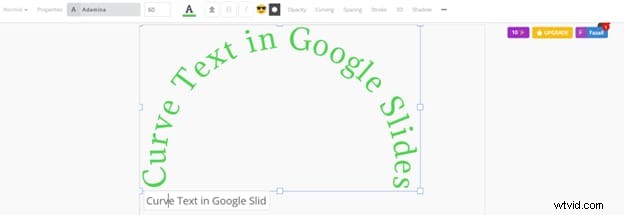
Poniżej znajduje się krótki przykład tego, jak zakrzywiony tekst może dodać uroku slajdowi.
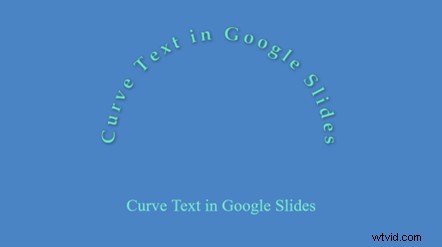
Zakrzywiony tekst nie tylko dłużej przyciąga widzów, ale także ułatwia jaśniejszą komunikację złożonych pomysłów.
Metody zakrzywiania tekstu w Prezentacjach Google
1. Korzystanie ze skryptu Google Apps
Apps Script pozwala rozszerzyć natywne możliwości Prezentacji Google. Dodając niestandardowy skrypt, możesz wstawiać tekst po krzywej bez opuszczania platformy.
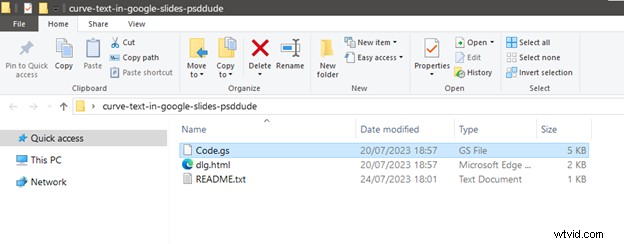
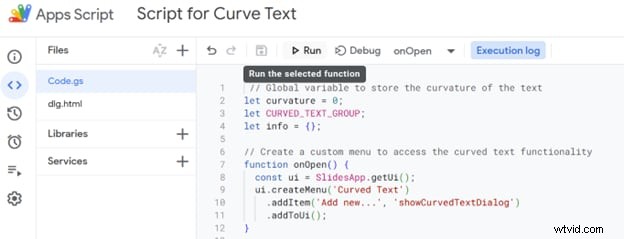
Krok 1: Pobierz plik ZIP Apps Script
z PsdDude i rozpakuj go. Otwórz Code.gs aby wyświetlić skrypt.
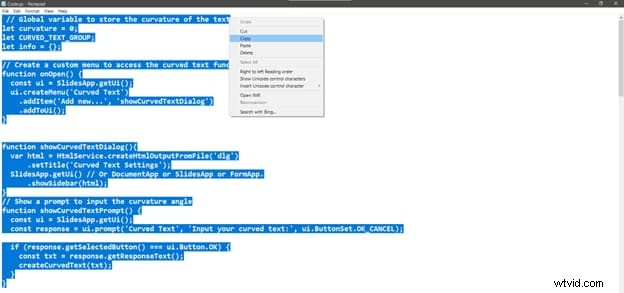
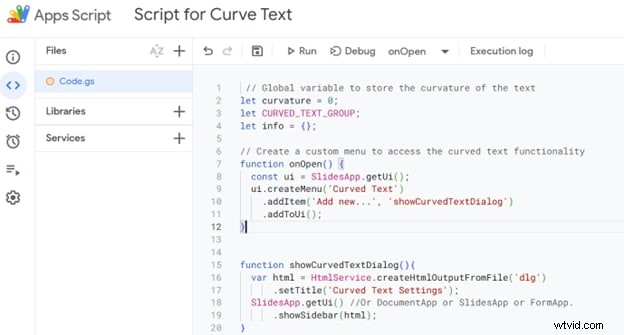
Krok 2: Skopiuj cały kod z Code.gs .
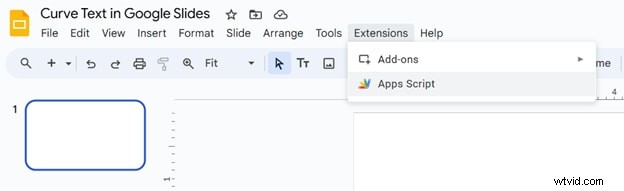
Krok 3: W Prezentacjach Google przejdź do Extensions > Apps Script aby otworzyć nowy projekt skryptowy.
Krok 4: Wklej skopiowany kod do Code.gs edytora skryptów plik.
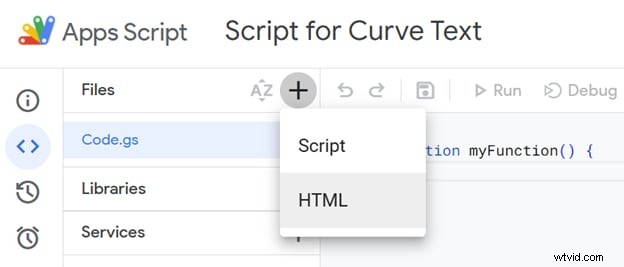
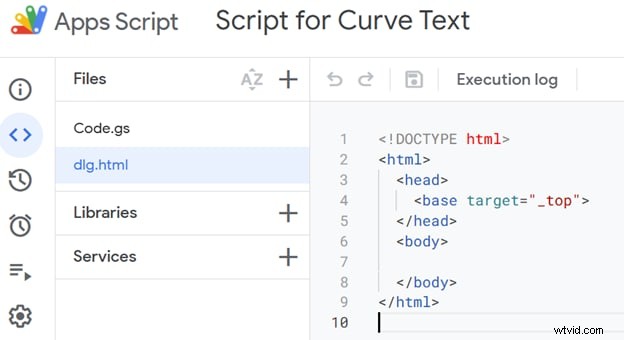
Krok 5: Dodaj nowy plik HTML o nazwie dlg.html (+ > HTML ), a następnie wklej zawartość z pobranego pliku dlg.html .
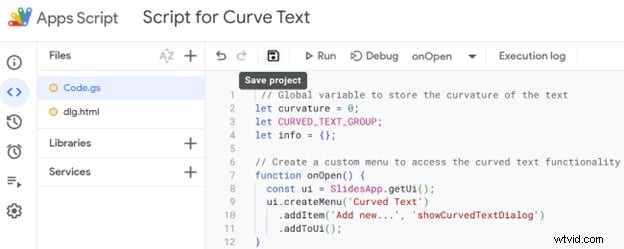
Krok 6: Zapisz projekt (ikona dyskietki) i uruchom skrypt. Po wyświetleniu monitu przyznaj wymagane uprawnienia.
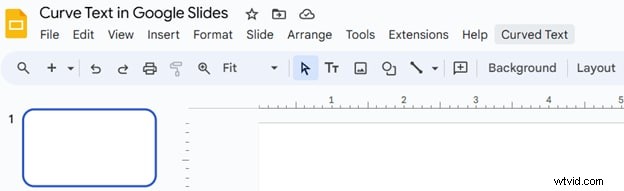
Krok 7: Po autoryzacji nowy Curved Text na pasku narzędzi pojawi się przycisk. Kliknij, aby otworzyć okno dialogowe.
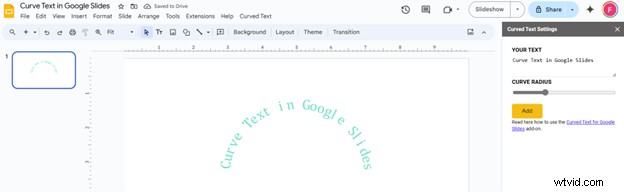
Krok 8: Wpisz żądany tekst, ustaw promień krzywizny, a następnie kliknij Add . Następnie możesz dostosować czcionkę, rozmiar, kolor itp. bezpośrednio w Prezentacjach.
Powtórz te kroki dla każdej prezentacji lub zduplikuj projekt, aby ponownie wykorzystać skrypt.
2. Korzystanie z MockoFUN
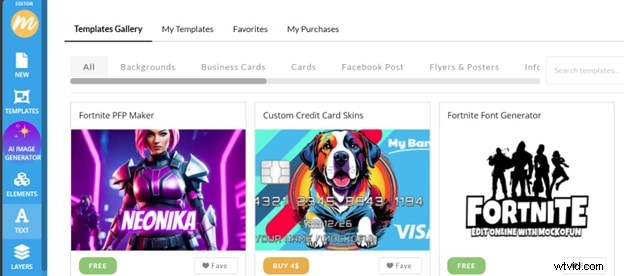
MockoFUN oferuje intuicyjny edytor online ze wstępnie ustawionymi kształtami krzywych, takimi jak koła, serca i gwiazdy.
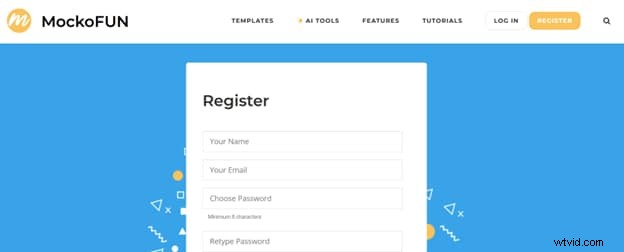
Krok 1: Zarejestruj darmowe konto MockoFUN.
Krok 2: Kliknij Text na lewym pasku narzędzi, a następnie wybierz Curved Text .
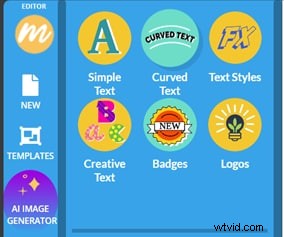
Krok 3: Wybierz styl krzywej, wprowadź tekst i dostosuj czcionkę, kolor, cień i wyrównanie.
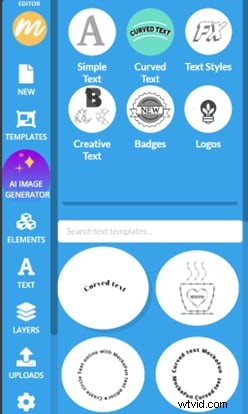
Krok 4: Pobierz obraz na swój komputer.
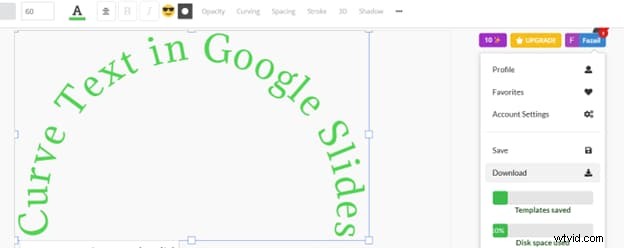
Krok 5: W Prezentacjach wstaw obraz za pomocą Insert > Image > Upload from computer .
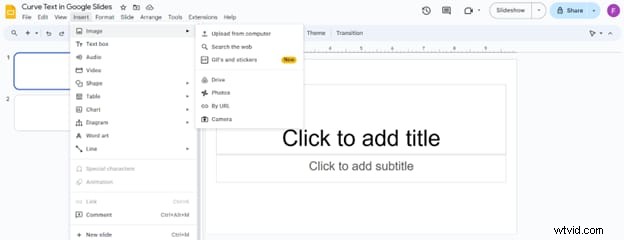
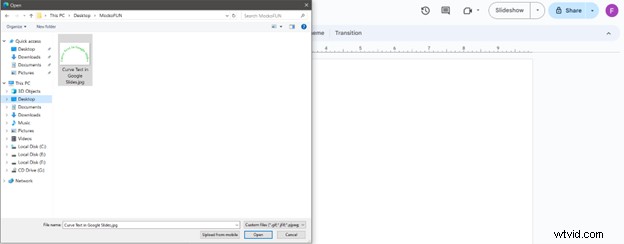
Następnie możesz sformatować lub animować obraz według potrzeb.
3. Korzystanie z Canvy
Bezpłatna wersja serwisu Canva obsługuje zakrzywiony tekst za pośrednictwem panelu „Efekty”.
Krok 1: Otwórz Canvę i utwórz nowy projekt.
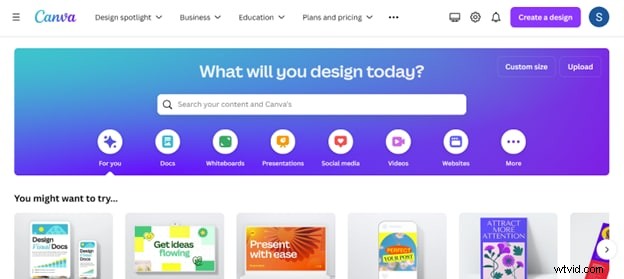
Krok 2: Dodaj pole tekstowe z lewego paska narzędzi.
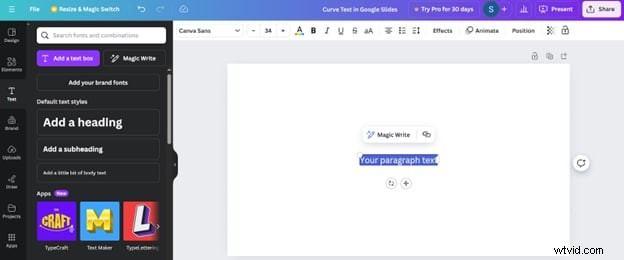
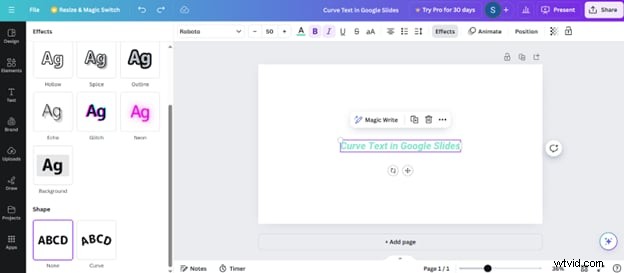
Krok 3: Po zaznaczeniu tekstu kliknij Effects i wybierz Curve . Przesuń suwak, aby ustawić kąt.
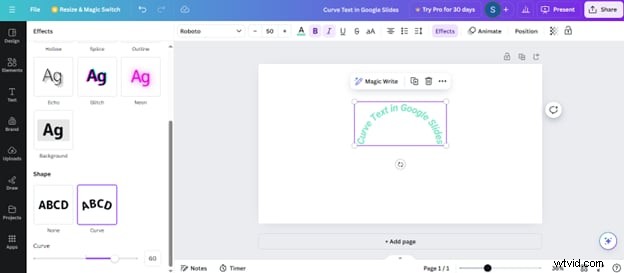
Pobierz projekt w formacie PNG.
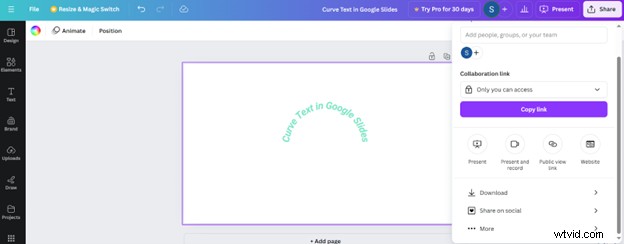
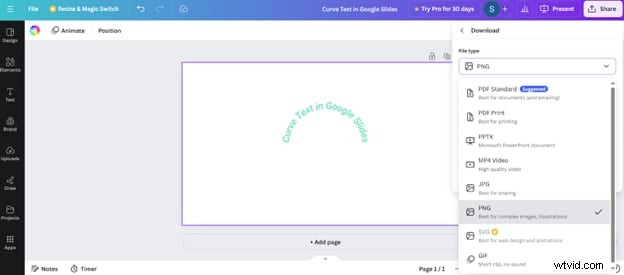
Wstaw plik PNG do Prezentacji i dostosuj według potrzeb.
4. Korzystanie z Wondershare Filmora
Filmora oferuje zaawansowane efekty tekstowe, w tym zakrzywiony tekst, nakładki 3D i wstępne ustawienia animacji. Proces ten polega na wyeksportowaniu zakrzywionego tekstu jako obrazu, a następnie zaimportowaniu go do Prezentacji.
Kluczowe funkcje:
- Wbudowane animacje:zanikanie, przesuwanie, maszyna do pisania itp.
- Dostosowywalna czcionka, rozmiar, kolor, cień, kontur i maska.
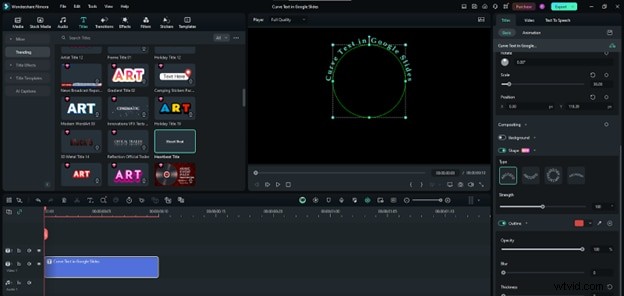
- Opcje krzywych:górne/dolne półkole, pełne koło, regulowana siła i punkty kontrolne.
Krok 1: Rozpocznij nowy projekt Filmora i dodaj tytuł z Titles zakładka.
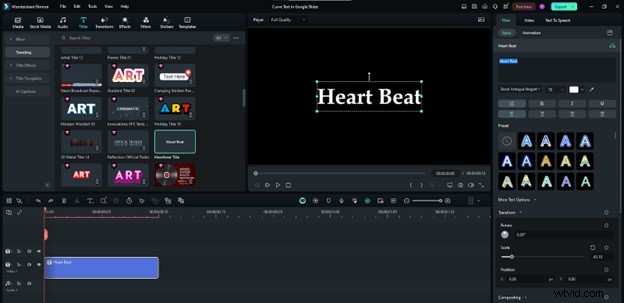
Krok 2: Wpisz swój tekst. W pliku Basic sekcji, przełącz Shape i wybierz styl zakrzywiony. Dostosuj Strength aby ustawić krzywiznę.
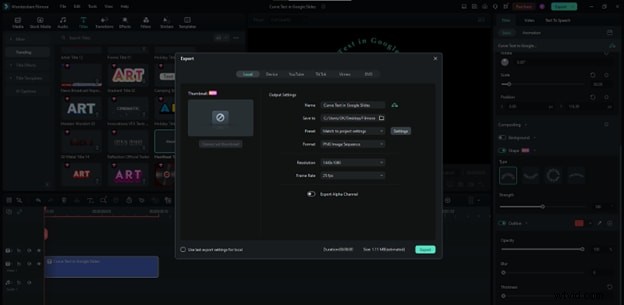
Wyeksportuj tytuł jako PNG Image Sequence .
Krok 3: Wróć do Prezentacji i wstaw wyeksportowany plik PNG za pomocą Insert > Image > Upload from computer .
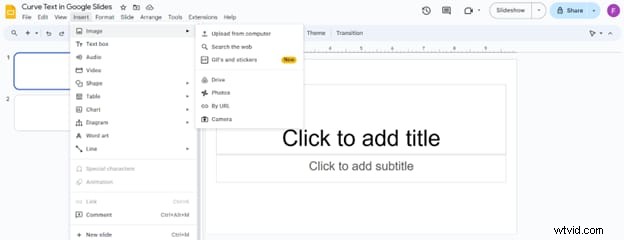
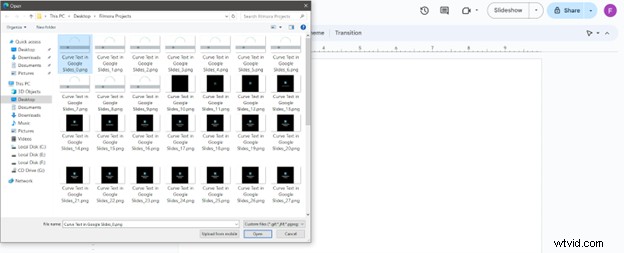
Sformatuj lub animuj obraz, aby dopasować go do projektu slajdu.
Wniosek
Chociaż w Prezentacjach Google brakuje natywnego narzędzia do zakrzywiania tekstu, powyższe metody zapewniają elastyczne rozwiązania — od lekkiego Apps Script po w pełni funkcjonalne platformy projektowe, takie jak MockoFUN, Canva i Filmora. Wybierz podejście, które najlepiej pasuje do Twojego przepływu pracy i potrzeb kreatywnych, aby ulepszyć swoje prezentacje.
Zacznij eksperymentować już dziś:Pobierz Filmorę bezpłatnie dla systemu Windows 7 lub nowszego (64-bitowego) lub Mac (10.14 lub nowszy) .