
Tworzenie pokazu slajdów w systemie Windows 10 lub 11 odbywa się z różnych powodów. Możesz obejrzeć z rodziną pokaz slajdów przedstawiający wszystkie zabawne momenty z ostatnich wakacji. Możesz także utworzyć pokaz slajdów ze zdjęć dziecka swojego dziecka i stworzyć pokaz slajdów, aby zawstydzić je przed nowym chłopakiem lub dziewczyną. Możliwości są nieograniczone.
Podsumowując, pokazy slajdów to jeden z najlepszych sposobów na ponowne przeżycie niektórych wspomnień. Jeśli chcesz tworzyć lub wyświetlać zdjęcia w formie pokazu slajdów w systemie Windows 11 lub 10 są na to sprawdzone metody. Zanurzmy się.
W tym artykule
-
- Metoda 1:Utwórz pokaz slajdów systemu Windows 10/11 za pomocą aplikacji Zdjęcia
- Metoda 2:Utwórz pokaz slajdów w systemie Windows 10 za pomocą Eksploratora plików
Najlepsze sposoby bezpłatnego przeglądania zdjęć w formie pokazu slajdów w systemie Windows 11/10
Windows, jako jeden z najstarszych i najpopularniejszych systemów operacyjnych, udostępnił użytkownikom dwie metody odtwarzania pokazów slajdów. Sprawdź je.
Metoda 1:Utwórz pokaz slajdów systemu Windows 10/11 za pomocą aplikacji Zdjęcia
Aplikacja Zdjęcia to bezpłatne, wbudowane narzędzie dla każdego komputera z systemem Windows, które nie tylko przechowuje zdjęcia, ale także zapewnia łatwy i bezpłatny sposób wyświetlania zdjęć w formie pokazu slajdów na komputerze .
Otwórz aplikację Zdjęcia na komputerze stacjonarnym lub laptopie, kliknij prawym przyciskiem myszy obraz, od którego chcesz rozpocząć pokaz slajdów, a następnie po prostu wybierz funkcję Rozpocznij pokaz slajdów. Aby zrobić to samo, możesz także użyć przycisku F5 na klawiaturze.
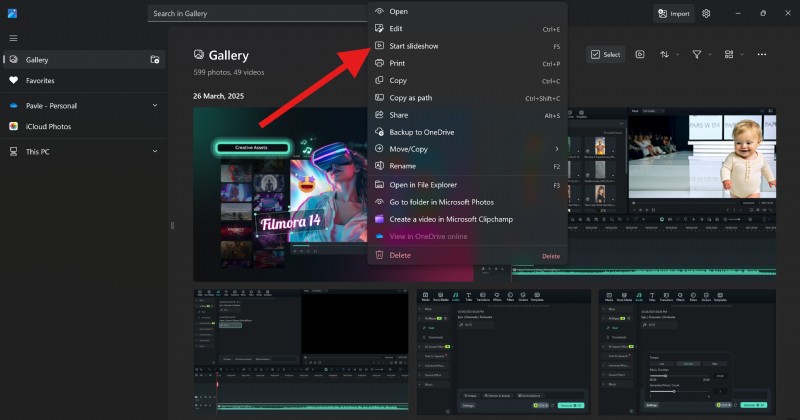
Aplikacja Zdjęcia działa tak samo w systemach Windows 10 i Windows 11. Użytkownicy systemu Windows 10 mogą także poszukać innego sposobu wyświetlania zdjęć w formie pokazu slajdów. Zanurzmy się.
Metoda 2:Utwórz pokaz slajdów w systemie Windows 10 za pomocą Eksploratora plików
Eksplorator plików jest także niezbędnym i darmowym narzędziem dla wszystkich użytkowników systemu Windows. Aby wyświetlić wiele zdjęć jako pokaz slajdów w systemie Windows 10 za pomocą Eksploratora plików, musisz go otworzyć> wybrać obrazy>, a następnie przejść do Narzędzia obrazów> Pokaz slajdów. Voila, uruchomiłeś pokaz slajdów w systemie Windows 10 bezpośrednio z eksploratora plików.
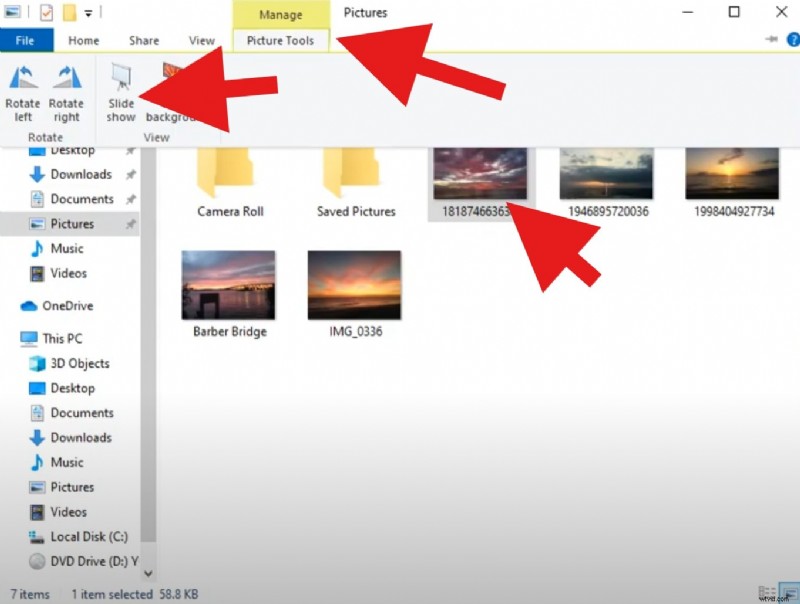

Uwaga:firma Microsoft usunęła tę funkcję z systemu Windows 11. Dlatego w systemie Windows 11 do utworzenia pokazu slajdów musisz użyć aplikacji Zdjęcia, a my już wyjaśniliśmy, jak to zrobić.
Dzięki powyższym metodom możesz łatwo wyświetlać zdjęcia w formie pokazu slajdów w Windows 11 i 10 . Jeśli jednak chcesz podzielić się tymi ekscytującymi chwilami ze znajomymi, połącz te zdjęcia i nakręć film, który będziesz mógł udostępnić.
Na szczęście istnieje narzędzie, które może pomóc w przekształceniu zdjęć w pokaz slajdów w systemie Windows. Nazywa się Filmora. Zagłębmy się w szczegóły.
Najlepszy kreator pokazów slajdów dla systemów Windows i Mac
- Z łatwością twórz filmy w postaci pokazów slajdów.
- Ogromne efekty wideo/zdjęcia i zasoby kreatywne.
- Zaawansowana sztuczna inteligencja do łatwego tworzenia treści.
- Intuicyjny, profesjonalny, a jednocześnie przyjazny dla początkujących.
- Działa na komputerach Mac, Windows, iOS i Android.



Lepszy sposób tworzenia pokazów slajdów w systemie Windows 11/10
Filmora to w rzeczywistości bardzo potężne oprogramowanie do edycji wideo, zaprojektowane, aby pomóc Ci tworzyć filmy o jakości produkcji na poziomie Hollywood. Aby utworzyć pokaz slajdów w Filmorze, potrzebujesz tylko kilku funkcji.
Możesz tworzyć urocze i atrakcyjne filmy z pokazami slajdów za pomocą wbudowanych szablonów lub tworzyć od podstaw, korzystając z własnej kreatywności, na przykład zarządzając zdjęciami, dodając przejścia, dostosowując czas trwania, synchronizując rytmy ze zdjęciami, dodając muzykę w tle i nie tylko.
Oto kroki, jak utworzyć pokaz slajdów ze zdjęciami, który można udostępniać w systemach Windows 11 i 10 :
- Pobierz i zainstaluj Filmorę na swoim urządzeniu.
- Otwórz aplikację i utwórz nowy projekt.
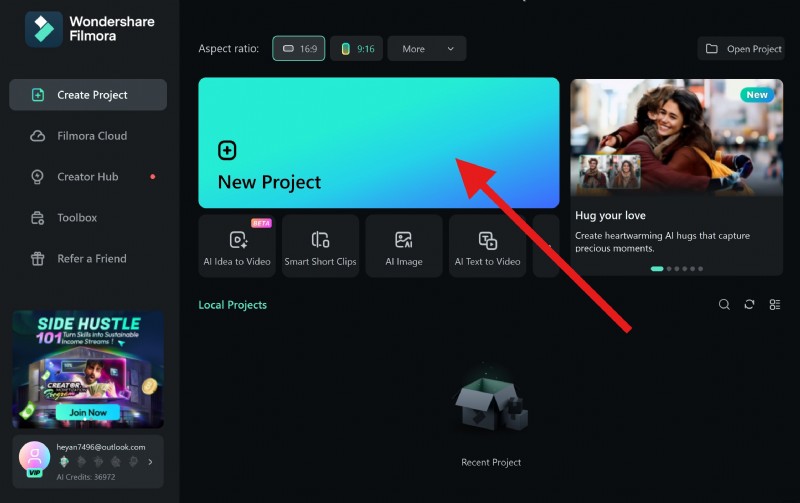
- Kliknij opcję Importuj i kontynuuj dodawanie kilku zdjęć (lub filmów) do swojego projektu.
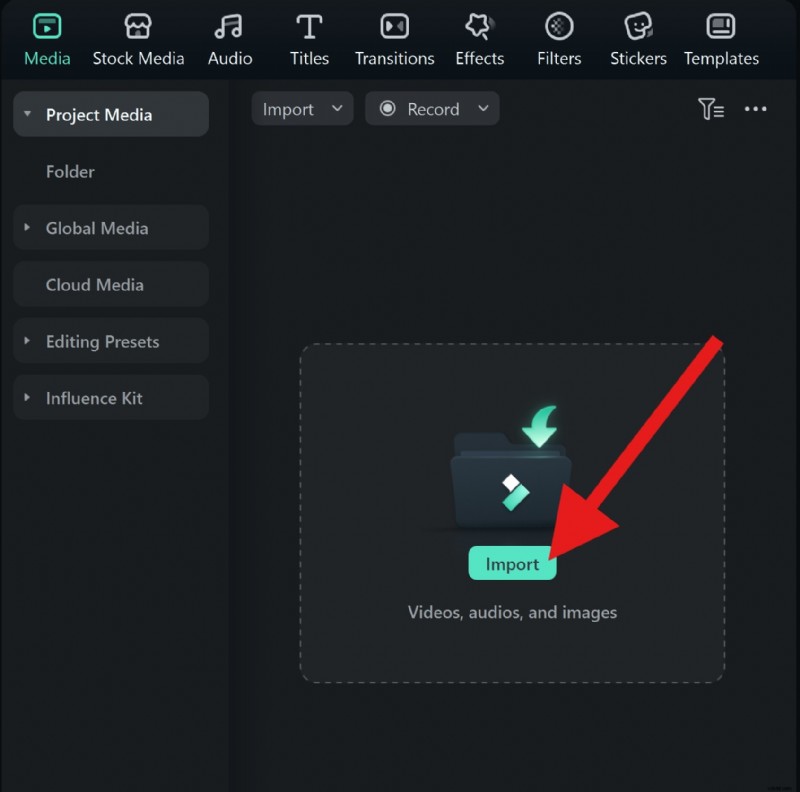
- Przeciągnij obrazy na oś czasu w kolejności, w jakiej mają się pojawiać.
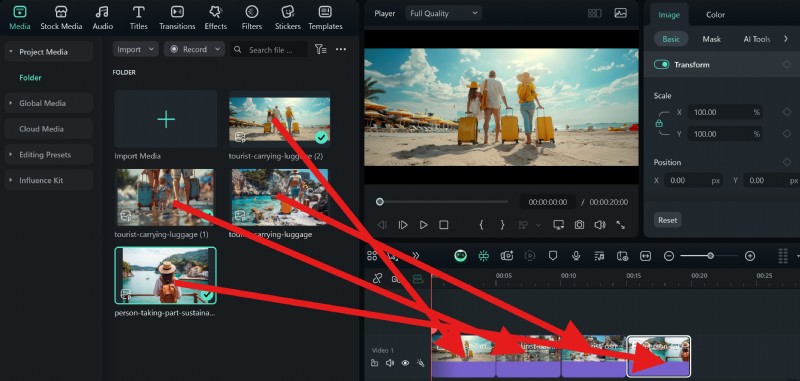
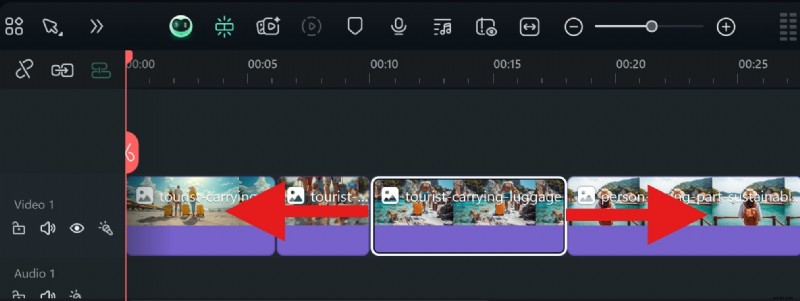
- Możesz dostosować czas trwania każdego klipu na osi czasu, najeżdżając kursorem na jego początek lub koniec. Następnie kliknij i przeciągnij w lewo lub w prawo, aby przyciąć.
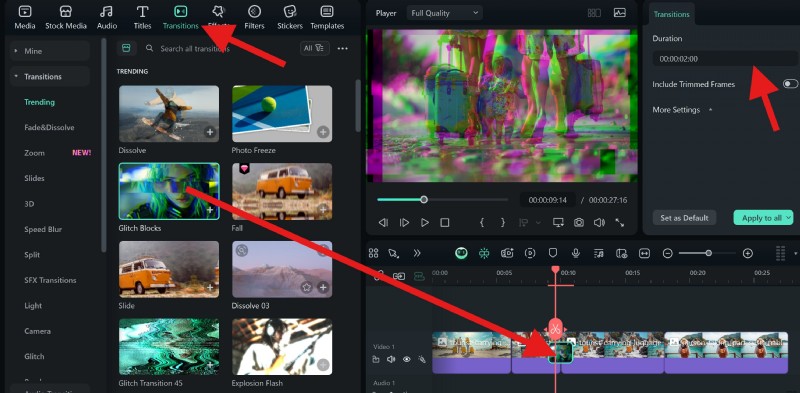
- Przejdź do karty Przejścia, wybierz coś, co Ci się podoba, i przeciągnij go między dwoma klipami na osi czasu, aby go zastosować. Można także dostosować czas trwania.
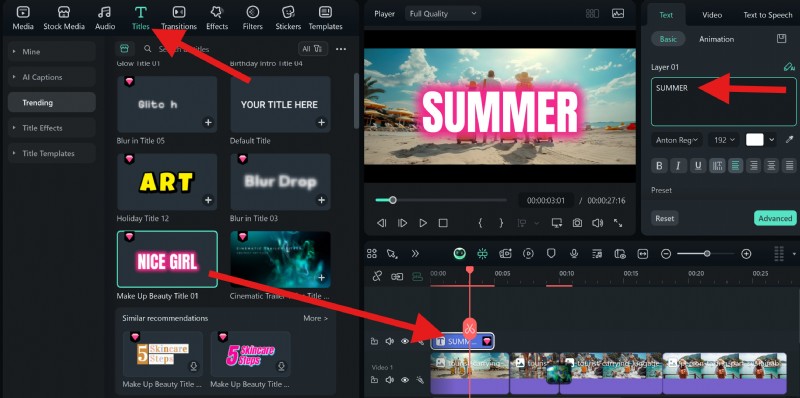
- Teraz przejdź do zakładki Tytuły. Wybierz szablon tekstu animowanego i przeciągnij go na oś czasu. Możesz także edytować tekst według własnych upodobań.
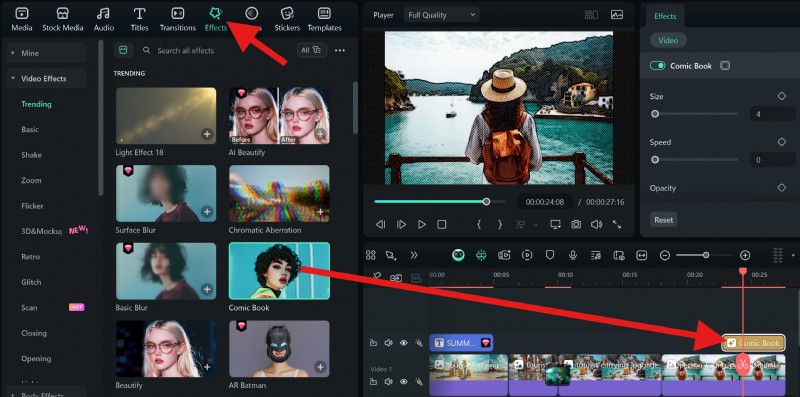
- Możesz teraz przejść do Efektów i gdy coś przyciągnie Twoją uwagę, możesz przeciągnąć to na oś czasu.
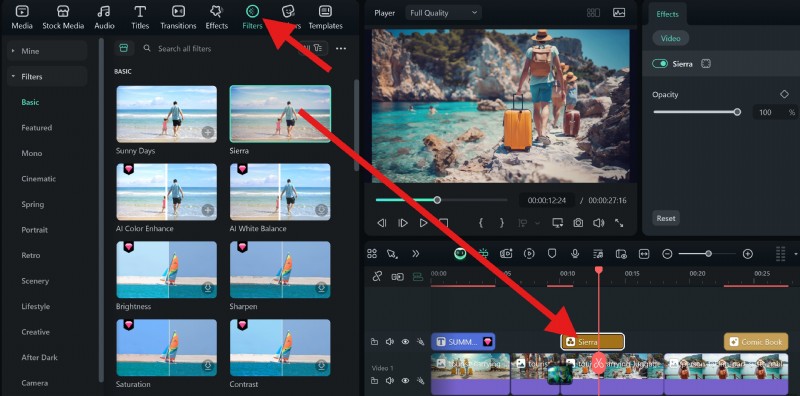
- Proces dodawania filtrów jest taki sam.
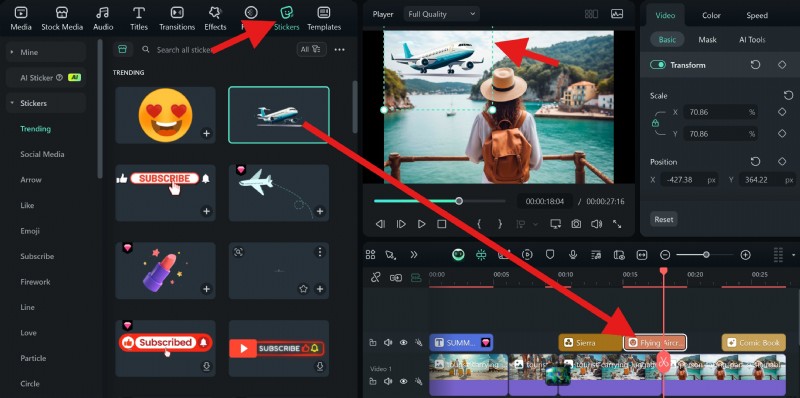
- Możesz także dodać naklejki. Znajdź jeden, przenieś go na oś czasu i dostosuj jego rozmiar oraz położenie w odtwarzaczu wideo.
- Na koniec, gdy prezentacja pokazu slajdów będzie już gotowa, przejdź do opcji Dźwięk> Muzyka uniwersalna, wybierz utwór, który Ci się podoba, i przeciągnij go na oś czasu.

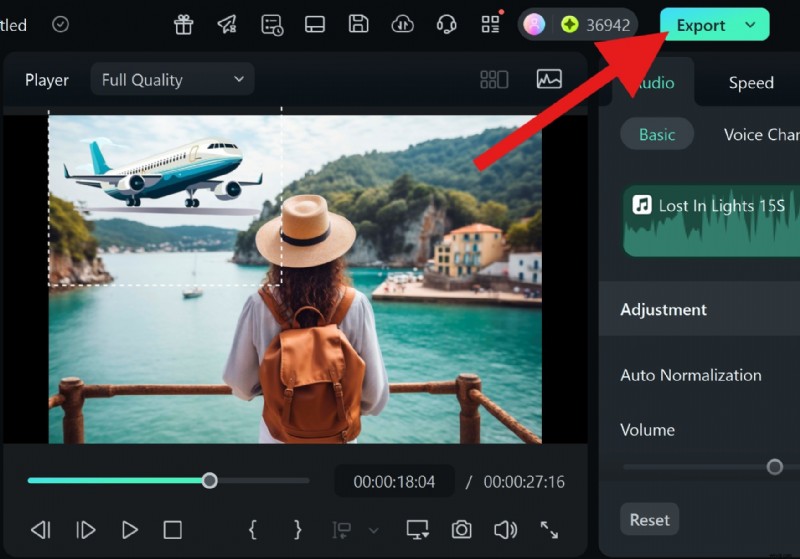
- Gdy pokaz slajdów będzie całkowicie zadowolony, możesz kliknąć opcję Eksportuj i sprawdzić opcje eksportu, a następnie ponownie kliknąć przycisk Eksportuj.
Wniosek
Jeśli chcesz po prostu wyświetlać zdjęcia w formie pokazu slajdów na komputerze z systemem Windows , możesz w tym celu skorzystać z bezpłatnej aplikacji Zdjęcia lub narzędzi do obrazowania eksploratora plików.
Jeśli jednak zdarzy Ci się sytuacja, w której konieczne będzie udostępnienie pokazu slajdów znajomym, Filmora będzie świetną opcją.
Pobierz Filmorę już dziś i zacznij tworzyć oszałamiający pokaz slajdów ze zdjęciami z przejściami, muzyką i efektami. Wkrótce zdasz sobie sprawę, że Filmora pozwala doświadczyć radości z edycji wideo jak nigdy dotąd.
Jeśli chcesz stworzyć pokaz slajdów, gdziekolwiek jesteś, Filmora jest również dostępna jako aplikacja mobilna na Androida i iOS.

Filmora
⭐⭐⭐⭐⭐
Najlepsze oprogramowanie i aplikacja do edycji wideo oparte na sztucznej inteligencji