
Vimeo to popularna platforma do strumieniowego przesyłania wideo, na której możesz oglądać filmy przez cały dzień. Vimeo jest bliskim konkurentem YouTube. Jeśli regularnie przeglądasz Vimeo, możesz chcieć oglądać wideo w pętli. Zamiast ręcznie odtwarzać wideo w kółko, możesz automatycznie zapętlić wideo w Vimeo.
Jeśli osadzasz wideo Vimeo na swojej stronie internetowej, będziesz chciał odtwarzać je w pętli. Zapewni to widzom maksymalny czas oglądania. Poza tym, jeśli jesteś twórcą wideo, możesz zapętlić filmy Vimeo w swoim projekcie wideo. Pokażemy, jak zapętlić wideo na Vimeo we wszystkich scenariuszach.
Tabela treści
- Jak zapętlić wideo Vimeo bezpośrednio w przeglądarce
- Jak zapętlić wideo Vimeo podczas umieszczania w witrynie internetowej”
- Jak zapętlić wideo Vimeo na urządzeniu mobilnym:przewodnik krok po kroku
- Jak zapętlić pobrane filmy Vimeo na komputerze
Sposób 1. Zapętl wideo bezpośrednio na Vimeo
Większość użytkowników online ogląda filmy na Vimeo bezpośrednio za pomocą przeglądarki internetowej. Dotyczy to szczególnie użytkowników komputerów. Jeśli chcesz, aby dowolny film był odtwarzany w pętli Vimeo, kroki są proste. Musisz wprowadzić pewne zmiany i uzupełnienia adresu URL filmu na pasku adresu. Aby zapętlić wideo, powinieneś dokładnie zmienić adres URL. Oto kroki, jak zapętlić wideo bezpośrednio na Vimeo.
Krok 1:Na swoim urządzeniu uruchom przeglądarkę internetową. Otwórz oficjalną stronę internetową Vimeo Watch. Odtwórz dowolny film, który Ci się podoba.
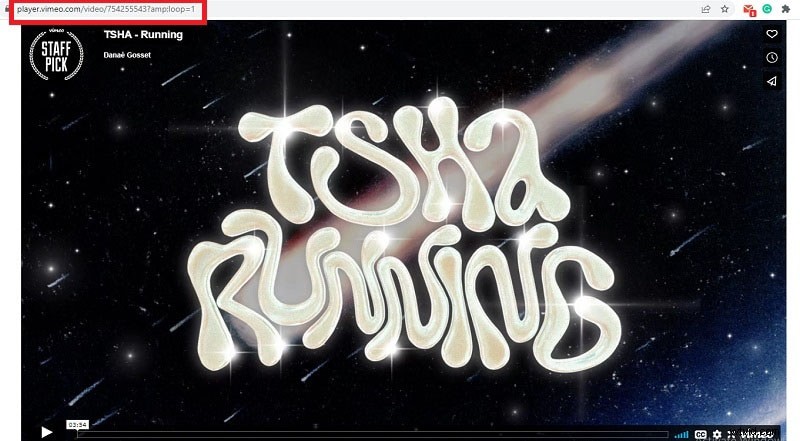
Krok 2:Teraz musisz zmienić adres URL odtwarzanego filmu. Oto zmiany, które należy wprowadzić w pasku adresu.
- Usuń wszystko z początku „vimeo.com”. Dodaj „.player” na początku adresu URL.
- Dodaj „/video/” po „vimeo.com”.
- Dodaj „?amp;loop=1:” na końcu adresu URL.
Dlatego początkowy adres URL filmu brzmiał „https://vimeo.com/754255543”. Musisz go zmienić na „player.vimeo.com/video/754255543?amp;loop=1”.
Krok 3:Po dokonaniu zmian naciśnij klawisz Enter. Ten sam film będzie odtwarzany w pętli do momentu wstrzymania odtwarzania lub zamknięcia karty przeglądarki internetowej.
Sposób 2. Zapętl film Vimeo po umieszczeniu go w witrynie
Możesz osadzić wideo Vimeo na swojej stronie internetowej, aby odbiorcy mogli je obejrzeć. Film zostanie odtworzony tylko raz, gdy ktoś trafi na Twoją witrynę. Po zakończeniu odtwarzania filmu po osadzeniu zostaną wyświetlone sugerowane filmy. Jeśli chcesz, aby ten sam film był odtwarzany wielokrotnie, musisz umieścić go w pętli. Oto kroki, jak zapętlić wideo Vimeo po osadzeniu w Twojej witrynie.
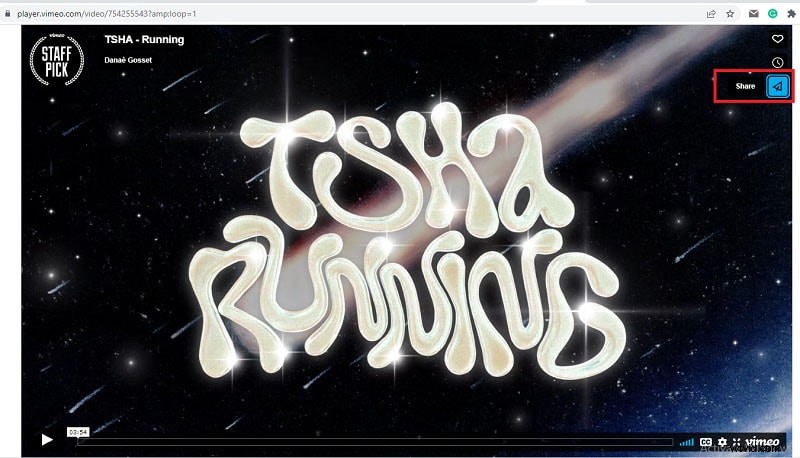
Krok 1:Otwórz wideo Vimeo w swojej przeglądarce internetowej. Kliknij ikonę Udostępnij znajdującą się w odtwarzaczu w prawym górnym rogu.
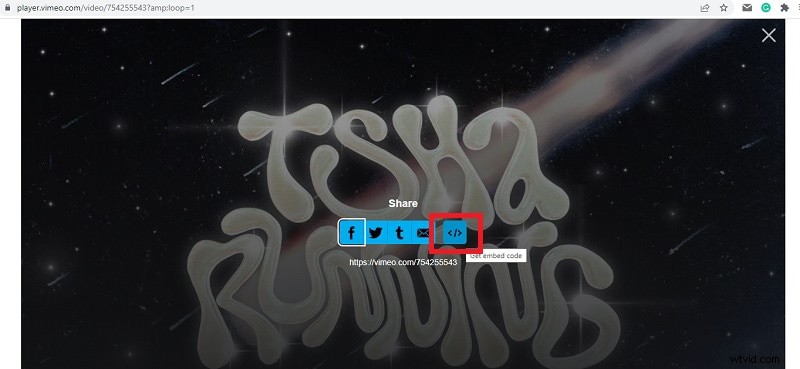
Krok 2:Zobaczysz kilka opcji i musisz kliknąć opcję „Pobierz kod osadzania”.
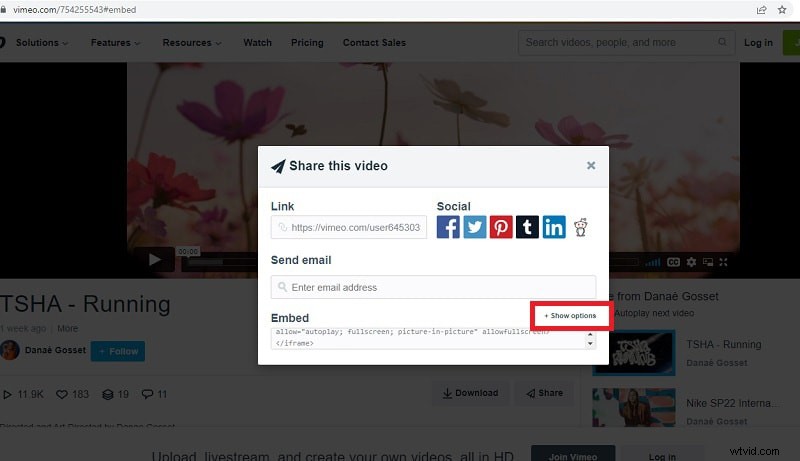
Krok 3:Na następnym ekranie w wyskakującym okienku pojawi się kod do umieszczenia na stronie. Kliknij Pokaż opcje.
Krok 4:Z rozwiniętej sekcji przejdź do sekcji Specjalne rzeczy. Włącz opcję „Zapętl ten film”.
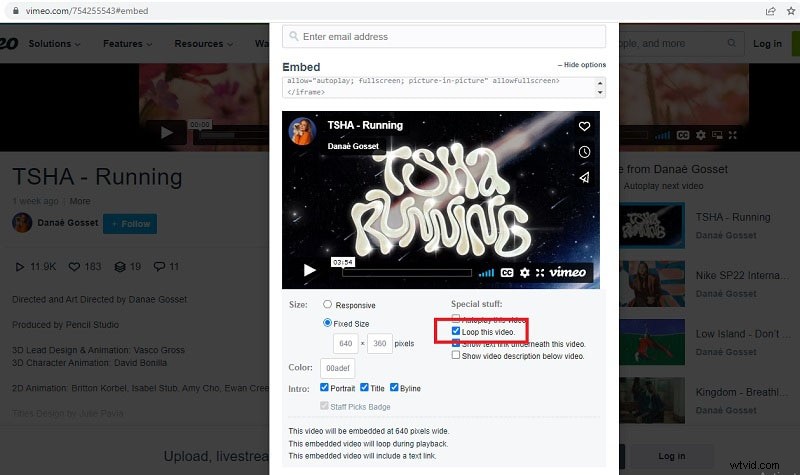
Krok 5:Następnie skopiuj kod i wklej go na swojej stronie internetowej, aby odtwarzać wideo w pętli.
Sposób 3. Jak zapętlić wideo Vimeo na urządzeniu mobilnym
Jeśli jesteś użytkownikiem mobilnym, możesz skorzystać z aplikacji Vimeo. Ale, co jest dość zaskakujące, nie można zapętlić wideo w aplikacji Vimeo. Jeśli korzystasz z aplikacji Vimeo, możesz skopiować link do filmu. Następnie możesz otworzyć wideo w aplikacji przeglądarki internetowej. Możesz wykonać kroki, o których wspominaliśmy, aby zapętlić wideo bezpośrednio na Vimeo. Oto kroki dotyczące odtwarzania wideo w pętli Vimeo na urządzeniach mobilnych.
Krok 1:Otwórz aplikację Vimeo na swoim urządzeniu mobilnym. Odtwórz żądany film w pętli.
Krok 2:Kliknij ikonę Udostępnij i wybierz opcję Kopiuj adres URL.

Krok 3:Otwórz przeglądarkę internetową i wklej skopiowany adres URL.
Krok 4:Zmodyfikuj adres URL w pasku adresu, postępując zgodnie z krokami wymienionymi w sposobie 1.
Po modyfikacji adres URL filmu powinien zmienić się z „https://vimeo.com/754255543” na „player.vimeo.com/video/754255543?amp;loop=1”.
Sposób 4. Jak zapętlić filmy Vimeo na komputerze
Jeśli chcesz używać wideo w pętli Vimeo w swoim projekcie wideo na swoim komputerze, możesz użyć Wondershare Filmora. Filmora to profesjonalny edytor wideo, w którym możesz zapętlać dowolne pobrane wideo Vimeo tak długo, jak chcesz. Dostępnych jest kilka internetowych programów do pobierania Vimeo, które umożliwiają pobranie dowolnego zaprojektowanego wideo Vimeo
Następnie możesz zaimportować pobrany film do Filmory. Następnie możesz wydłużyć czas trwania, zapętlając wideo. Filmora jest dostępna dla systemów Windows i macOS. Oprócz zapętlania możesz edytować swój film jak profesjonalista. Oto kroki, jak zapętlić wideo w Vimeo.
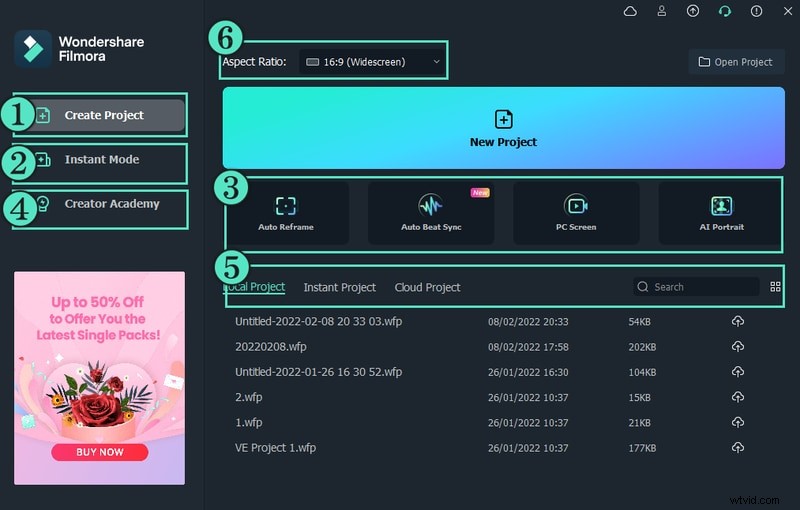
Krok 1:Pobierz i zainstaluj Wondershare Filmora. Pobierz żądany film Vimeo na swój komputer. Uruchom Filmorę i kliknij Nowy projekt.
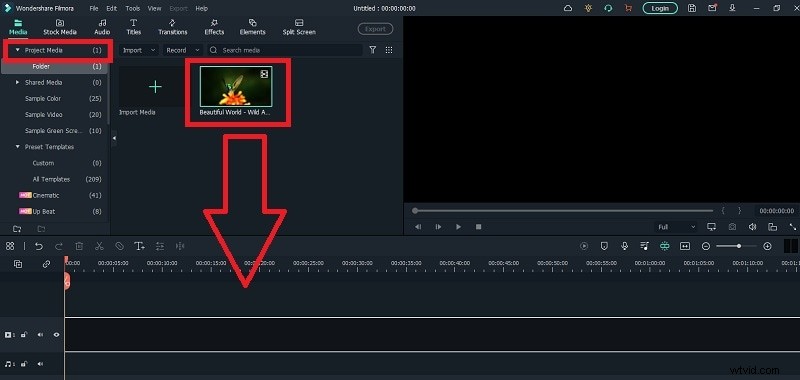
Krok 2:Przeciągnij i upuść pobrany plik wideo do folderu Project Media na Filmorze. Następnie przenieś plik wideo z folderu Project Media na oś czasu.
Krok 3:Ponownie przeciągnij i upuść klip wideo na oś czasu. Upewnij się, że między klipami nie ma przerwy i że znajdują się one na tym samym kanale w celu zapętlenia. Alternatywnie możesz wielokrotnie kopiować i wklejać klip wideo w celu zapętlenia.
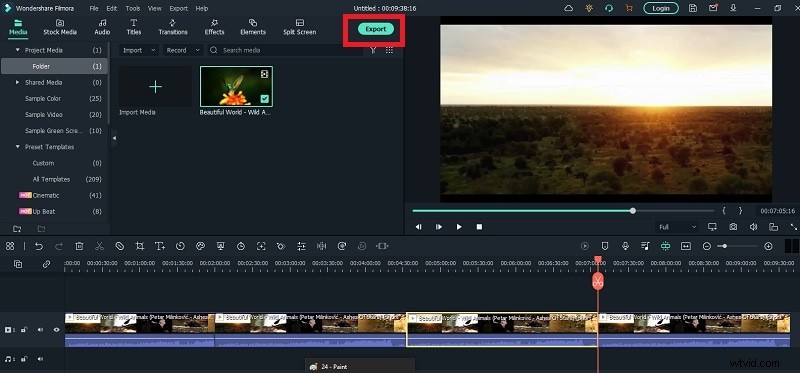
Krok 4:Możesz odtwarzać wideo i oglądać je w pętli. Na koniec kliknij przycisk Eksportuj, aby zapisać wideo w żądanym formacie pliku.
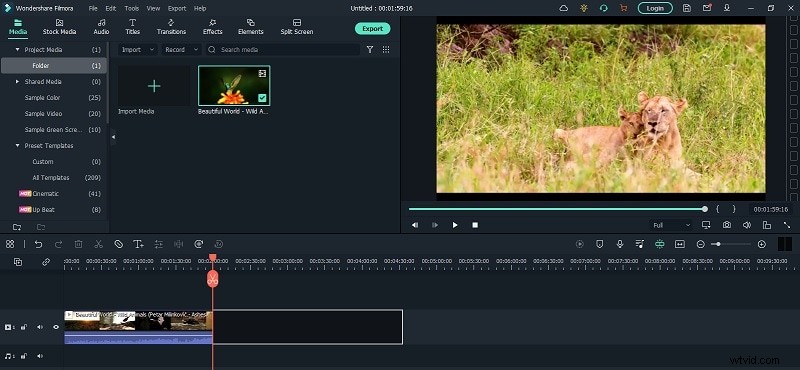
Wondershare Filmora
Najlepsze oprogramowanie do tworzenia pętli wideo do tworzenia filmów w mediach społecznościowych.

Wniosek
Istnieje kilka sposobów zapętlenia wideo na Vimeo. Najlepszym wyjściem jest skorzystanie z wideo w pętli Vimeo bezpośrednio z przeglądarki internetowej. Pokazaliśmy również, jak osadzić wideo Vimeo w pętli na swojej stronie internetowej. Jeśli chcesz mieć zapętlone wideo Vimeo w swoim projekcie wideo, możesz użyć Filmora na swoim komputerze.
Często zadawane pytania dotyczące zapętlania filmów Vimeo
1. Jak utworzyć pętlę wideo Vimeo osadzoną na mojej stronie internetowej?
Aby zapętlić osadzony film Vimeo na swojej stronie, przed osadzeniem musisz dostosować jego ustawienia. Kliknij ikonę „Udostępnij” w odtwarzaczu wideo, a następnie wybierz „Pobierz kod do umieszczenia”. W wyskakującym okienku kliknij „Pokaż opcje” i znajdź sekcję „Specjalne rzeczy”. Stamtąd po prostu włącz opcję „Zapętlaj ten film”. Na koniec skopiuj zaktualizowany kod i wklej go na swojej stronie internetowej.
2. Czy możesz zapętlić wideo bezpośrednio w aplikacji mobilnej Vimeo?
Nie, aplikacja mobilna Vimeo nie ma wbudowanej funkcji zapętlania filmów. Zalecanym rozwiązaniem jest skopiowanie adresu URL filmu za pomocą aplikacji i wklejenie go do przeglądarki internetowej w telefonie komórkowym. Po otwarciu przeglądarki możesz zmodyfikować adres URL w pasku adresu (dodając „player.” na początku i „?amp;loop=1” na końcu), aby odtwarzać wideo w ciągłej pętli.