
Od czasu pojawienia się pierwszych kamer wideo sposób, w jaki rejestrujemy ruch, radykalnie ewoluował. Obecnie większość z nas do szybkiego nagrywania używa smartfonów, ale funkcja timelapse pozostaje potężnym narzędziem pozwalającym skompresować godziny aktywności w jeden przyciągający wzrok klip. Jeśli timelapse zakończył się zbyt szybko i potrzebujesz realistycznego odtwarzania, odpowiedni edytor szybkości wideo może przywrócić naturalny rytm sceny.
W tym przewodniku opisano najbardziej niezawodne metody konwertowania filmu poklatkowego na wideo o standardowej szybkości na platformach stacjonarnych, internetowych i mobilnych. Niezależnie od tego, czy wolisz dedykowany konwerter, czy szybkie narzędzie online, znajdziesz instrukcje krok po kroku, dzięki którym Twój materiał będzie płynny i profesjonalny.
Spis treści
- Konwertuj film poklatkowy na normalny na komputerze
- Użyj internetowego konwertera wideo poklatkowego na normalny
- Konwertuj film poklatkowy na normalny w swoim telefonie
Kluczowe wnioski:
- Zwolnij odtwarzanie poniżej 1×, aby powrócić do prędkości czasu rzeczywistego.
- Wondershare Filmora zapewnia precyzyjną kontrolę w systemach Windows, macOS, iOS i Android.
- Użytkownicy mobilni mogą polegać na natywnych narzędziach, takich jak iMovie lub aplikacja Filmora, do natychmiastowej konwersji.
- Rozwiązania oparte na przeglądarce, takie jak Veed.io, eliminują potrzebę instalacji.
Część 1. Konwertuj film poklatkowy na normalny na komputerze
Dla użytkowników komputerów stacjonarnych Filmora pozostaje jednym z najbardziej przyjaznych dla użytkownika, a jednocześnie potężnych dostępnych edytorów. Podczas gdy licencja premium odblokowuje zaawansowane funkcje, bezpłatny okres próbny jest więcej niż wystarczający do dostosowania prędkości.
Wykonaj poniższe kroki, aby przekształcić timelapse w płynny film o normalnej szybkości:
Krok 1 – Utwórz nowy projekt
Otwórz Filmorę, kliknij „Rozpocznij za darmo” aby pobrać wersję próbną, a następnie uruchom aplikację. Wybierz „Utwórz projekt” i wybierz „Nowy projekt”.

Krok 2 – Zaimportuj plik timelapse
Kliknij „Importuj” i znajdź plik timelapse, który chcesz przekonwertować.
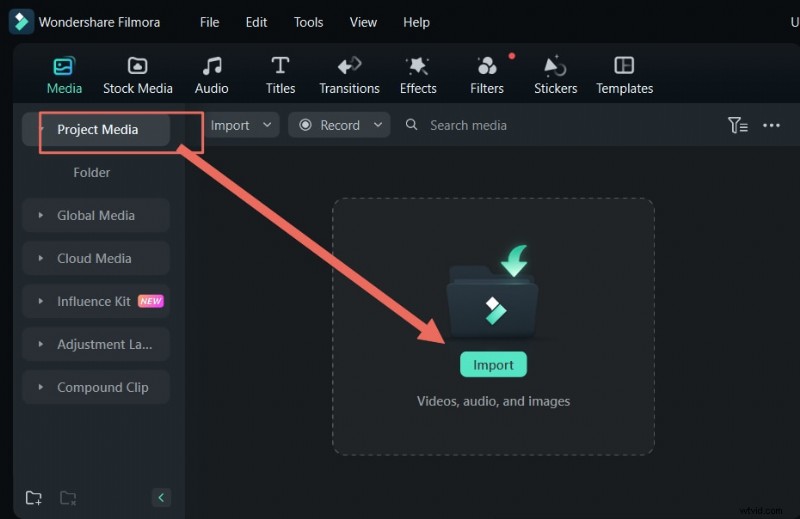
Krok 3 – Dostosuj ustawienia prędkości
Kliknij Prędkość przycisk. Aby przywrócić tempo w czasie rzeczywistym, zmniejsz suwak do około 0,1× (lub 0,05× w zależności od liczby klatek na sekundę). Spowoduje to rozciągnięcie materiału w celu zapewnienia płynnego odtwarzania.

Krok 4 – Eksportuj swój film
Gdy podgląd będzie zadowalający, kliknij Eksportuj i wybierz ustawienie wstępne o najwyższej rozdzielczości. Plik zostanie zapisany na Twoim urządzeniu i będzie gotowy do udostępnienia.
Dlaczego Filmora?
- Intuicyjny interfejs z narzędziami opartymi na sztucznej inteligencji do szybkiej edycji.
- Obsługa wielu platform (Mac, Windows, iOS, Android).
- Dostępny bezpłatny okres próbny, karta kredytowa nie jest wymagana.
Część 2. Użyj internetowego konwertera wideo poklatkowego na normalny
Jeśli instalacja oprogramowania nie jest idealna, Veed.io zapewnia rozwiązanie oparte na przeglądarce, które działa na każdym urządzeniu z połączeniem internetowym.
Krok 1 – Dostęp do Veed.io
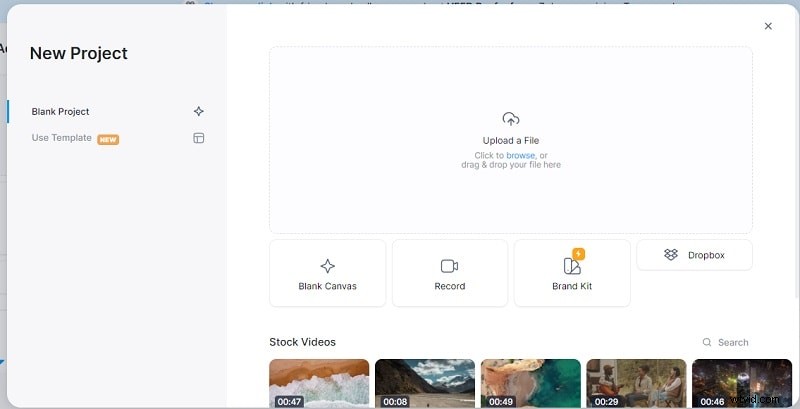
Przejdź do veed.io
i kliknij Prześlij swój film — do szybkiej konwersji nie jest potrzebne żadne konto.

Krok 2 – Prześlij swój timelapse
Przeciągnij lub wybierz plik timelapse ze swojego komputera.
Krok 3 – Dostosuj prędkość odtwarzania
Na osi czasu kliknij ikonę prędkościomierza i zmniejsz prędkość poniżej 1× dopóki podgląd nie pokaże naturalnego tempa.
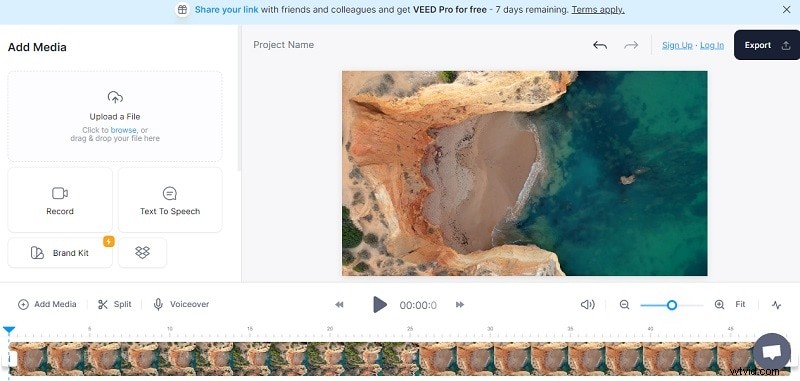
Krok 4 – Eksport
Kliknij Eksportuj w prawym górnym rogu ustaw żądaną jakość wideo i pobierz gotowy plik.

Wskazówka :Aby wygładzić zakłócenia spowodowane niską liczbą klatek na sekundę, przed eksportem włącz funkcję AI Optical Flow firmy Filmora. Narzędzie generuje klatki pośrednie, nadając filmowi naturalny przepływ.
Część 3. Konwertuj wideo poklatkowe na normalne w swoim telefonie
Korzystanie z aplikacji Filmora na Androidzie i iPhonie
Edycja mobilna zapewnia elastyczność edycji w drodze. Aplikacje Filmora na iOS i Androida udostępniają dedykowane, proste w obsłudze narzędzie do regulacji prędkości.
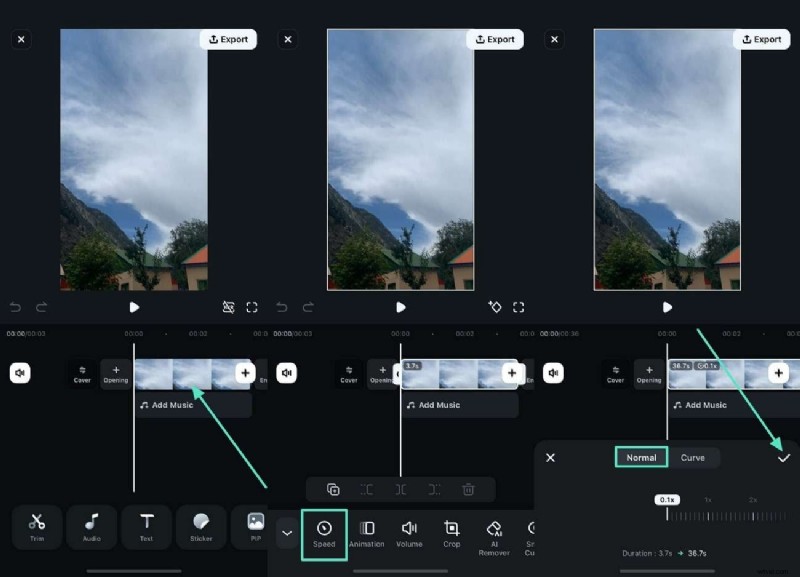
Krok 1 – Rozpocznij nowy projekt
Otwórz aplikację Filmora i kliknij Nowy projekt , a następnie zaimportuj plik timelapse.
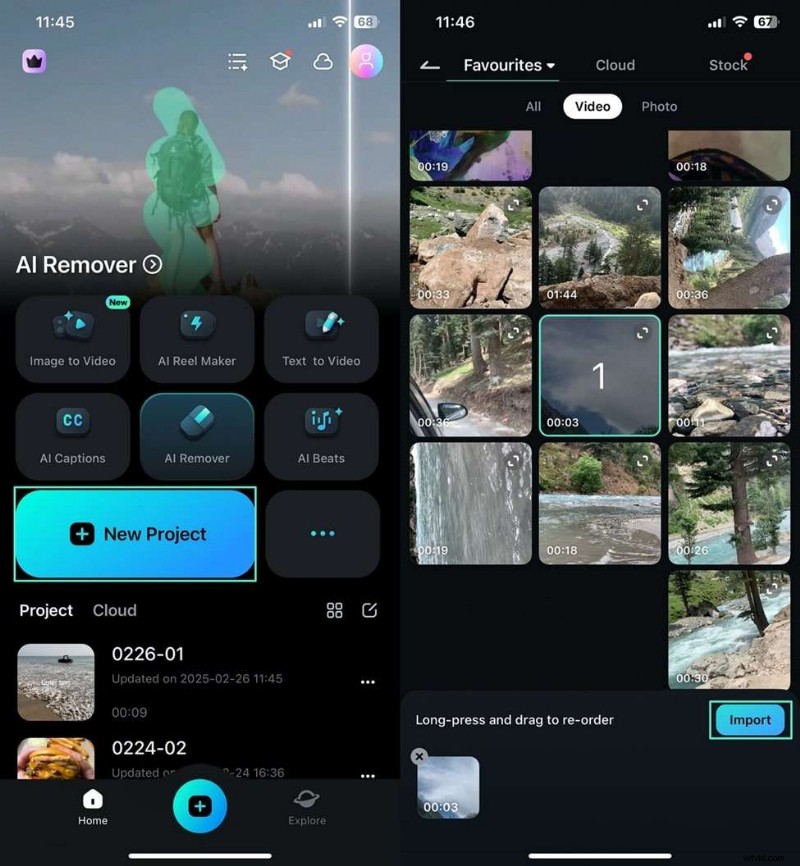
Krok 2 – Ustaw normalną prędkość
Kliknij oś czasu i wybierz Prędkość i przeciągnij suwak do pozycji Normalny (poniżej 1×). Podgląd będzie odzwierciedlał nowe tempo.
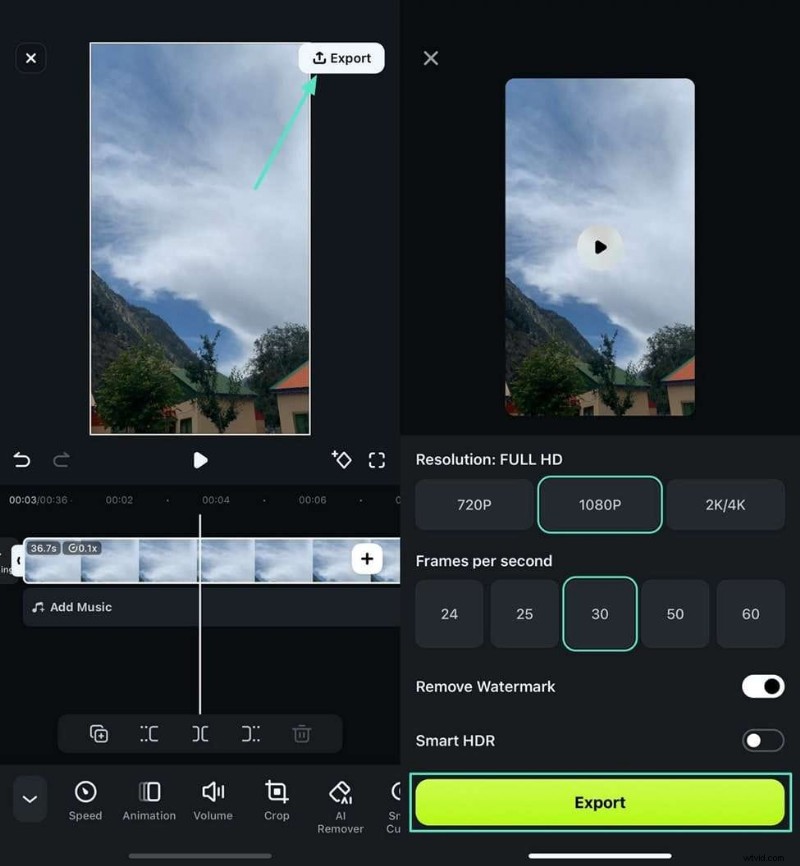
Krok 3 – Eksport
Kliknij Eksportuj , wybierz ustawienia wideo i zapisz plik na swoim urządzeniu.
Korzystanie z iMovie na iPhonie
Natywna aplikacja Apple iMovie umożliwia również prostą zmianę prędkości:
- Zainstaluj iMovie z App Store i otwórz go.
- Kliknij + ikonę i wybierz Nowy projekt i nadaj mu nazwę, jeśli chcesz.
- Wybierz Importuj , aby dodać klip timelapse.
- Kliknij Prędkość ikonę (na dole po lewej) i ustaw suwak na mniej niż 1× .
- Przejrzyj podgląd; w razie potrzeby przytnij lub zmień układ.
- Kliknij Eksportuj aby zapisać lub udostępnić gotowy film.
- W przypadku wielu klipów najpierw zaimportuj je wszystkie, a następnie dostosuj prędkość każdego klipu indywidualnie.
Wniosek
Filmy poklatkowe to doskonały sposób na skondensowanie długich okresów w urzekające efekty wizualne. Jeśli materiał filmowy jest zbyt szybki w stosunku do Twoich potrzeb, przekonwertowanie go na normalne odtwarzanie jest proste przy użyciu odpowiednich narzędzi. Niezależnie od tego, czy wybierzesz Filmorę, Veed.io, czy natywny edytor swojego urządzenia, proces jest szybki, niezawodny i zapewnia profesjonalne rezultaty.