
CapCut to wszechstronna aplikacja do edycji wideo dostępna na Androida i iOS. Zyskał dużą popularność wśród osób prywatnych, zwłaszcza użytkowników TikTok. Dzięki tej aplikacji możesz wykonywać podstawowe zmiany, w tym przycinanie, dzielenie, cofanie. Ponadto jest wyposażony w różne filtry, przejścia, teksty, naklejki, muzykę w tle i, co najważniejsze, narzędzie do zmiany szybkości wideo umożliwiające edycję prędkości.
Spis treści
Część 2. Jak edytować prędkość w Capcut
Część 1. Co to jest prędkość Edycja
Prędkość wideo to termin używany do opisania, jak wideo przyspiesza lub zwalnia w określonym momencie, aby wywołać szczególne wrażenia. Na przykład, jeśli film trwa szesnaście sekund, możesz zwolnić pierwsze sześć sekund, a następnie płynnie przyspieszyć pozostałe dziesięć sekund, w zależności od wymagań.
Oczywiście możesz podzielić film na kilka części i zmienić prędkość każdej z nich, ale filmy mogą wywołać u widzów nagłe emocje.
Obecnie prędkość wideo jest powszechnie stosowana w filmach publikowanych w mediach społecznościowych, reklamach i filmach sportowych, aby podkreślić intensywną atmosferę i zwiększyć zaangażowanie.
Jak edytować prędkość w CapCut
Jeśli dopiero zaczynasz edycję wideo, możesz dostosować niektóre szablony wideo z prędkością i opublikować je w TikTok lub wypróbować automatyczną prędkość. Jeśli chodzi o profesjonalistów, CapCut ma opcję ręcznego tworzenia prędkości. Zapoznaj się z potrzebną metodą.
Ręcznie edytuj prędkość w CapCut
Ilekroć chcesz zmodyfikować określony klip wideo w CapCut, upewnij się, że najpierw aktywowałeś menu edycji, dotykając klipu wideo, w przeciwnym razie na dole będzie tylko menu domyślne. Edycja prędkości w CapCut jest łatwa i przyjemna. Zobaczmy, jak z niego korzystać.
Krok 1
Dodaj swój film do osi czasu
Stuknij w Nowy projekt i wybierz film ze swojej galerii. Następnie kliknij przycisk „Dodaj” w prawym dolnym rogu ekranu.
Krok 2
Aktywuj menu edycji
Kliknij klip wideo na osi czasu lub dotknij „Edytuj” w lewym dolnym rogu ekranu, aby aktywować menu edycji.
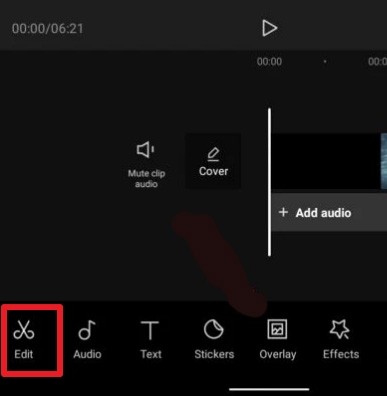
Jak dokonać edycji prędkości w CapCut – krok 2
Krok 3
Kliknij „Prędkość” i wybierz „Krzywa”.
Po kliknięciu „Prędkość” na dole pojawią się dwie opcje. Opcja „Krzywa” pozwala na edycję prędkości, podczas gdy opcja „Normalna” służy tylko do manipulacji standardową prędkością. Wybierz więc opcję „Krzywa”.
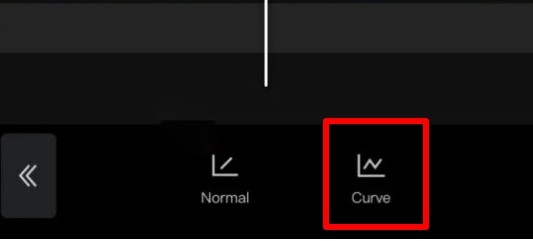
Jak dokonać edycji prędkości w CapCut – krok 3
Krok 4
Wybierz „Niestandardowy” i dotknij go ponownie, aby uzyskać dostęp do beatów.
Znajdziesz pięć taktów, co oznacza, że wideo jest podzielone na pięć symetrycznych sekcji.
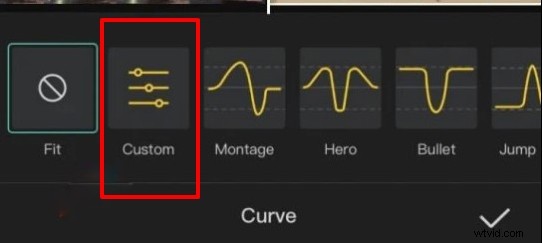
Jak dokonać edycji prędkości w CapCut – krok 4
Krok 5
Dostosuj prędkość tak, jak lubisz
Aby przyspieszyć sekcję, możesz przeciągnąć punkt rytmu w górę. Możesz też przesunąć punkt rytmu w dół, aby spowolnić dany obszar.
Oprócz tego umożliwia także dodawanie lub usuwanie uderzeń. Aby to osiągnąć, umieść głowicę odtwarzającą w miejscu, w którym chcesz dodać lub usunąć rytm. Następnie dotknij opcji Dodaj rytm/Usuń rytm po prawej stronie przycisku odtwarzania.
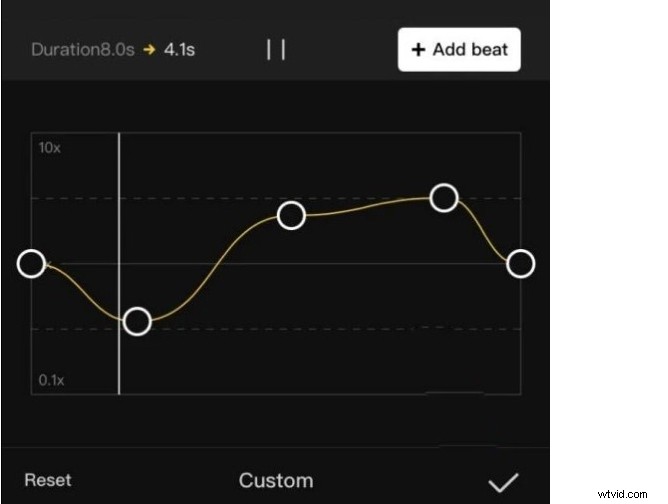
Jak dokonać edycji prędkości w CapCut – krok 5
Kiedy skończysz, kliknij przycisk zaznaczenia na dole, aby zastosować efekty.
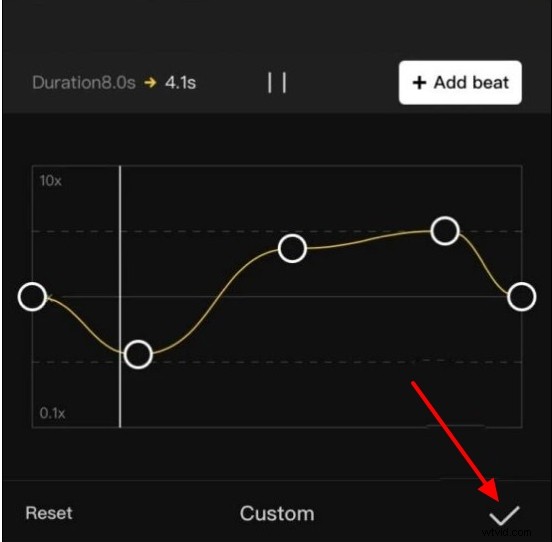
Jak dokonać edycji prędkości w CapCut – krok 6
Możesz szybko edytować prędkość, używając wstępnie ustawionej prędkości CapCut - Montage, Hero, Bullet, Jump Cut, Flash In, Flash Out. Stuknij w Edycja> Prędkość> Krzywa. Następnie wybierz wstępnie ustawioną prędkość, którą lubisz.
Wypróbuj opcję automatycznej prędkości
CapCut może pomóc Ci zwiększyć prędkość. Automatycznie analizuje wideo i muzykę, a następnie zmienia prędkość wideo. Wyniki są w większości przypadków całkiem zadowalające.
Krok 1
Utwórz nowy projekt, prześlij dowolny klip wideo na oś czasu. W razie potrzeby możesz dodać także utwór muzyczny.
Krok 2
Przejdź do opcji Styl> Automatyczna prędkość. W ciągu kilku sekund możesz stworzyć niesamowity klip wideo. Jeśli nie jesteś zadowolony z wyników,
Włącz automatyczną prędkość w CapCut
Użyj szablonów wideo Velocity
Zarówno CapCut, jak i TikTok udostępniają wiele szablonów wideo o prędkości. Możesz znaleźć jeden z nich i zastąpić zasoby, aby szablon był Twój. Oto jak to zrobić.
Krok 1
Kliknij sekcję Szablon poniżej, aby uzyskać dostęp do wszystkich szablonów.
Krok 2
Wpisz prędkość w pasku wyszukiwania i naciśnij przycisk wyszukiwania. Przed Tobą wyświetli się mnóstwo szablonów filmów o prędkości.
Użyj szablonu prędkości
Krok 3
Wybierz opcję Użyj tego szablonu. Prześlij swój klip wideo. CapCut wygeneruje wideo z prędkością w ciągu kilku sekund.
Część 3. Najlepsza alternatywa CapCut do edycji prędkości
Obsługiwany przez sztuczną inteligencję FlexClip działa jako najlepsza alternatywa CapCut, która jest w stanie przyspieszyć proces edycji wideo. Jest zintegrowany z generatorem skryptów, narzędziem do zamiany tekstu na wideo i zamianą tekstu na mowę. Powiedz FlexClip, jaki rodzaj filmu chcesz utworzyć, a w ciągu kilku minut uzyskasz satysfakcjonującą pracę.
Jeśli chodzi o edycję prędkości, FlexClip zapewnia wiele ustawień prędkości i łatwe opcje dostosowywania. Możesz wykonać profesjonalną rampę prędkości za pomocą kilku kliknięć. Co więcej, posiada ponad 5000 darmowych szablonów wideo i bibliotekę multimediów z milionami klipów wideo i muzyki gotowej do użycia, co pozwoli Ci uniknąć kłopotów ze znalezieniem odpowiednich zasobów. Kliknij przycisk Utwórz film poniżej i śledź nas, aby rozpocząć.
Krok 1
Prześlij swój film z folderu lokalnego lub Dysku Google do sekcji Media i zastosuj na osi czasu. Przeciągnij i upuść również wystarczy.
Prześlij zasoby multimedialne do FlexClip
Krok 2
Przejdź do opcji Prędkość> Prędkość na zakręcie. Wybierz jedno z gotowych ustawień lub dostosuj.
Wykonaj rampę szybkiego ruchu z FlexClip
Konkluzja
Narzędzie prędkości CapCut daje użytkownikom większą kontrolę nad szybkością wideo, dzięki czemu wideo jest bardziej kreatywne i atrakcyjne. FlexClip może zrobić dokładnie to samo. Wypróbuj oba narzędzia i twórz więcej fajnych filmów na TikTok, Instagram lub inne platformy mediów społecznościowych.

Edytor FlexClip / 
Jesteśmy profesjonalistami w dziedzinie edycji wideo i marketingu wideo. Chętnie udzielimy konstruktywnych wskazówek i wskazówek, które pomogą naszym użytkownikom w tworzeniu fantastycznych filmów.