
Tworzenie angażujących prezentacji polega na przyciąganiu uwagi, a dodawanie filmów może natychmiast sprawić, że slajdy staną się bardziej ekscytujące i efektowne. Ponieważ YouTube jest pełen świetnych treści wideo, nic dziwnego, że wiele osób zadaje sobie pytanie:„Jak osadzić film z YouTube w programie PowerPoint?”
Na szczęście sam proces nie jest tak trudny, jak myślałeś! Jeśli przewiniesz w dół, przeprowadzimy Cię przez szczegółowe metody wstawiania filmu z YouTube do programu PowerPoint i pokażemy, jak łatwo jest umieścić treści z YouTube bezpośrednio na slajdach, aby uzyskać maksymalny efekt.
W tym artykule
-
- Metoda 1:Wstaw wideo z YouTube za pomocą wbudowanych narzędzi programu PowerPoint
- Metoda 2:osadzanie filmów z YouTube przy użyciu kodu osadzania
- Metoda 3:wstaw filmy z YouTube jako hiperłącze
- Alternatywy dla osadzania filmów z YouTube
Część 1. Różne metody dodawania filmów z YouTube'a do programu PowerPoint
Zanim zaczniemy odpowiadać na pytanie:„Jak osadzić film z YouTube w programie PowerPoint?”, należy pamiętać o kilku rzeczach, aby proces ten przebiegał płynnie i bezproblemowo:
- Potrzebujesz internetu:jeśli film jest online, Twoje połączenie też musi być.
- Pozwolenie ma znaczenie:upewnij się, że korzystasz z filmów, na udostępnianie których masz pozwolenie – dzięki temu wszystko będzie zgodne z prawem i pełne szacunku.
- Nie wszystkie filmy działają:nie wszystkie filmy z YouTube można umieszczać na stronach ze względu na ograniczenia, więc sprawdź dwukrotnie, zanim zbytnio się do jednego z nich przywiążesz.
Pomijając to, porozmawiajmy o tym, jak faktycznie wstawiać filmy z YouTube'a do programu PowerPoint. Możesz zastosować trzy różne metody. Poniżej omówimy je krok po kroku.
Metoda 1:Wstaw wideo z YouTube za pomocą wbudowanych narzędzi programu PowerPoint
Oto najprostszy sposób dodania filmu z YouTube do slajdu bezpośrednio w programie PowerPoint:
1. Przejdź do slajdu, na którym chcesz umieścić wideo.
2. Kliknij zakładkę „Wstaw” u góry ekranu, wybierz kategorię „Wideo”, a następnie spośród opcji wybierz „Filmy online”.
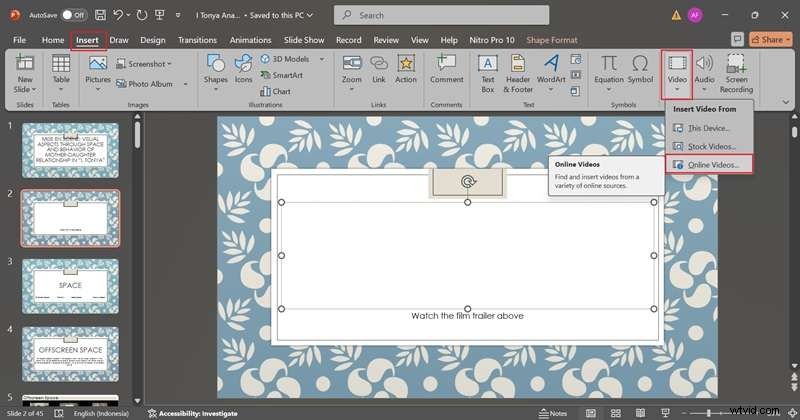
3. Wklej link do filmu YouTube w wyskakującym okienku i kliknij „Wstaw”.

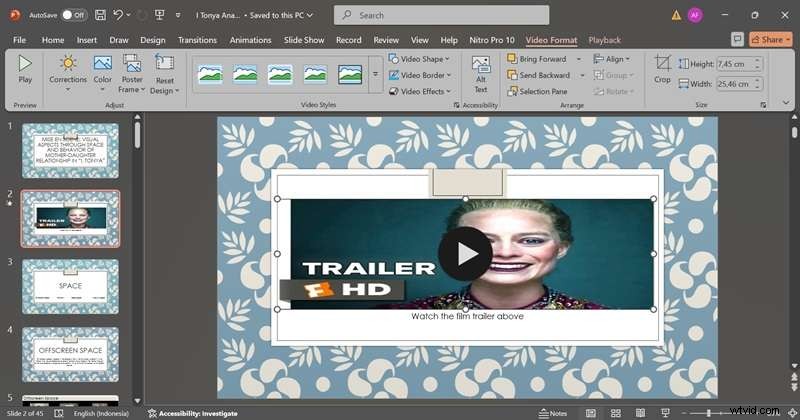
4. Poczekaj kilka sekund, a wideo pojawi się na Twoim slajdzie! Możesz zmieniać rozmiar i przesuwać go, aby idealnie pasował tam, gdzie chcesz. Teraz film z YouTube jest gotowy do odtwarzania bezpośrednio w Twojej prezentacji.
Metoda 2:osadzanie filmów z YouTube przy użyciu kodu osadzania
Oprócz korzystania z łącza YouTube możesz także dowiedzieć się, jak osadzić wideo w programie PowerPoint z serwisu YouTube, korzystając z kodu osadzania. Oto jak to zrobić:
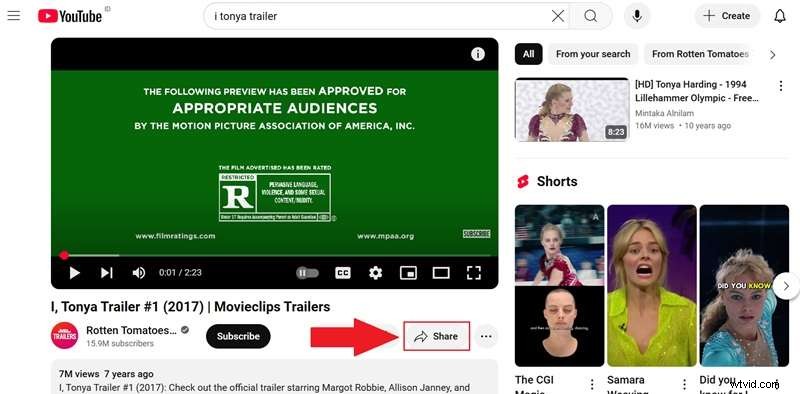
1. Znajdź swój film w YouTube i kliknij przycisk „Udostępnij” pod filmem.
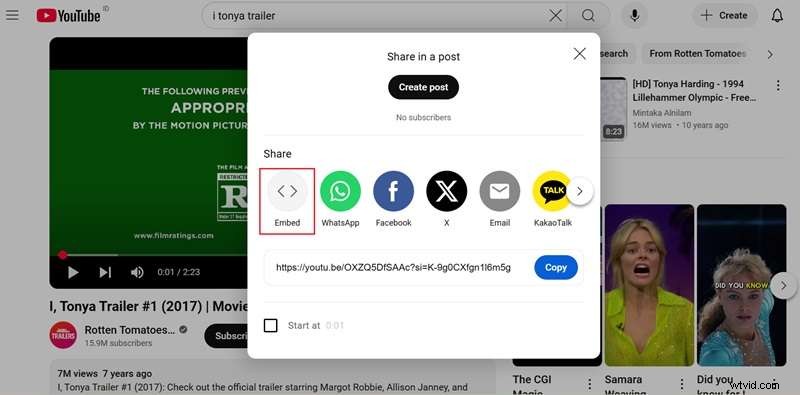
2. Wybierz „Umieść” i skopiuj wyświetlony kod.
3. Podobnie jak w poprzedniej metodzie otwórz PowerPoint i przejdź do slajdu, na którym chcesz, aby pojawił się film. Kliknij kartę „Wstaw”, wybierz „Filmy online”, wklej kod osadzania w odpowiednim polu i kliknij „Wstaw”.
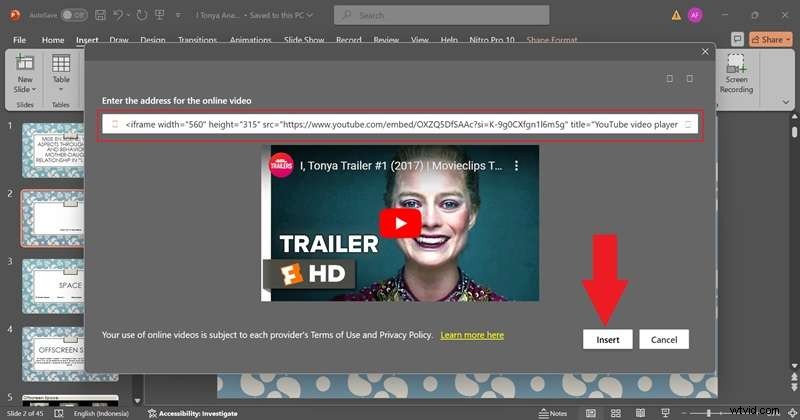
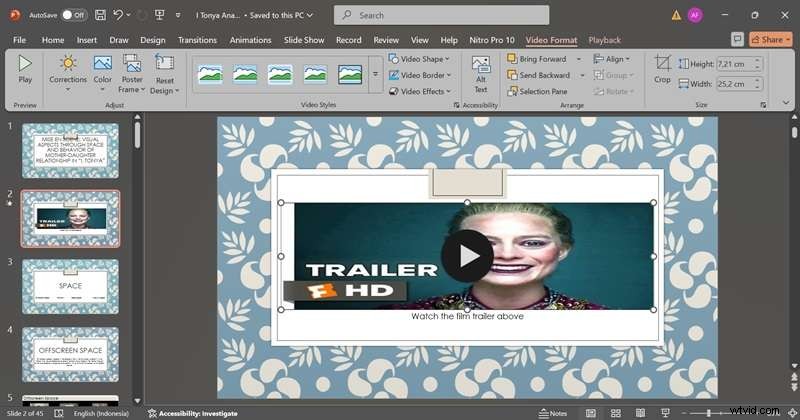
4. Kiedy wideo pojawi się na slajdzie, zmień jego rozmiar i przesuwaj, aż będzie wyglądało prawidłowo. I to wszystko — Twój film jest teraz osadzony i gotowy do odtwarzania.
Metoda 3:Wstaw filmy z YouTube jako hiperłącze
Na koniec możesz także wstawiać filmy z YouTube'a do programu PowerPoint za pomocą hiperłączy. Ta metoda jest bardzo prosta i działa świetnie, jeśli potrzebujesz tylko linku do filmu. Oto jak to zrobić:
1. Skopiuj link do filmu YouTube, którego chcesz użyć.
2. W programie PowerPoint zaznacz tekst lub kliknij obiekt (np. kształt lub obraz) na slajdzie.
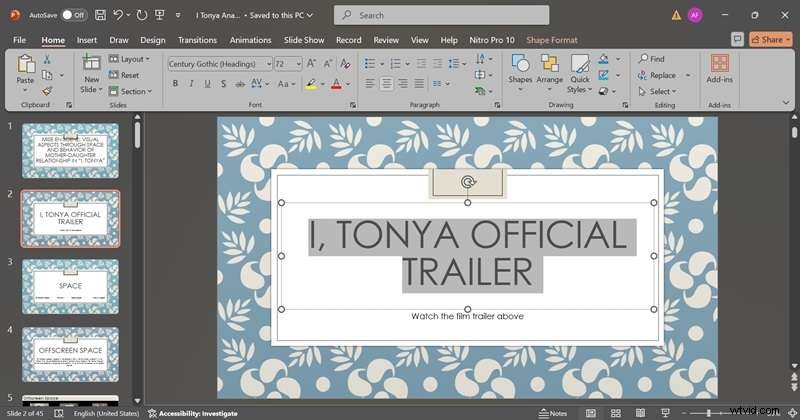
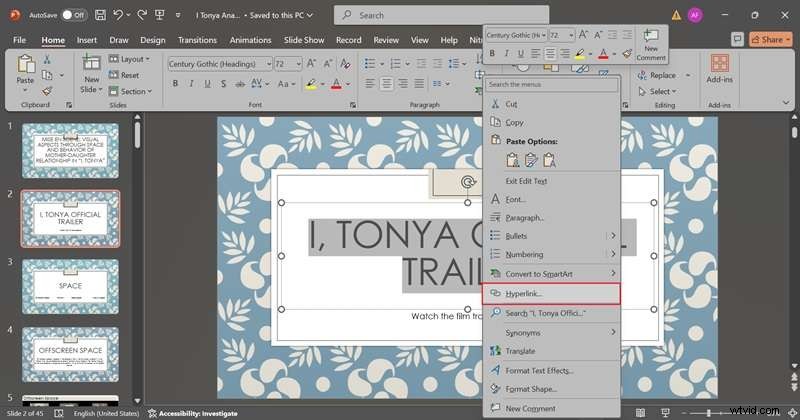
3. Kliknij prawym przyciskiem myszy tekst lub obiekt i wybierz „Hiperłącze”.
4. Wklej link YouTube do pola adresu i kliknij „OK”.
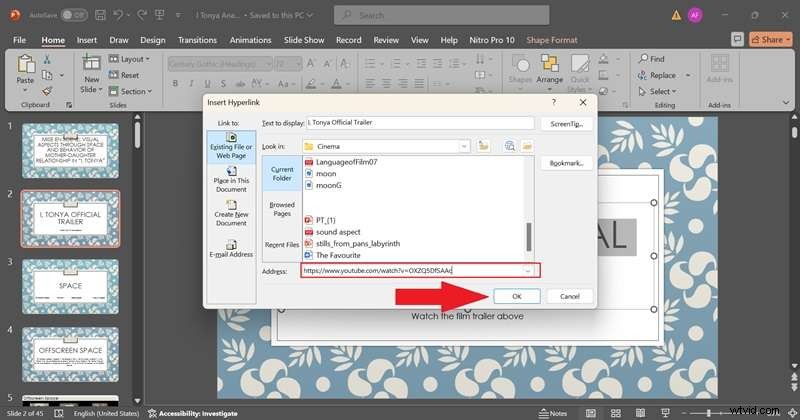
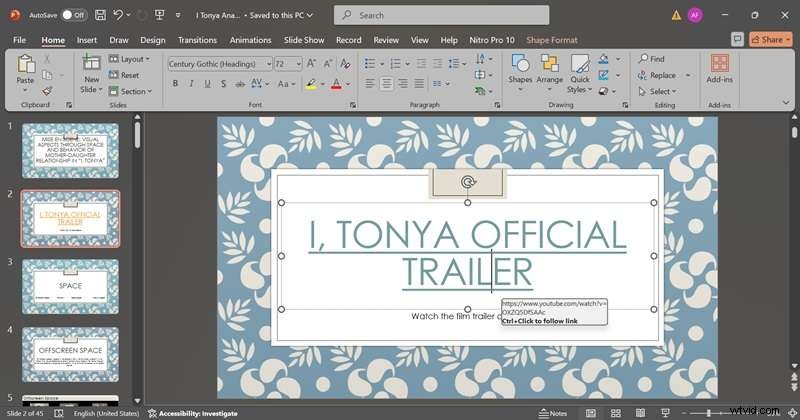
5. I to wszystko! Teraz po kliknięciu tekstu hiperłącza otworzy się zwiastun YouTube w Twojej przeglądarce.
Alternatywy dla osadzania filmów z YouTube
Jeśli powyższe metody nie zadziałają, nie martw się – masz inne opcje:
- Pobierz i wstaw film bezpośrednio do slajdu (o ile jest to legalne).
- Nagraj wideo na ekranie i dodaj klip do swojej prezentacji.
- Lub całkowicie pomiń YouTube i użyj własnych filmów, aby uczynić go jeszcze bardziej osobistym!
Część 2. Twórz niesamowite filmy prezentacyjne, korzystając z najlepszego edytora wideo
Jak wspomnieliśmy wcześniej, jeśli nie możesz osadzić filmu z YouTube'a w programie PowerPoint, możesz zamiast tego dodać własne filmy. Dzięki temu nie będziesz ograniczać się tylko do treści YouTube – będziesz mieć pełną kontrolę nad tym, co pojawi się w Twojej prezentacji, tworząc coś wyjątkowego, co idealnie pasuje do Twojego przekazu.
Ale aby to zrobić, potrzebujesz solidnego edytora wideo, a Wondershare Filmora to bez wątpienia jedna z najlepszych dostępnych opcji.

Oto dlaczego Filmora idealnie nadaje się do tworzenia filmów prezentacyjnych:
- Natychmiastowe tworzenie wideo:Pomiń kłopoty z zaczynaniem od zera, korzystając z funkcji Filmora AI, takich jak AI Copywriting i AI Text-to-Video.
- Łatwe nakładanie narracji:nagrywaj narrację i zarządzaj nią bezpośrednio w edytorze, dzięki czemu Twoje prezentacje będą bardziej wciągające i profesjonalne.
- Wszystkie narzędzia do edycji:przycinaj, wycinaj, dodawaj efekty i dostosowuj wideo, jak chcesz.
- Ogromna biblioteka stockowa:uzyskaj dostęp do bezpłatnej muzyki, materiałów filmowych, naklejek i efektów, które ulepszą Twój film.
- Funkcje oparte na sztucznej inteligencji:użyj narzędzi takich jak paleta kolorów AI, wzmacniacz głosu AI i napisy automatyczne, aby Twój film wyglądał i brzmiał niesamowicie przy minimalnym wysiłku.
Co więcej, Filmora jest bardzo przystępna cenowo, nawet ze wszystkimi tymi niesamowitymi funkcjami! Oferuje elastyczne plany cenowe, a nawet bezpłatny okres próbny, dzięki czemu możesz go przetestować przed podjęciem decyzji o zakupie lub subskrypcji. Ponadto działa zarówno w systemie Windows, jak i macOS, dzięki czemu możesz z niego korzystać niezależnie od urządzenia.
Naprawdę nie ma powodu, aby nie używać Filmory! Teraz przejdźmy do rzeczy i dowiedzmy się, jak stworzyć film do prezentacji. Aby rozpocząć, postępuj zgodnie z tym prostym przewodnikiem:
Krok 1. Otwórz Filmorę i uzyskaj dostęp do funkcji AI Copywriting
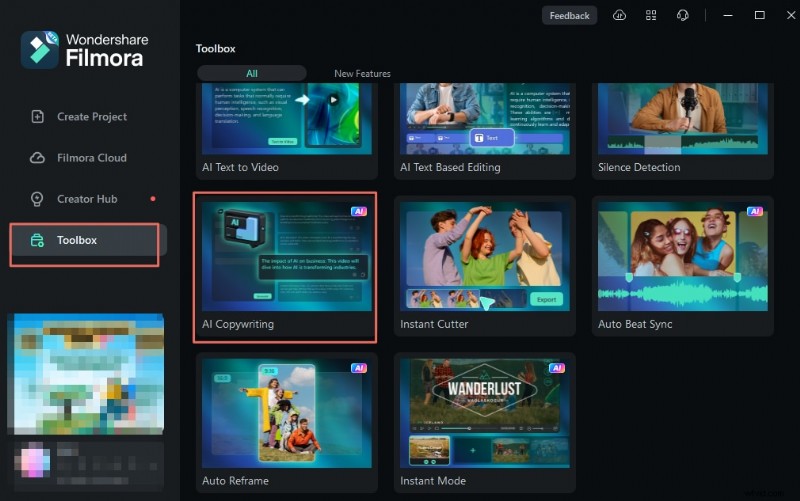
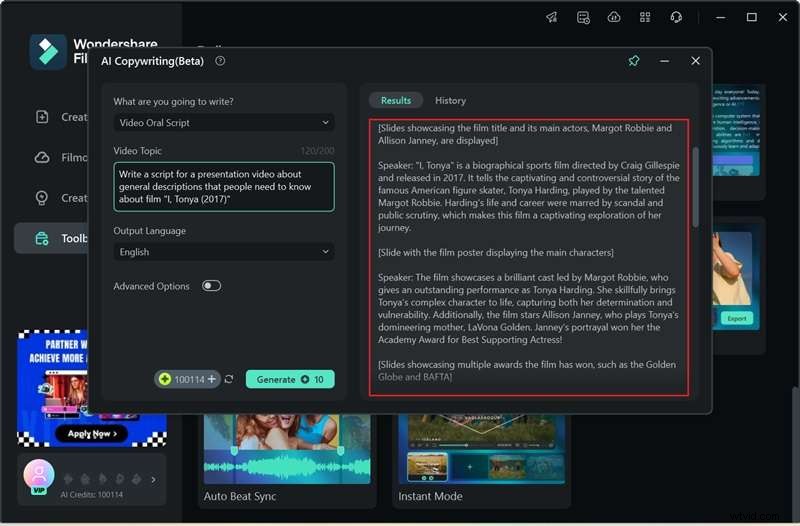
Zanim zaczniesz, upewnij się, że pobrałeś i zainstalowałeś najnowszą wersję Filmory na swoim komputerze. Gdy już to zrobisz, otwórz program i przejdź do sekcji „Narzędzia” na lewym panelu. Następnie kliknij „AI Copywriting”, a pojawi się nowe okno.
Krok 2. Wygeneruj skrypt wideo
W następnym oknie jako typ treści wybierz „Ustny skrypt wideo” i wpisz swój opis w sekcji „Temat wideo”. Nie zapomnij wybrać języka wyjściowego. Gdy wszystko będzie wyglądać dobrze, kliknij „Generuj”, a sztuczna inteligencja utworzy za Ciebie skrypt!
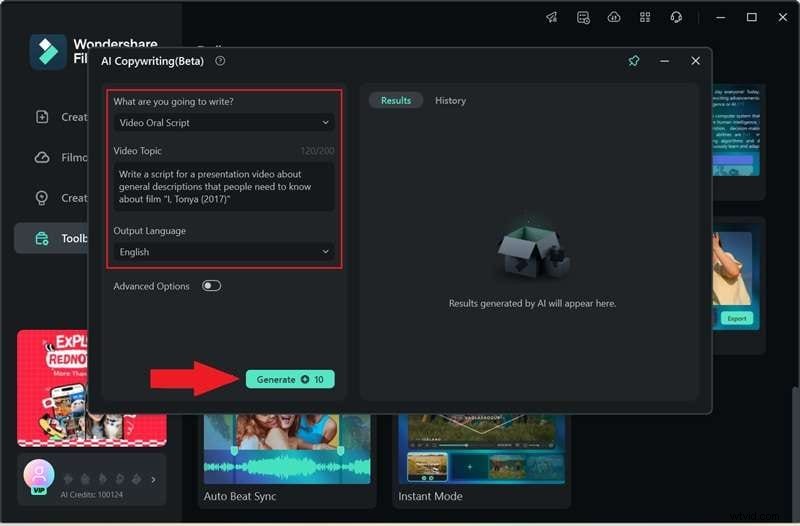
Gdy sztuczna inteligencja zakończy generowanie, wyniki zobaczysz po prawej stronie ekranu. Po prostu skopiuj skrypt i możesz go użyć do stworzenia swojego filmu!
Krok 3. Utwórz film na podstawie skryptu za pomocą AI Text-to-Video
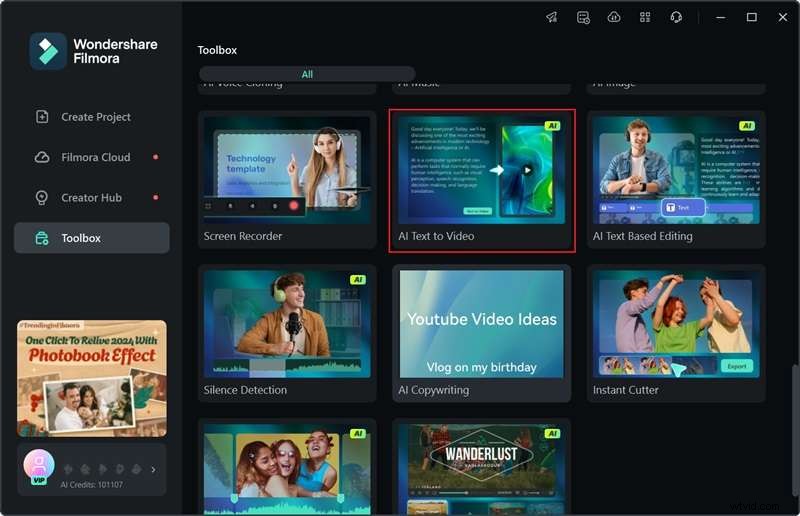
Teraz, gdy masz już scenariusz, czas zacząć tworzyć swój film w Filmorze! Możesz edytować go ręcznie, a jeśli masz mało czasu i potrzebujesz szybkiego rozwiązania, skorzystaj z funkcji AI Text-to-Video. Po prostu przejdź do „Przybornika”, znajdź odpowiednią funkcję i kliknij ją, aby rozpocząć.
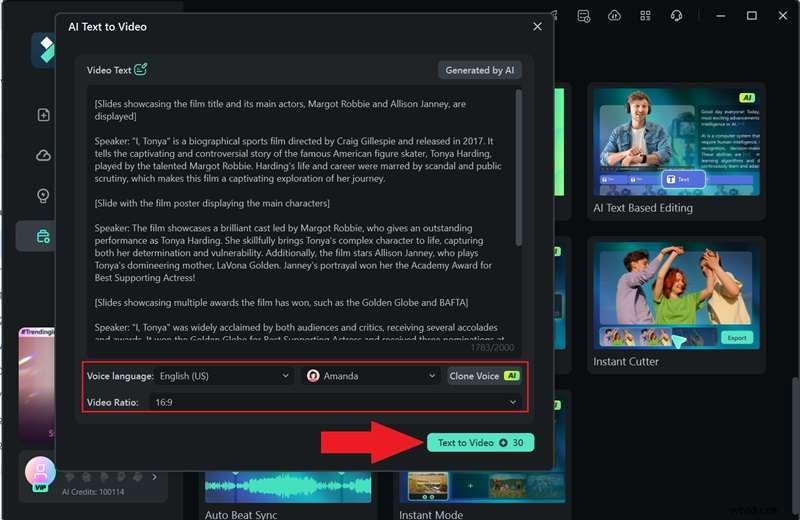
W następnym oknie wklej skrypt utworzony wcześniej za pomocą narzędzia AI Copywriting firmy Filmora. Dostosuj ustawienia, wybierając „Język tekstu”, „Stosunek wideo” i „Głos wideo” zgodnie ze swoimi preferencjami. Gdy wszystko jest ustawione, kliknij „Tekst na wideo”, aby wygenerować wideo.
Krok 4. Edytuj swój film
Po zakończeniu procesu Twój film otworzy się w oknie edycji Filmory i pojawi się na osi czasu, gotowy do podglądu. Naciśnij przycisk odtwarzania, aby sprawdzić, czy wszystko wygląda dobrze, i w razie potrzeby użyj osi czasu, aby wprowadzić zmiany.
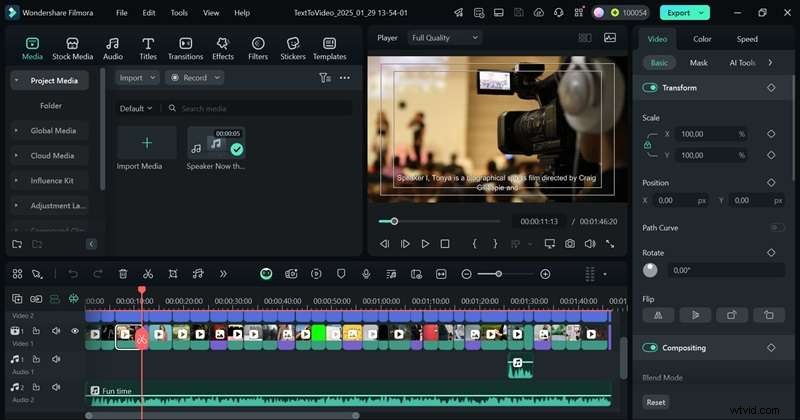
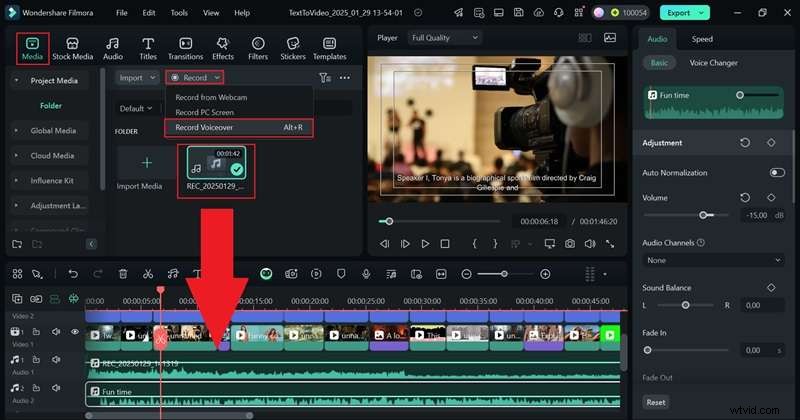
Na przykład w tym filmie nie ma jeszcze narracji — tylko materiał filmowy, napisy i muzyka w tle. W takim przypadku możesz nagrać własną narrację, korzystając z wbudowanej nagrywarki Filmory. Wystarczy przejść do zakładki „Media”, kliknąć „Nagraj” i wybrać „Nagraj narrację”. Gdy skończysz, po prostu przeciągnij narrację na oś czasu.
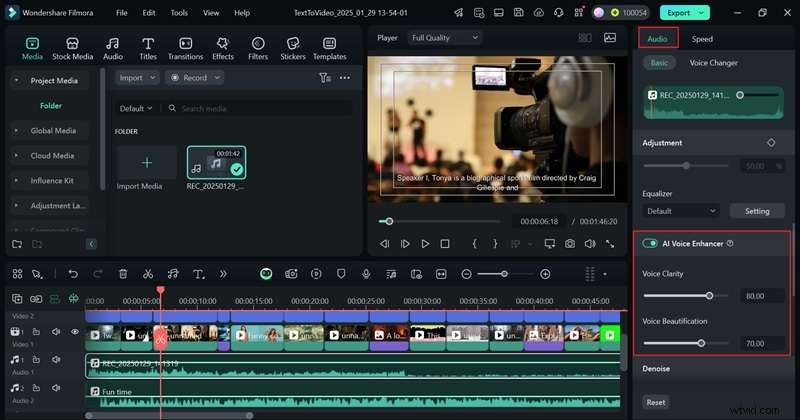
Teraz, gdy masz już zarówno muzykę, jak i narrację, ważne jest, aby upewnić się, że Twój głos jest wyraźny. Na szczęście AI Voice Enhancer firmy Filmora ułatwia to! Po prostu kliknij klip narracji na osi czasu, otwórz panel właściwości po prawej stronie i przejdź do „Audio”. Włącz „Wzmacniacz głosu AI”, a następnie przesuwaj suwaki, aż dźwięk będzie odpowiedni.
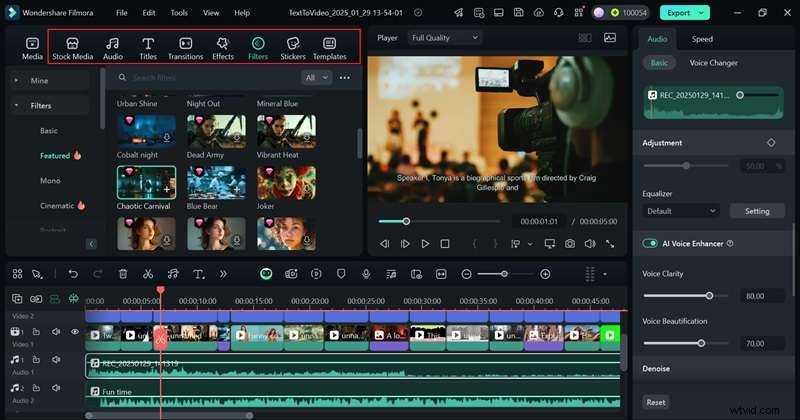
Możesz eksplorować inne kreatywne elementy, takie jak filtry, przejścia, naklejki i efekty, aby Twój film był bardziej atrakcyjny wizualnie. Przejrzyj opcje, wybierz te, które pasują do Twojego stylu i zastosuj je w swoim filmie. Baw się dobrze eksperymentując – nie bój się wykazać kreatywnością i wyróżnić swoje treści!
Krok 5. Zapisz swój film
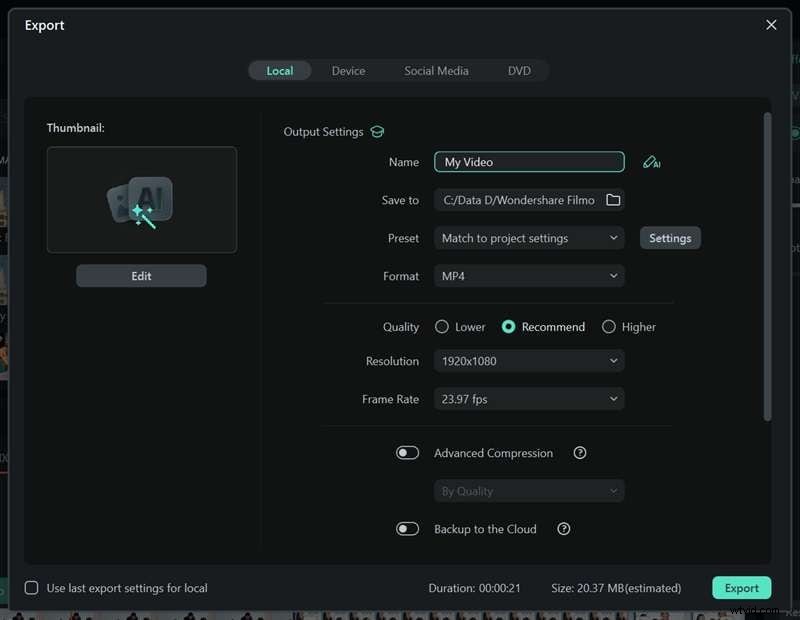
Gdy film będzie już gotowy, kliknij „Eksportuj” w prawym górnym rogu. Aby zapisać go na swoim urządzeniu, wybierz opcję „Lokalny”. Zanim skończysz, pamiętaj o zaktualizowaniu tytułu, opisu, formatu i rozdzielczości, aby wszystko wyglądało idealnie!|
Część 3. Jak wstawić wideo do programu PowerPoint
Jak widać, tworzenie wideo do prezentacji za pomocą Filmory jest niezwykle łatwe, a nawet przyjemne! To nie tylko świetna kopia zapasowa, gdy film z YouTube nie zostanie osadzony, ale także daje pełną kontrolę nad treścią, dzięki czemu Twoja prezentacja wygląda dokładnie tak, jak chcesz.
Teraz, gdy Twój film jest już gotowy, dodaj go do programu PowerPoint! Wystarczy wykonać te proste kroki:
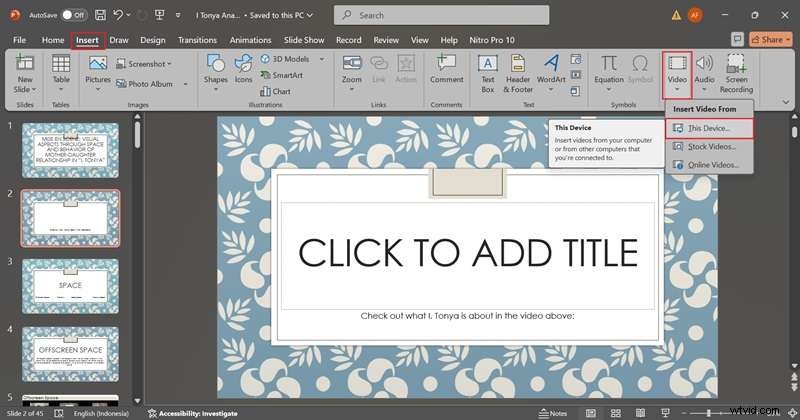
- Otwórz prezentację programu PowerPoint i przejdź do slajdu, na którym chcesz umieścić wideo.
- Kliknij zakładkę „Wstaw”, a następnie wybierz „Wideo”> „To urządzenie”.
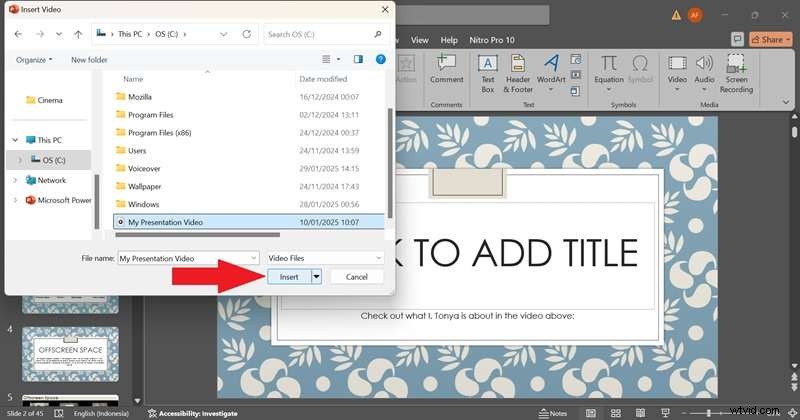
- Znajdź zapisany plik wideo i kliknij „Wstaw”.
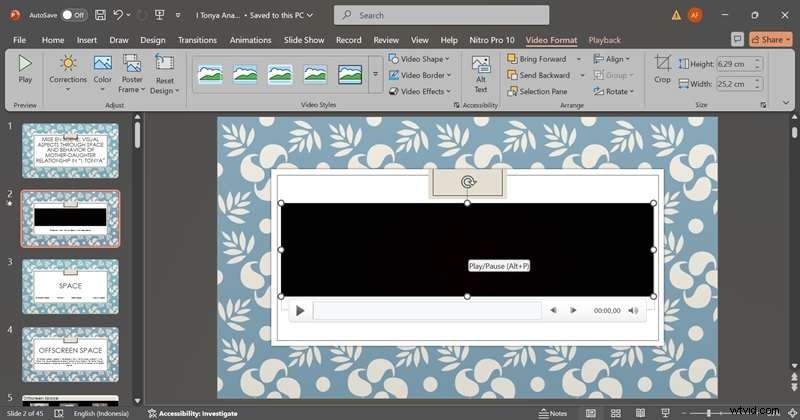
- Zmień rozmiar i położenie filmu na slajdzie, a następnie naciśnij przycisk odtwarzania, aby upewnić się, że wszystko wygląda dobrze.
Wniosek
Dodanie filmów z YouTube do programu PowerPoint może sprawić, że Twoja prezentacja będzie bardziej wciągająca i łatwiejsza w odbiorze. Dlatego ten przewodnik ma pomóc każdemu, kto zastanawia się:„Jak osadzić film z YouTube w programie PowerPoint?” lub „Jak umieścić film z YouTube’a w programie PowerPoint?”. Po wyjaśnieniu trzech różnych metod osadzania wideo w programie PowerPoint z YouTube, nadal zdarzają się przypadki, w których nie można osadzić wideo.
Kiedy tak się stanie, najlepszym rozwiązaniem jest stworzenie własnego filmu za pomocą Wondershare Filmora. Proces ten jest prosty i przyjemny, szczególnie dzięki funkcji Text-to-Video umożliwiającej szybkie tworzenie wideo o wysokiej jakości. Ponadto dzięki ogromnej bibliotece zasobów i zaawansowanym narzędziom do edycji możesz z łatwością ulepszyć swój film i przenieść prezentację na wyższy poziom!