
Pokazy slajdów to potężne narzędzia do opowiadania historii, nauczania i prezentowania pomysłów. Dodanie muzyki do pokazów slajdów programu PowerPoint może przenieść je na wyższy poziom, nadać ton, wywołać emocje i utrzymać zaangażowanie odbiorców. Muzyka ma moc przekształcenia Twojej prezentacji ze zwykłej w niezwykłą.
Jednak pomimo jego potencjału, wiele prezentacji w formie pokazu slajdów jest używanych bez muzyki. Może to wynikać z tego, że niektórzy ludzie nie wiedzą, jak zintegrować dźwięk z pokazami slajdów lub uważają, że proces ten jest zbyt skomplikowany. W rzeczywistości nauka tworzenia pokazu slajdów z muzyką jest prosta i dostępna dla każdego, niezależnie od jego umiejętności technicznych.
W tym przewodniku znajdują się instrukcje krok po kroku dotyczące dodawania muzyki do pokazu slajdów programu PowerPoint. Tutaj dowiesz się, jak to zrobić całkowicie i łatwo.

W tym artykule
Część 1. Jak umieścić muzykę w pokazie slajdów w programie PowerPoint
Dodawanie muzyki do prezentacji programu PowerPoint to prosty, ale skuteczny sposób na poprawę komfortu oglądania. Może Cię to zaskoczyć, ale wiedza o dodawaniu muzyki do pokazu slajdów programu PowerPoint jest łatwiejsza niż myślisz. Postępuj zgodnie z poniższymi instrukcjami krok po kroku, aby wzbogacić swój pokaz slajdów doskonałą ścieżką dźwiękową:
Krok 1. Wstaw muzykę do slajdu programu PowerPoint
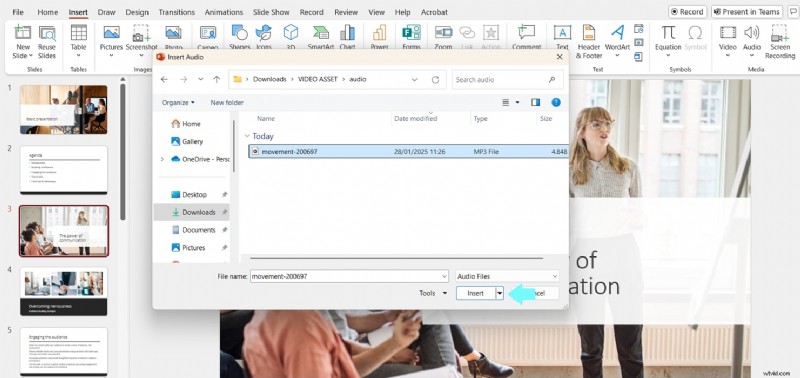
Przejdź do slajdu programu PowerPoint, od którego chcesz rozpocząć muzykę. Kliknij zakładkę Wstaw w górnym menu. Wybierz opcję Dźwięk> Dźwięk na moim komputerze (lub Audio online, jeśli chcesz korzystać ze źródła online).

Przeglądaj komputer, aby zlokalizować żądany plik audio, wybierz go i kliknij Wstaw. Upewnij się, że plik audio jest w obsługiwanym formacie, np. MP3 lub WAV.
Krok 2. Ustaw opcje odtwarzania dźwięku
Po dodaniu dźwięku na slajdzie pojawi się ikona dźwięku. Kliknij ikonę, aby ją wybrać.
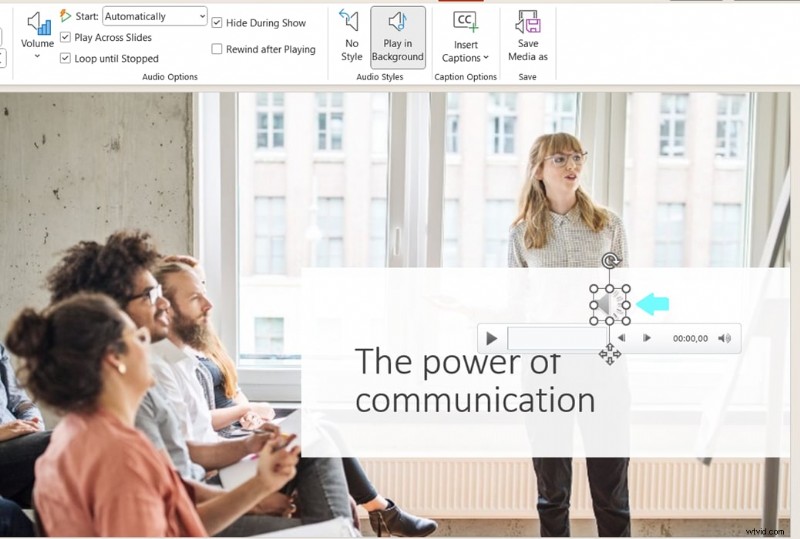
Przejdź do zakładki Odtwarzanie na pasku narzędzi. Dostosuj ustawienia
-
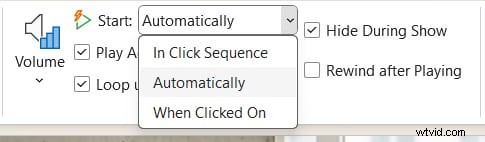
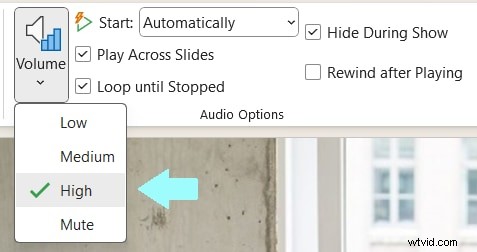
- Start:wybierz opcję „Automatycznie”, aby odtwarzać muzykę zaraz po wyświetleniu slajdu.
-
- Odtwarzaj między slajdami:zaznacz tę opcję, aby muzyka była odtwarzana przez cały pokaz slajdów.
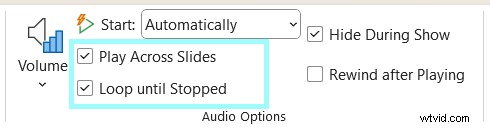
- Pętla do zatrzymania:wybierz tę opcję, jeśli chcesz, aby muzyka była odtwarzana w sposób ciągły.
Krok 3. Dostosuj głośność i czas
Użyj przycisku głośności na karcie Odtwarzanie, aby ustawić poziom dźwięku.
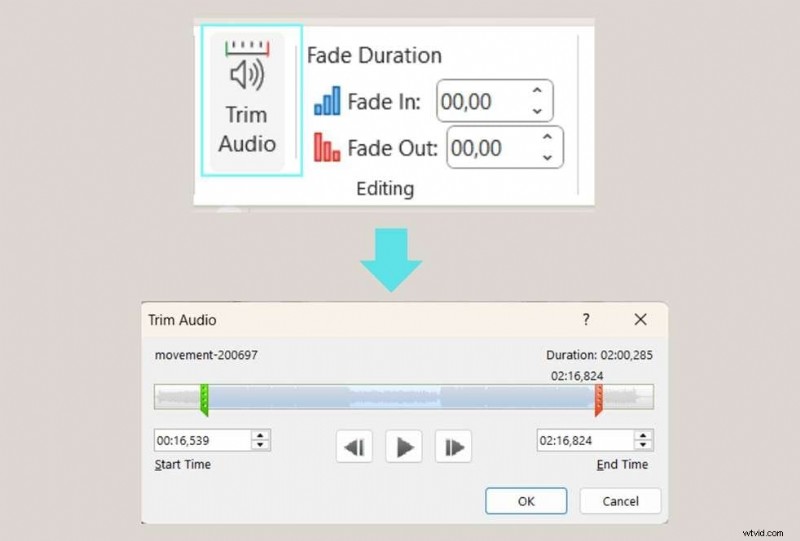
Możesz także użyć funkcji Przytnij dźwięk, aby dostosować czas rozpoczęcia i zakończenia muzyki.
Krok 4:Wyświetl podgląd pokazu slajdów
Odtwórz pokaz slajdów, aby upewnić się, że muzyka działa zgodnie z oczekiwaniami. Dokonaj niezbędnych zmian w głośności, ustawieniach odtwarzania i przejściach slajdów.
Wykonując te czynności, możesz łatwo zintegrować muzykę ze slajdami programu PowerPoint i zaangażować odbiorców atrakcyjnymi wrażeniami multimedialnymi. Sprawdź następną część, w której omówimy, jak dodać muzykę do pokazu slajdów, aby uzyskać profesjonalny wygląd.
Część 2. Jak dodać muzykę do pokazu slajdów, aby uzyskać profesjonalny wygląd
Chociaż dodawanie muzyki bezpośrednio do pokazu slajdów programu PowerPoint jest skuteczne, istnieje inny sposób na ulepszenie prezentacji poprzez przekształcenie jej w wideo. Film w formie pokazu slajdów jest bardziej dynamiczny i wciągający niż statyczny i zwykły pokaz slajdów w programie PowerPoint, dlatego nadaje się do udostępniania online lub prezentacji szerszej publiczności.
Najpierw musisz wyeksportować prezentację jako wideo. Oto jak:
- Otwórz prezentację programu PowerPoint.
- Kliknij Plik> Eksportuj> Utwórz film.
- Wybierz rozdzielczość wideo i format pliku, a następnie zapisz wideo na swoim komputerze.
Ponieważ pokaz slajdów jest plikiem wideo, możesz użyć potężnego edytora wideo, takiego jak Wondershare Filmora, aby dodać muzykę i jeszcze bardziej ją ulepszyć. Filmora wyróżnia się jako jedna z najlepszych opcji do tego zadania z kilku powodów:
- Biblioteka muzyki bezpłatnej: Filmora oferuje obszerną bibliotekę bezpłatnych utworów muzycznych, dzięki czemu możesz wybierać i dodawać idealną ścieżkę dźwiękową, nie martwiąc się o kwestie praw autorskich.
- Generuj niestandardową muzykę za pomocą sztucznej inteligencji:możesz nawet tworzyć niestandardową muzykę według własnych upodobań na podstawie podpowiedzi za pomocą generatora muzyki AI firmy Filmora, który zapewnia wyjątkowe i spersonalizowane wrażenia dźwiękowe.
- Biblioteka elementów kreatywnych:Filmora zawiera szeroką gamę przejść, filtrów, naklejek i efektów wideo, które przeniosą Twój pokaz slajdów na wyższy poziom.
- Wszystkie narzędzia do edycji:z łatwością edytuj, przycinaj, wycinaj i porządkuj swój film, aby nadać mu dopracowany i profesjonalny wygląd.
- Intuicyjny interfejs:intuicyjny interfejs Filmory gwarantuje, że nawet początkujący mogą bez wysiłku tworzyć filmy w formie pokazu slajdów profesjonalnej jakości.
Jak dodać muzykę do pokazu slajdów za pomocą Filmory
Krok 1. Zaimportuj plik wideo
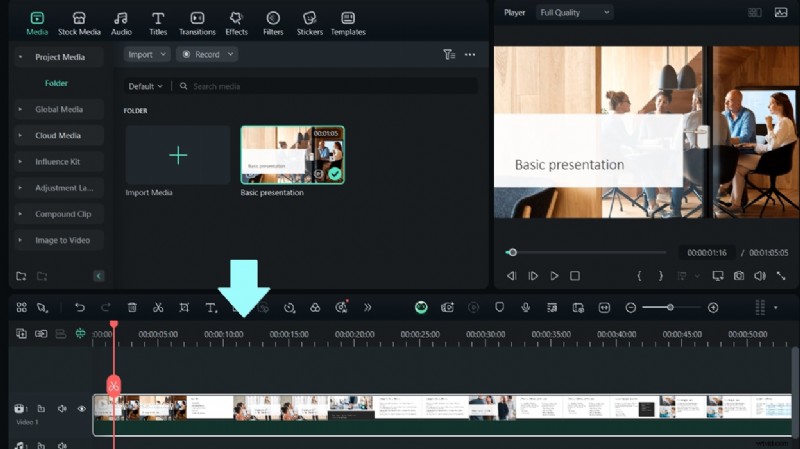
Uruchom Filmorę na swoim komputerze. Kliknij Nowy projekt i zaimportuj wyeksportowany pokaz slajdów, przeciągając go do biblioteki multimediów lub klikając przycisk Importuj. Przeciągnij pliki wideo z biblioteki multimediów na oś czasu.
Krok 2. Dodaj muzykę do swojego filmu
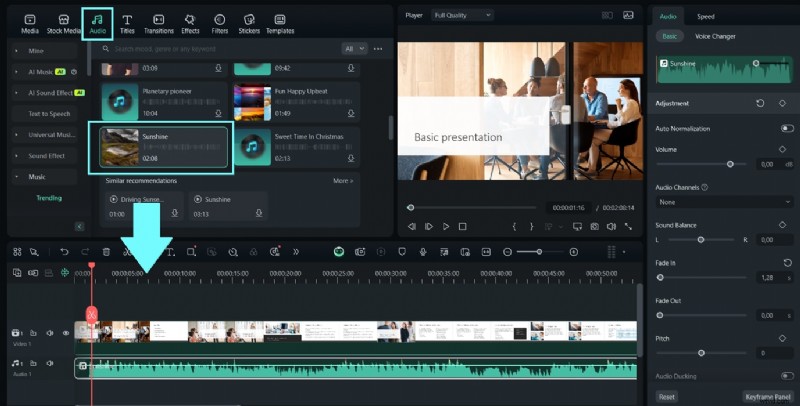
Przejdź do zakładki Audio u góry interfejsu Filmory. Przeglądaj bibliotekę muzyczną lub użyj generatora muzyki AI, aby stworzyć niestandardową muzykę. Wybierz żądaną ścieżkę i przeciągnij ją na oś czasu audio pod filmem.
Dostosuj długość muzyki do pokazu slajdów, przycinając lub zapętlając dźwięk.
Krok 3. Ulepsz swój film pokazu slajdów
Użyj karty Przejścia, aby dodać płynne przejścia między slajdami.
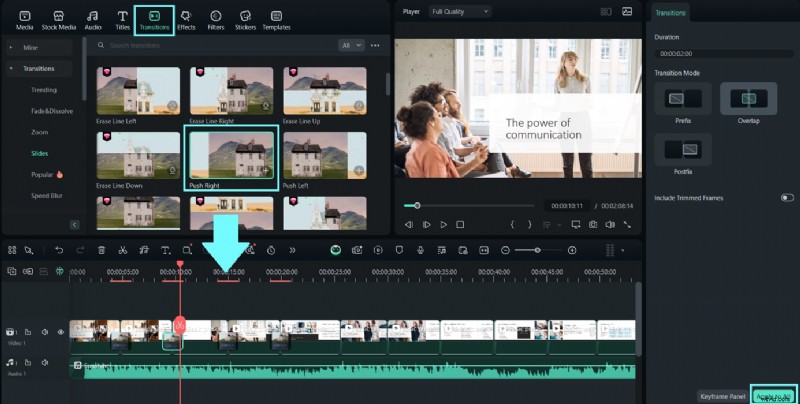
Przeglądaj kartę Efekty, aby zastosować filtry i efekty wideo. Dodaj tekst, naklejki lub nakładki z karty Elementy, aby Twój film był bardziej wciągający.
Krok 4. Podgląd i eksport
Kliknij przycisk Odtwórz, aby wyświetlić podgląd wideo pokazu slajdów z dodaną muzyką. Gdy już będziesz zadowolony, kliknij Eksportuj, aby zapisać wideo. Następnie wybierz żądaną rozdzielczość i format przed eksportem.
Możesz stworzyć płynny i profesjonalny pokaz slajdów z muzyką, a teraz Twoja prezentacja stanie się dynamiczna i wciągająca, wykonując powyższe kroki.
Część 3. Jak w kilku krokach zrobić pokaz slajdów z muzyką na iPhonie
Dodawanie i edytowanie muzyki do pokazów slajdów nie jest ograniczone do użytkowników komputerów. Możesz to także bezproblemowo zrobić na urządzeniach mobilnych, takich jak iPhone. Na szczęście Filmora jest również dostępna w aplikacji mobilnej, dzięki czemu możesz łatwo nauczyć się tworzyć pokazy slajdów z muzyką na swoim iPhonie, łącząc wygodę z profesjonalną jakością narzędzi do edycji.
Krok 1. Uruchom aplikację mobilną Wondershare Filmora na swoim iPhonie
Zainstaluj aplikację mobilną Filmora na swoim iPhonie (jeśli jeszcze jej nie masz) i otwórz ją, aby rozpocząć montaż. Stuknij w Nowy projekt i wybierz zdjęcia lub klipy wideo, które chcesz uwzględnić w pokazie slajdów. Ułóż multimedia na osi czasu w preferowanej kolejności.
Krok 2. Dodaj muzykę do swojego pokazu slajdów
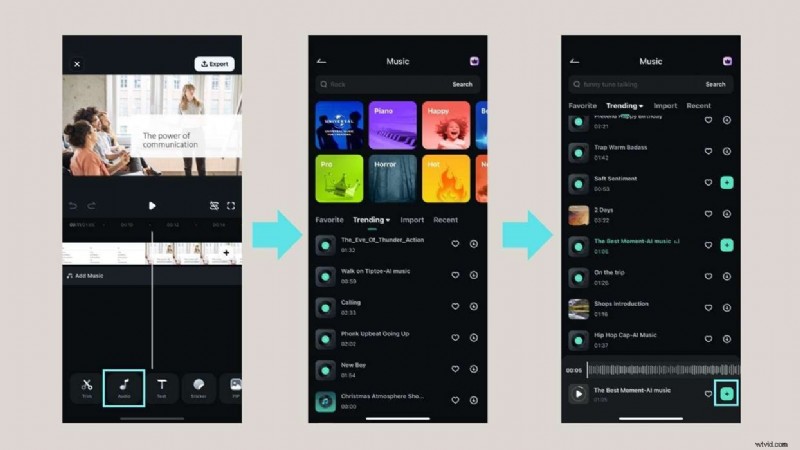
Stuknij opcję Audio i przeglądaj utwory muzyczne lub użyj paska wyszukiwania, aby znaleźć konkretny utwór. Wybierz żądaną ścieżkę i dotknij Dodaj, aby umieścić ją na osi czasu. Dostosuj muzykę do pokazu slajdów, przeciągając jej krawędzie, aby przyciąć jej długość lub zmienić jej położenie w razie potrzeby.
Krok 3. Dostosuj swój pokaz slajdów za pomocą kreatywnych efektów
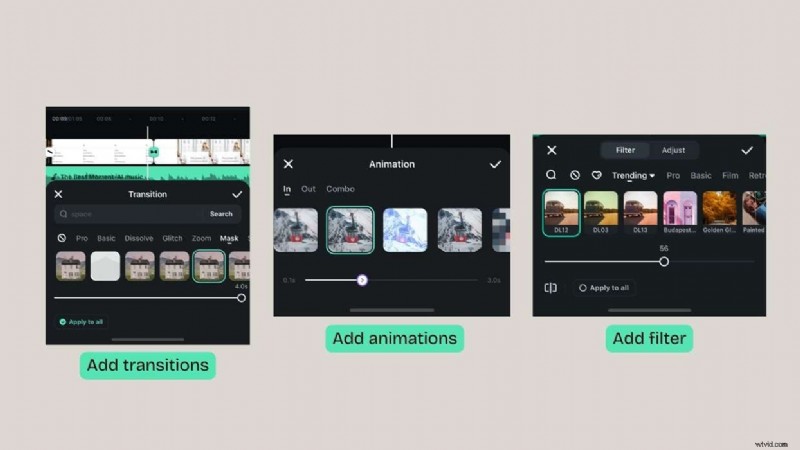
Eksperymentuj z opcjami przejść, animacji i filtrów u dołu ekranu, aby dodać ulepszenia wizualne i stworzyć płynne i dynamiczne zmiany scen. Wyświetl podgląd pokazu slajdów, aby mieć pewność, że wszystko przebiega bezproblemowo.
Krok 4. Ostateczne korekty
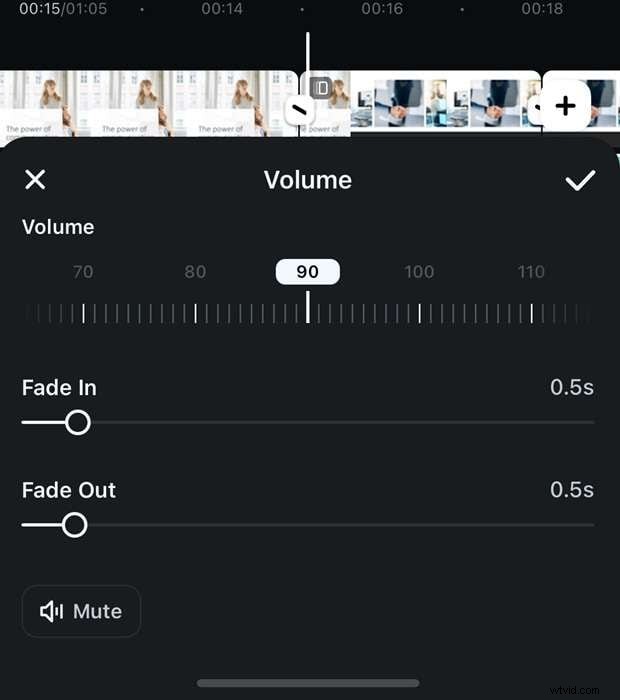
Dostosuj głośność dźwięku, dotykając ścieżki muzycznej na osi czasu i wybierając regulację głośności. Dodaj efekty zanikania i zanikania, aby zapewnić płynne przejścia audio.
Krok 5. Wyeksportuj i udostępnij swój pokaz slajdów
Po zakończeniu dotknij przycisku Eksportuj. Wybierz ustawienia rozdzielczości i formatu wideo pokazu slajdów. Zapisz film na swoim iPhonie lub udostępnij go bezpośrednio na platformach mediów społecznościowych, takich jak Instagram, YouTube itp.
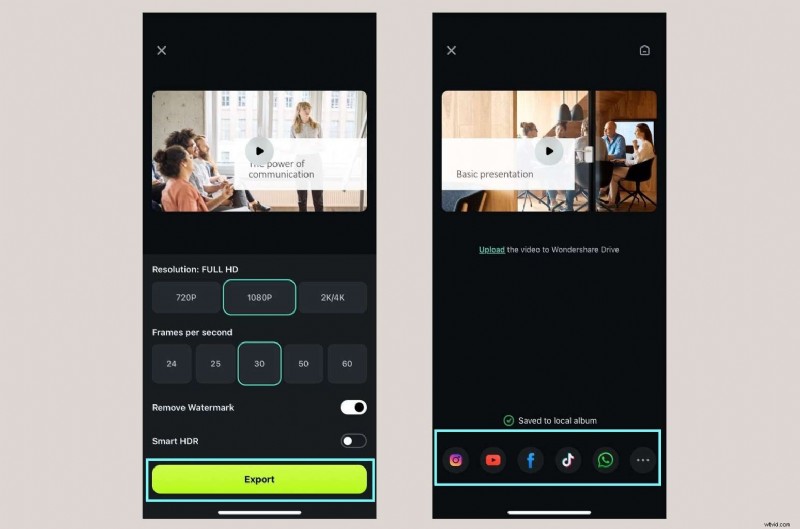
Korzystając z Filmora Mobile, możesz z łatwością tworzyć profesjonalnej jakości pokazy slajdów z muzyką bezpośrednio z iPhone'a. Łatwy w obsłudze interfejs i zaawansowane funkcje sprawiają, że nauka tworzenia pokazu slajdów z muzyką na iPhonie jest łatwa i przyjemna.
Dodatkowa wskazówka:twórz oszałamiające pokazy slajdów za pomocą sztucznej inteligencji, korzystając ze sztucznej inteligencji Filmory
Podczas gdy tradycyjni twórcy pokazów slajdów pozwalają ręcznie układać obrazy i dodawać muzykę, Wondershare Filmora przenosi to teraz na wyższy poziom dzięki najnowszemu narzędziu opartemu na sztucznej inteligencji:AI Idea to Video.
Dzięki tej funkcji nie musisz zaczynać od zera — po prostu wpisz swój pomysł lub krótką zachętę, np.:„Nostalgiczny pokaz slajdów z okazji urodzin ze zdjęciami z podróży, emocjonującą muzyką i miękkimi przejściami”.
Sztuczna inteligencja Filmory automatycznie wygeneruje:
- 📝 Kompletny scenariusz i struktura oparta na fabule
- 🎬 Filmowy scenorys scena po scenie
- 🎨 Elementy wizualne i style pasujące do Twojego motywu (np. romantyczny, zabawny, vintage, cyberpunk, anime, w stylu Disneya itp.)
- 🗣️ Nagrywanie głosu przez sztuczną inteligencję i synchronizacja ruchu warg (opcjonalnie w przypadku narracji)
- 🎵 Sugestie muzyczne i automatyczne napisy
W przeciwieństwie do zwykłych twórców pokazów slajdów, Filmora zamienia Twoją koncepcję w w pełni zrealizowany film , dając Ci pełną kontrolę nad edytowaniem scen, tempa, efektów wizualnych i nie tylko – a wszystko to przy minimalnej pracy ręcznej.
Jeśli więc chcesz wyjść poza prosty pokaz slajdów ze zdjęciami i muzyką i opowiedzieć historię, która naprawdę rezonuje, AI Idea to Video firmy Filmora to Twój skrót do wyników o kinowej jakości.
Wniosek
Nauka tworzenia pokazu slajdów z muzyką może przekształcić go w potężne narzędzie do opowiadania historii. W tym artykule omówiliśmy kroki umożliwiające ulepszenie prezentacji poprzez integrację doskonałej ścieżki dźwiękowej, aby zapewnić, że Twoje treści łączą się z odbiorcami na poziomie interaktywnym.
Dla tych, którzy szukają wszechstronnego i łatwego w użyciu narzędzia, Filmora jest solidnym wyborem. Od bezpłatnej biblioteki muzycznej po generator muzyki AI i kreatywne efekty, Filmora oferuje wszystko, czego potrzebujesz, aby łatwo tworzyć wciągające i profesjonalne pokazy slajdów. Niezależnie od tego, czy pracujesz na komputerze stacjonarnym, czy urządzeniu mobilnym, intuicyjny interfejs Filmory sprawia, że proces montażu jest bezproblemowy zarówno dla początkujących, jak i ekspertów.