
Filmy mogą sprawić, że Twoje projekty w serwisie Canva będą bardziej wciągające. Dodają ruchu i wyróżniają prezentacje, posty w mediach społecznościowych i materiały marketingowe. Canva umożliwia wstawienie filmu z YouTube do prezentacji, osadzenie klipów z biblioteki lub przesłanie plików. Proces jest prosty, ale możliwości edycji są ograniczone.
Ten przewodnik przeprowadzi Cię przez każdą metodę, dzięki czemu dowiesz się, jak bezproblemowo osadzić film w serwisie Canva. Dowiesz się także, jak ulepszyć swoje filmy przed ich dodaniem. Gotowy, aby Twoje projekty wyróżniały się? Czytaj dalej!
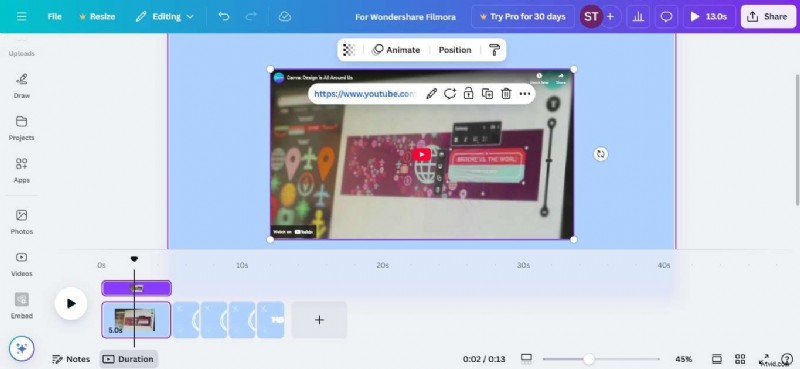
W tym artykule
-
- Na komputerze
- Na urządzeniu mobilnym
-
- Na komputerze
- Na urządzeniu mobilnym
-
- Na komputerze
- Na urządzeniu mobilnym
-
- Na urządzeniu mobilnym
- Na komputerze
Część 1:Jak osadzić film w projekcie Canva za pomocą łącza?
Możesz osadzać filmy wideo pochodzące z różnych źródeł bezpośrednio w serwisie Canva. Czytaj dalej, aby dowiedzieć się, jak to zrobić zarówno na komputerze, jak i na urządzeniu mobilnym.
Na komputerze
Oto, jak możesz osadzić film z YouTube w swojej prezentacji w Canva na komputerze:
Krok 1:Utwórz lub otwórz projekt w serwisie Canva.
Krok 2:Wybierz Aplikacje w lewym panelu edytora.
Krok 3:Możesz osadzić film z YouTube'a w serwisie Canva na dwa sposoby:
- Pierwsza opcja polega na wyszukaniu YouTube i wybraniu go.
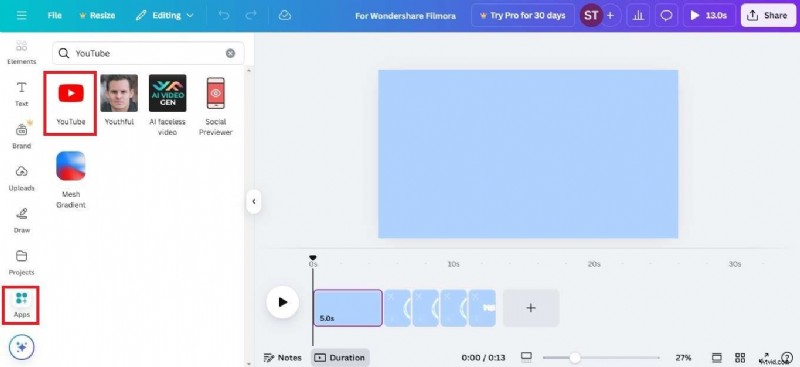
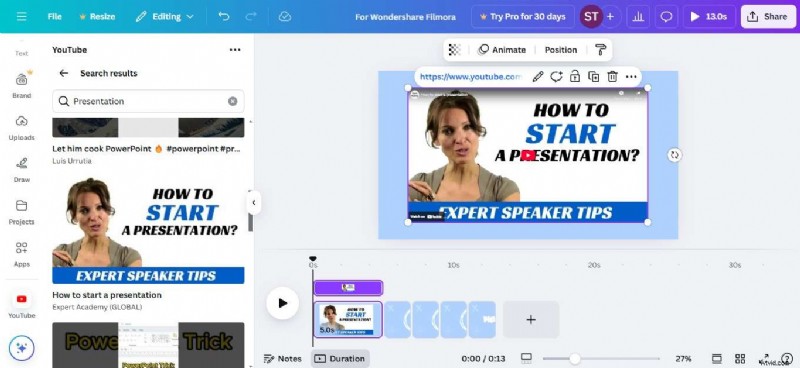
Następnie wpisz słowo kluczowe w pasku wyszukiwania i przejrzyj wyniki w poszukiwaniu filmu.
- Inną opcją jest wyszukanie opcji Osadź i wybranie jej. Następnie przeciągnij i upuść wideo z lewego panelu na slajdy Canva.
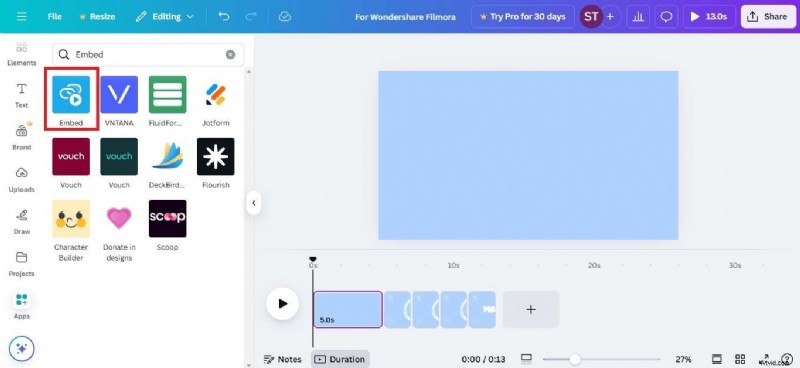
Wklej link do filmu (YouTube, Vimeo, Facebook itp.). Następnie kliknij Dodaj do projektu, aby wstawić wideo do prezentacji Canva.

Na urządzeniu mobilnym
Oto jak osadzić film w serwisie Canva dla telefonów komórkowych:
Krok 1:Utwórz lub otwórz projekt Canva w aplikacji mobilnej.
Krok 2:Przesuń palcem po opcjach na dolnym pasku narzędzi i dotknij Aplikacje.
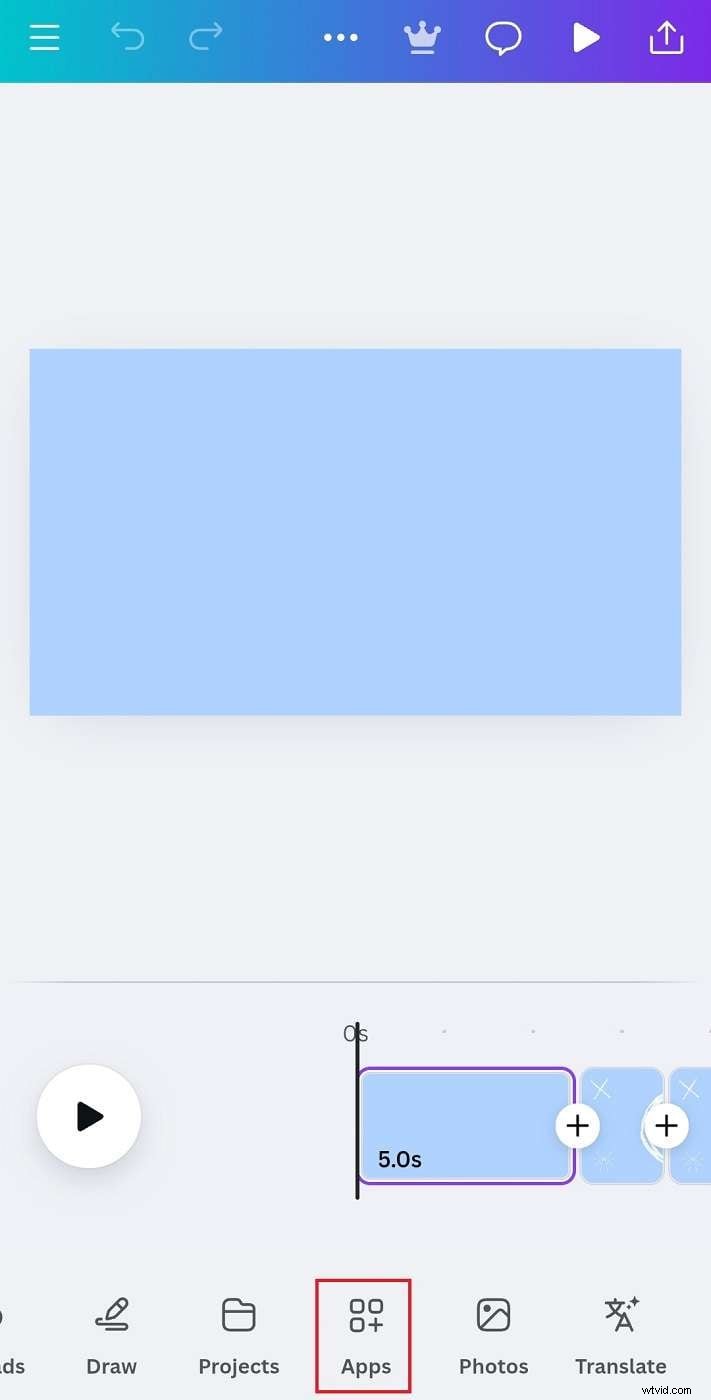
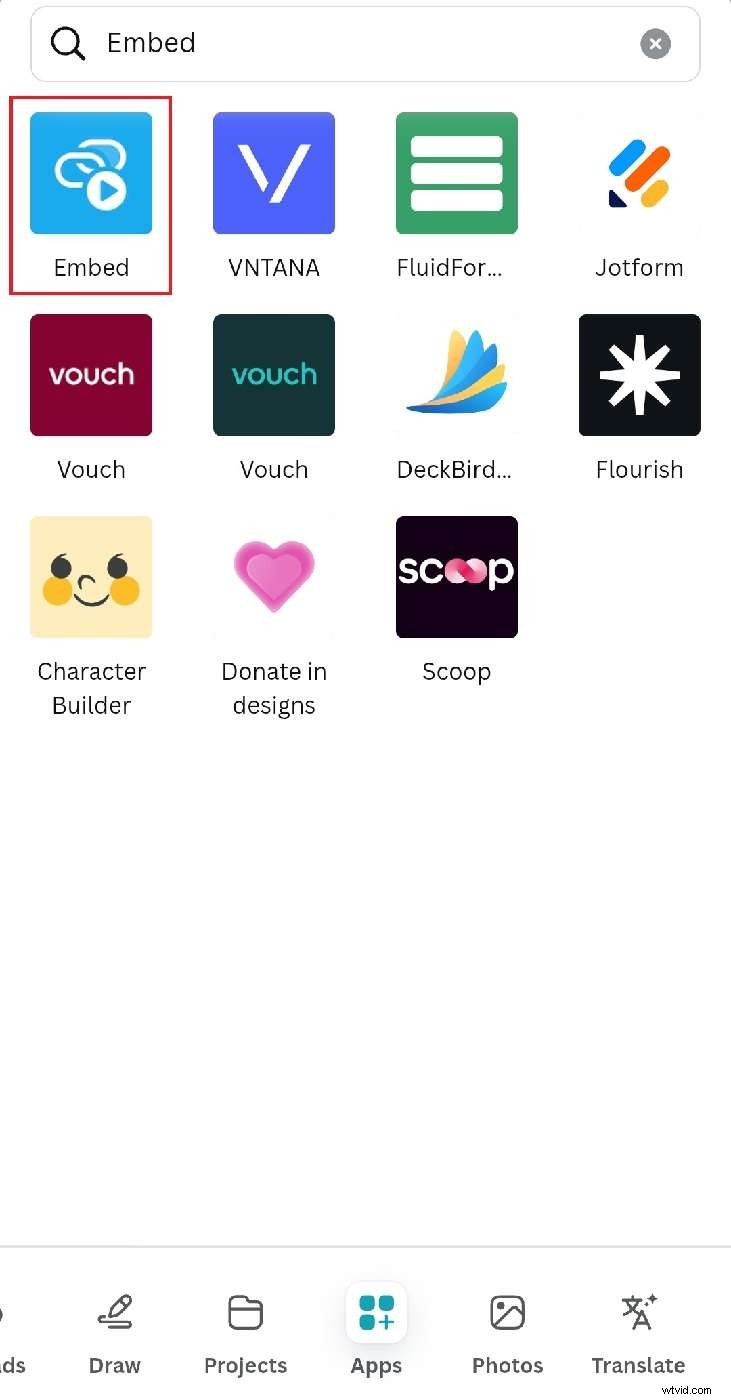
Krok 3:Wyszukaj opcję Osadź i kliknij ją.
Krok 4:Wklej link do filmu i dotknij Dodaj do projektu. W razie potrzeby zmień rozmiar lub przesuń film.
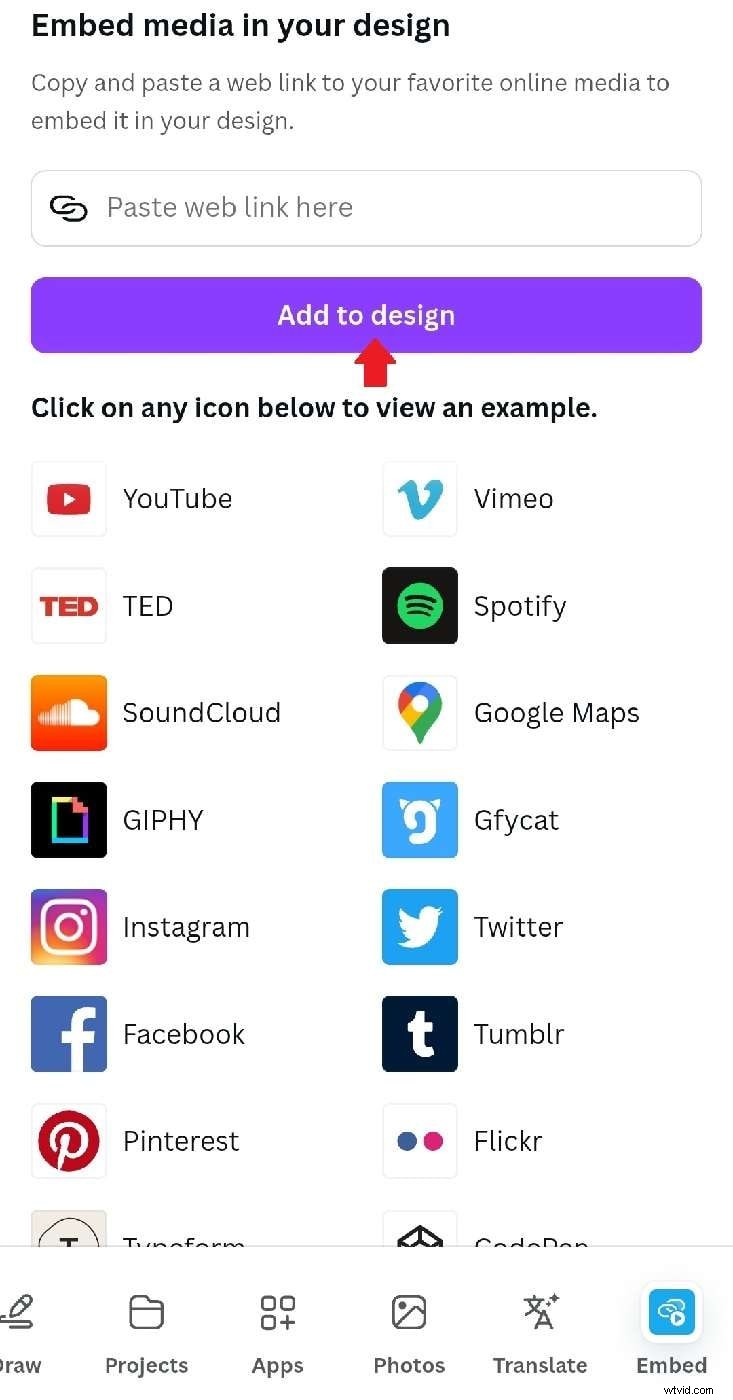
Twój film jest teraz osadzony na slajdach Canva i gotowy do odtwarzania w Twoim projekcie!
Część 2:Jak osadzać filmy wideo w programie Canva Design z biblioteki?
Canva oferuje bibliotekę stockowych filmów wideo, które możesz dodać do swoich projektów. Bezpłatni użytkownicy mają ograniczony dostęp, natomiast członkowie Canva Pro, Canva Teams, Canva dla Edukacji i Canva dla Organizacji Non-Profit mogą korzystać z pełnej kolekcji.
Na komputerze
Wykonaj poniższe kroki, aby osadzić film z biblioteki Canva w swoim projekcie na komputerze:
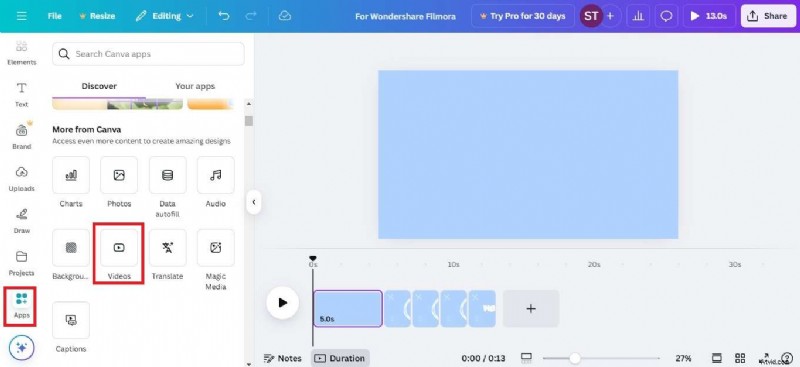
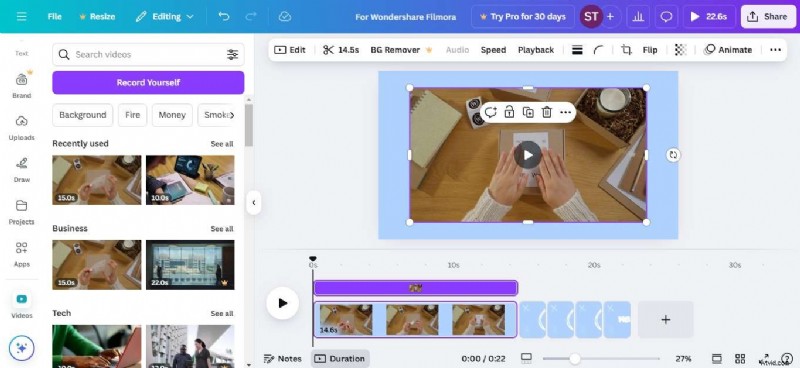
Krok 1:Otwórz projekt w serwisie Canva, następnie przejdź do lewego panelu i wybierz opcję Filmy. Jeśli jest niedostępny, wybierz Aplikacje.
Krok 2:Przewiń w dół i wybierz opcję Filmy w sekcji Więcej z Canva.
Krok 3:Przeglądaj kategorie filmów lub użyj paska wyszukiwania, aby znaleźć konkretny klip. Zobaczysz, że bezpłatne filmy mają etykietę Free, a filmy premium mają etykietę Pro.
Krok 4:Kliknij film, aby umieścić go w prezentacji w serwisie Canva.
Na urządzeniu mobilnym
Oto krótki samouczek dotyczący osadzania zbiorowego wideo w serwisie Canva dla telefonów komórkowych:
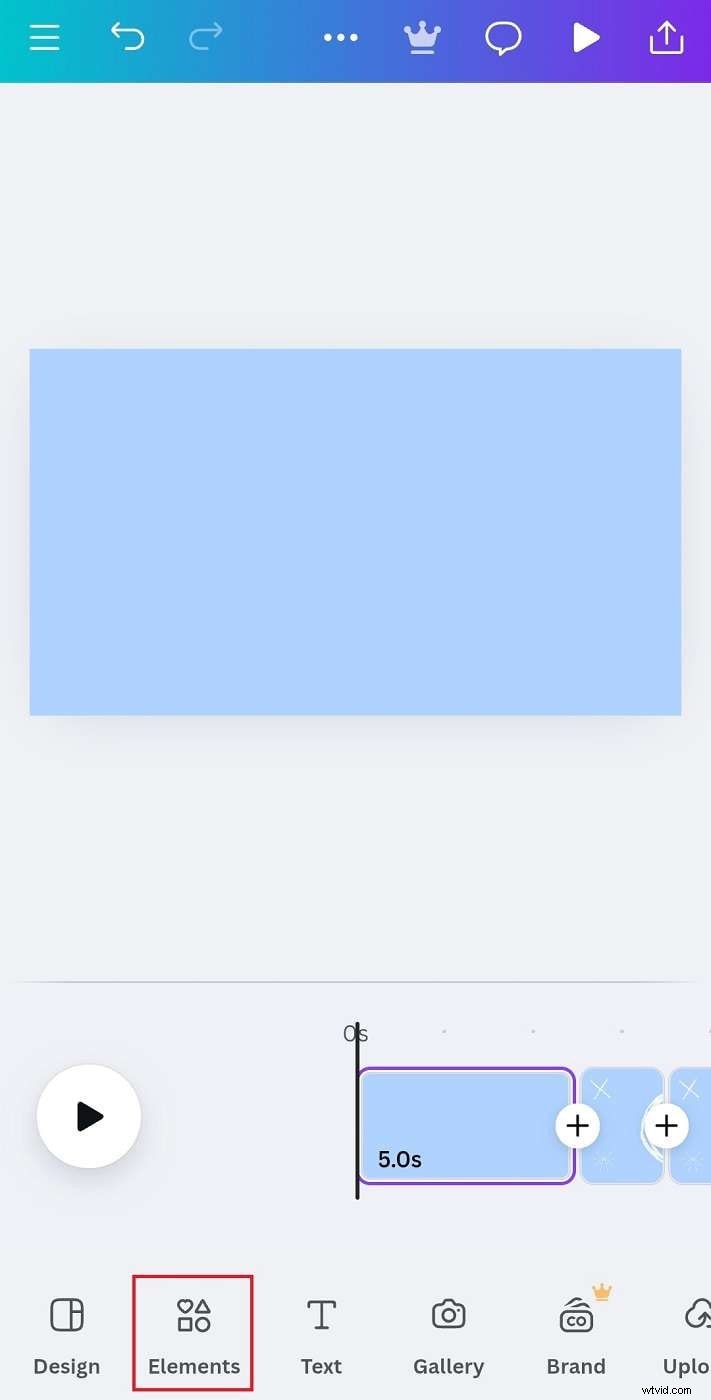
Krok 1:Otwórz swój projekt w aplikacji mobilnej Canva, a następnie wybierz Elementy w dolnym menu nawigacyjnym.
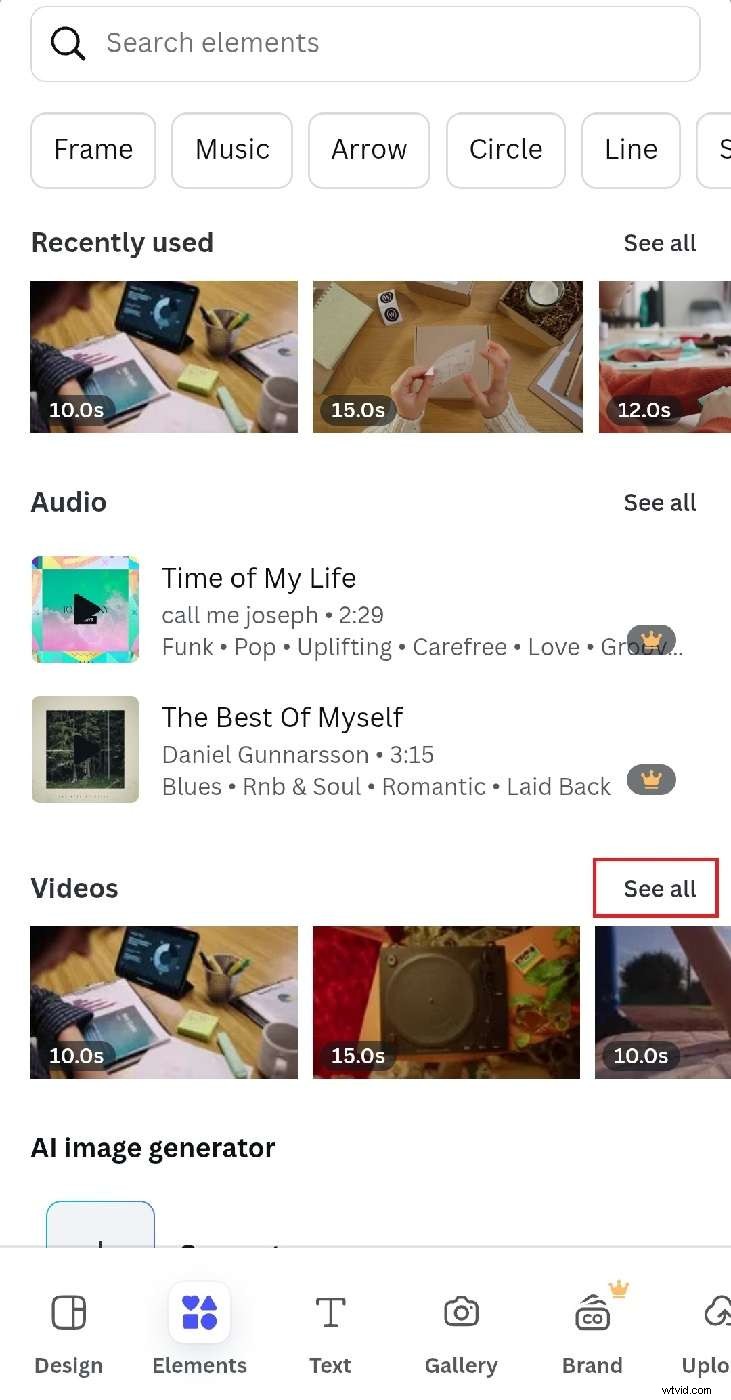
Krok 2:Stuknij opcję Zobacz wszystko w sekcji Filmy, aby zobaczyć więcej filmów stockowych. Aby uzyskać więcej opcji, możesz także wyszukiwać według słów kluczowych.
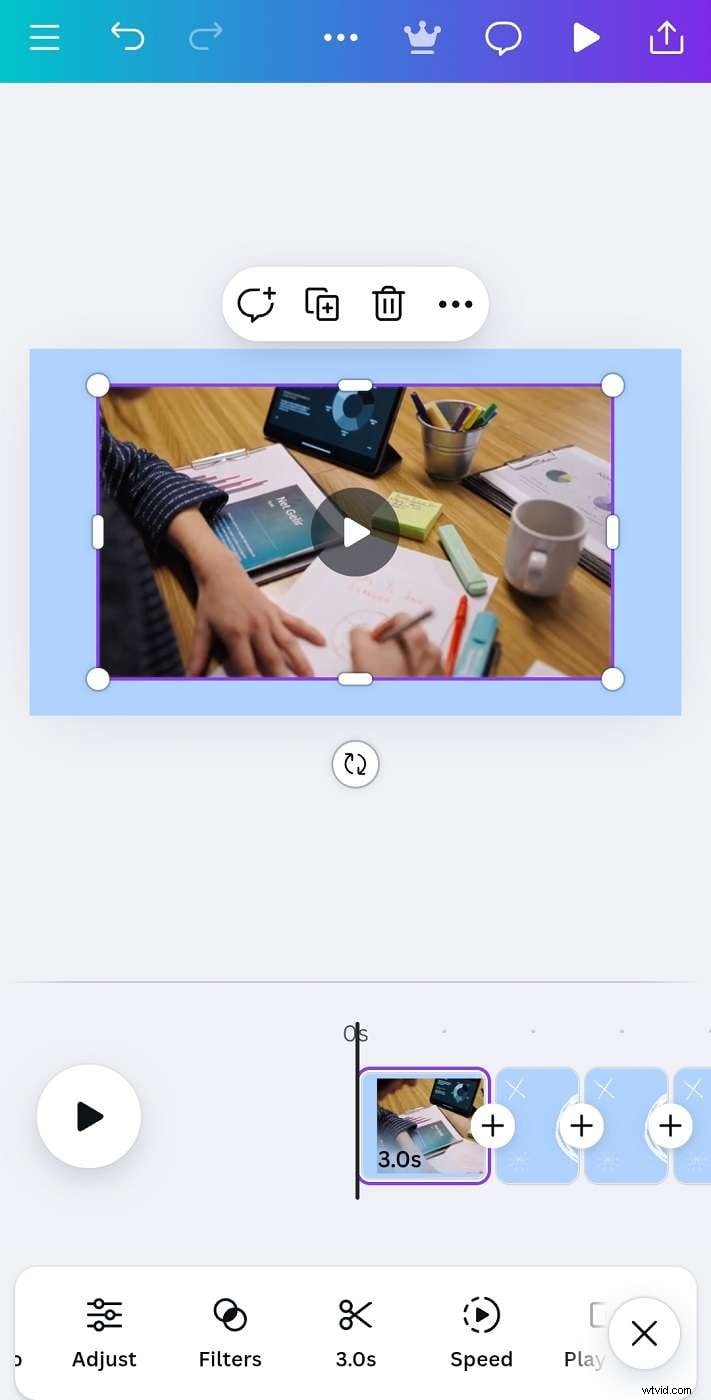
Krok 3:Przeglądaj i stuknij wideo, aby osadzić je na slajdzie Canva. Dostosuj rozmiar i przytnij według potrzeb.
Filmy Canva odtwarzają się automatycznie po wyeksportowaniu jako MP4 lub GIF. W przypadku prezentacji interaktywnych odtwarzają się one po kliknięciu.
Część 3:Jak osadzić wideo w serwisie Canva ze swoich plików?
Chcesz wykorzystać swoje filmy w serwisie Canva? Możesz przesyłać klipy bezpośrednio ze swojego urządzenia i dodawać je do swojego projektu lub prezentacji. Jest to przydatne w przypadku treści osobistych, markowych filmów lub klipów niedostępnych w bibliotece Canva lub online.
Na komputerze
Wykonaj poniższe kroki, aby osadzić film ze swoich plików w serwisie Canva na komputerze:
Krok 1:Kliknij Przesłane na lewym panelu, a następnie wybierz Prześlij pliki. Aby przesłać pliki z pamięci lokalnej, Dropbox, Zdjęć Google lub Dysku Google, kliknij znajdującą się obok ikonę Więcej.
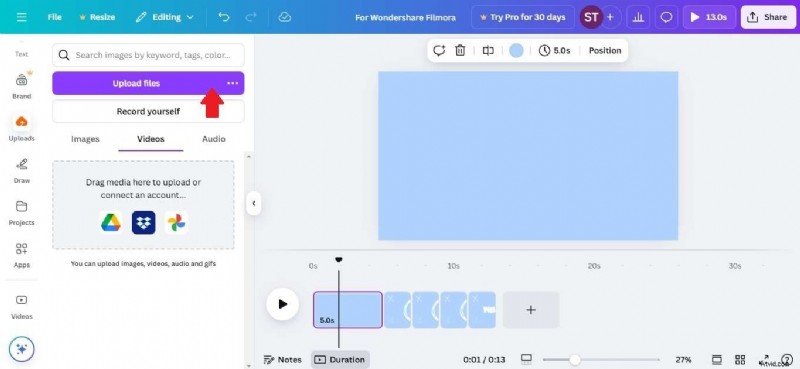
Krok 2:Wybierz film ze swojego urządzenia i poczekaj na zakończenie przesyłania.
Krok 3:Kliknij wideo w lewym panelu, aby wstawić je do prezentacji w serwisie Canva.
Na urządzeniu mobilnym
Oto jak przesłać i wstawić film do prezentacji Canva za pomocą aplikacji mobilnej:
Krok 1:Przesuń palcem w lewo w dolnym menu nawigacyjnym i wybierz Przesłane.
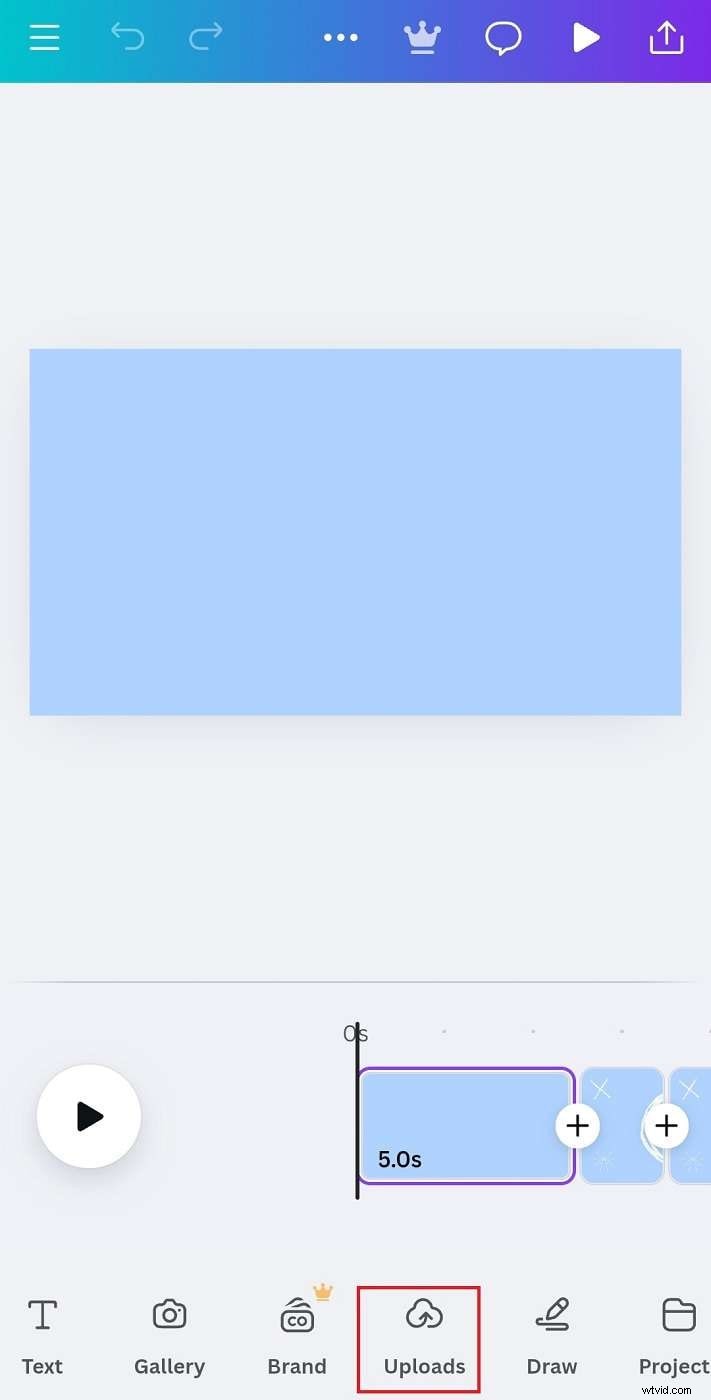
Krok 2:Kliknij Prześlij pliki i wybierz film z telefonu. Możesz także przesyłać pliki z Dysku Google, Dropbox lub Zdjęć Google, dotykając ich ikon na karcie Filmy.
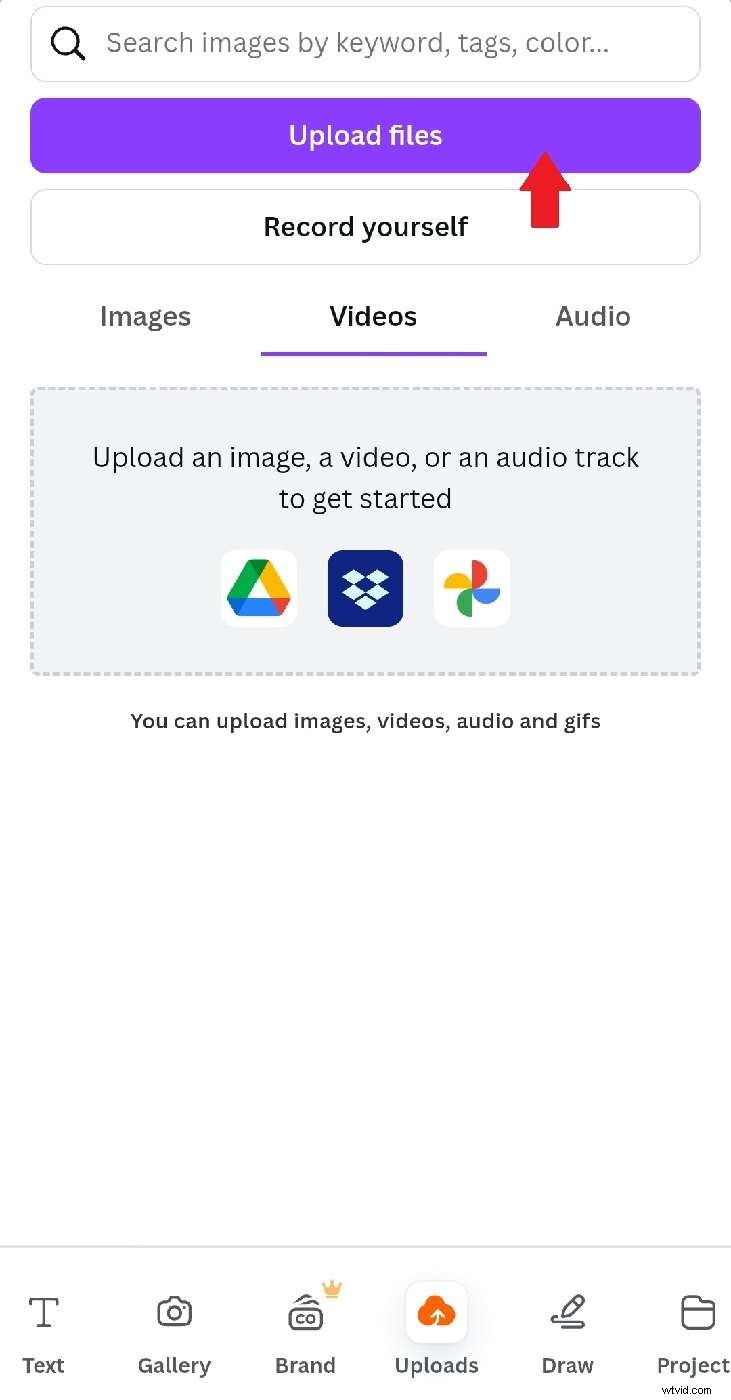
Krok 3:Poczekaj na przesłanie filmu, a następnie dotknij, aby wstawić go do projektu w serwisie Canva. Przesłane filmy pozostają w folderze Przesłane, dzięki czemu możesz osadzić je w innych projektach bez ponownego przesyłania.
Chociaż Canva umożliwia osadzanie filmów, umożliwia jedynie podstawowe dostosowania, takie jak zmiana rozmiaru, położenie i obracanie. Nie możesz bezpośrednio wprowadzać zaawansowanych zmian. Jeśli potrzebujesz większej kontroli, np. dodawania efektów, tekstu lub przejść, możesz edytować wideo w Filmora przed osadzeniem go w projekcie Canva.
Część 4:Ulepszaj filmy za pomocą Filmory przed umieszczeniem ich w serwisie Canva
Wondershare Filmora to oprogramowanie do edycji wideo, które pomaga ulepszyć klipy przed dodaniem ich do serwisu Canva. Oferuje unikalne przejścia, filtry, efekty tekstowe i elementy ruchu, dzięki którym filmy są bardziej dynamiczne. Możesz pobrać go na komputer stacjonarny lub telefon komórkowy, podobnie jak Canva, dzięki czemu możesz go edytować na tym samym urządzeniu. Gdy film będzie gotowy, możesz przesłać go do serwisu Canva i osadzić w swoim projekcie.
Na urządzeniu mobilnym
Jeśli korzystasz z serwisu Canva na telefonie, możesz także edytować swoje filmy za pomocą aplikacji mobilnej Filmora. Oto jak:
Krok 1:Pobierz i otwórz Filmorę na swoim urządzeniu mobilnym. Następnie dotknij Nowy projekt, a następnie zaimportuj wideo, które chcesz ulepszyć.
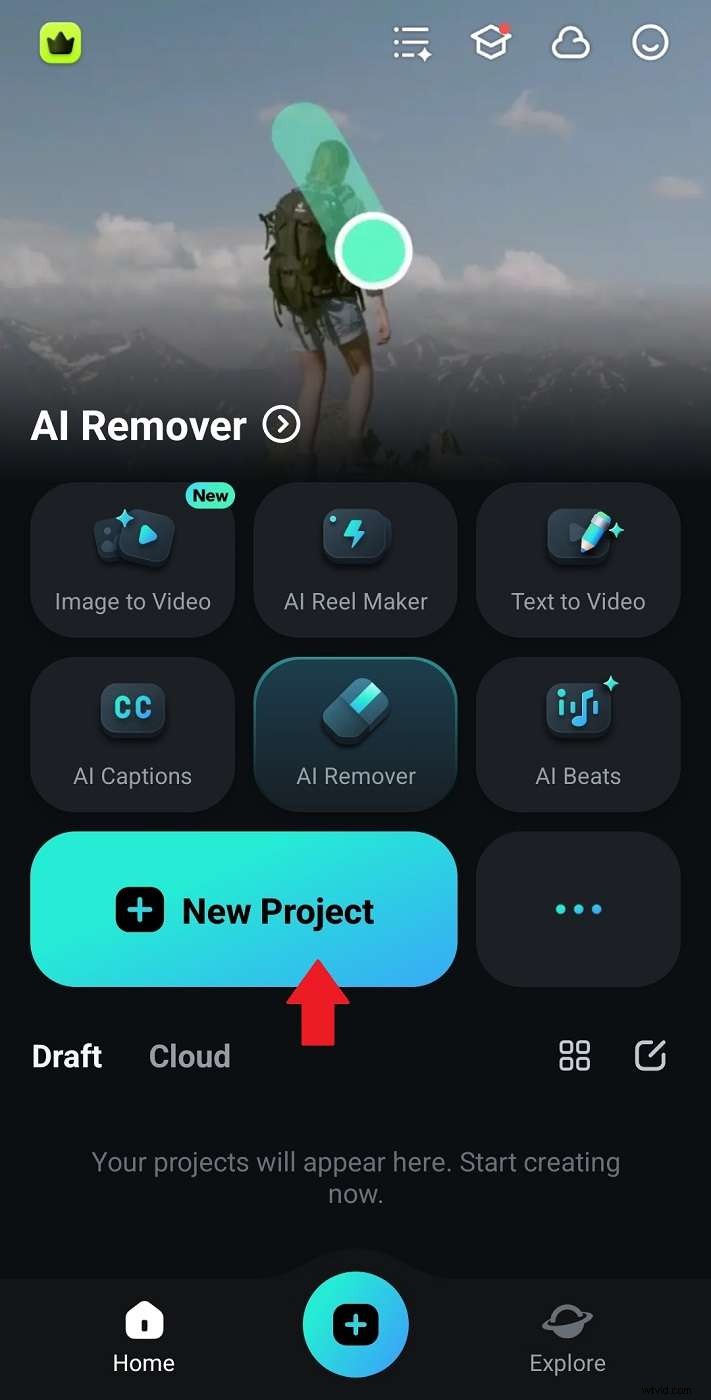
Krok 2:Użyj dolnego menu nawigacyjnego, aby ulepszyć swój film:
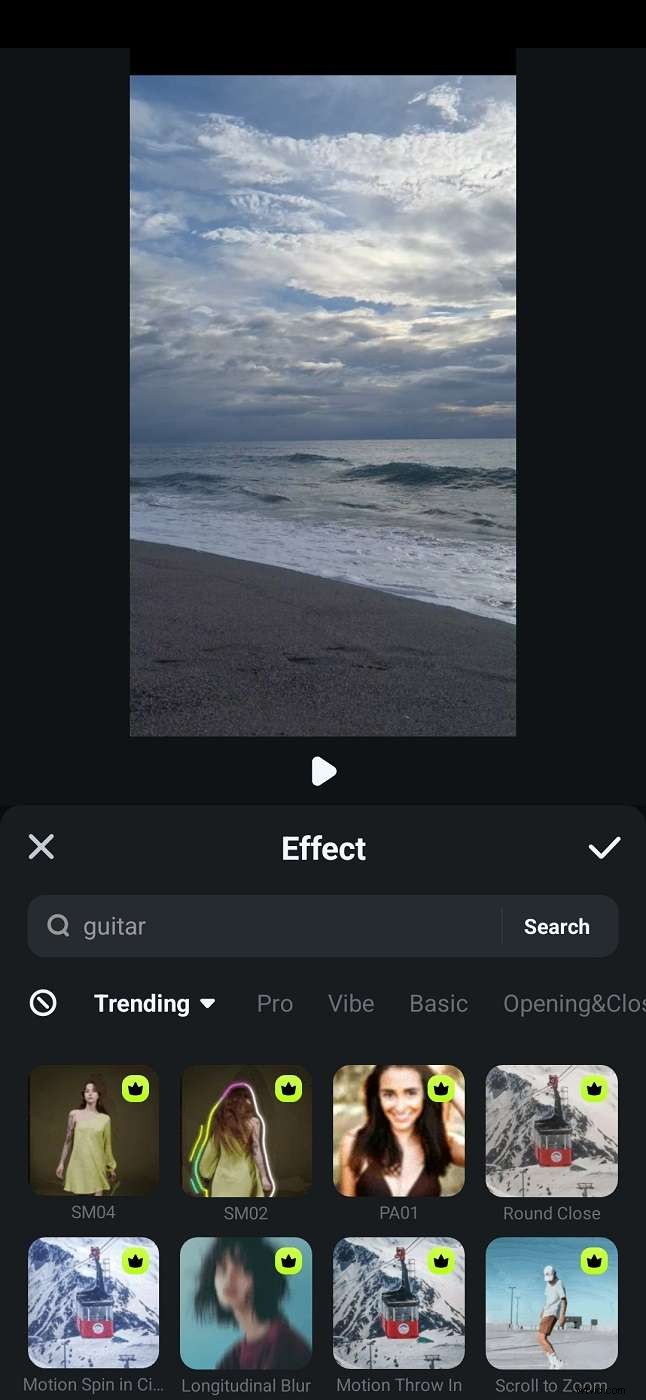
- Przesuń i dotknij Efekt, aby dodać efekty dźwiękowe, efekty ciała, efekty ruchu i nie tylko.
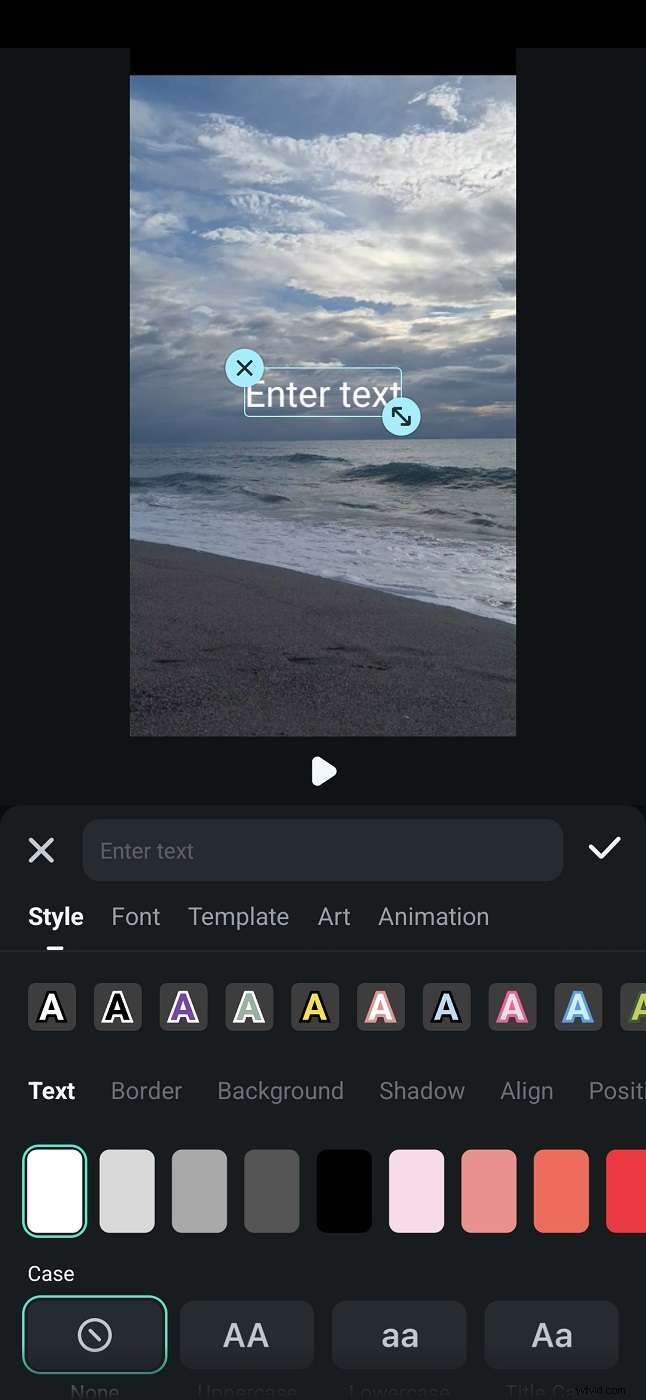
- Dotknij Tekst, wybierz Dodaj i wstaw tytuły lub podpisy. Dostosuj czcionki, kolory i animacje.
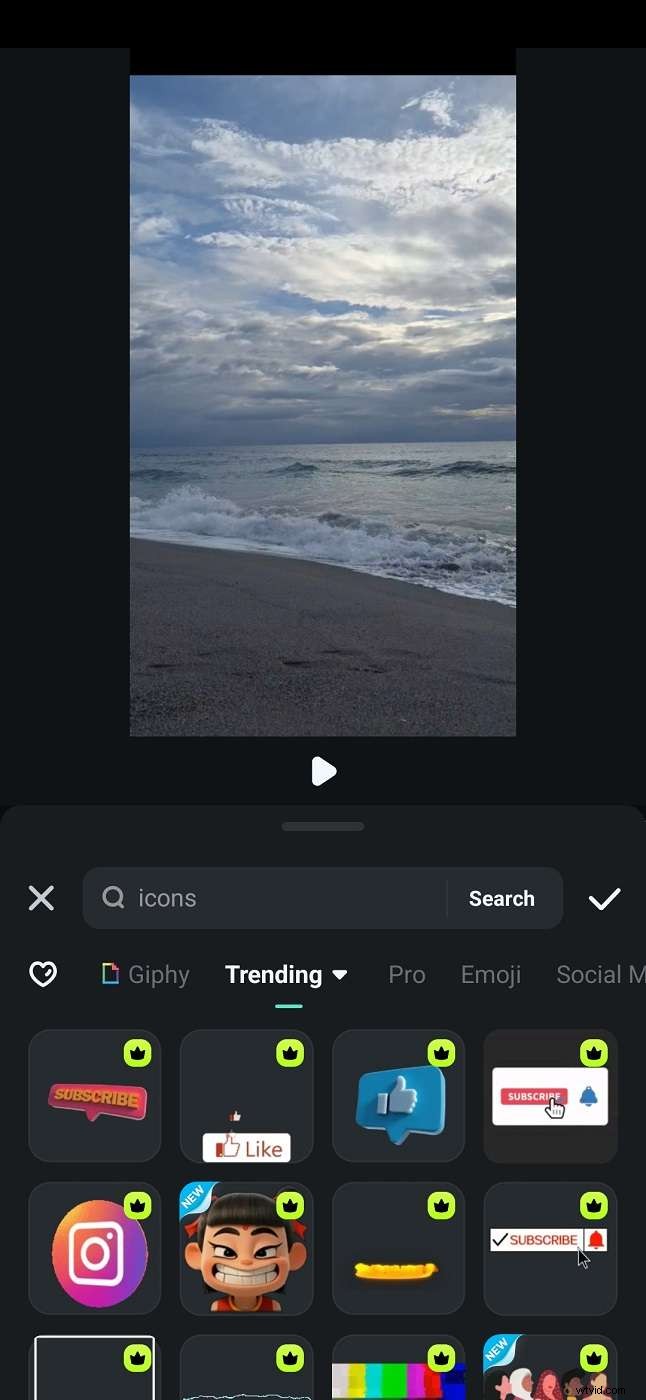
- Kliknij Naklejka i przeglądaj kategorie, takie jak media społecznościowe, filmy i reakcje.
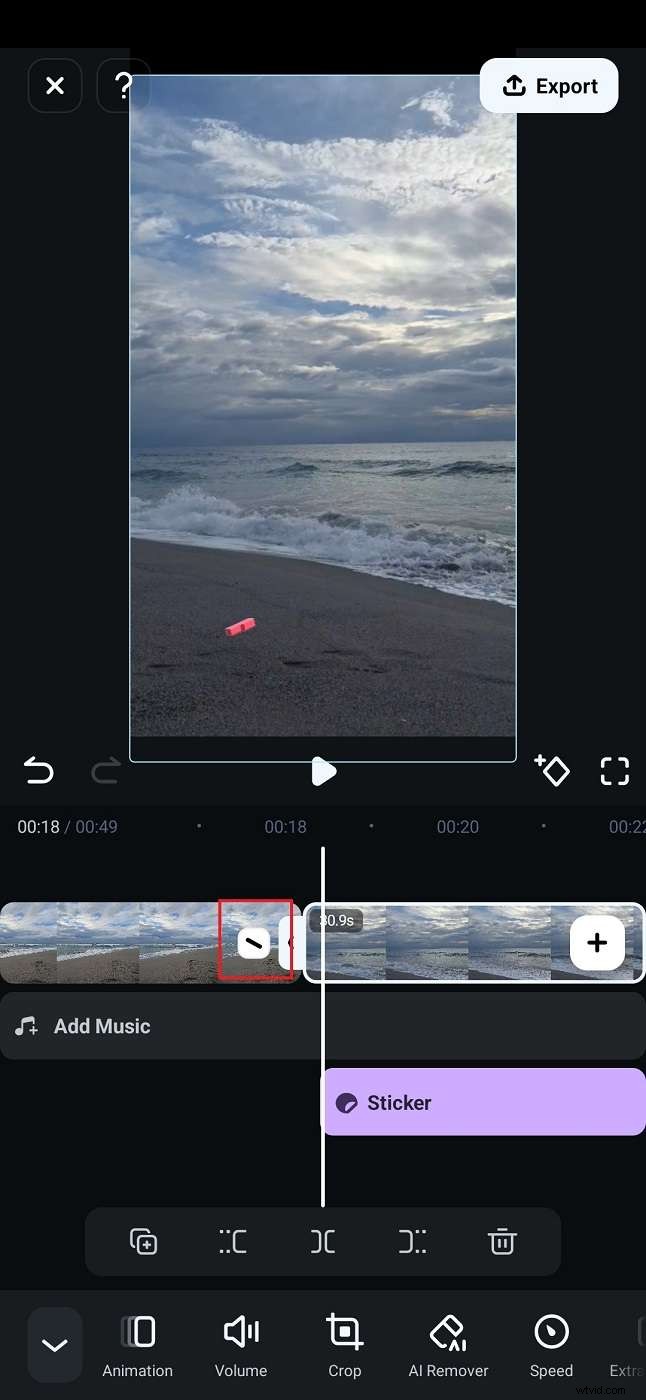
- Jeśli masz wiele klipów, które chcesz połączyć w jeden film przed umieszczeniem go w serwisie Canva, zaznacz je na osi czasu edycji. Następnie dotknij ikony przejścia między klipami i wybierz efekt płynniejszych zmian scen.
Krok 3:Kliknij Eksportuj w prawym górnym rogu, aby pobrać edytowany film na swój telefon. Gdy już to zrobisz, możesz osadzić końcowy film w swojej prezentacji w serwisie Canva.
Na komputerze
Jeśli korzystasz z serwisu Canva na komputerze, wersja Filmory na komputer zapewnia jeszcze więcej opcji edycji. Oto jak edytować i dostosować swój film w Filmora przed umieszczeniem go w Canva:
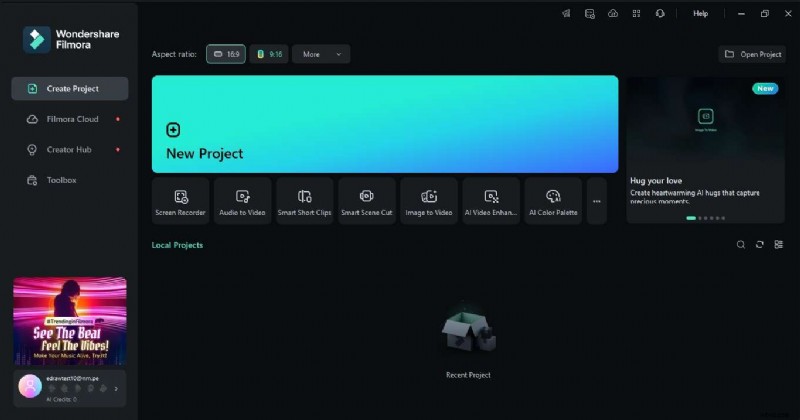
Krok 1:Pobierz i otwórz Filmorę na swoim komputerze.
Krok 2:Zaloguj się i kliknij Nowy projekt na ekranie startowym.
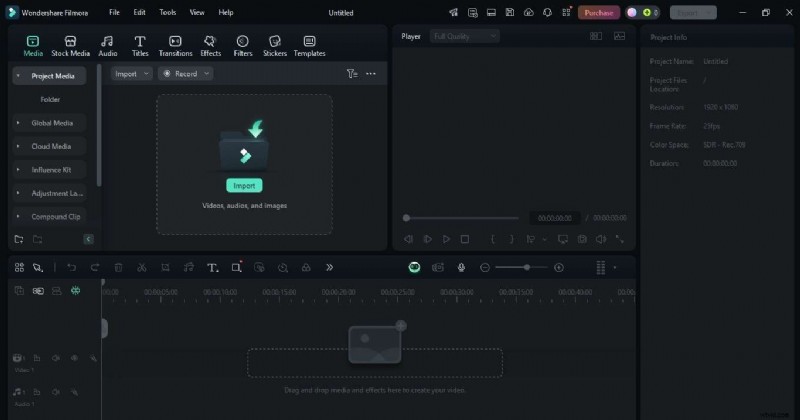
Krok 3:Kliknij Importuj w sekcji Media projektu na lewym panelu lub przeciągnij i upuść pliki. Możesz także przeglądać Stock Media lub przeglądać szablony z górnego menu nawigacyjnego.
Krok 4:Istnieje wiele sposobów edycji i dostosowywania filmu. Oto kilka rzeczy, które możesz zrobić w Filmorze:
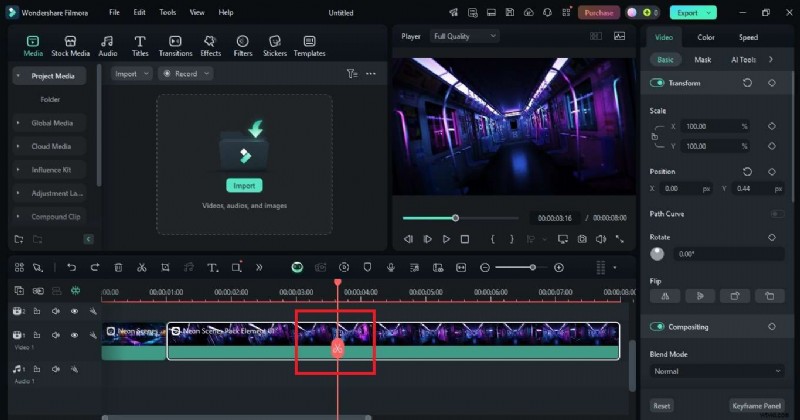
- Dzielenie klipów:kliknij wideo na osi czasu, przesuń głowicę odtwarzania w miejsce, które chcesz wyciąć, a następnie kliknij ikonę nożyczek.
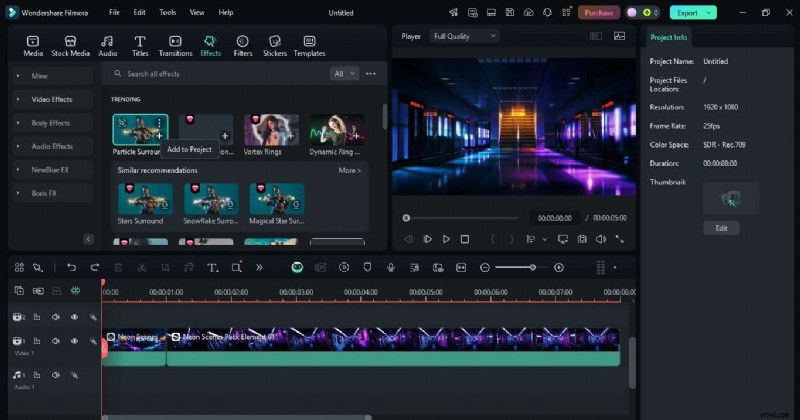
- Dodaj efekty:przejdź do opcji Efekty w górnym menu i dodaj wybrany efekt do filmu na osi czasu edycji.
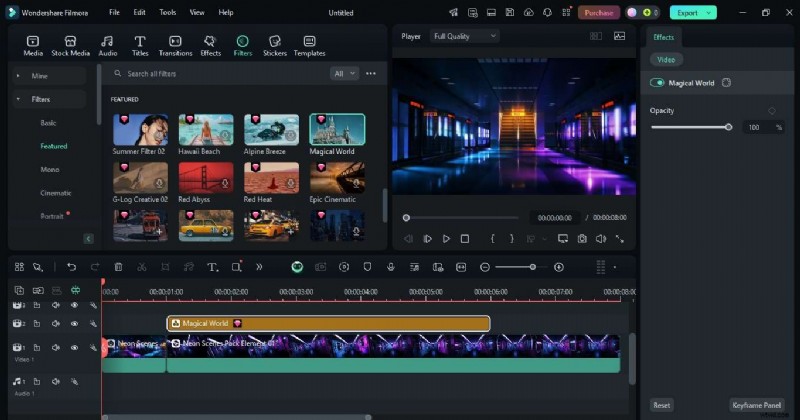
- Zastosuj filtry:przejdź do opcji Filtry, przeglądaj kategorie i wybierz styl, na przykład film akcji, kreacja Metro lub magiczny świat. Przeciągnij go na swój film lub na oś czasu edycji, aby zastosować.
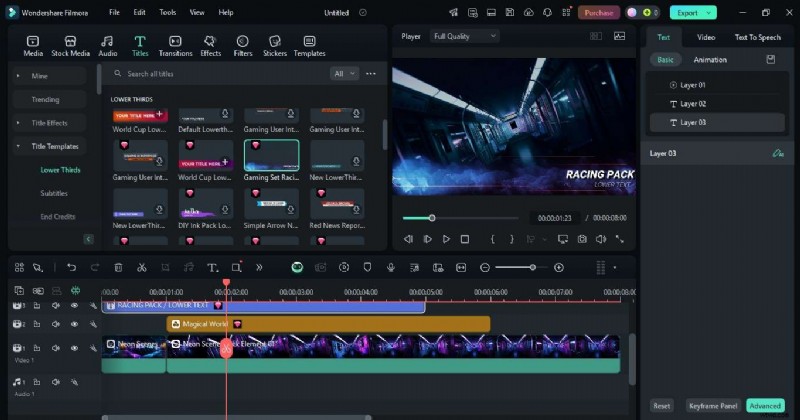
- Dodaj tekst i tytuły:przejdź do Tytułów, wybierz jeden z gotowych szablonów tytułów i przeciągnij go na oś czasu.
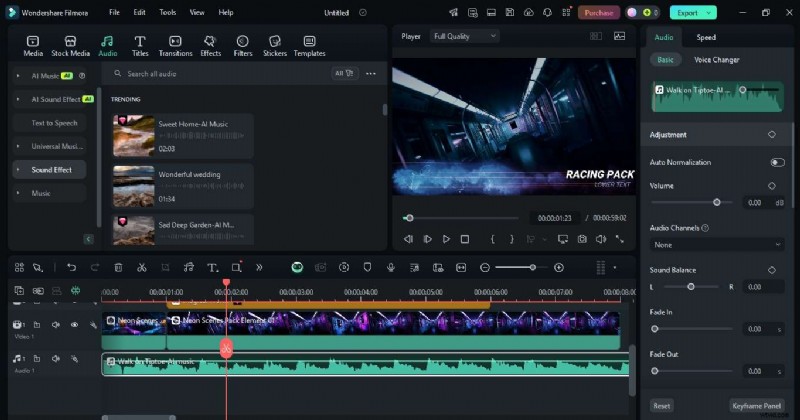
- Popraw dźwięk:kliknij ścieżkę audio, dostosuj głośność lub zastosuj efekty zanikania/zanikania na prawym panelu. Możesz także dodać efekty dźwiękowe z sekcji Audio w górnym menu.
Krok 5:Po zakończeniu kliknij Eksportuj w prawym górnym rogu, wybierz format i rozdzielczość, a następnie zapisz wideo.
Wniosek
Świetne efekty wizualne robią wrażenie, a filmy pomagają jeszcze lepiej opowiedzieć Twoją historię. W serwisie Canva możesz osadzać filmy wideo z linków, bibliotek giełdowych lub plików. Czasami jednak niewielka dodatkowa edycja pomaga dopasować je do Twojego projektu.
Filmora współpracuje z Canvą, aby zapewnić Ci większą kontrolę. Pozwala udoskonalać filmy, dodawać efekty i dostosowywać tytuły, aby wszystko wyglądało dobrze.
Skoro już wiesz, jak osadzić film w serwisie Canva, spróbuj. A gdy potrzebujesz więcej opcji edycji, Filmora ma dla Ciebie wsparcie.