
Chcesz wiedzieć, jak włączyć funkcję Obraz w obrazie TikTok (PiP) na Twoim telefonie? Nasz kompletny przewodnik opisuje, jak włączyć tę funkcję zarówno na iPhonie, jak i na Androidzie. Nauczysz się oglądać zwykłe filmy, a nawet TikTok Live Picture in Picture przesyłaj strumieniowo w pływającym oknie, jednocześnie płynnie wykonując wiele zadań jednocześnie.
W tym przewodniku dowiesz się, jak oglądać TikTok z obrazem w obrazie na iPhonie i Androidzie, wraz ze szczegółowymi instrukcjami, jak to włączyć. Zawiera także wskazówki dotyczące najlepszych wrażeń podczas oglądania. Zaczynajmy!
W tym artykule
- Co to jest tryb obrazu w obrazie (PiP)?
- Jak włączyć tryb obrazu w obrazie w TikTok
- Wskazówki dotyczące optymalnego oglądania w formacie PiP
- TikTok Obraz w obrazie nie działa? Szybkie poprawki i rozwiązywanie problemów
- Bonus:utwórz niestandardowy film typu „obraz w obrazie” dla TikTok za pomocą Filmora
Część 1. Co to jest tryb obrazu w obrazie (PiP)?
Tryb obrazu w obrazie (PiP) umożliwia odtwarzanie filmów w małym ruchomym oknie podczas korzystania z innych aplikacji. W TikTok ta funkcja umożliwia oglądanie filmów lub transmisji na żywo podczas odpowiadania na wiadomości, przeglądania mediów społecznościowych lub sprawdzania e-maili bez zakłócania treści.
Korzyści z używania TikTok Obraz w obrazie Tryb
- Nieprzerwane oglądanie:możesz odtwarzać filmy TikTok podczas otwierania i przełączania aplikacji.
- Ulepszona wielozadaniowość:rozmawiaj ze znajomymi, rób notatki lub przewijaj inne aplikacje podczas odtwarzania wideo.
- Większa produktywność:oglądaj samouczki, treści edukacyjne i transmisje na żywo, nie zatrzymując się na jednym ekranie.
Czy TikTok Picture-in-Picture jest dostępny dla każdego? (Aktualizacje i ograniczenia)
Krótka odpowiedź: Nie zawsze. PiP zależy od wersji systemu operacyjnego, modelu urządzenia, regionu i wersji aplikacji TikTok.
- Wymagania dotyczące systemu operacyjnego :iPhone wymaga systemu iOS 14 lub nowszego (PIP na poziomie systemu). Android wymaga Androida 8.0 lub nowszego z włączoną opcją PiP dla TikTok. Jabłko | Androida
- Zakres funkcji :PiP dla Na żywo strumienie są powszechnie dostępne; PiP w przypadku zwykłych filmów może się różnić w zależności od regionu/konta i wersji aplikacji.
- Znane ograniczenia :Odtwarzanie w tle poza PiP nie jest gwarantowane przez TikTok; jeśli PiP zostanie zamknięty, sprawdź optymalizację baterii i ponownie włącz uprawnienia PiP. Szczegóły
- Bądź na bieżąco :Regularnie aktualizuj TikTok — dostępność i lokalizacja Odtwarzacza w tle /PiP kontrola może się zmienić w przypadku nowych wersji.
Część 2. Jak włączyć tryb obrazu w obrazie TikTok na iPhonie i Androidzie
Wersje TikTok Picture in Picture na iPhone’a i Androida działają nieco inaczej ze względu na ustawienia specyficzne dla platformy. Poniżej przeprowadzimy Cię przez proces włączania trybu PiP w TikTok na iPhonie i Androidzie.
Jak włączyć TikTok Picture in-Picture dla użytkowników iPhone'a
Wykonaj poniższe kroki, aby użyć trybu PiP na iPhonie:
1
Włącz PiP w Ustawieniach
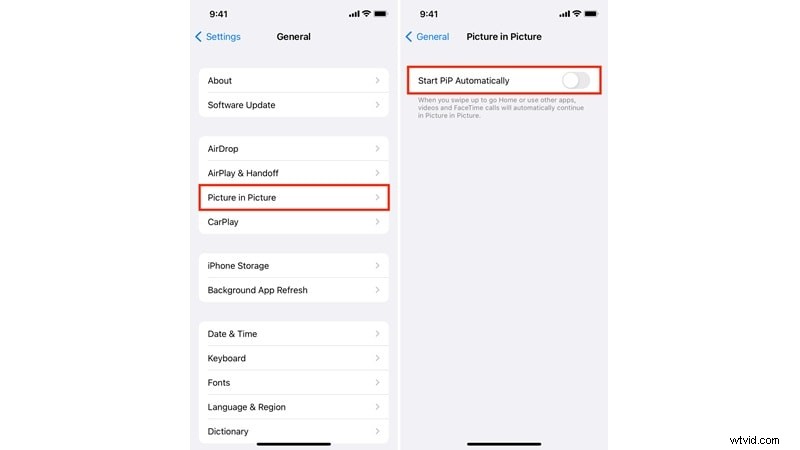
Otwórz Ustawienia aplikację na swoim iPhonie. Kliknij Ogólne> Obraz w obrazie . Włącz opcję „Uruchom PiP automatycznie " opcję włączenia trybu Obraz w obrazie na Twoim urządzeniu.
2
Użyj PiP w TikTok
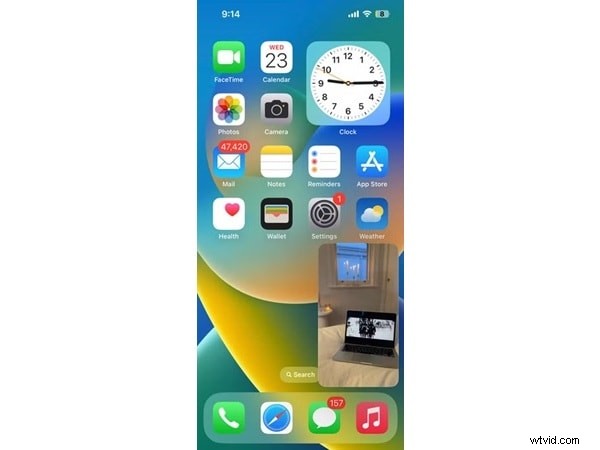
Uruchom aplikację TikTok i odtwórz wideo. Przesuń palcem w górę od dołu (lub naciśnij przycisk strony głównej), aby powrócić do ekranu głównego. Film powinien być odtwarzany dalej w małym oknie, umożliwiając korzystanie z innych aplikacji podczas oglądania filmu.
Jak włączyć obraz w obrazie TikTok dla użytkowników Androida
Tryb PiP na urządzeniach z Androidem jest zazwyczaj domyślnie włączony dla obsługiwanych aplikacji, w tym TikTok. Jednak dostępność i funkcjonalność trybu PiP może się różnić w zależności od modelu urządzenia.
Wykonaj poniższe kroki, aby skorzystać z funkcji Obraz w obrazie dla TikTok na swoim urządzeniu z Androidem:
1
Włącz PiP dla TikTok w Ustawieniach
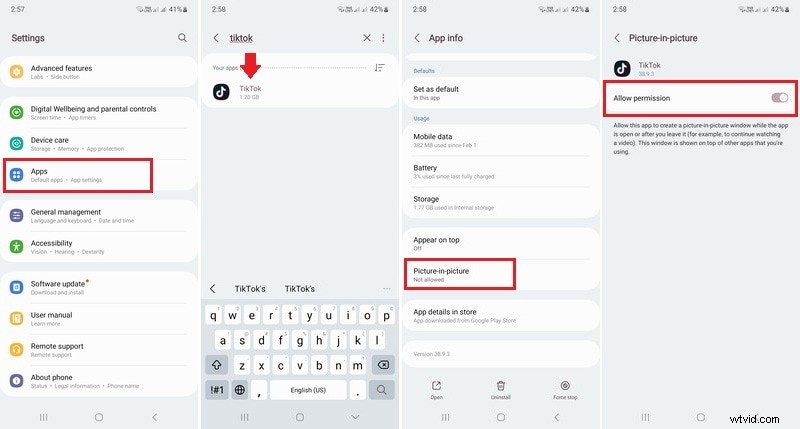
Otwórz Ustawienia aplikację na telefonie z Androidem. Przewiń w dół i kliknij Aplikacje> TikTok> Obraz w obrazie . Włącz opcję „Zezwalaj na pozwolenie”. " opcja włączenia trybu PiP dla TikTok.
2
Użyj PiP w TikTok
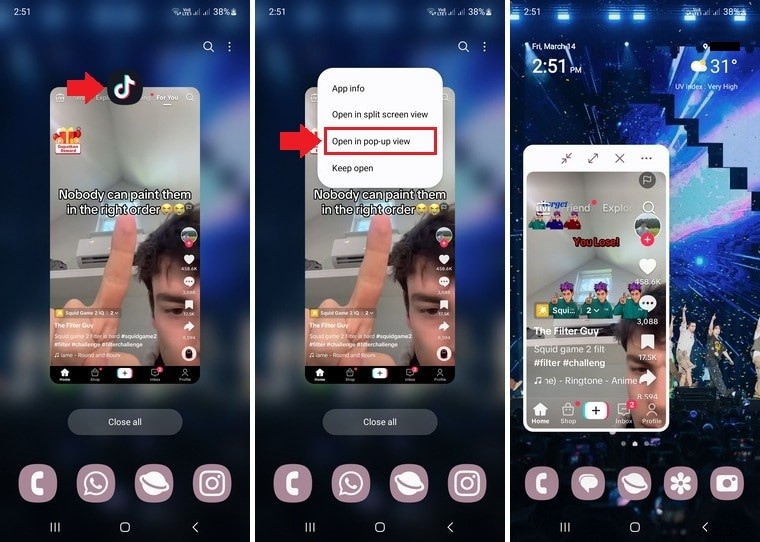
Otwórz TikTok aplikację i odtwórz wideo. Jeśli funkcja PiP jest włączona, naciśnij przycisk Strona główna powinien automatycznie aktywować tryb PiP. Jeśli funkcja PiP nie zostanie aktywowana, może być konieczne ręczne włączenie jej poprzez dotknięcie Ostatnie aplikacje> TikTok Ikona> Otwórz w wyskakującym okienku (dostępne na niektórych urządzeniach, takich jak Samsung).
Konkretne kroki dotyczące obrazu na żywo w obrazie TikTok
PiP dla TikTok Live jest często dostępna, nawet jeśli w zwykłych filmach nie ma takiej opcji. Oto jak:
Na iPhonie (iOS 14+)
- Otwórz TikTok> wprowadź Na żywo strumień.
- Dotknij Udostępnij strzałka (lub Odtwarzacz w tle opcja, jeśli jest widoczna) i wybierz opcję Obraz w obrazie (lub po prostu przesuń palcem do strony głównej, aby uruchomić PiP).
- Przesuń/zmień rozmiar pływającego okna; dotknij, aby w razie potrzeby powrócić do pełnego ekranu. Jak PiP zachowuje się na iPhonie
Na Androidzie (Android 8.0 lub nowszy)
- Włącz PiP dla TikTok:Ustawienia> Aplikacje> TikTok> Obraz w obrazie> Zezwól.
- Otwórz Na żywo strumień> kliknij Udostępnij (lub Odtwarzacz w tle ) i wybierz opcję Obraz w obrazie lub naciśnij przycisk Home.
- Jeśli okno się zamknie, wyłącz optymalizację baterii dla TikTok i spróbuj ponownie. Informacje o Androidzie PiP
Uwaga: Niektóre konta/regiony wyświetlają „Odtwarzacz w tle” z opcjami takimi jak Obraz w obrazie lub Dźwięk na żywo; zwykłe filmy mogą tego nie pokazywać. Przykład | Przewodnik
Dostępność i funkcjonalność trybu PiP może się różnić w zależności od modelu urządzenia i wersji aplikacji TikTok. Upewnij się, że aplikacja TikTok jest zaktualizowana do najnowszej wersji, aby zapewnić optymalną wydajność. Ten tryb jest przydatny, gdy chcesz oglądać TikTok na żywo z obrazem w obrazie, korzystając jednocześnie z innych aplikacji. Pozwala na wielozadaniowość bez utraty ważnych treści.
Część 3. Wskazówki dotyczące optymalnego oglądania w formacie PiP
Umiejętność włączenia funkcji Obraz w obrazie w TikTok to dopiero pierwszy krok do płynnej wielozadaniowości. Oto kilka wskazówek, jak poprawić jakość oglądania w formacie PiP i jak najlepiej wykorzystać tę funkcję.
Wskazówka 1. Dostosowywanie okna PiP
Po włączeniu trybu Obraz w obrazie możesz dostosować pływające okno do swoich potrzeb:
- Zmień rozmiar okna :użyj gestu szczypania, aby powiększyć, aby zmniejszyć lub powiększyć wideo.
- Przesuń okno :przeciągnij pływające okno w dowolny róg ekranu, aby wybrać najwygodniejsze miejsce.
- Tymczasowo ukryj okno :przesuń go do krawędzi ekranu. Możesz też dotknąć przycisku Minimalizuj, aby ukryć okno bez jego całkowitego zamykania.
Wskazówka 2. Zarządzanie sterowaniem odtwarzaniem PiP
Oglądając TikTok w trybie Obraz w obrazie, możesz sterować odtwarzaniem bez ponownego otwierania aplikacji:
- Wstrzymaj lub odtwórz :dotknij pływającego okna, aby wyświetlić elementy sterujące, a następnie naciśnij przycisk odtwarzania/pauzy.
- Wróć do pełnego ekranu :dotknij ikony rozwijania, aby ponownie otworzyć aplikację TikTok i kontynuować oglądanie.
- Zamknij tryb PiP :dotknij pływającego okna, a następnie wybierz przycisk X, aby wyjść.
Postępując zgodnie z tymi wskazówkami, będziesz cieszyć się płynnym obrazem w obrazie TikTok. Niezależnie od tego, czy korzystasz z Picture in Picture TikTok Live, czy zwykłych filmów, możesz wykonywać wiele zadań jednocześnie, nie tracąc przy tym treści!
Część 4. Obraz w obrazie TikTok nie działa? Szybkie poprawki i rozwiązywanie problemów
Masz problemy z obrazem w obrazie TikTok na iPhonie lub Androidzie? Skorzystaj z tych szybkich kontroli i poprawek. Zacznij od góry i kontynuuj w dół, aż PiP znów zacznie działać.
Szybkie sprawdzenie (dotyczy iPhone'a i Androida)
- Potwierdź, że PiP jest obsługiwany :iOS 14+ obsługuje PiP w całym systemie; Android 8.0 lub nowszy obsługuje PiP dla aplikacji, które to umożliwiają. Upewnij się, że Twój system operacyjny spełnia tę linię bazową. Wsparcie Apple | Programiści Androida
- Aktualizuj TikTok :Otwórz App Store/Google Play> Zaktualizuj TikTok do najnowszej wersji.
- Uruchom ponownie urządzenie :Ponowne uruchomienie resetuje zablokowane sesje multimedialne, które mogą blokować PiP.
Poprawki dla iPhone'a (iOS 14+)
- Włącz PiP :Ustawienia> Ogólne> Obraz w obrazie> Uruchom PiP automatycznie =Włączone. Przewodnik
- Jak uruchomić PiP :odtwórz wideo TikTok lub na żywo> przesuń do strony głównej; lub użyj ikony PiP, jeśli jest widoczna.
- Zresetuj uprawnienia PiP :przełącz opcję Uruchom PiP automatycznie Wył. → Wł.; następnie uruchom ponownie TikTok.
- Sprawdź typ treści :niektóre regiony/konta zezwalają na PiP tylko w przypadku Na żywo; liczba wcześniej nagranych filmów może być ograniczona. Wypróbuj transmisję na żywo, aby to sprawdzić.
Poprawki dla Androida (Android 8.0 i nowsze)
- Włącz PiP dla TikTok :Ustawienia> Aplikacje> TikTok> Obraz w obrazie> Zezwól. (Lub Ustawienia> Aplikacje i powiadomienia> Specjalny dostęp do aplikacji> Obraz w obrazie> TikTok> Zezwól.) Informacje
- Uruchom PiP :Odtwórz wideo/Na żywo w TikTok → naciśnij Strona główna (lub użyj przycisku PiP w menu Udostępnij/Odtwarzacz w tle, jeśli jest dostępny).
- Wyłącz limity baterii/tła :Usuń TikTok z optymalizacji baterii i zezwól na działanie w tle, aby zapobiec zamknięciu PiP.
- Wyczyść pamięć podręczną :Ustawienia> Aplikacje> TikTok> Pamięć> Wyczyść pamięć podręczną i spróbuj ponownie.
Filmy na żywo a zwykłe filmy — co tak naprawdę działa?
- Transmisje na żywo :większość konsekwentnie obsługuje PiP/Odtwarzacz w tle zarówno na iOS, jak i na Androidzie, chociaż element sterujący może wyświetlać się jako „Odtwarzacz w tle” z opcjami takimi jak Obraz w obrazie lub Dźwięk . Przykładowy spacer; porady dotyczące zasięgu.
- Nagrane filmy :Wsparcie może się różnić w zależności od wersji aplikacji/regionu. Jeśli obraz PiP nie pojawia się w zwykłych filmach, przetestuj najpierw na żywo, aby upewnić się, że systemowy obraz PiP działa. przewodnik MUO; NoypiGeeks.
Znane ograniczenia i błędy (zaobserwowane)
- Flagi regionalne/konta :Opcja odtwarzacza tła/PiP dla zwykłych filmów może działać nierównomiernie; Live jest szerzej dostępny. Źródło.
- Zasady dotyczące dźwięku w tle :TikTok nie gwarantuje pełnego odtwarzania tła poza PiP; obejścia opierają się na systemie operacyjnym PiP. Wyjaśnienie.
Nadal utknąłeś? Kiedy skontaktować się z pomocą techniczną
- Jeśli PiP nie powiedzie się w wielu sieciach/urządzeniach, zgłoś to poprzez TikTok> Profil> Menu> Ustawienia i prywatność> Zgłoś problem (dołącz nagranie ekranu).
Premia:utwórz niestandardowy film typu „obraz w obrazie” dla TikTok za pomocą Filmory
Dodanie efektów obrazu w obrazie (PiP) do filmów TikTok może sprawić, że Twoje treści będą bardziej atrakcyjne wizualnie. Użyj funkcji Filmora Mobile PiP, aby łatwo nakładać na siebie filmy lub obrazy.
 Bezpieczne pobieranie
Postępuj zgodnie z tym przewodnikiem krok po kroku, jak utworzyć film w formacie PiP przy użyciu Filmory na urządzenia mobilne:
1
Uruchom Filmora Mobile i uzyskaj dostęp do narzędzia PiP
Pobierz Filmorę dla telefonów komórkowych z
Sklep Google Playlub
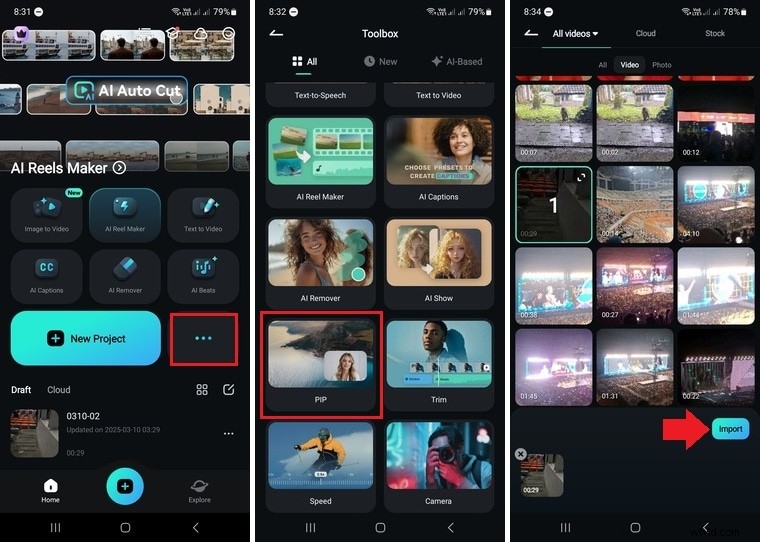
Sklep z aplikacjami Applena Twoim urządzeniu. Po zainstalowaniu otwórz aplikację i kliknij Więcej (ikona z trzema kropkami), aby otworzyć przybornik. Przewiń w dół, aby znaleźć i kliknąć PiP narzędzie. Następnie wybierz klip, który chcesz edytować i kliknij Importuj aby zaimportować go na oś czasu.
2
Dodaj nakładkę typu obraz w obrazie (PiP)
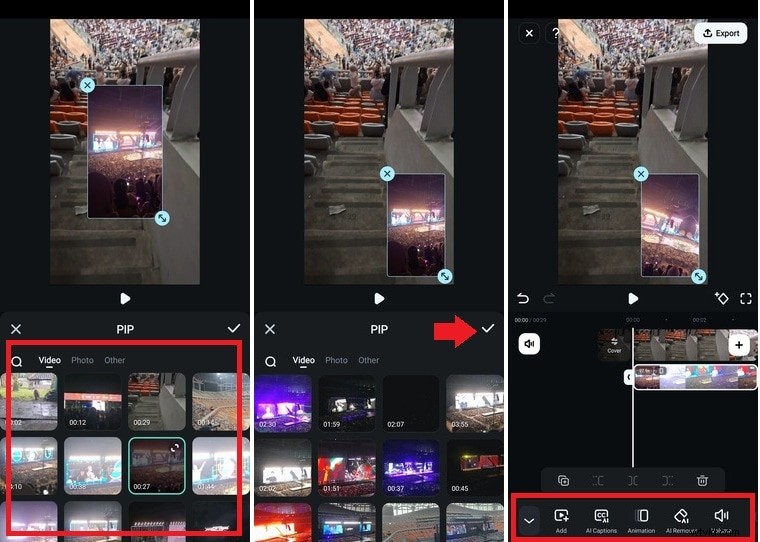
W interfejsie edycji od razu znajdziesz się na stronie PiP. Wybierz klip i kliknij znacznik wyboru przycisk, aby dodać wybrane multimedia jako nakładkę PiP.
3
Dostosuj nakładkę PiP
Możesz zmieniać rozmiar i położenie nakładki PiP, przeciągając jej rogi i przesuwając ją w wybrane miejsce na ekranie. Kliknij znacznik wyboru przycisk, aby zastosować zmianę. Następnie możesz dalej edytować wideo PiP za pomocą paska narzędzi do edycji u dołu ekranu. Możesz na przykład:
- Dodaj efekt ruchu za pomocą animacji
- Dostosuj tryb mieszania i krycie w sekcji Mieszanie sekcja
- Użyj Maski funkcja zmiany kształtu nakładki PiP.
4
Eksportuj i udostępniaj swój film
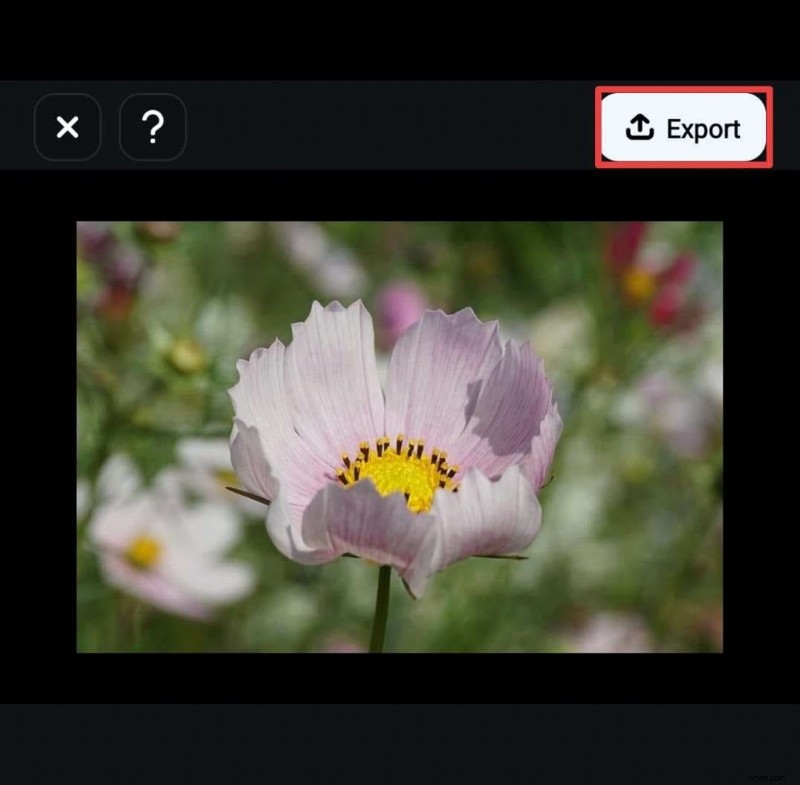
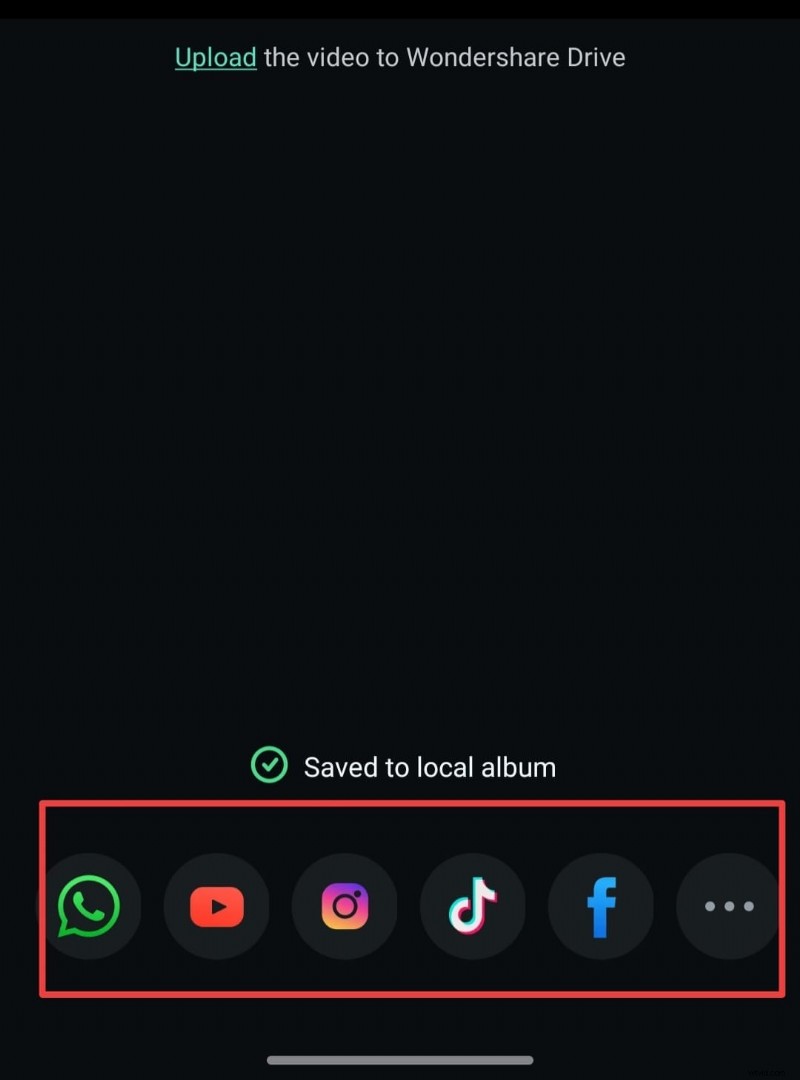
Po edycji wideo typu „obraz w obrazie” (PiP) czas go zapisać i udostępnić! Kliknij Eksportuj przycisk w prawym górnym rogu ekranu. Wybierz preferowane ustawienia rozdzielczości i jakości, a następnie kliknij Eksportuj aby zapisać wideo na swoim urządzeniu. Po zapisaniu filmu możesz przesłać go bezpośrednio do TikTok lub innych platform mediów społecznościowych bezpośrednio z Filmora Mobile.

Wniosek
Tryb „Obraz w obrazie” TikToka to świetny sposób na oglądanie filmów podczas wykonywania wielu zadań jednocześnie. Tryb PiP umożliwia odtwarzanie filmów TikTok w ruchomym oknie podczas otwierania innych aplikacji na telefonie. Zarówno wersja TikTok Picture in Picture na iPhone'a, jak i na Androida obsługują tę funkcję, chociaż kroki aktywacji mogą się różnić.
Po włączeniu możesz oglądać zwykłe filmy lub TikTok Live w trybie obrazu w obrazie, korzystając z innych aplikacji. Teraz, gdy wiesz, jak korzystać z trybu PiP, spróbuj utworzyć film z efektami obrazu w obrazie za pomocą Filmora dla urządzeń mobilnych, a następnie udostępnij go na TikTok!
Bezpieczne pobieranie