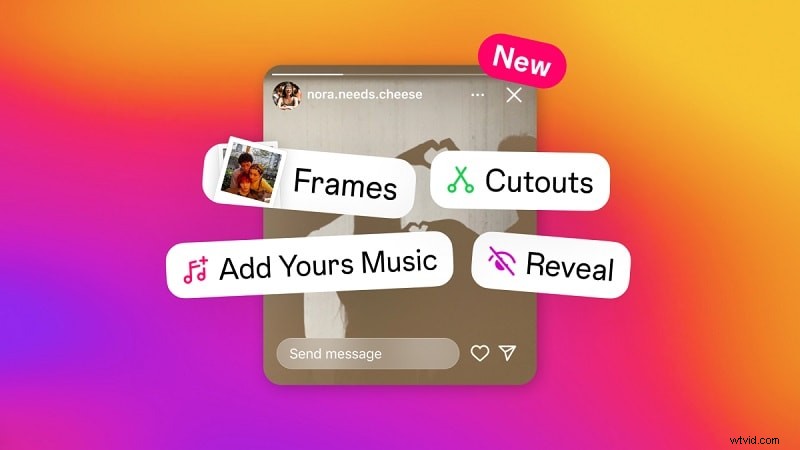
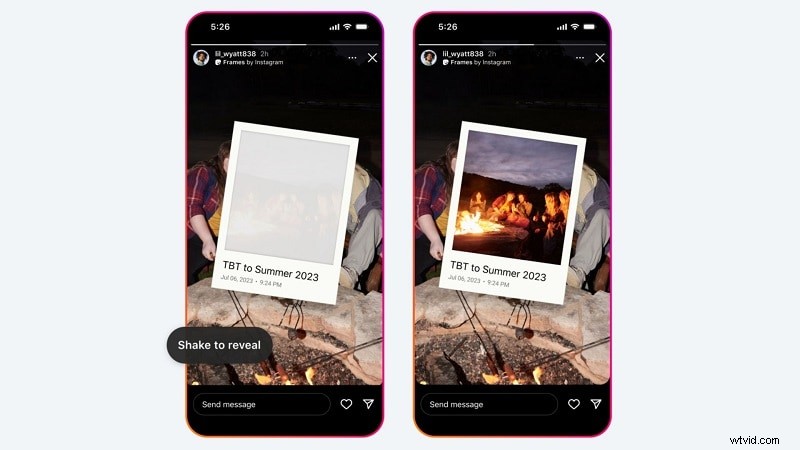
Chcesz podnieść poziom swoich treści na IG? W tym przewodniku na rok 2026 dowiesz się dokładnie, jak zrobić zdjęcie w obrazie na Instagramie (tryb PiP) dla historii i rolek. Niezależnie od tego, czy szukasz obrazu w obrazie na Instagramie lub potrzebujesz instrukcji krok po kroku dla obrazu na Instagramie w obrazie iPhone'a , mamy dla Ciebie wsparcie. Dowiedz się, jak umieścić zdjęcie w filmie za pomocą wbudowanych narzędzi lub zaawansowanych funkcji PiP Filmory.
Po pierwsze, jak działa Picture in Picture w IG Story? Jeśli otworzysz funkcję naklejek na Instagramie, zobaczysz, że Instagram oferuje mnóstwo narzędzi zaprojektowanych w celu ulepszenia Twoich historii. Jednym z takich narzędzi jest opcja dodania Zdjęcia i Wycięcia , za pomocą którego możesz utworzyć efekt „Obraz w obrazie” na Instagramie.
| Funkcja | PiP w aplikacji (naklejki) | Systemowy PiP (wielozadaniowość) |
|---|
| Cel | Nakładaj zdjęcia i filmy w celu uzyskania kreatywnych treści. | Oglądaj filmy z IG podczas korzystania z innych aplikacji. |
| Najlepsze dla | Twórcy historii i filmów. | Rozmowy na żywo i wideo na Instagramie (ograniczone). |
Część 2. Przewodnik krok po kroku:Jak uzyskać tryb obrazu w obrazie na Instagramie (IG)
Istnieje kilka prostych sposobów na utworzenie efektu „Obraz w obrazie” na Instagramie, aby nałożyć zdjęcia na film lub obraz. Pierwsza metoda polega na wykorzystaniu wbudowanych narzędzi Instagrama, które pokrótce omówiliśmy. Druga metoda polega na skopiowaniu i wklejeniu obrazu bezpośrednio do Twojej Historii.
Metoda 1:użycie wbudowanej naklejki fotograficznej Instagrama
1
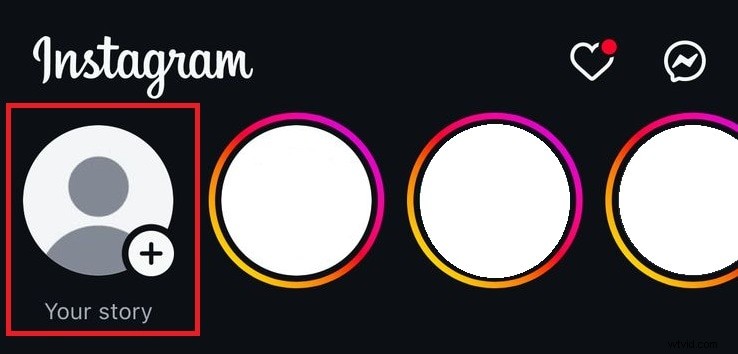
Otwórz Instagram i wybierz tryb Story/Reel
Uruchom Instagram i otwórz kamerę Story, przesuwając lub dotykając Twoja historia . Możesz zrobić nowe zdjęcie lub film albo wybrać jedno ze swojej galerii.
2
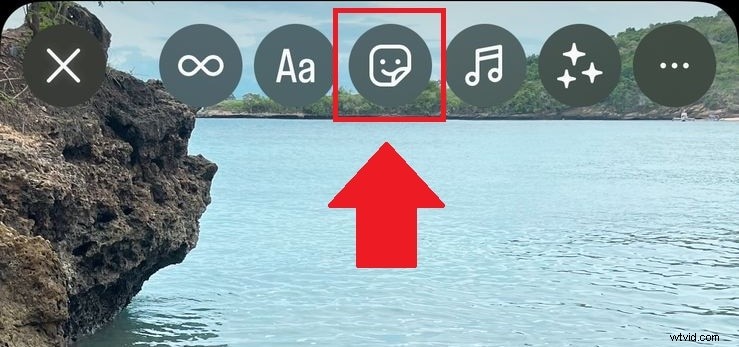
Kliknij ikonę naklejki
Gdy główne zdjęcie lub film będzie już gotowy, kliknij ikonę naklejki u góry ekranu.
3
Wklej zdjęcie, aby utworzyć efekt PiP na Instagramie
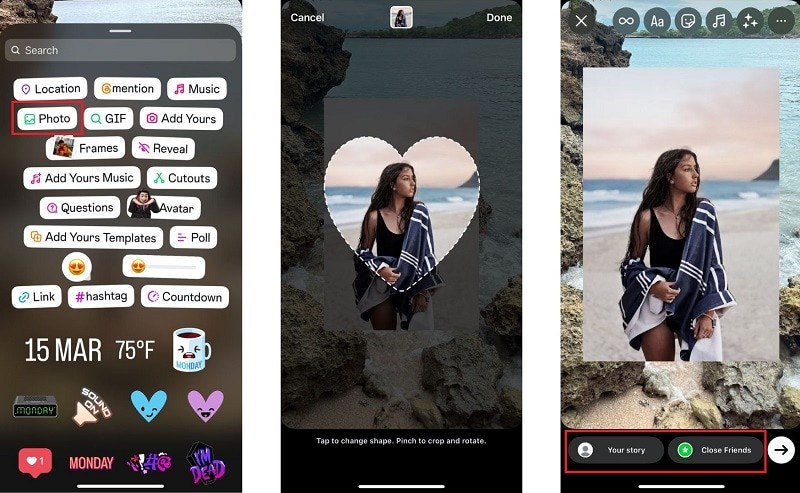
Znajdź i kliknij Zdjęcie lub Wycięcia , aby wstawić dodatkowy obraz. Jeśli zamiast tego chcesz użyć naklejki z ramką, wybierz opcję Ramka .
4
Wybierz zdjęcie
Wybierz dowolne zdjęcie ze swojej galerii, które chcesz nałożyć na swoją Historię. Jeśli dodajesz zdjęcie, możesz kliknąć dodane zdjęcie, aby zmienić jego kształt.
5
Dostosuj swoją historię
Przeciągnij, ściśnij lub obróć dodane zdjęcie, aby umieścić je dokładnie tam, gdzie chcesz na ekranie. Następnie możesz dodać tekst, GIF-y, naklejki lub inne efekty, aby uczynić swoją Historię jeszcze bardziej atrakcyjną.
6
Opublikuj swoją historię
Gdy będziesz zadowolony z projektu, kliknij Twoja historia aby udostępnić go swoim obserwującym!
Metoda 2:Kopiowanie i wklejanie zdjęcia na iPhonie/Androidzie
Innym sposobem na utworzenie efektu Obraz w obrazie w Instagram Stories jest skopiowanie obrazu, który chcesz dodać, i wklejenie go bezpośrednio do swojej relacji. Jeśli Twój telefon obsługuje automatyczne maskowanie (co obsługuje większość iPhone'ów), możesz nawet dodać obraz bez tła.
1
Skopiuj obraz, aby dodać go jako nakładkę
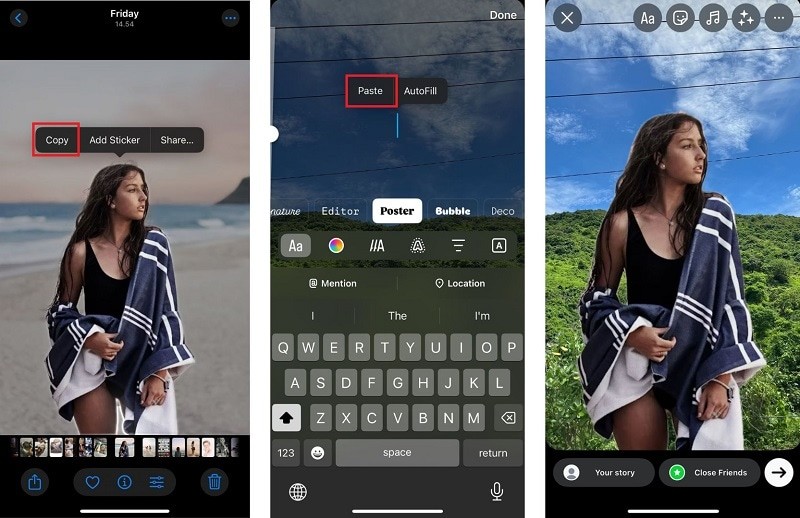
Otwórz aplikację Zdjęcia lub Galeria. Następnie skopiuj zdjęcie, które chcesz dodać jako nakładkę do swojej relacji na Instagramie.
Na iPhonie:
- Jeśli chcesz skopiować obraz bez tła, naciśnij i przytrzymaj obiekt zdjęcia, aż zobaczysz wokół niego kontur. Kliknij „Kopiuj ", gdy pojawi się opcja.
- Jeśli chcesz skopiować cały obraz, kliknij Udostępnij i wybierz „Kopiuj obraz
Na Androidzie:
Niektóre urządzenia z Androidem umożliwiają również kopiowanie obrazów, ale jeśli nie widzisz tej opcji, możesz użyć aplikacji innych firm, aby uzyskać podobny efekt.
2
Otwórz Instagram i utwórz historię
Otwórz Instagram i uzyskaj dostęp do kamery Story. Zrób zdjęcie, nagraj film lub wybierz obraz z galerii jako tło.
3
Wklej obraz do swojej historii
Gdy tło opowieści będzie już gotowe, dotknij dowolnego miejsca na ekranie, aby otworzyć narzędzie tekstowe. Następnie naciśnij i przytrzymaj, aż pojawi się „Wklej ” pojawi się opcja i dotknij jej. Skopiowany obraz pojawi się na ekranie.
4
Zmień rozmiar i położenie obrazu
Przeciągnij, zmień rozmiar lub obróć wklejony obraz, aby umieścić go dokładnie tam, gdzie chcesz. Możesz dodać więcej skopiowanych obrazów, powtarzając proces!
Część 3. Jak zrobić obraz wideo w obrazie (PiP) na Instagramie za pomocą edytora Filmora
Jeśli chcesz tworzyć bardziej zaawansowane efekty, takie jak wideo typu zdjęcie w zdjęciu lub nakładanie jednego filmu na drugi, wbudowane narzędzia Instagrama mogą być ograniczone. Dla twórców, którzy chcą wiedzieć, jak umieścić zdjęcie w filmie płynnie i wykracza poza prostą historię na Instagramie typu obraz w obrazie efektów, zalecamy dedykowane narzędzie do edycji wideo, takie jak Filmora.
Chociaż obraz w obrazie na Instagramie umożliwia nakładanie zdjęć na obraz lub film w relacjach, obecnie nie obsługuje on nakładania wideo w aplikacji. Ci, którzy chcą połączyć wiele filmów lub nałożyć film na obraz w relacji na Instagramie, będą potrzebować dodatkowej pomocy w postaci zewnętrznego narzędzia.
Na szczęście korzystanie z funkcji Obraz w obrazie w przypadku filmów wideo jest łatwe dzięki Wondershare Filmora . Dostępna zarówno na iPhone'a, jak i na Androida, Filmora to wszechstronna aplikacja do edycji wideo, która zapewnia szeroki zakres funkcji, w tym Obraz w obrazie , którego możesz użyć w swojej historii na Instagramie.
 Bezpieczne pobieranie
Jest kilka powodów, dla których polecamy Filmorę jako narzędzie do ulepszania treści na Instagramie:
- Wszechstronne możliwości obrazu w obrazie: Filmora obsługuje zaawansowane opcje obrazu w obrazie, umożliwiając nakładanie filmów na filmy lub obrazów na filmy, zapewniając większą kreatywną kontrolę nad treścią.
- Inteligentne wycinanie AI: Natychmiast usuwaj tła ze swoich filmów lub obrazów jednym dotknięciem i nakładaj na nie różne tła lub efekty.
- Tryb mieszania: Wybieraj spośród różnych opcji mieszania, takich jak Nakładanie, Pomnażanie, Wypalanie kolorów i Przyciemnianie, aby Twoje nakładki wyglądały artystycznie.
- Bezpośrednie udostępnianie na Instagramie: Wygodnie udostępniaj edytowane filmy bezpośrednio na Instagramie z poziomu aplikacji, dzięki czemu proces tworzenia treści będzie wydajniejszy.
Chociaż aplikacja Instagram świetnie nadaje się do zdjęć, ma problemy z nakładkami wideo na wideo . Dzięki obrazowi w obrazie (PiP) firmy Filmora możesz nakładać na siebie wiele ścieżek wideo, dostosowywać przezroczystość i używać AI Smart Cutout do usuwania tła – jest to coś, czego aplikacja IG nie może zrobić natywnie.
Samouczek Filmory:Jak używać obrazu w obrazie (PiP) do nakładania filmów na Instagram
1
Rozpocznij nowy projekt w Filmorze
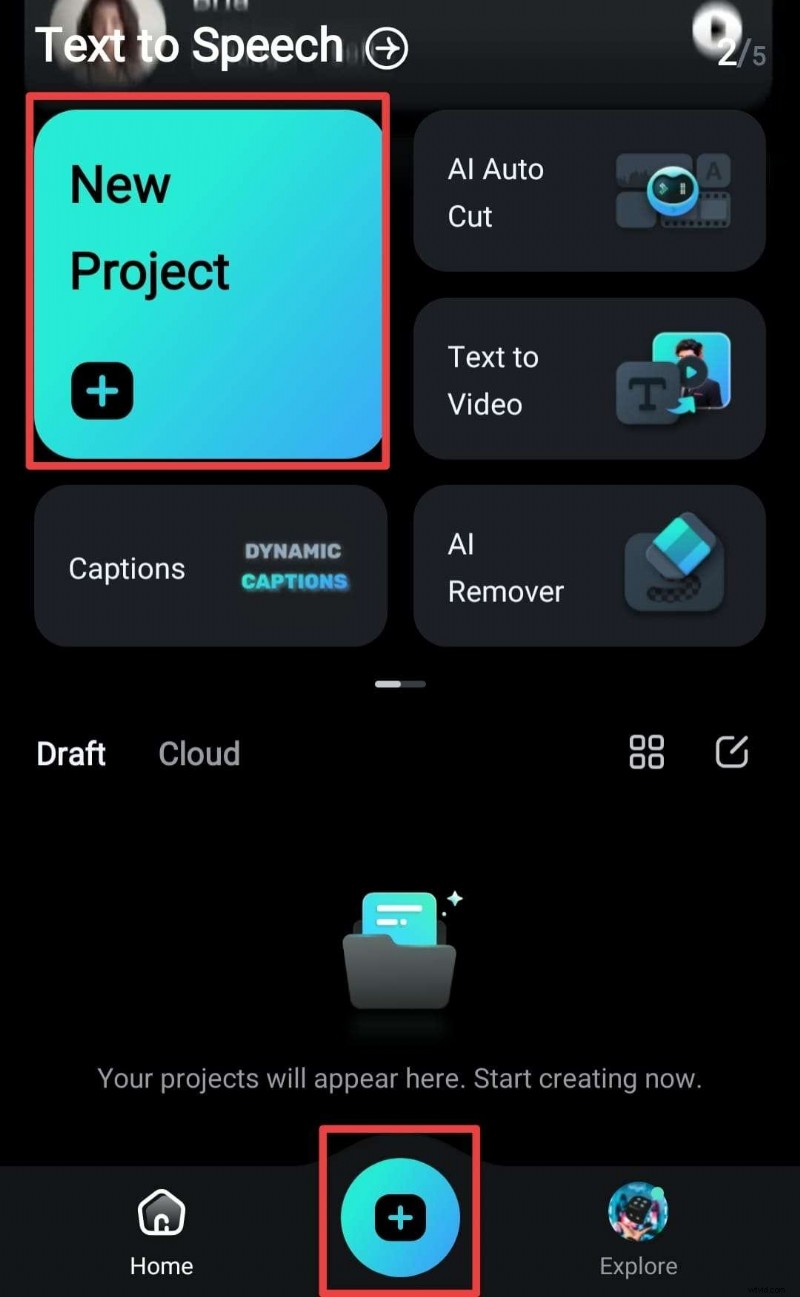
Otwórz Filmorę i utwórz nowy projekt. Wybierz główny film ze swojej galerii, którego chcesz użyć.
2
Włącz obraz w obrazie (PiP)
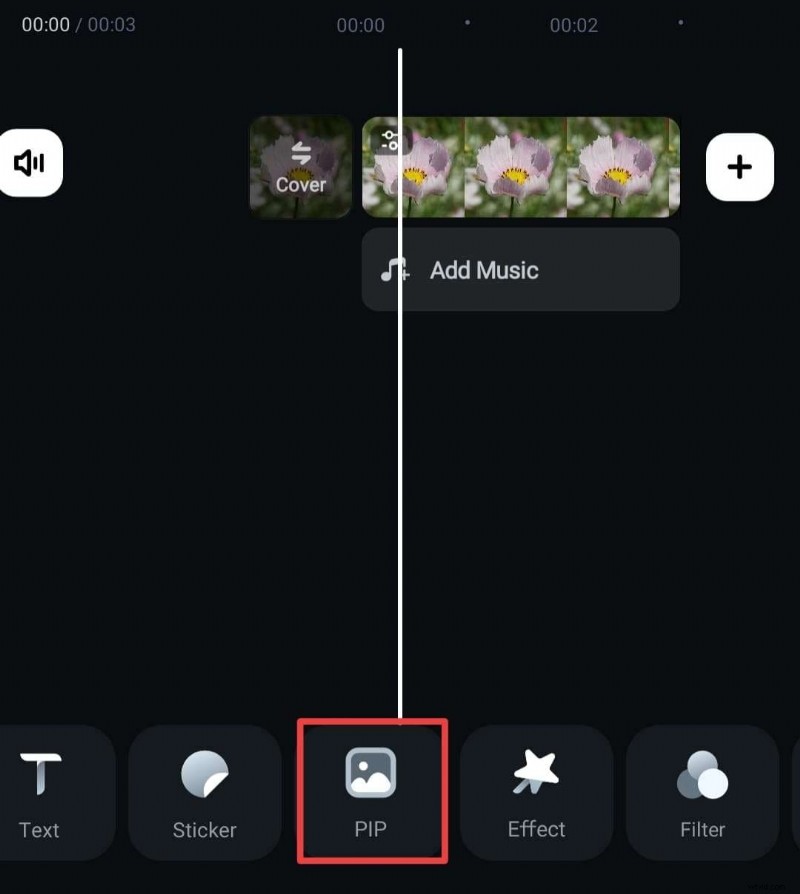
Po przesłaniu głównego filmu naciśnij przycisk PiP na dolnym pasku narzędzi. Wybierz plik multimedialny ze swojej kolekcji i kliknij znacznik wyboru ikonę, aby go dodać.
3
Edytuj obraz w obrazie
Aby doprecyzować treść PiP, dotknij wideo, aby wyświetlić menu edycji.
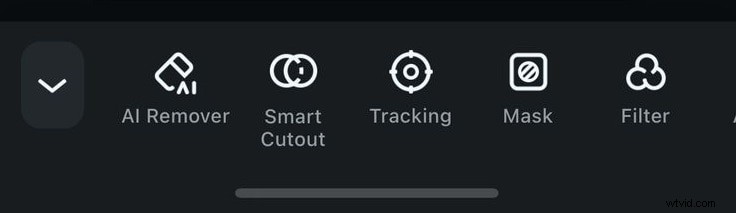
Z dostępnych opcji możesz zrobić kilka rzeczy, w tym:
- Dodaj animację
- Zastosuj tryb mieszania
- Inteligentne wycięcie
- Śledzenie (dołącz zawartość PiP do określonego obiektu lub obszaru głównego filmu)
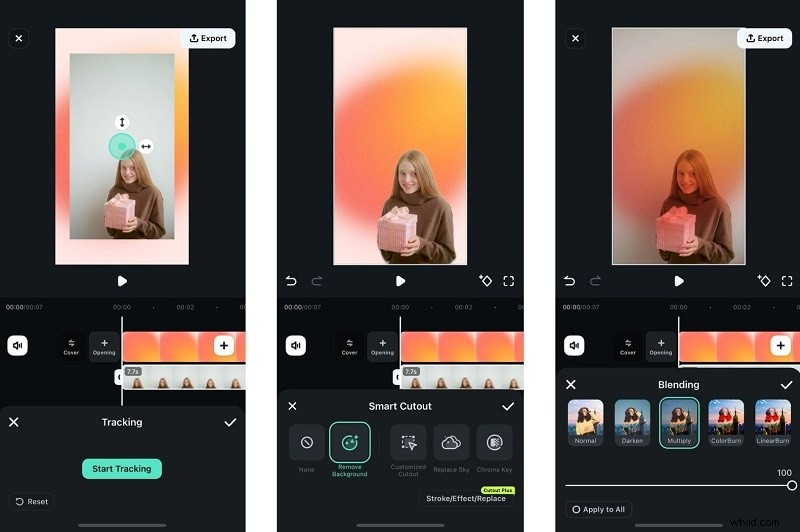
Wniosek
Gdy nauczysz się korzystać z funkcji Picture in Picture na Instagramie, Twoja historia na IG nie będzie już zwyczajna! Nadszedł czas na eksperymenty i skierowanie swojego wewnętrznego projektanta do tworzenia historii na Instagramie, które zachwycą Twoich obserwujących.
Aby jeszcze bardziej ulepszyć swoje treści, możesz zastosować efekt Obraz w obrazie do swoich filmów za pomocą Filmory. Filmora umożliwia łączenie treści PiP z nakładkami, zabawę animacjami i wypróbowanie opcji inteligentnego wycinania, aby w pełni wyrazić swoją twórczą wizję.

Filmora
Aplikacja i oprogramowanie do edycji wideo AI
Najlepsze narzędzie do tworzenia filmów w dowolnym miejscu dla wszystkich twórców!
- Narzędzie Obraz do wideo sprawia, że edycja AI jest szybka, przyjemna i niezwykle łatwa.
- Odkryj inne szablony kreatywne, od efektów fantasy po efekty vintage.
- Ulepsz swoje wideo obcych za pomocą muzyki, efektów i profesjonalnych narzędzi do edycji.
- Udostępnij swój końcowy film natychmiast w TikTok, Instagramie, YouTube i nie tylko.