
Rozmawianie za pośrednictwem programu PowerPoint (PPT) to jedno. Nagrywanie siebie podczas prezentacji to inna sprawa. Chcesz, aby Twój film wyglądał wyraźnie, brzmiał dobrze i przykuwał uwagę widzów. Być może tworzysz kurs online, prezentację pracy lub treści dla swoich odbiorców. Jakich narzędzi zatem warto używać? Jak to zrobić, żeby dobrze wyglądać?
W tym artykule dowiesz się, jak nagrać wideo, jak prezentujesz w programie PowerPoint swoją twarz i głos. Zostań tutaj, a dowiesz się, jak to zrobić bezpośrednio w programie PowerPoint. Ponadto Filmora oferuje alternatywę z większą liczbą opcji edycji w celu ulepszenia nagranych filmów.
W tym artykule
-
- Aplikacja mobilna Filmora
- Powiększ
- Rosno
Część 1:Jak nagrać prezentację z użyciem twarzy w Filmorze
Wondershare Filmora ułatwia nagrywanie prezentacji programu PowerPoint, jednocześnie pokazując ekran, twarz i głos. Wybierz obszar nagrywania, ustaw timer automatycznego uruchamiania i zatrzymywania oraz zaznacz kliknięcia myszą i dźwięki. Możesz nagrywać obraz z ekranu i kamery internetowej razem lub osobno, co zapewnia większą kontrolę podczas edycji.A kiedy już skończysz, możesz wszystko dostroić za pomocą wbudowanego edytora wideo Filmory. Następnie możesz przesłać go bezpośrednio do YouTube, udostępnić swojemu zespołowi lub wykorzystać podczas sesji szkoleniowych.
Oto jak nagrać wideo prezentację programu PowerPoint za pomocą Filmory:
Krok 1:Pobierz i uruchom Filmorę oraz zaloguj się lub zarejestruj na swoim koncie.
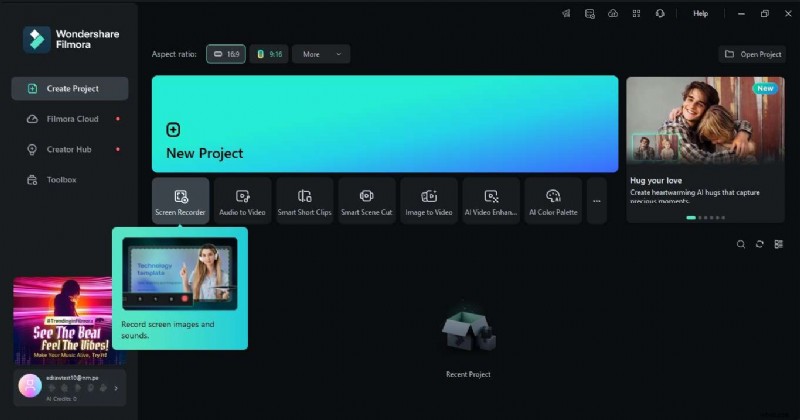
Krok 2:Przejdź do Rejestratora ekranu
Kliknij opcję Rejestrator ekranu w oknie Utwórz projekt w oknie startowym. Jeśli nie jest widoczny, przejdź do Przybornika na lewym panelu, przewiń w dół i wybierz Rejestrator ekranu. Pojawi się okno Wondershare Screen Recorder z opcjami dostosowywania.
Krok 3:Włącz kamerę internetową i mikrofon
Otwórz slajdy programu PowerPoint i dostosuj obszar nagrywania do okna prezentacji. Włącz kamerę, aby nagrać prezentację ze swoją twarzą. Możesz także włączyć mikrofon, aby nagrać swój głos w programie PowerPoint. Jeśli chcesz uwzględnić dźwięki systemowe, włącz także dźwięk systemowy.
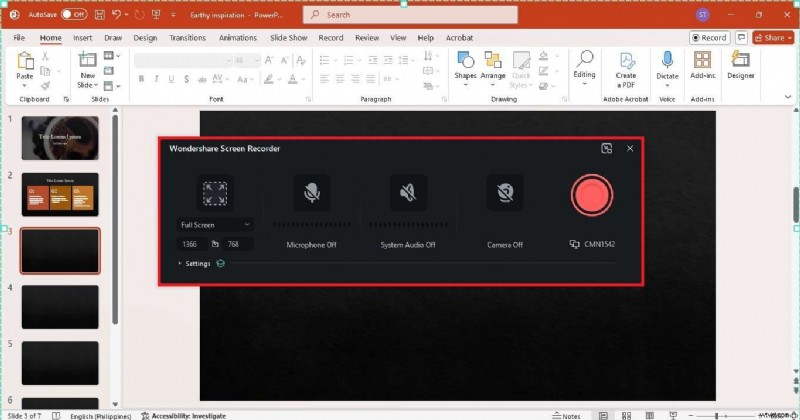
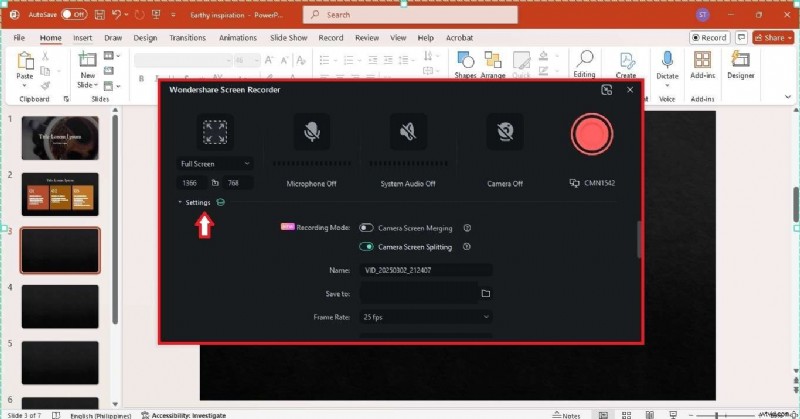
Kliknij Ustawienia w wyskakującym oknie, aby uzyskać dostęp do dodatkowych opcji dostosowywania nagrywania.
Krok 4:Rozpocznij nagrywanie prezentacji PowerPoint
Kliknij czerwony przycisk nagrywania, poczekaj na odliczanie i rozpocznij nagrywanie swojej prezentacji w programie PowerPoint. Filmora rejestruje wszystko w czasie rzeczywistym. Użyj pływającego paska narzędzi, aby wstrzymać lub wznowić. Jeśli pasek narzędzi nie jest widoczny, naciśnij klawisz F9 na klawiaturze, aby zatrzymać nagrywanie.
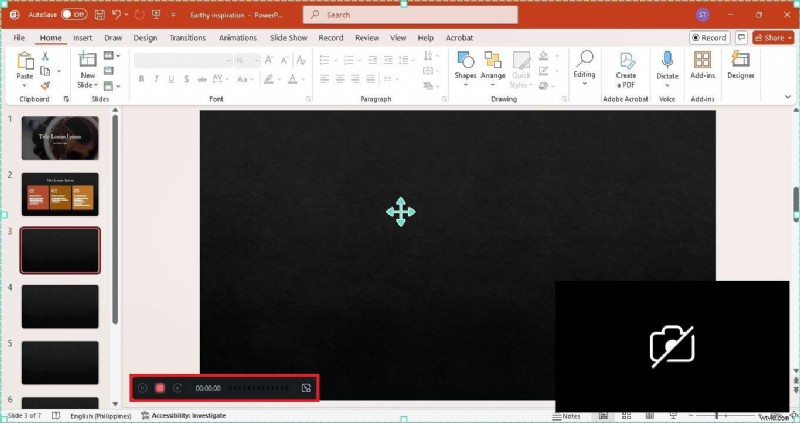
Krok 5:Edytuj nagrany film prezentacyjny
Po nagraniu możesz otworzyć wideo w edytorze Filmory. Zamknij okno rejestratora ekranu i rozpocznij edycję wideo. Tutaj możesz wycinać błędy, ulepszać dźwięk, dodawać tekst, przejścia i nie tylko.
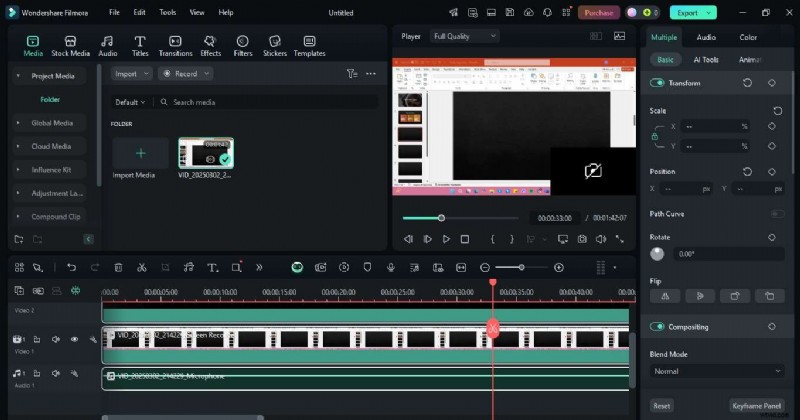
Krok 6:Eksportuj i udostępniaj swój film
Kliknij Eksportuj w prawym górnym rogu, wybierz format i zapisz go. Możesz także przesłać go bezpośrednio do YouTube lub innych platform.
Część 2:Jak nagrać siebie, jak bezpośrednio prezentujesz Powerpoint
PowerPoint ma wbudowaną funkcję nagrywania. Umożliwia przechwytywanie slajdów, głosu i aparatu. Do wyróżnienia kluczowych punktów można także używać adnotacji odręcznych i wskaźnika laserowego. Działa to dobrze w przypadku nagrywania wideo prezentacji programu PowerPoint bez instalowania innego oprogramowania.
Oto jak nagrać prezentację z użyciem twarzy i głosu w oprogramowaniu PowerPoint:
Krok 1:Otwórz zakładkę Nagrywanie
Otwórz prezentację programu PowerPoint i przejdź do karty Nagraj u góry. Wybierz miejsce, w którym chcesz rozpocząć nagrywanie. Możesz też kliknąć Nagraj w prawym górnym rogu, aby uzyskać dostęp do ustawień nagrywania.
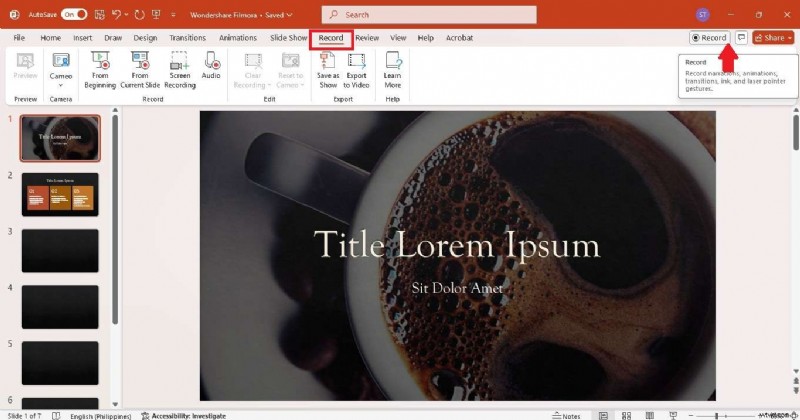
Krok 2:Włącz kamerę i mikrofon
Włącz kamerę, jeśli chcesz, aby Twoja twarz była widoczna na nagraniu. Włącz mikrofon, aby nagrać swój głos w programie PowerPoint. Użyj wskaźnika laserowego lub narzędzi atramentu w dolnym menu, aby Twoja prezentacja była bardziej wciągająca. Kliknij czerwony przycisk nagrywania, a następnie rozpocznij przemawianie i prezentację.
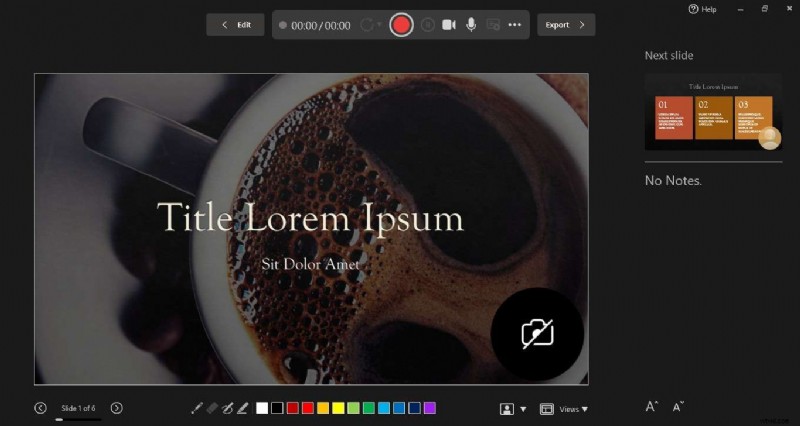
Krok 3:Zapisz i udostępnij
Gdy już to zrobisz, kliknij Eksportuj w prawym górnym rogu i wprowadź nazwę obrazu, aby go zapisać.
Część 3:Zmień rozmiar nagranej prezentacji wideo PPT dla dowolnej platformy
Następnym krokiem po nagraniu prezentacji programu PowerPoint jest jej udostępnienie. Jednak każda platforma ma inne wymagania dotyczące rozmiaru wideo. Film na YouTube wymaga formatu panoramicznego, podczas gdy Instagram i TikTok preferują filmy pionowe. Przesłanie zdjęcia w niewłaściwym rozmiarze może spowodować obcięcie ważnych szczegółów.
Zamiast nagrywać wszystko od nowa, możesz zmienić rozmiar swojego filmu przedstawiającego prezentację PowerPoint w Filmora. Oszczędza to czas i sprawia, że Twoje treści wyglądają profesjonalnie.
Wykonaj poniższe kroki, aby w kilku krokach zmienić proporcje nagranego wideo prezentacji programu PowerPoint:
Krok 1:Otwórz Filmorę i zaimportuj nagrane wideo programu PowerPoint, z nagraniem i dźwiękiem z kamery internetowej lub bez. Następnie przeciągnij go na oś czasu edycji.
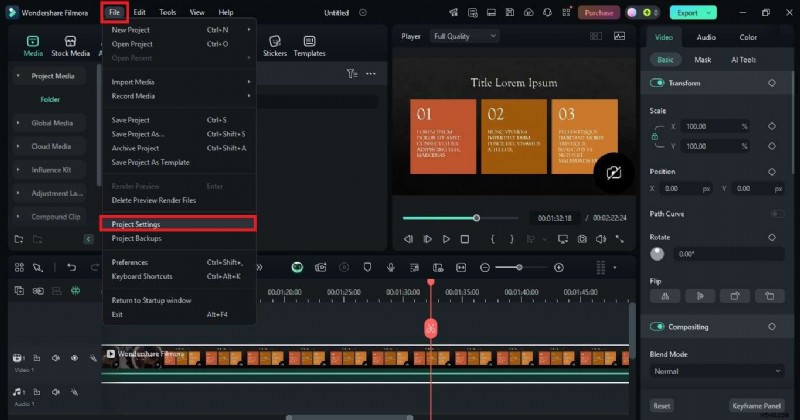
Krok 2:Przejdź do Plik> Ustawienia projektu w górnym menu nawigacyjnym.
Krok 3:W wyskakującym oknie Ustawienia projektu wybierz odpowiedni współczynnik proporcji. Możesz także zmienić rozdzielczość wideo i liczbę klatek na sekundę.
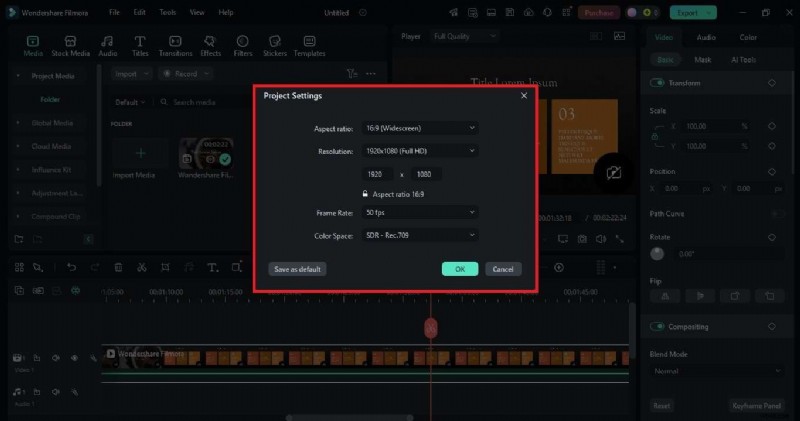
Krok 4:Kliknij OK, aby zapisać zmiany i sprawdź podgląd, aby upewnić się, że Twój film wygląda dobrze.
Część 4:Więcej sposobów nagrywania siebie podczas prezentacji w programie PowerPoint
Potrzebujesz więcej opcji? Różne aplikacje mogą pomóc w nagraniu wideo przedstawiającego prezentację programu PowerPoint w sposób, o którym być może nie pomyślałeś.
Aplikacja mobilna Filmora
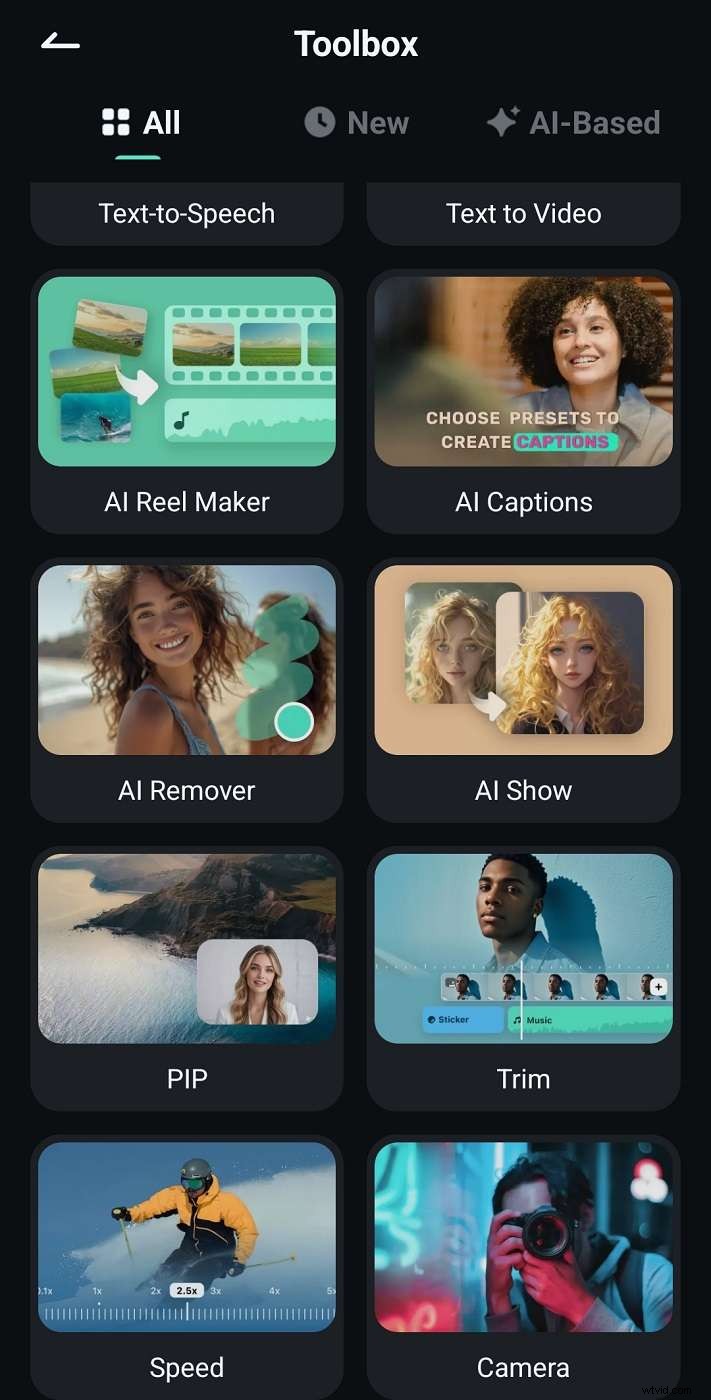
Funkcja Picture-in-Picture (PIP) aplikacji Filmora Mobile umożliwia pojawienie się na ekranie podczas prezentacji. Najpierw nagraj ekranowo slajdy programu PowerPoint. Następnie użyj funkcji aparatu, aby nagrać swoje wystąpienie i nałożyć to na swój pierwszy film.
Powiększ
Udostępnianie prezentacji programu PowerPoint w Zoomie jest łatwe. Możesz prezentować na jednym ekranie i przeglądać notatki na innym. Możesz także pozwolić innym sterować slajdami lub korzystać z trybu wirtualnego tła.
Rosno
Aplikacja komputerowa Loom umożliwia nagrywanie prezentacji programu PowerPoint za pomocą dymku aparatu, który pozostaje widoczny na slajdach. Jest szybki i działa z każdą aplikacją.Część 5:Wskazówki dotyczące dobrego nagrywania i montażu wideo prezentacji PPT
Dzięki tym drobnym zmianom nagrana prezentacja wideo programu PowerPoint będzie bardziej profesjonalna i łatwiejsza w odbiorze:
- Sprawdź oświetlenie. Najlepiej sprawdza się naturalne światło, ale w razie potrzeby pomocna może okazać się miękka lampa biurkowa. Unikaj ostrych cieni.
- Wykadruj się dobrze. Trzymaj twarz wyśrodkowaną i na wysokości oczu. Zbyt dużo miejsca nad głową lub niewygodne kąty mogą rozpraszać.
- Przytnij niepotrzebne części. Usuń pauzy, błędy i długie cisze, aby film był wciągający.
- Wstaw podpisy. Nie każdy ogląda z dźwiękiem. Napisy pomagają widzom śledzić tekst w hałaśliwym otoczeniu lub gdy nie można korzystać z dźwięku.
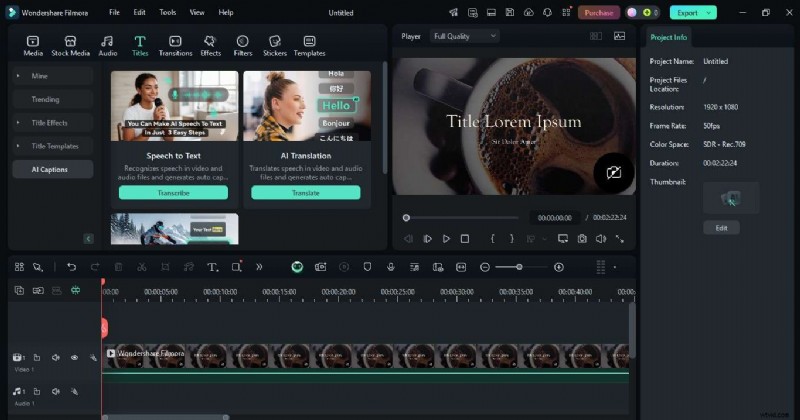
- Używaj adnotacji. Użyj strzałek, wyróżnień lub objaśnień, aby podkreślić kluczowe szczegóły. Możesz także zakreślić ważny tekst lub dodać wyskakujące notatki dla dodatkowego kontekstu.
- Zrównoważ swój dźwięk. Upewnij się, że Twój głos jest czysty i ma stałą głośność. W razie potrzeby zmniejsz szum tła.
Wniosek
Istnieje wiele sposobów na utworzenie nagrania wideo przedstawiającego slajdy programu PowerPoint. Możesz użyć funkcji nagrywania w PPT, Zoom do prezentacji na żywo, Loom do szybkich nagrań lub Filmora do rozwiązania typu „wszystko w jednym”. Każda metoda działa i zależy od tego, czego potrzebujesz.
Jeśli często nagrywasz i chcesz mieć większą kontrolę nad edycją, Filmora ułatwia to. Możesz nagrać prezentację ze swoją twarzą i głosem oraz dostosować wideo. Niezależnie jednak od wybranej metody najważniejsze jest znalezienie metody, która pozwoli zaoszczędzić czas i zapewni najlepsze rezultaty.