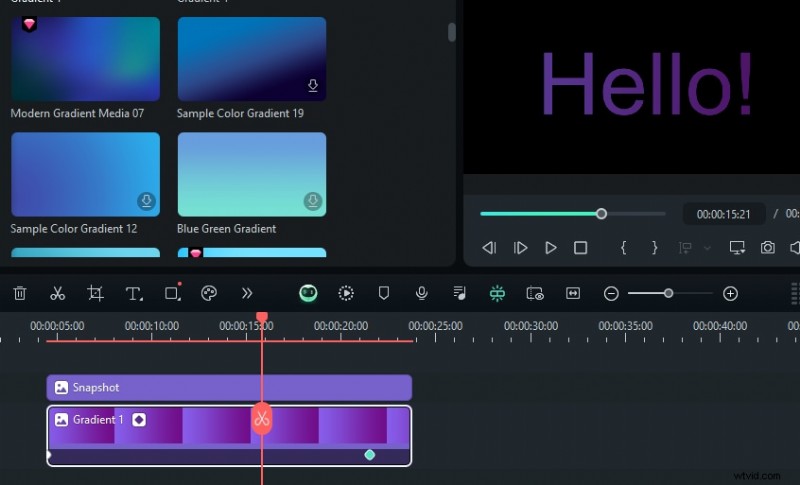
Wyobraź sobie, że pracujesz nad wymarzonym projektem wideo i chcesz przyjrzeć się tekstowi i tytułom w wyjątkowy sposób. Nauka gradientu tekstu After Effect jest Twoim ratunkiem. Korzystając z efektów tekstu gradientowego, możesz nadać tekstowi w filmach nowoczesny i bogaty akcent.
Istnieje wiele narzędzi, które mogą pomóc w efektach tekstu w kolorze gradientu. Jednym z nich jest Adobe After Effects. Chociaż oferuje różne opcje, większość użytkowników uważa, że jego użycie jest skomplikowane. Nie martw się! W tym artykule przedstawiono proste i skuteczne rozwiązanie. Przeanalizujemy i porównamy różne metody, aby znaleźć najbardziej skuteczną.
Czy jesteś podekscytowany możliwością stworzenia nowoczesnego gradientu tekstu w After Effects? Zanurzmy się!
W tym artykule
-
- Kluczowe cechy gradientu tekstu w After Effect
-
- Metoda 1. Utwórz tekst gradientowy w After Effects przy użyciu efektu nakładki gradientowej
- Metoda 2. Utwórz tekst gradientowy w programie After Effects za pomocą animacji
- Metoda 3. Utwórz tekst gradientowy w After Effects przy użyciu warstw kształtów
-
- Funkcje Filmory do tworzenia tekstu w kolorze gradientowym
- Adobe After Effects kontra Filmora do tworzenia tekstu gradientowego
- Przewodnik krok po kroku dotyczący tworzenia tekstu gradientowego w Filmorze
- Przewodnik krok po kroku dotyczący animowania gradientu w tekście za pomocą Filmory
- Więcej opcji tekstu gradientowego w Filmorze
Umiejętność tworzenia tekstu gradientowego w After Effects jest imponująca. Tekst gradientowy oznacza, że wiele kolorów płynnie łączy się, tworząc dynamiczny wygląd. Przestań używać pojedynczych, jednolitych kolorów.
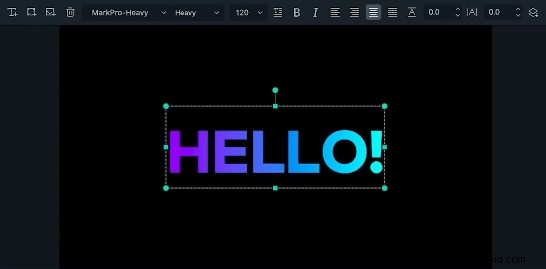
Efekty gradientowego tekstu w filmie zostały stworzone przez Filmorę


Przełącz na gradient tekstu After Effects, aby używać wielu estetycznych mieszanych kolorów. Niezależnie od tego, czy pracujesz nad mediami społecznościowymi, czy filmami promującymi markę, tekst gradientowy jest dla Ciebie.
Adobe After Effects to narzędzie graficzne z różnymi funkcjami do tworzenia efektów tekstu gradientowego. Aby uzyskać pożądany efekt tekstu gradientowego w After Effects, należy wykonać wiele kroków.
Kluczowe cechy gradientu tekstu w After Effect
Oto niektóre z kluczowych funkcji tworzenia tekstu gradientowego w After Effects:
- Efekt nakładki gradientowej:korzystając z tej funkcji, możesz zastosować gradient koloru do tekstu. Umożliwia mieszanie kolorów na różne sposoby.
- Używanie warstw kształtów do wypełnienia gradientem:umożliwia konwersję tekstu na warstwy kształtów. Pomaga zwiększyć kreatywność i dodawać złożone wypełnienia tekstem gradientowym.
- Narzędzie rampy dla gradientów:ta funkcja pomaga zastosować wypełnienie gradientowe. Zapewnia płynne przejście kolorów do tekstu.
- Niestandardowe przejścia kolorów:w programie After Effects możesz dodać wiele punktów kolorów. Te punkty koloru nazywane są przystankami.
- Animacje z gradientem tekstu:możesz dodać animacje do tekstu gradientu. Dzięki temu Twój tekst będzie atrakcyjny wizualnie i piękny.
Jak utworzyć tekst gradientowy w After Effects?
Tworzenie tekstu gradientowego w After Effects to umiejętność kreatywna. Poprawia ogólną jakość Twojego wideo. Zamienia nudny tekst w żywe światło tańczące na ekranie. Dodanie gradientu do tekstu działa jak magia.
Tekst gradientowy jest głównym elementem przyciągającym wzrok, jeśli tworzysz wideo marki. Ludzie uwielbiają oglądać takie żywe i kolorowe filmy.
Przyjrzyjmy się różnym metodom tworzenia tekstu gradientowego w After Effects. Postępuj dokładnie zgodnie z instrukcjami, aby lepiej zrozumieć.
Metoda 1. Utwórz tekst gradientowy w After Effects przy użyciu efektu nakładki gradientowej
Efekt nakładki gradientu to prosty sposób na utworzenie tekstu gradientowego w programie After Effects. Nadaje tekstowi żywy wygląd, płynnie łącząc różne ekscytujące kolory. Pożegnaj nudny, jednokolorowy tekst. Użyj efektów gradientu, aby przenieść swoje projekty na wyższy poziom.
Nadaje Twoim projektom niepowtarzalny, dynamiczny charakter. Składa się z zaledwie kilku prostych kroków. Wykonaj poniższe czynności, aby uzyskać pożądany profesjonalny wygląd.
Kroki tworzenia tekstu gradientowego w After Effects przy użyciu efektu nakładki gradientowej
Oto szczegółowe kroki korzystania z efektu nakładki gradientu:
Krok 1:Najpierw otwórz Adobe After Effects i projekt, do którego chcesz zastosować efekt gradientu.
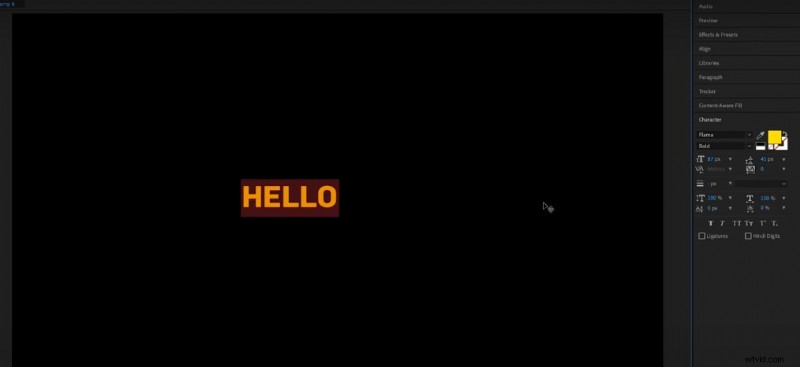
Krok 2:Teraz dodaj tekst do swojego projektu. Kliknij ikonę „T” w lewym górnym rogu i wpisz tekst.

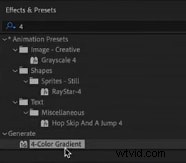
Krok 3:Przejdź do „Efekty i ustawienia wstępne” i wyszukaj „Gradient 4 kolorów”.
Krok 4:Na końcach tekstu zobaczysz punkty. Nazywa się je przystankami koloru. Przeciągnij je bliżej tekstu, aby uzyskać bardziej dynamiczny efekt.
Krok 5:Zmodyfikuj kolory zgodnie z wymaganiami dotyczącymi tekstu gradientowego. Następnie przeciągnij punkty koloru, aby uzyskać efekt dynamiczny.
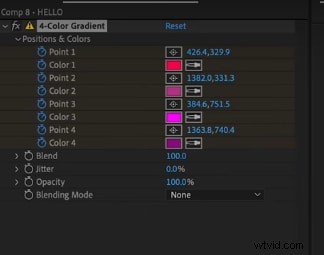
I bum! Osiągnięto pożądany gradient tekstu po efekcie. Jeśli jednak uznasz to za skomplikowane, czytaj dalej.
Metoda 2. Utwórz tekst gradientowy w After Effects za pomocą animacji
Wyobraź sobie, że Twój tekst zmienia kolory w płynny wzór. Tutaj pojawia się animacja z efektami gradientu! Animacje ożywiają Twój tekst, zmieniając wiele kolorów w ciągu kilku sekund. Te statyczne, jednokolorowe teksty nie wyglądają najlepiej.
Animacja z efektem gradientu to super hitowa kombinacja. Więc na co czekać? Nauczmy się, jak dodawać animacje gradientu tekstu w efekcie Afte.
Kroki tworzenia tekstu gradientowego w programie After Effects przy użyciu animacji
Oto przewodnik krok po kroku dotyczący tworzenia tekstu gradientowego w After Effects przy użyciu animacji:
Krok 1:Wybierz tekst, w którym chcesz uzyskać gradient kolorów i animację. Następnie przejdź do „Efekty i ustawienia wstępne”.
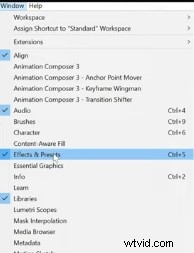
Krok 2:Następnie w sekcji Efekty i ustawienia wstępne kliknij Ustawienia animacji> Tekst> Wypełnienie i obrys. Otrzymasz różne opcje. Wybierz zgodnie ze swoimi wymaganiami. Następnie przeciągnij i upuść go na tekście.
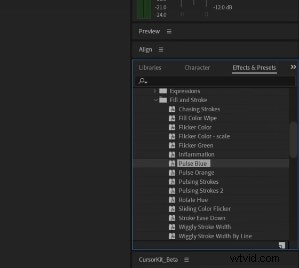
Krok 3:W opcjach podanych poniżej kliknij Warstwa tekstowa> Animator. Możesz zmienić kolor gradientu i zobaczyć zmiany na żywo na ekranie.
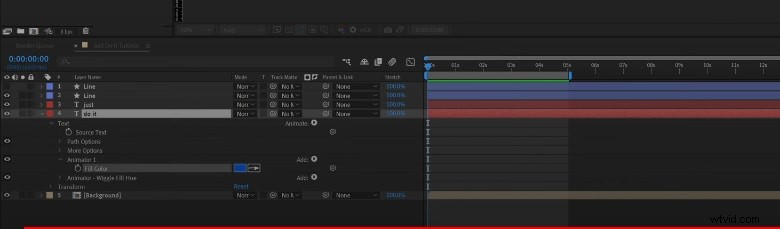
W ten sposób możesz stworzyć fantastyczną animację gradientu tekstu po efekcie.
Metoda 3. Utwórz tekst gradientowy w After Effects przy użyciu warstw kształtów
Warstwy kształtów zapewniają większą kontrolę nad tworzeniem tekstu gradientowego. Jeśli chcesz tworzyć złożone i szczegółowe efekty, ta metoda jest dla Ciebie. Co więcej, idealnie nadaje się do nadania artystycznego charakteru Twojemu projektowi. Możesz łatwo zastosować efekt gradientu do każdej litery z osobna.
Kroki tworzenia tekstu gradientowego w programie After Effects przy użyciu warstw kształtów
Proste kroki, aby użyć warstw kształtów do wypełnienia gradientowego:
Krok 1:Na dole kliknij prawym przyciskiem myszy warstwę tekstową w swoim projekcie i kliknij opcję „Utwórz kształty z tekstu”.
Krok 2:W warstwie kształtu poszukaj menu rozwijanego „treść”. W menu kliknij Dodaj> Wypełnienie gradientowe.
Krok 3:Wybierz typ gradientu i zmień kolory zgodnie ze swoimi dokładnymi wymaganiami.
[Ograniczenia i problemy] Dlaczego nie mogę utworzyć gradientu tekstu po efekcie?
Podczas tworzenia tekstu gradientowego w After Effects może wystąpić wiele problemów. Oferuje wiele funkcji, ale czasami użytkownicy są bardzo zdezorientowani. Niektóre z tych ograniczeń są omówione jako:
- Złożone:Tworzenie tekstu gradientowego w programie Adobe After Effects obejmuje wiele etapów. Szczególnie początkujący nie są w stanie zrozumieć interfejsu bez odpowiedniego przewodnika.
- Brakuje prostego dostosowywania:utworzenie prostego gradientu z kilkoma połączonymi kolorami wymaga wielu kroków. Użytkownicy nie mają szybkich i prostych opcji dostosowywania.
- Czasochłonne:Tworzenie tekstu gradientowego w After Effect może zająć zbyt dużo czasu. Jeśli masz duży projekt, osiągnięcie pożądanego efektu może zająć wiele godzin.
- Trudności w nauce:nowy użytkownik może czuć się sfrustrowany, ucząc się, jak stosować różne efekty gradientu. Poznanie wszystkich opcji programu Adobe After Effects wymaga czasu i wysiłku.
- Niska wydajność:złożone projekty mogą opóźniać lub spowalniać działanie programu After Effects. Aby uzyskać dobrą wydajność, potrzebujesz komputera o wysokich parametrach.
- Czasami brakuje aktualizacji:czasami After Effects nie wyświetla natychmiast zmian w czasie rzeczywistym. Użytkownicy muszą albo wyświetlić podgląd swojego projektu, albo poczekać przez dłuższy czas.
Mamy dla Ciebie skuteczne rozwiązanie, jeśli borykasz się z tymi ograniczeniami.
Łatwiejszy sposób na tworzenie tekstu gradientowego w After Effects
Czy masz wątpliwości co do zrozumienia i korzystania z programu Adobe After Effects? Nie martw się! Przywitaj się z wszechstronną Wondershare Filmora. Jedyne oprogramowanie, które pozwala doświadczyć życia poza wyobraźnią! Filmora to potężny edytor wideo bez typowych komplikacji.
Oferuje łatwe do zrozumienia nieograniczone funkcje i rozbudowane rozbudowane narzędzia AI. Tworzenie tekstu gradientowego w After Effects jest jak bułka z masłem. Jedna rzecz, w którą nie uwierzysz, to fakt, że Filmora oferuje ponad 2,9 miliona kreatywnych zasobów! Niezależnie od tego, czy jesteś w:
- Freelancing
- Biznes
- Marketing
- Wpływowy
Filmora zawsze ma dla Ciebie najlepsze rozwiązanie.
Funkcje Filmory do tworzenia tekstu w kolorze gradientowym
Podano niektóre z kluczowych funkcji Filmory do tworzenia tekstu w kolorze gradientu:
- Wbudowane szablony gradientu:Filmora oferuje różne nowoczesne wbudowane szablony tekstu gradientu. Możesz zastosować te szablony jednym kliknięciem.
- Zmiany w czasie rzeczywistym:możesz natychmiast zobaczyć wszelkie zmiany wprowadzone w tekście. Nie musisz stosować skomplikowanych kroków. Po prostu zmieniasz i widzisz natychmiastowe rezultaty.
- Nieograniczone opcje gradientu:Filmora oferuje wiele opcji tekstu gradientowego. Obejmuje różne kombinacje kolorów i style gradientu.
- Funkcja „przeciągnij i upuść”:Korzystanie z Filmory jest bardzo wydajne i niezawodne. Nie musisz się niczego uczyć ani wkładać dużego wysiłku, aby uzyskać wymarzony tekst w kolorze gradientu.
- Wiele animacji z gradientem:możesz dodać dowolną animację do tekstu gradientowego. Twój tekst może zmieniać lub przesuwać kolory, nadając całemu projektowi żywy efekt.
- Zaawansowane opcje tekstu:Filmora oferuje wiele opcji efektów tekstowych. Należą do nich kontury tekstu, cienie tekstu i inne. Połączenie tych efektów tekstowych z tekstem gradientowym to magia dla Twojego projektu.
Adobe After Effects kontra Filmora do tworzenia tekstu gradientowego
| Funkcje | Adobe After Effects | Film |
| Poziom złożoności | Wysoki (wiele kroków, wiedza profesjonalna) | Niski (prosty interfejs „przeciągnij i upuść”) |
| Opcje dostosowywania | Wiele, ale czasochłonne | Łatwe wbudowane ustawienia wstępne |
| Wysiłki edukacyjne | Dużo | Łatwe dla początkujących |
| Prędkość | Powolne ze względu na złożone kroki | Szybko dzięki gotowym szablonom |
| Najlepsze dla | Zaawansowani użytkownicy profesjonalni | Od początkujących do zaawansowanych |