
Podnieś swoje umiejętności edycji wideo dzięki ponadczasowej sztuce sekwencji stopklatkowych. Wstrzymując pojedynczą klatkę, możesz wyostrzyć skupienie, podkreślić emocje i dać widzom chwilę na przyswojenie kluczowych szczegółów.
W tym obszernym samouczku przeprowadzimy Cię przez każdy etap tworzenia profesjonalnego efektu stop-klatki w Wondershare Filmora, od wybrania idealnej klatki po udoskonalenie ostatecznej edycji. Niezależnie od tego, czy jesteś hobbystą, czy doświadczonym twórcą treści, ten przewodnik pomoże Ci dodać kinowy szlif do Twoich filmów.
W tym artykule
- Co to jest stopklatka?
- Przewodnik krok po kroku dotyczący tworzenia sekwencji stopklatek
- Wskazówki dotyczące optymalizacji zdjęć typu stop-klatka
Część 1. Co to jest stopklatka?
Zatrzymana klatka przechwytuje pojedynczą klatkę wideo i wyświetla ją wielokrotnie, tworząc iluzję nieruchomego obrazu. Technika ta zwraca uwagę widza na określone momenty, podkreśla dramatyczne rytmy lub przedstawia kluczowe postacie w zapadający w pamięć sposób.
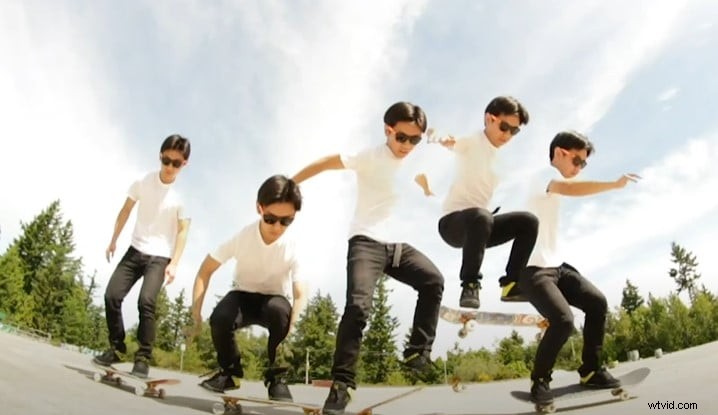
Nawet w przypadku szybko zmieniających się scen stopklatka może uwydatnić kluczowe działania, dzięki czemu złożone momenty stają się łatwiejsze do przetrawienia. Poniżej znajduje się kilka kultowych przykładów z historii kina:
Kultowe zatrzymane klatki w kinie
1. Pulp Fikcja (1994)
Początkowa scena napadu wykorzystuje stopklatkę, aby wstrzymać akcję, zwiększając napięcie przed ujawnieniem wyniku. To podręcznikowy przykład tego, jak prosta pauza może stworzyć napięcie narracyjne.
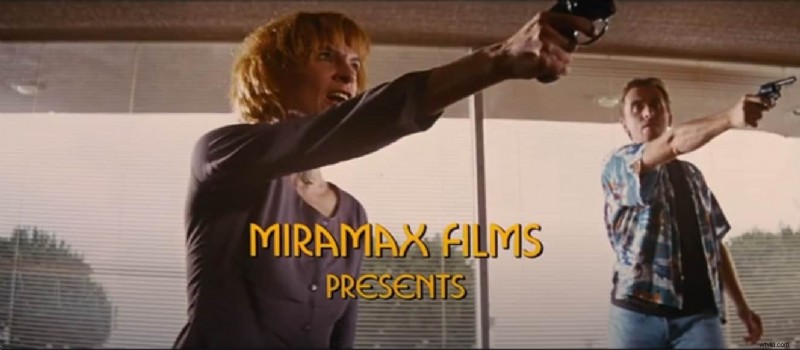
2. Klub śniadaniowy (1985)
Końcowe ujęcie filmu zatrzymuje bohaterów na opuszczonym dachu, podkreślając wątek izolacji i nadziei.
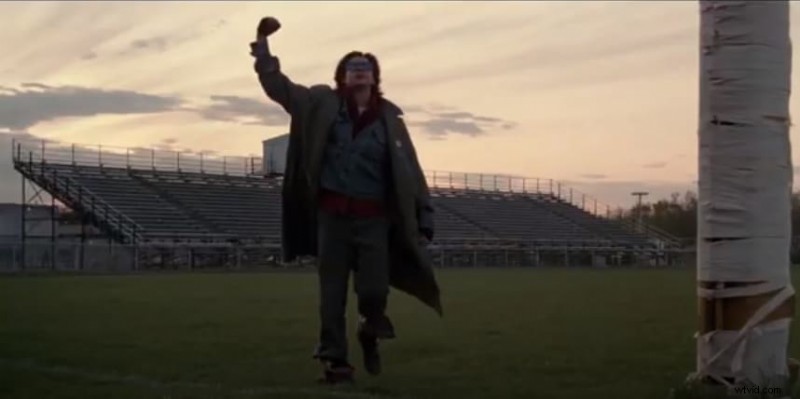
3. Sala samobójców (2016)
Zwiastun wykorzystuje stopklatki, aby wyróżnić każdą postać, łącząc wizualne przerwy ze zwięzłymi opisami lektora, aby uzyskać maksymalny efekt.
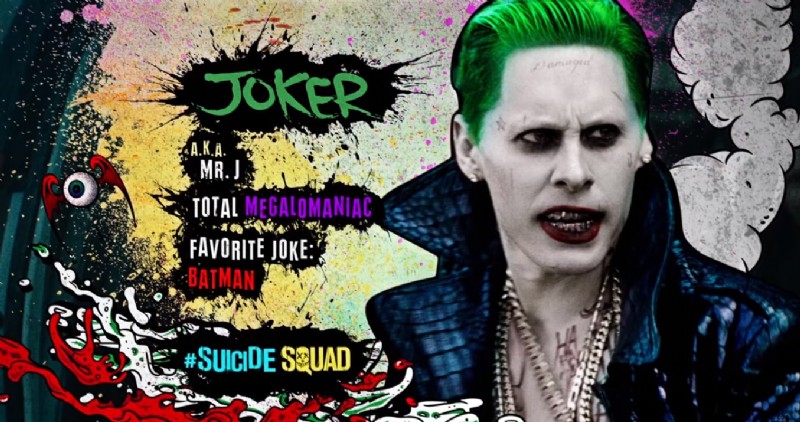
Te przykłady pokazują, że chociaż zamrożone klatki mogą mieć charakter retro, pozostają potężnym narzędziem do opowiadania historii we współczesnym montażu.
Potęga zamrożonych klatek
Oprócz nostalgii zamrożone klatki mogą:
- Podkreśl najważniejsze szczegóły, które w innym przypadku mogłyby zostać przeoczone.
- Zapewnij widzom chwilę na wchłonięcie emocjonalnych uderzeń.
- Służ jako kreatywna wskazówka do przejścia między scenami.
- Podnieś profesjonalizm swoich treści.
Opanowując ten efekt, zwiększysz zaangażowanie widzów, wydłużysz czas oglądania i wyróżnisz swoje filmy na zatłoczonym rynku.
Część 2. Przewodnik krok po kroku dotyczący tworzenia sekwencji stopklatek
Wykonaj te praktyczne kroki, aby dodać efekt stop-klatki w Filmorze.
Krok 1:Pobierz i zainstaluj Wondershare Filmora
Filmora to wszechstronny edytor wideo oferujący solidne narzędzia multimedialne i intuicyjny interfejs. Pobierz najnowszą wersję z oficjalnej strony Wondershare lub zaktualizuj istniejącą kopię.
Krok 2:Zaimportuj swój materiał
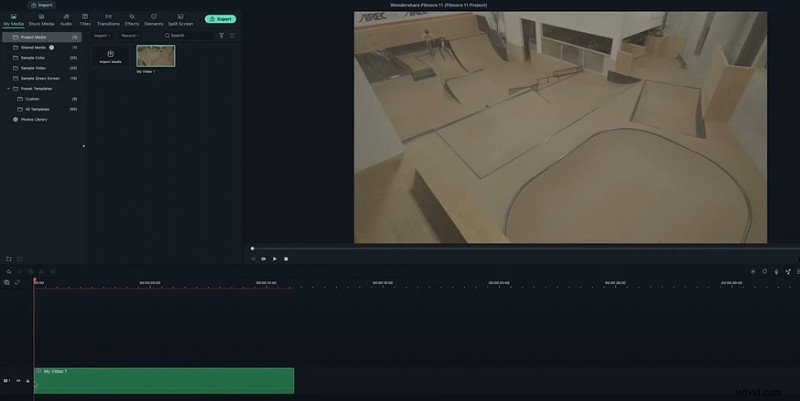
Uruchom Filmorę i utwórz nowy projekt. Przeciągnij klip do biblioteki multimediów, a następnie umieść go na pierwszej ścieżce wideo na osi czasu.
Krok 3:Zastosuj korekcję kolorów (opcjonalnie)
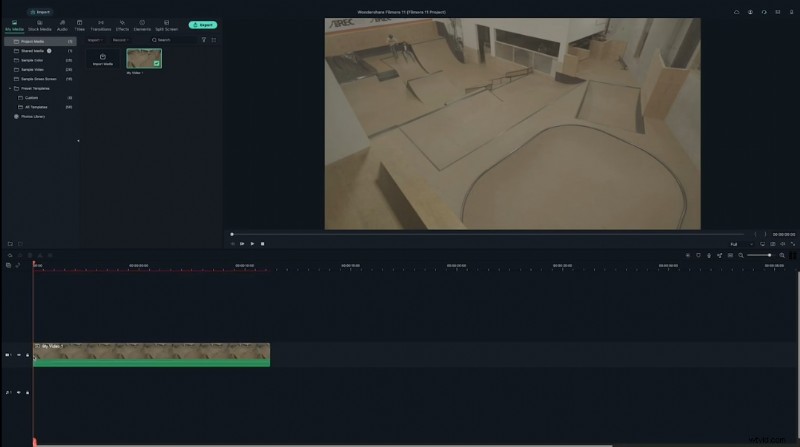
Przed wyodrębnieniem klatek należy skorygować kolorystykę klipu, aby zapewnić spójność. Dostosuj jasność, kontrast i nasycenie, tak aby wyodrębnione klatki pasowały do reszty materiału.
Krok 4:Znajdź swoją pierwszą ramkę akcji
Przejrzyj oś czasu, aby znaleźć moment, który chcesz zatrzymać. Na przykład pierwsza klatka może uchwycić kluczowe wyrażenie lub działanie.
Krok 5:Zrób zrzut ekranu klatki
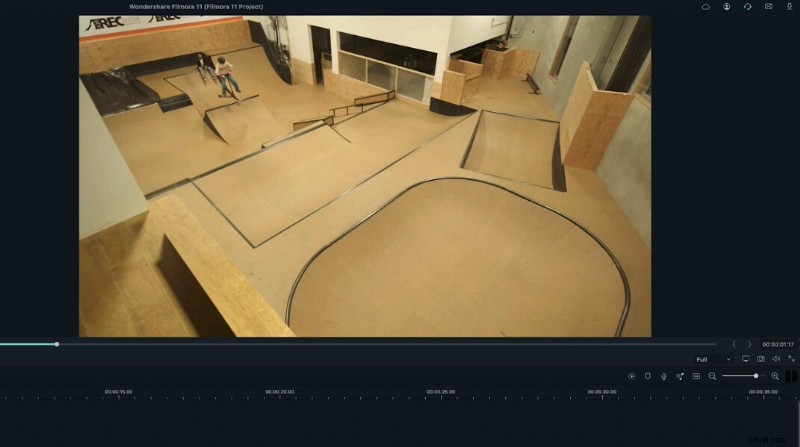
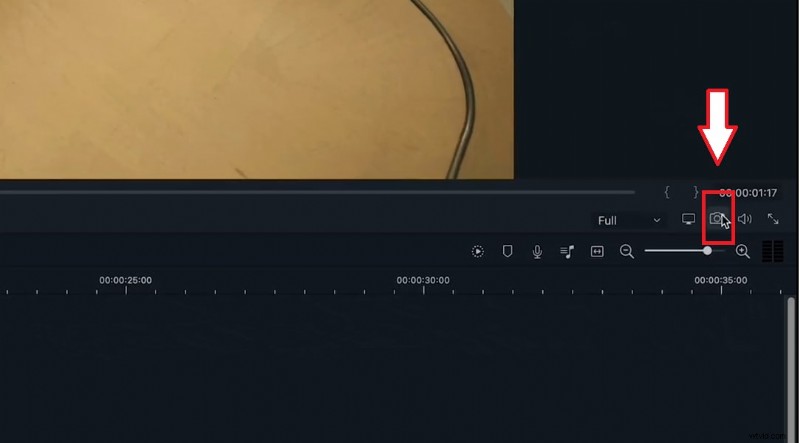
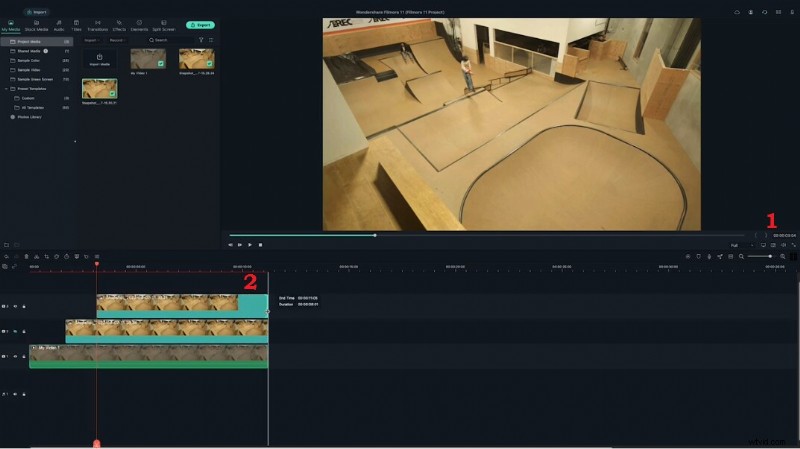
Kliknij ikonę kamery pod oknem podglądu, aby przechwycić bieżącą klatkę. Zrzut ekranu pojawi się na karcie multimediów i będzie można go ponownie wykorzystać na osobnej ścieżce.
Krok 6:Dodaj zrzut ekranu do osi czasu
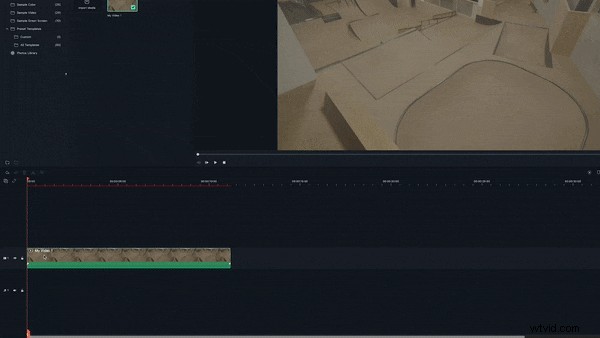
Przeciągnij zrzut ekranu na ścieżkę wideo 2, dopasowując ją do głowicy odtwarzania. Wydłuż jego czas trwania, aby dopasować go do długości oryginalnego klipu lub żądanej pauzy.
Krok 7:Zamaskuj zrzut ekranu
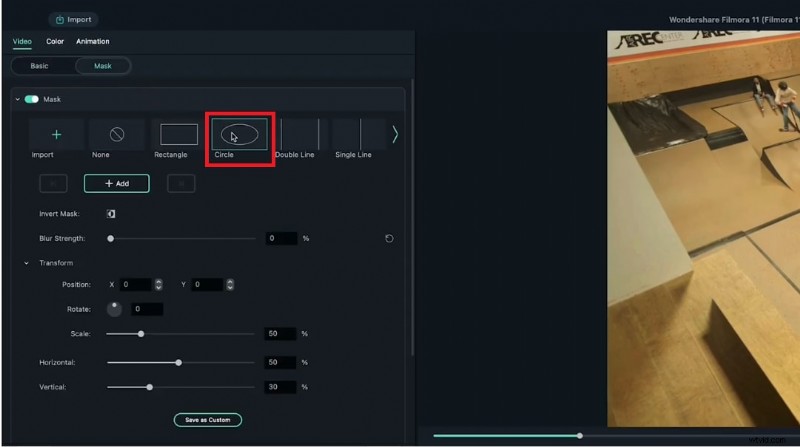
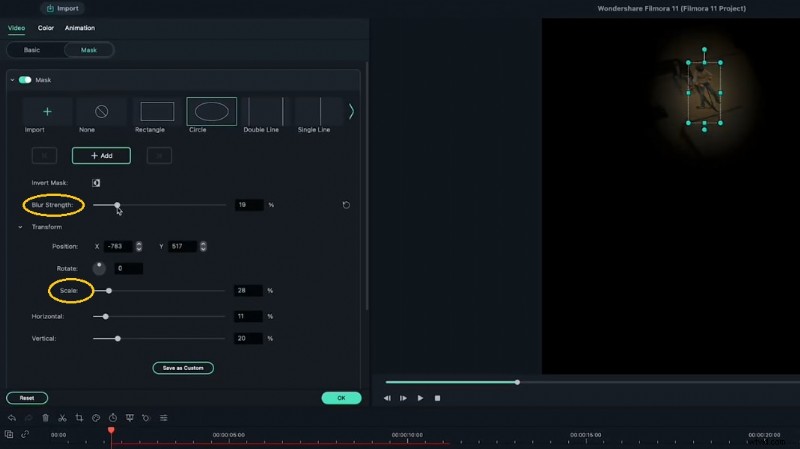
Kliknij dwukrotnie zrzut ekranu, aby otworzyć menu Wideo, a następnie wybierz opcję Maska. Wybierz kształt (np. okrąg), który izoluje obiekt. Dostosuj maskę tak, aby obejmowała tylko obszar, który chcesz zamrozić.
Aby uzyskać precyzję, ukryj główną warstwę wideo podczas edycji maski. Po ustawieniu dodaj subtelne rozmycie, aby złagodzić krawędzie bez zasłaniania szczegółów.

Krok 8:Ukryj początkowy zrzut ekranu (opcjonalnie)
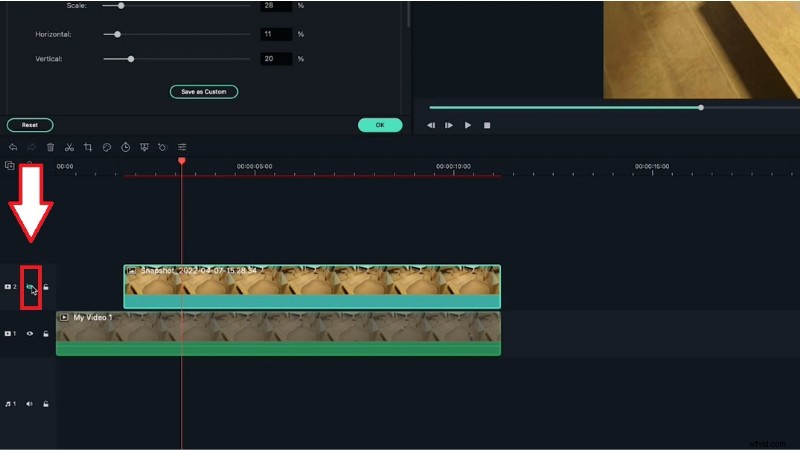
Jeśli dodajesz wiele zatrzymanych klatek, usuń pierwszy zrzut ekranu, aby nie nachodził na kolejne klatki.
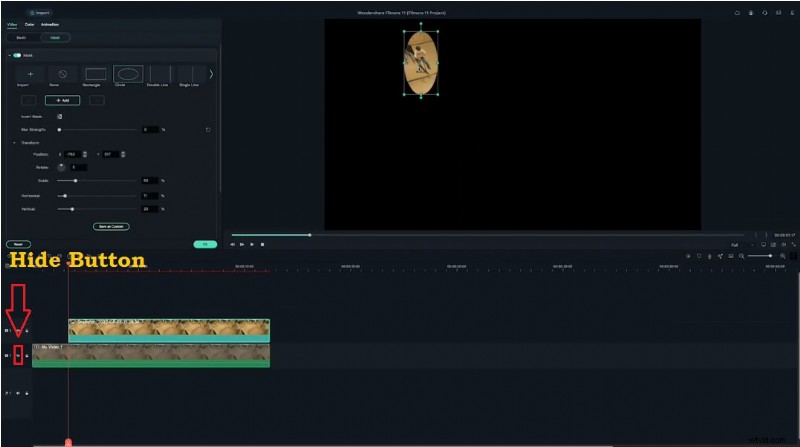
Krok 9:Powtórz dla dodatkowych klatek
Znajdź następną klatkę kluczową, zrób zrzut ekranu, dodaj go do osi czasu i zamaskuj. Kontynuuj ten proces, aż otrzymasz serię zatrzymanych klatek, które wzmocnią Twoją narrację.
- Kliknij ikonę aparatu.
- Przeciągnij zrzut ekranu na oś czasu w nowej pozycji głowicy odtwarzania.
- Wydłuż czas trwania klipu.
- Kliknij dwukrotnie, aby zamaskować i dostroić.
- Podgląd zapewniający płynne przejścia.
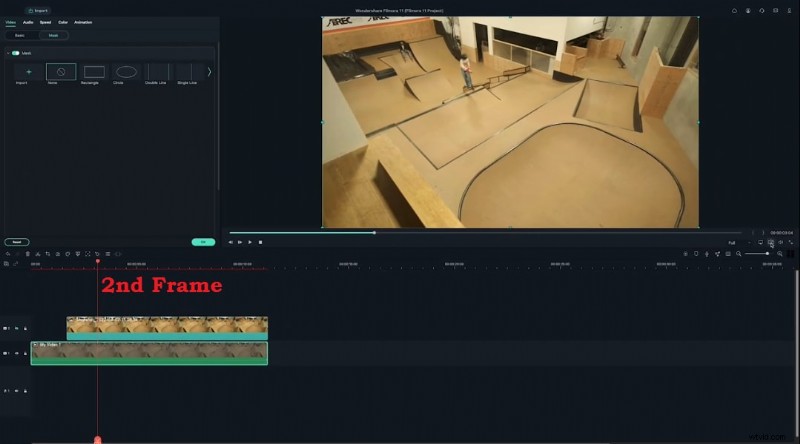
Wykonując te czynności, uzyskasz dopracowaną sekwencję stop-klatek, która doda głębi i dramatyzmu Twoim filmom.
Część 3. Wskazówki dotyczące optymalizacji zdjęć typu stop-klatka
Po opanowaniu kroków technicznych rozważ te najlepsze praktyki, aby zmaksymalizować wpływ.
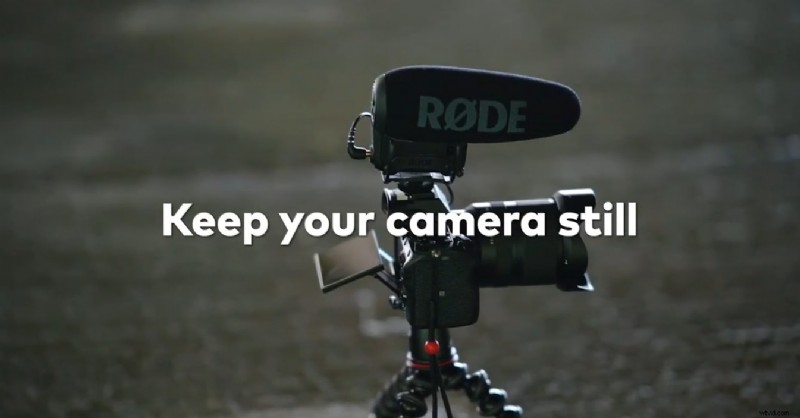
Wskazówka 1:zacznij od stałego strzału
Użyj statywu lub stabilnej powierzchni, aby wyeliminować drgania aparatu. Stabilna klatka sprawia, że stop-klatka wygląda ostro i profesjonalnie.
- Redukuje szumy w zamrożonym obrazie.
- Ułatwia i zwiększa precyzję maskowania.
- Przekazuje odbiorcom profesjonalizm.
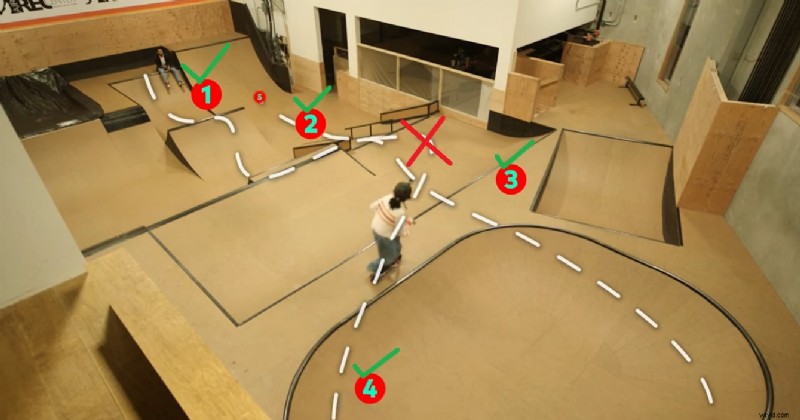
Wskazówka 2:Unikaj wielokrotnego przekraczania tego samego miejsca
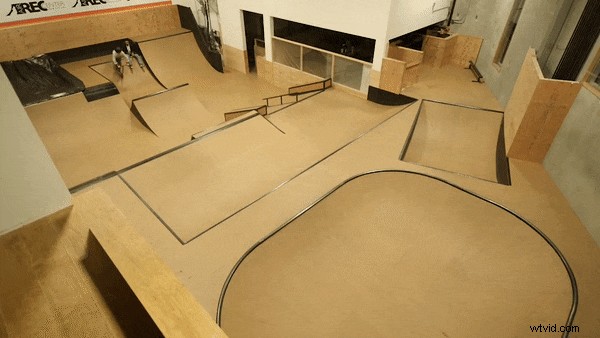
Zaprojektuj swoje ujęcia tak, aby obiekt przeszedł przez kadr tylko raz. Powtarzające się skrzyżowania mogą powodować niewspółosiowość ramek i komplikować proces maskowania.
- Utrzymuje czysty przepływ wizualny.
- Zapewnia spójne kadrowanie w zatrzymanych klatkach.
- Ułatwia edycję i redukuje artefakty.
Słowa końcowe
Sekwencje stop-klatek to subtelne, ale potężne narzędzie, które może przekształcić zwykły materiał filmowy w fascynującą narrację. Postępując zgodnie z tym przewodnikiem krok po kroku w Filmorze, będziesz w stanie tworzyć dopracowane, kinowe pauzy, które przyciągną uwagę widzów i podniosą jakość Twoich treści.