
Netflix to najpopularniejsza usługa przesyłania strumieniowego na świecie. Oferuje mnóstwo filmów i seriali, które można oglądać na smartfonach, tabletach i komputerach. Z biegiem lat Netflix stał się miejscem, w którym można oglądać filmy i programy telewizyjne w różnych językach.
Choć baza użytkowników serwisu Netflix jest dość zróżnicowana, platforma oferuje napisy w ograniczonej liczbie języków do większości filmów i seriali. Załóżmy, że chcesz obejrzeć koreański dramat w serwisie Netflix z francuskimi napisami. Okazało się jednak, że dla tego koreańskiego dramatu nie są dostępne francuskie napisy. W takim przypadku możesz się zastanawiać, czy możliwe jest dodanie niestandardowych napisów do serwisu Netflix.
Cóż, możesz dodać napisy do Netflix i istnieją dwie różne metody, aby zrobić to samo. Ten przewodnik pomoże Ci poznać obie metody dodawania niestandardowych napisów do serwisu Netflix. A więc zaczynajmy!
W tym artykule
- Metoda 1. Prześlij własne napisy do serwisu Netflix
- Metoda 2. Dodaj niestandardowe napisy do serwisu Netflix za pomocą rozszerzeń
- Dodatkowa wskazówka:jak edytować i dodawać napisy do filmów dostępnych offline
Metoda 1. Prześlij własne napisy do serwisu Netflix
Przed przystąpieniem do tej metody musisz pamiętać, że działa ona tylko wtedy, gdy jesteś użytkownikiem Netflix Premium. Porozmawiajmy teraz, jak dodać napisy do serwisu Netflix za pomocą tej metody.
Kluczowe kroki, które należy wykonać:
Poniżej znajdują się instrukcje dodawania niestandardowych napisów do serwisu Netflix.
Krok 1 Przede wszystkim musisz zainstalować i dodać rozszerzenie Language Learning with Netflix &YouTube™ do swojej przeglądarki internetowej (Chrome lub Edge).
Krok 2 Upewnij się, że rozszerzenie jest aktywowane.
Krok 3 Pobierz plik .srt zawierający napisy w preferowanym języku dla konkretnego filmu lub programu telewizyjnego.
Krok 4 Otwórz Netflix w przeglądarce Chrome lub Edge i zaloguj się na swoje konto.
Krok 5 Odtwórz film lub program telewizyjny, do którego pobrałeś napisy.
Krok 6 W odtwarzaczu Netflix zobaczysz ikonę ustawień po lewej stronie Napisy ikona. Kliknij na to.
Krok 7 Wśród różnych opcji ustawień musisz wybrać ekran i znaleźć ten z etykietą „Dolne napisy (język ojczysty)”. Należy kliknąć na jego pole i wybrać opcję „Prześlij napisy”.
Krok 8 U góry ekranu pojawi się wyskakujące okienko, w którym należy kliknąć przycisk „Wybierz plik”.
Krok 9 Następnie przejdź do katalogu na swoim komputerze, do którego pobrałeś plik napisów, zaznacz go i kliknij przycisk „Otwórz”.
Krok 10 Kliknij przycisk „OK”, aby przesłać napisy do serwisu Netflix.
Krok 11 Zamknij okno ustawień i odtwórz wideo. Przesłane napisy możesz zobaczyć na dole odtwarzacza.
Metoda 2. Dodaj niestandardowe napisy do serwisu Netflix za pomocą rozszerzeń
Jeśli nie jesteś użytkownikiem serwisu Netflix Premium, nadal możesz dodawać napisy do serwisu Netflix za pomocą niektórych rozszerzeń przeglądarki. Wypiszemy je i omówimy kroki korzystania z jednego z nich; podstawowe kroki korzystania ze wszystkich takich rozszerzeń są prawie takie same.
1. Podstawa
Obsługiwane przeglądarki internetowe: Chrome | Firefoksa | Krawędź
Substital to jedno z najpopularniejszych rozszerzeń, które umożliwia dodawanie napisów do kilku internetowych platform strumieniowego przesyłania wideo na żądanie, w tym Netflix. Ma ponad 100 000 użytkowników w sklepie internetowym Chome.
Kluczowe funkcje
- Oferuje wbudowaną funkcję wyszukiwania napisów.
- Obsługuje pliki .srt i .zip zawierające napisy w formacie .srt.
- Możesz ręcznie zsynchronizować napisy z filmem.
- Pozwala dostosować wygląd napisów.
Kroki dodawania niestandardowych napisów do serwisu Netflix za pomocą napisów
Poniżej przedstawiono najważniejsze kroki umożliwiające dodanie niestandardowych napisów do serwisu Netflix przy użyciu rozszerzenia Substital:
Krok 1 Pierwszą rzeczą, którą musisz zrobić, to pobrać i zainstalować rozszerzenie Substital w swojej przeglądarce.
Krok 2 Otwórz Netflix w tej samej przeglądarce i zaloguj się na swoje konto.
Krok 3 Odtwórz film lub odcinek serialu, do którego chcesz dodać własne napisy.
Krok 4 Pobierz z Internetu plik napisów do tego samego filmu lub odcinka w preferowanym języku.
Krok 5 Otwórz teraz menu rozszerzeń w swojej przeglądarce i kliknij ikonę Substital.
Krok 6 Zobaczysz nazwę filmu lub programu telewizyjnego, który oglądasz w serwisie Netflix. Kliknij na to.
Krok 7 W tym kroku musisz przeciągnąć i upuścić plik napisów z systemu (pobrany wcześniej) do okna przeglądarki.
Krok 8 Na koniec możesz zauważyć, że napisy są ładowane w odtwarzaczu Netflix.
2. Super Netflix
Przeglądarki internetowe: Chrome
Super Netflix to kolejne niezawodne rozszerzenie umożliwiające dodawanie napisów do serwisu Netflix. Oprócz dodawania niestandardowych napisów, to rozszerzenie umożliwia zmianę prędkości odtwarzania wideo. Podobnie jak Substital, rozszerzenie Super Netflix w sklepie Chrome Web Store ma również ponad 100 000 użytkowników.
Kluczowe funkcje
- Pomoże Ci to uniknąć spoilerów poprzez zamazanie obrazów i opisów odcinków.
- Możesz użyć rozszerzenia, aby automatycznie pomijać wstępy.
- Oferuje 5 różnych trybów wideo.
- Masz możliwość zmiany serwera przesyłania strumieniowego Netflix.
3. Netflix SubStyler:dostosuj napisy
Przeglądarki internetowe: Chrome
W przeciwieństwie do dwóch pozostałych rozszerzeń wymienionych powyżej, Netflix SubStyler umożliwia jedynie zmianę stylu napisów w serwisie Netflix. Jednak tym, co sprawia, że to rozszerzenie jest godne uwagi, jest to, że zawiera kilka opcji dostosowywania.
Kluczowe funkcje
- Możesz wybrać niestandardowy kolor tekstu napisów za pomocą wbudowanego próbnika kolorów lub wprowadzając wartość RGB koloru.
- Rozszerzenie pozwala dodawać kontury tekstu i zmieniać jego rozmiar.
- Możesz nawet dodać tło tekstowe i zmienić jego kolor i przezroczystość.
Dodatkowa wskazówka:jak edytować i dodawać napisy do filmów dostępnych offline
W niektórych przypadkach możesz chcieć edytować napisy do filmów, prawdopodobnie dlatego, że napisy nie są dostępne dla określonej części filmu lub są nieprawidłowe. Jeśli więc chcesz z łatwością edytować napisy do pobranych filmów, możesz rozważyć użycie Wondershare Filmora.
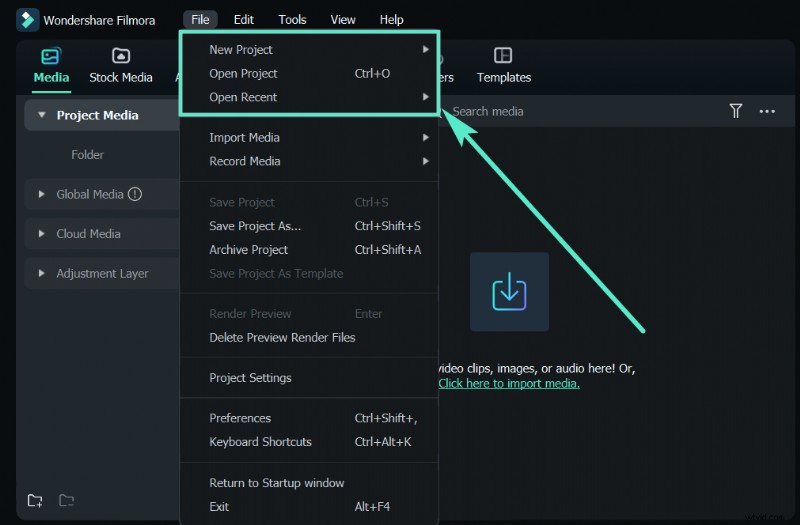
Filmora to jeden z najpopularniejszych i najpotężniejszych edytorów wideo. Opracowany przez Wondershare, umożliwia importowanie plików napisów w różnych formatach, w tym .srt, i bezpośrednią edycję ich. Niektóre godne uwagi funkcje Filmory do napisów i edycji wideo obejmują ręczne dodawanie napisów, konwersję mowy na tekst, zielony ekran, stabilizację wideo i korekcję kolorów.
Wondershare Filmora oferuje także kilka zaawansowanych narzędzi do edycji tekstu, które umożliwiają dostosowanie wyglądu napisów dodawanych do filmu. Możesz zmienić kolor i rozmiar czcionki oraz dodać efekt gradientu do tekstu. Dodatkowo możesz animować tekst, aby go wyróżnić.
Dodawaj niestandardowe napisy za pomocą Filmory:przewodnik krok po kroku
Jeśli chcesz dodać napisy do dowolnego filmu za pomocą Filmory, wystarczy wykonać czynności wymienione poniżej. Pamiętaj, że w tym samouczku będziemy używać Filmory 14.
Krok 1 Uruchom aplikację Filmora na swoim komputerze i utwórz nowy projekt.
Krok 2 Możesz po prostu kliknąć przycisk „Importuj multimedia” i załadować na nie wideo.
Krok 3 Najedź kursorem na miniaturę filmu i kliknij przycisk (+), aby dodać go do osi czasu.
Krok 4 Teraz musisz odtworzyć wideo i znaleźć sekcję wideo, w której chcesz dodać napisy. Zatrzymaj wideo i dodaj znak, naciskając klawisz M na klawiaturze. Możesz także zrobić to samo, klikając przycisk znacznika, który znajduje się obok ikony mikrofonu w prawym górnym rogu karty osi czasu.
Krok 5 Aby dodać napisy, kliknij przycisk „Tytuły”, który widzisz u góry okna Filmora. Można tam zobaczyć kilka dostępnych szablonów napisów.
Krok 6 Pobierz, wyświetl podgląd i wybierz szablon napisów, który wydaje się najbardziej odpowiedni.
Krok 7 Następnie możesz przeciągnąć i upuścić napisy na oś czasu nad osią czasu wideo. Możesz także przyciąć długość napisów z dowolnej strony pola osi czasu napisów.
Krok 8 Kliknij dwukrotnie pole osi czasu napisów, aby dodać niestandardowy tekst, zmienić rozmiar, kolor i wyrównanie czcionki oraz dodać animacje.
Krok 9 Po zakończeniu możesz kliknąć przycisk „OK”, aby zapisać zmiany.
Krok 10 W podobny sposób możesz dodać napisy do różnych sekcji filmu.
Dodaj niestandardowe napisy za pomocą Filmory na telefonie komórkowym
Wielu z nas ogląda programy Netflix na swoich telefonach. Jednak jednym z ograniczeń aplikacji jest to, że mogą występować programy bez oficjalnie obsługiwanych napisów dla określonego języka. Pokazuje to zatem zapotrzebowanie na tłumaczy AI, którzy będą również generować dla Ciebie napisy, szczególnie na telefonie komórkowym. Na szczęście Filmora z funkcją AI Caption może w tym pomóc użytkownikom. Oto jak:
Krok 1 Wybierz opcję Napisy AI> Importuj. Upewnij się, że masz przygotowaną kopię programu Netflix.
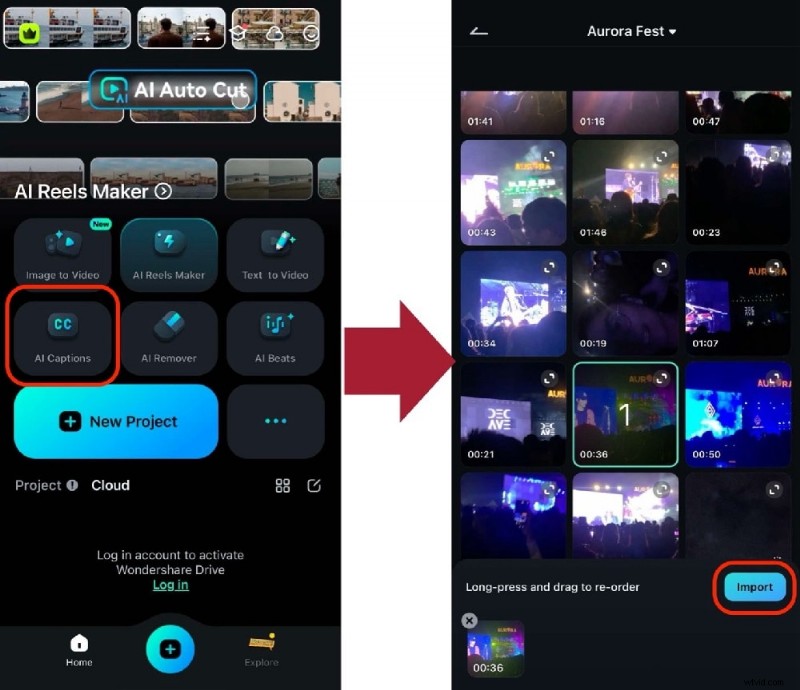
Krok 2 W sekcji Wybierz bieżący język możesz zmienić podpis na język docelowy. Zdecyduj także, czy chcesz korzystać z następujących funkcji:
- Napisy dwujęzyczne. Umożliwia użycie drugiego języka docelowego w przypadku dialogu, w którym następuje przełączanie kodów między różnymi językami.
- Opakowania AI. Automatycznie wyróżnia kluczowe informacje za pomocą efektów tekstowych, emotikonów i nie tylko.
- Wykrywanie głośnika. Dzięki temu podpis określa i określa, kto jest mówcą w danym dialogu.
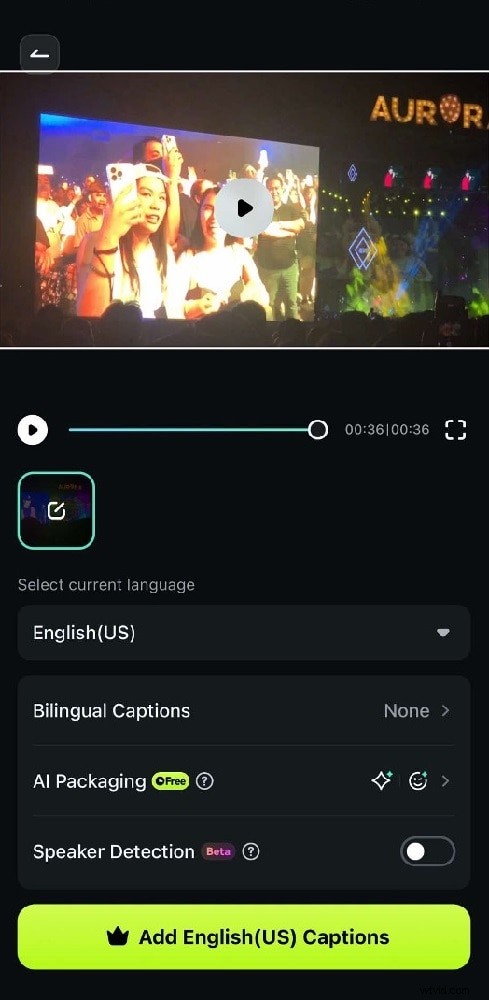
Wykonując te czynności, Filmora powinna rozpocząć tłumaczenie i tworzenie napisów do Twojego programu Netflix. Poczekaj tylko na efekt końcowy i miłego oglądania. Aby uzyskać więcej rozwiązań do mobilnej edycji wideo, wypróbuj Wondershare Filmora!
Wniosek
Jeśli chcesz dodać niestandardowe napisy do filmów i programów telewizyjnych Netflix, możesz osiągnąć to samo, korzystając z dwóch różnych metod wymienionych powyżej. Aby pierwsza metoda zadziałała, musisz być użytkownikiem Netflix Premium. Z drugiej strony druga metoda będzie działać dobrze, nawet jeśli nie jesteś użytkownikiem Netflix Premium. Możesz także dodawać niestandardowe napisy do dowolnych filmów offline, korzystając z edytora wideo Wondershare Filmora.