
W rozwijającym się świecie wizualnych opowieści, umiejętność płynnego łączenia zdjęć i filmów jest niezbędna. Niezależnie od tego, czy jesteś doświadczonym kamerzystą, czy hobbystą chcącym ulepszyć swoje treści, odpowiednie oprogramowanie może przekształcić zwykłe klipy w fascynujące narracje.
W tym przewodniku omówiono siedem najbardziej niezawodnych narzędzi do łączenia dostępnych na platformach stacjonarnych, mobilnych i internetowych. Od bezpłatnych, przyjaznych dla początkujących opcji po bogate w funkcje profesjonalne pakiety — przedstawiono mocne strony, ceny i ograniczenia każdego narzędzia, dzięki czemu możesz wybrać to, które najlepiej pasuje do Twojego przepływu pracy.
Spis treści
- Połącz filmy i zdjęcia za pomocą Wondershare Filmora
- Łącz filmy i zdjęcia za pomocą programu Windows Movie Maker
- Jak dodawać zdjęcia i filmy za pomocą iMovie
- Połącz wideo i obraz z Filmorą na urządzenia mobilne
- Łącznik wideo i zdjęć BeeCut
- Połączenie zdjęć i filmów VN
- Użyj programu Movie Maker Online do łączenia zdjęć i filmów
1. Łącz filmy i zdjęcia za pomocą Wondershare Filmora
Oceny z G2: 4,4/5
Obsługiwany system operacyjny: Windows i Mac
Ceny:
- 49,99 USD – abonament roczny
- 79,99 USD – abonament wieczysty
Zalety
- Intuicyjna edycja metodą „przeciągnij i upuść”
- Szeroki wybór przejść i efektów wizualnych
- Wysokiej jakości wydruki i łatwe opcje eksportu
- Idealny zarówno dla początkujących, jak i zaawansowanych użytkowników
Wady
- Wersja bezpłatna dodaje znak wodny
- Ograniczona obsługa proxy dla dużych plików
- W przypadku niektórych formatów mogą występować problemy ze zgodnością importu
- Cena premium w porównaniu z innymi bezpłatnymi narzędziami
Przyjazna dla użytkownika oś czasu Filmory umożliwia importowanie zdjęć i filmów, umieszczanie ich na oddzielnych ścieżkach oraz stosowanie kreatywnych nakładek przy minimalnym wysiłku.
Kroki łączenia multimediów w Filmorze:
- Rozpocznij nowy projekt: Otwórz Filmorę, kliknij Nowy projekt , a następnie wybierz Plik> Importuj> Pliki multimedialne aby dodać swoje zasoby.
- Uporządkuj oś czasu: Przeciągnij klip wideo na oś czasu i nałóż zdjęcie na wyższą ścieżkę.
- Podgląd: Kliknij Odtwórz aby przejrzeć sekwencję.
- Doprecyzuj: W razie potrzeby dostosuj czas trwania zdjęcia, zastosuj przejścia lub dodaj nakładki tekstowe.
- Eksportuj: Po zakończeniu kliknij Eksportuj , wybierz format i zapisz scalony film.
Aby zapoznać się z wizualną instrukcją, obejrzyj osadzony samouczek poniżej.
2. Łącz filmy i zdjęcia za pomocą programu Windows Movie Maker

Oceny z G2: 4,0/5
Obsługiwany system operacyjny: Okna
Ceny: Bezpłatne
Zalety
- Zerowy koszt i prosta instalacja
- Wbudowane przejścia i podstawowe efekty
- Obsługuje narrację i ścieżki muzyczne
- Łatwe udostępnianie na popularnych platformach
Wady
- Ograniczona korekcja kolorów i dostosowania wizualne
- Brak zaawansowanych efektów i filtrów
- Instalacja może być trudna dla niektórych użytkowników
Aby połączyć wideo i zdjęcia w Movie Maker:
- Pobierz i zainstaluj oprogramowanie, pamiętając o wybraniu Galerii zdjęć i Kreatora filmów komponent.
- Importuj multimedia poprzez opcję Plik> Importuj .
- Przeciągnij pliki na oś czasu w preferowanej kolejności.
- Dostosuj czas trwania i w razie potrzeby zastosuj przejścia.
- Zapisz produkt końcowy, używając opcji Plik> Zapisz film i wybierz ustawienie wstępne.
3. Jak dodawać zdjęcia i filmy razem za pomocą iMovie
Oceny z G2: 4,3/5
Obsługiwany system operacyjny: macOS
Ceny: Bezpłatne
Zalety
- Bezproblemowa integracja na urządzeniach Apple
- Przyjazny dla użytkownika interfejs z możliwością przeciągania i upuszczania
- Szybkie udostępnianie w iCloud, YouTube i nie tylko
Wady
- Wysokie wykorzystanie pamięci masowej w przypadku dużych projektów
- Złożony proces importowania niektórych plików MP4
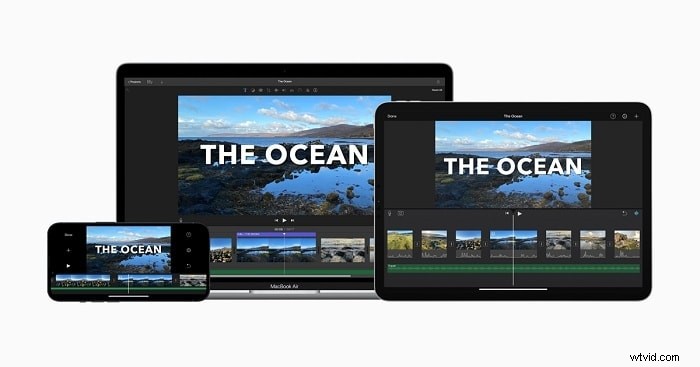
Kroki scalania multimediów w iMovie:
- Uruchom iMovie i kliknij Utwórz nowy → Film .
- Kliknij Importuj multimedia aby dodać swoje zdjęcia i filmy.
- Przeciągnij elementy na oś czasu w żądanej kolejności.
- W razie potrzeby zastosuj przejścia, nakładki lub zmiany szybkości.
- Wyeksportuj gotowy film, wybierając Plik> Udostępnij lub klikając ikonę udostępniania.
4. Połącz wideo i obraz z Filmorą na urządzenia mobilne

Oceny z App Store: 4,7/5
Oceny z Google Play: 4,7/5
Obsługiwany system operacyjny: Androida i iOS
Ceny: Bezpłatnie przy zakupach w aplikacji
Zalety
- Intuicyjny interfejs edycji mobilnej
- Zaawansowany zestaw narzędzi obejmujący kontrolę prędkości, przejścia i nakładki
- Kompatybilność między platformami
Wady
- Ograniczona biblioteka zaawansowanych efektów
- Zakupy w aplikacji mogą być częste
Scal zdjęcia i filmy na urządzeniu mobilnym:
- Otwórz aplikację i kliknij Nowy projekt .
- Wybierz multimedia ze swojej galerii i zaimportuj je na oś czasu.
- Użyj + przycisk, aby dodać dodatkowe klipy.
- Edytuj każdy klip za pomocą paska narzędzi poniżej osi czasu.
- Eksportuj i udostępniaj swoje dzieło bezpośrednio na platformach społecznościowych.
5. Łącznik wideo i zdjęć BeeCut

Oceny z App Store: 3,0/5
Oceny z Google Play: 2,4/5
Obsługiwany system operacyjny: Androida i iOS
Ceny: Bezpłatnie przy zakupach w aplikacji
Zalety
- Prosty, przejrzysty interfejs
- Obsługa szerokiego formatu (MOV, MP4, JPG, PNG itp.)
- Kompleksowe narzędzia do edycji:wycinanie, kadrowanie, przejścia
Wady
- Brak obsługi renderowania 4K
- Okazjonalne błędy w działaniu
Jak połączyć się w BeeCut:
- Zainstaluj aplikację i kliknij + ikona, aby zaimportować multimedia.
- Wybierz wszystkie pliki i kliknij Dalej i wybierz żądany współczynnik proporcji.
- Użyj paska narzędzi do edycji, aby przycinać, przycinać i dodawać przejścia.
- Eksportuj w rozdzielczości 1080p, 720p lub 480p i zapisz na swoim urządzeniu.
6. Fuzja zdjęć i filmów VN
Oceny z App Store: 4,7/5
Oceny z Google Play: 4,7/5
Obsługiwany system operacyjny: Androida i iOS
Ceny: Bezpłatnie przy zakupach w aplikacji
Zalety
- Dynamiczne przejścia i animowana grafika
- Ponad 50 zaawansowanych filtrów
- Brak znaku wodnego w eksportowanych filmach
Wady
- Okazjonalne problemy z opóźnieniami i synchronizacją dźwięku
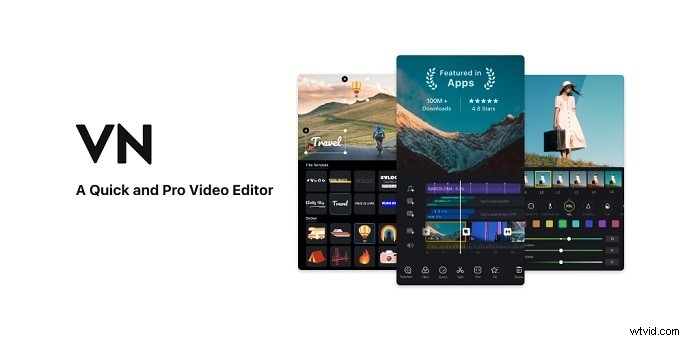
Kroki, aby połączyć się w VN:
- Otwórz VN i dotknij + ikona.
- Wybierz zdjęcia i filmy, a następnie kliknij Dalej .
- Uporządkuj klipy, dodaj przejścia lub efekty i dostosuj synchronizację.
- Zapisz ostateczny film na swoim urządzeniu.
7. Użyj Movie Maker Online, aby połączyć zdjęcia i filmy
Oceny z G2: 3,0/5
Ceny: Bezpłatne
Zalety
- Całkowicie darmowy
- Wbudowana biblioteka bezpłatnej muzyki i efektów dźwiękowych
- Samouczki ekranowe i zasoby pomocy
- Obsługuje tworzenie filmów i pokazów slajdów
Wady
- Interfejs może wydawać się nieporęczny dla nowych użytkowników
- Reklamy pojawiają się podczas edycji
- Krzywa uczenia się w zakresie zaawansowanych funkcji
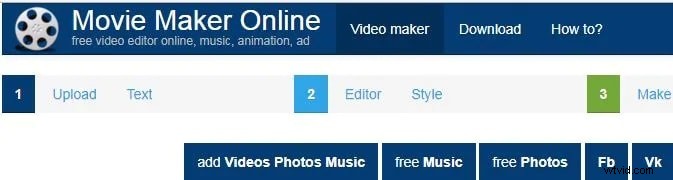
Połącz multimedia online:
- Przeciągnij swoje zdjęcia i filmy na stronę internetową.
- Uporządkuj kolejność, przeciągając miniatury.
- Włącz opcję Utrzymaj pozycję w razie potrzeby przełącz.
- Kliknij Pobierz po sfinalizowaniu projektu.
Wniosek
Niezależnie od tego, czy edytujesz na komputerze stacjonarnym, urządzeniu mobilnym, czy bezpośrednio w przeglądarce, powyższe narzędzia zapewniają niezawodne rozwiązania do łączenia zdjęć i filmów. Od bezpłatnych opcji, takich jak Windows Movie Maker i iMovie, po profesjonalne pakiety, takie jak Filmora, znajdziesz coś dla każdego poziomu umiejętności i budżetu. Wybierz narzędzie, które pasuje do Twojego przepływu pracy i już dziś zacznij tworzyć spójne, wciągające historie wizualne.