
Zakrzywiony tekst w programie Microsoft Word może nadać Twoim projektom niepowtarzalny i profesjonalny wygląd. Niezależnie od tego, czy pracujesz nad prezentacją, ulotką czy jakimś przedsięwzięciem twórczym, nauka zakrzywiania tekstu będzie pomocna.
W tym artykule dowiesz się, jak zakrzywiać tekst w programie Microsoft Word i doradzisz, jak ulepszyć swoje projekty. Na przykład zakrzywiony tekst nadaje dynamiczny wygląd, który może przyciągnąć uwagę. Przyjrzymy się, jak używać Filmory do generowania zakrzywionego tekstu i nie tylko.
Pod koniec tego przewodnika będziesz wiedział, jak przenieść swoje projekty na wyższy poziom. Przyjrzyjmy się podstawom efektów tekstowych programu Microsoft Word.
W tym artykule
-
- Przegląd efektów tekstowych dostępnych w programie Word
- Dlaczego warto używać zakrzywionego tekstu?
-
- Przewodnik krok po kroku dotyczący zakrzywiania tekstu w programie Word
- Zaawansowane wskazówki dotyczące tekstu okrągłego w programie Microsoft Word
-
- Dlaczego warto używać Filmory do efektów tekstowych?
- Kluczowe funkcje Filmory do tworzenia krzywych tekstu
- Przewodnik krok po kroku dotyczący tworzenia zakrzywionego tekstu w Filmorze
Część 1. Efekty tekstowe w programie Microsoft Word
Wiele efektów tekstowych dostępnych w programie Microsoft Word może zamienić zwykły tekst w urzekającą treść. Wśród tych efektów znajdują się cienie, odbicia i – przede wszystkim – zmiany tekstu, takie jak krzywizna. Możesz zmienić dowolny z tych efektów, aby uzyskać dokładnie taki efekt, jaki chcesz.
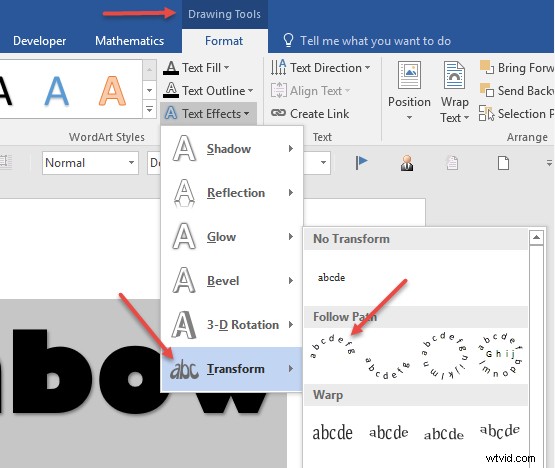
Zakrzywiony tekst jest pomocny przy projektowaniu nagłówków, logo lub innego tekstu, który musi się wyróżniać. Może sprawić, że Twoje materiały będą bardziej atrakcyjne wizualnie i wciągające, a także łatwo będzie ulepszyć swój projekt bez przesady.
Po przedstawieniu koncepcji efektów tekstowych skoncentrujmy się na korzyściach wynikających z używania zakrzywionego tekstu w dokumentach.
Przegląd efektów tekstowych dostępnych w programie Word
Microsoft Word ma różne wbudowane efekty tekstowe, które umożliwiają zmianę wyglądu tekstu. Efekty te mogą być tak proste, jak cienie, lub tak skomplikowane, jak transformacje 3D. Wybór idealnego efektu dla Twojego projektu może być łatwiejszy, jeśli znasz te alternatywy.
Dlaczego warto używać zakrzywionego tekstu?
Zakrzywiony tekst może sprawić, że Twoja praca będzie prostsza i bardziej wciągająca wizualnie. Często dodaje dopracowanego akcentu prezentacjom, materiałom marketingowym i inicjatywom kreatywnym. Zakrzywiony tekst pomaga skierować czytelnika do konkretnych szczegółów lub elementów graficznych.
Microsoft Word to aplikacja do edycji tekstu, która tworzy i edytuje dokumenty. Zapewnia różnorodne efekty tekstowe, takie jak zakrzywione litery, które mogą nadać Twoim projektom niepowtarzalny styl. Intuicyjny interfejs programu Word sprawia, że jest on prosty zarówno dla początkujących, jak i doświadczonych użytkowników.
Microsoft Word umożliwia eksperymentowanie z innymi stylami i projektami poza standardowym formatowaniem tekstu. Zakrzywiony tekst to doskonała technika wyróżniania tytułów i nagłówków. Ta umiejętność może również pomóc w tworzeniu atrakcyjnych wizualnie dokumentów do prezentacji.
Przejdźmy teraz do przewodnika krok po kroku dotyczącego zakrzywiania tekstu w programie Microsoft Word.
Przewodnik krok po kroku dotyczący zakrzywiania tekstu w programie Word
Krok 1:Otwórz swój dokument
Zacznij od otwarcia programu Microsoft Word i dokumentu, w którym chcesz dodać zakrzywiony tekst.
Krok 2:Wybierz tekst
Zaznacz tekst, który chcesz zakrzywić, lub utwórz nowe pole tekstowe.
Krok 3:Zastosuj WordArt
Przejdź do zakładki „Wstaw” i wybierz „WordArt” z grupy Tekst. Wybierz styl, który pasuje do Twojego projektu.
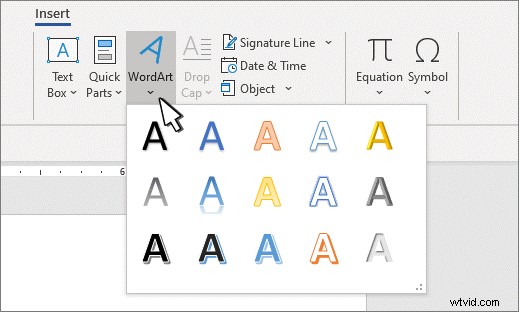
Krok 4:Zakrzywianie tekstu za pomocą WordArt
Po zaznaczeniu tekstu WordArt przejdź do zakładki „Format”. Kliknij „Efekty tekstowe” i wybierz „Przekształć”. Stąd wybierz opcję zakrzywioną.
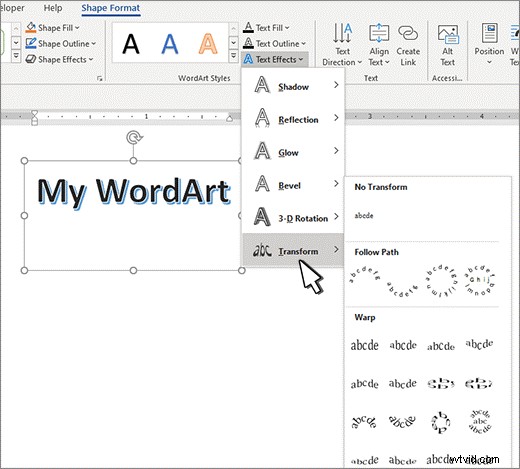
Krok 5:Dostosuj krzywą
Możesz dostosować krzywą, dopasowując uchwyty w polu tekstowym. W razie potrzeby możesz zwiększyć lub zmniejszyć krzywą.
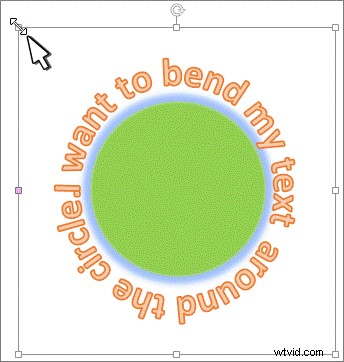
Krok 6:Sfinalizuj i zapisz
Gdy będziesz zadowolony z krzywej, zapisz dokument.
Zaawansowane wskazówki dotyczące tekstu okrągłego w programie Microsoft Word
Możesz także poznać inne zaawansowane efekty tekstowe podczas zakrzywiania tekstu w programie Microsoft Word. Style warstw, takie jak cienie i poświaty, mogą dodać głębi zakrzywionemu tekstowi. Łączenie kształtów z zakrzywionym tekstem może stworzyć unikalne, wyróżniające się projekty.
- Style i efekty warstw:użyj cieni, poświat i odbić, aby poprawić widoczność zakrzywionego tekstu.
- Połącz z innymi kształtami:integruj zakrzywiony tekst z okręgami lub innymi kształtami, aby tworzyć kreatywne projekty.
- Eksperymentuj z kształtami ścieżek:wypróbuj różne ścieżki krzywizny, takie jak łuki lub fale, aby zobaczyć, która najlepiej pasuje do Twojego projektu.
Część 3. Ulepsz zakrzywiony tekst za pomocą Filmory
Wondershare Filmora to wszechstronny edytor wideo, który poprawia efekty tekstowe, w tym zakrzywiony tekst. Filmora może być doskonałym narzędziem, które możesz dodać do swojego zestawu narzędzi, niezależnie od tego, czy pracujesz nad projektem filmowym, czy po prostu chcesz dodać więcej życia tekstowi w swoim dokumencie.
przykuwające wzrok zakrzywione teksty zostały stworzone przez Filmorę


Dzięki Filmora dodawanie animacji, efektów i innych ulepszeń do zakrzywionego tekstu jest proste. Jego intuicyjna konstrukcja pozwala tworzyć piękne efekty wizualne bez konieczności korzystania z profesjonalnego edytora.
Przyjrzyjmy się, jak Filmora może pomóc Ci ulepszyć efekty tekstowe.
Dlaczego warto używać Filmory do efektów tekstowych?
Filmora jest łatwa w użyciu, co czyni ją doskonałym wyborem dla początkujących. Zapewnia szeroki wybór efektów tekstowych, które mogą ulepszyć każdy projekt. Dzięki Filmora możesz łatwo włączyć do swojego tekstu animacje, przejścia i efekty wizualne.
Program jest elastyczny i odpowiedni do podstawowej i zaawansowanej edycji tekstu. Przyjazny dla użytkownika interfejs Filmory ułatwia dostosowywanie i dostrajanie. Obsługuje także animację klatek kluczowych, umożliwiając precyzyjne dostosowanie efektów tekstowych.
Kluczowe funkcje Filmory do tworzenia krzywych tekstu
- Łatwe zakrzywianie tekstu:Filmora umożliwia łatwe zginanie i zakrzywianie tekstu, przekształcając standardowy tekst poziomy w atrakcyjne wizualnie zakrzywione formaty. Ta funkcja jest dostępna za pomocą kilku kliknięć.
- Wiele gotowych ustawień:możesz wybierać spośród czterech różnych gotowych kształtów, aby tworzyć zakrzywiony tekst, zapewniając elastyczność w projektowaniu. Te ustawienia wstępne umożliwiają uzyskanie różnych efektów krzywizny, co ułatwia osiągnięcie pożądanego wyglądu.
- Regulowana krzywizna:suwak siły umożliwia regulację krzywizny tekstu w zakresie od 0° do 360°, co pozwala na precyzyjną kontrolę nad stopniem zagięcia lub łuku tekstu.
- Dostosowywanie czcionki i rozmiaru:narzędzie Zakrzywiony tekst obsługuje różne style i rozmiary czcionek, co pozwala eksperymentować i znajdować idealną kombinację pasującą do estetyki projektu.
- Możliwości animacji:możesz animować zakrzywiony tekst, używając klatek kluczowych określających skalę, obrót i położenie, dodając dynamiczny ruch do tekstu. Ta funkcja zwiększa zaangażowanie i zainteresowanie wizualne filmami.
- Większa atrakcyjność wizualna:zakrzywiony tekst może znacząco podnieść atrakcyjność wizualną filmów, czyniąc je bardziej przyciągającymi wzrok i skutecznymi w logo, postach w mediach społecznościowych, filmach ślubnych, vlogach podróżniczych i nie tylko.
Przewodnik krok po kroku dotyczący tworzenia zakrzywionego tekstu w Filmorze
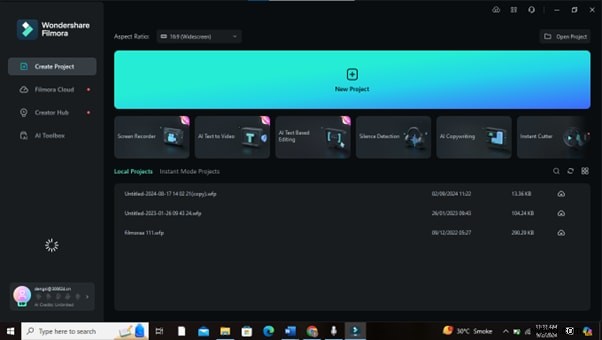
Krok 1:Otwórz Filmorę
Uruchom Filmorę i utwórz nowy projekt. To będzie Twój obszar roboczy do dodawania i edytowania tekstu.
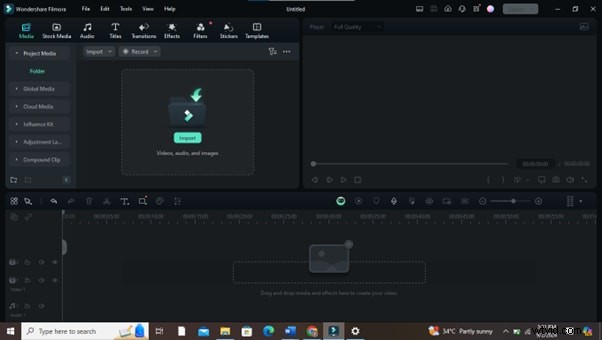
Krok 2:Dodaj swój tekst
Przejdź do menu „Tytuły”, aby znaleźć gotowe ustawienie tekstu. Przeciągnij go na oś czasu, aby rozpocząć edycję.
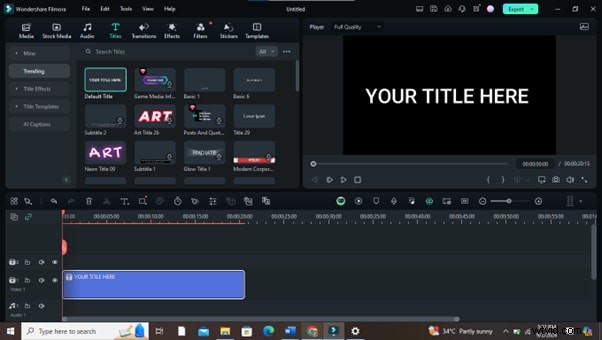
Krok 3:Uzyskaj dostęp do zaawansowanego edytora tekstu
Kliknij dwukrotnie tekst na osi czasu. Spowoduje to otwarcie zaawansowanego edytora tekstu z większą liczbą opcji dostosowywania.
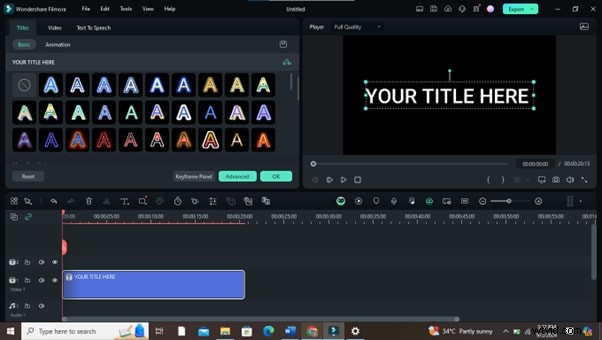
Krok 4:Wybierz opcję zakrzywionego tekstu
W edytorze tekstu znajdź ustawienia „Przekształć”. Wybierz „Tekst krzywej” i dostosuj krzywą za pomocą suwaka.
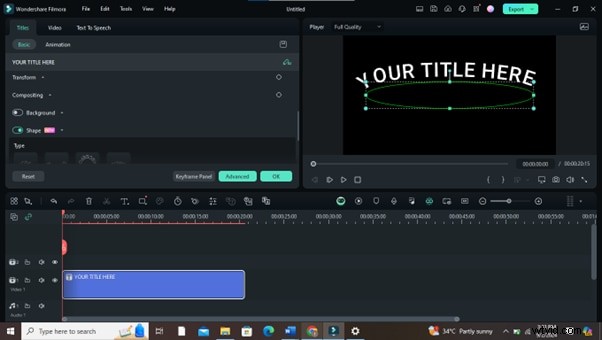
Krok 5:Dostosuj swój tekst
Możesz modyfikować czcionkę, rozmiar i kolor, aby dopasować je do swojego projektu i dodawać efekty, takie jak cienie lub kontury.
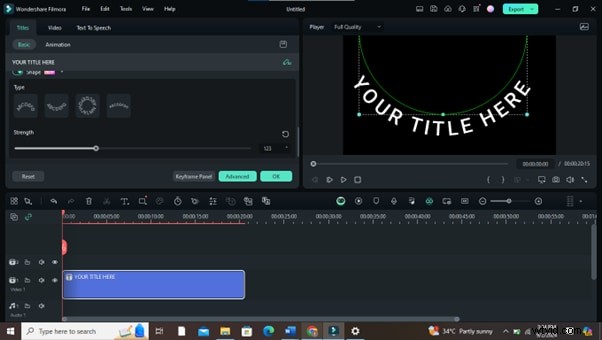
Krok 6:Zastosuj animacje
Dodaj animacje, jeśli chcesz ożywić zakrzywiony tekst. Użyj karty animacji, aby uzyskać różne opcje.
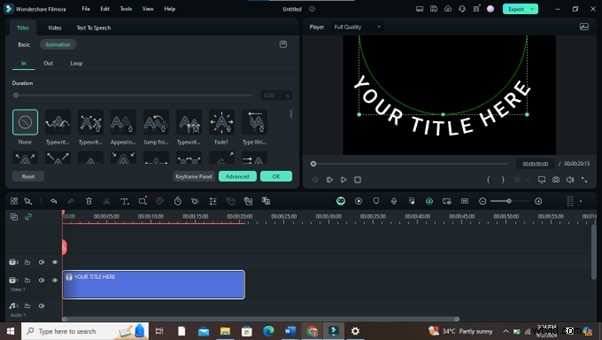
Krok 7:Wyświetl podgląd i dostosuj
Wyświetl podgląd projektu, aby zobaczyć, jak wygląda tekst. Wprowadź wszelkie poprawki niezbędne do osiągnięcia perfekcji.
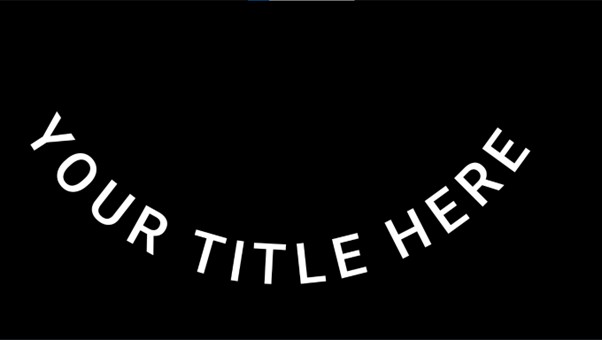
Krok 8:Eksportuj swój film
Kiedy będziesz zadowolony z wyniku, wyeksportuj swój film. Twój zakrzywiony tekst jest teraz częścią Twojego końcowego projektu.
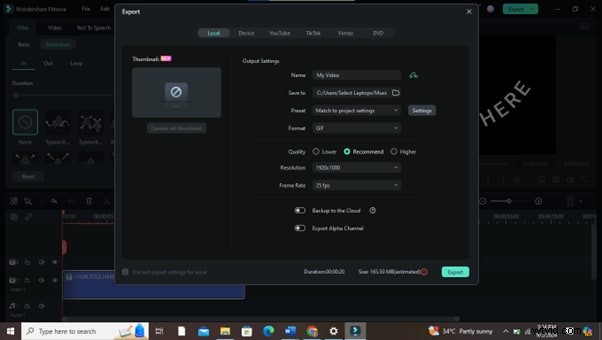
Wykonując te czynności, możesz bezproblemowo zintegrować i ulepszyć zakrzywiony tekst w swoich filmach za pomocą Filmory, dodając profesjonalny akcent do swoich treści.
Wniosek
Zakrzywianie tekstu w programie Microsoft Word to prosty, ale skuteczny sposób na ulepszenie dokumentów. Zakrzywiony tekst może wyróżnić Twoją pracę, niezależnie od tego, czy tworzysz prezentację, ulotkę czy logo.
Połączenie Worda z Filmorą może ulepszyć efekty tekstowe. Eksperymentuj z tymi narzędziami, aby tworzyć profesjonalne projekty, które pozostawiają niezatarte wrażenie.
Teraz, gdy wiesz, jak zakrzywiać tekst w programie Word i ulepszać go za pomocą Filmory, czas wykazać się kreatywnością! Zacznij eksperymentować z różnymi efektami i zobacz, jak mogą ulepszyć Twoje projekty.
Rozpocznij korzystanie z FreeFor Win 7 lub nowszego (64-bitowego) Rozpocznij korzystanie z FreeFor macOS 10.14 lub nowszego