
Czy podczas oglądania filmu na YouTube zauważyłeś, jak strategicznie rozmieszczony tekst może zwiększyć jego ogólną atrakcyjność? Może to być wciągający tytuł, pomocny podtytuł lub zabawne efekty tekstowe, które przyciągną Twoją uwagę.
Tekst może naprawdę podnieść poziom Twoich filmów! To jak nadanie dodatkowego blasku, aby wyróżnić swoje treści.
Jeśli masz takie samo zdanie jak ja, zrozumienie, jak umieścić tekst, może na początku być skomplikowane. Jednak obawy są niepotrzebne – jesteśmy tutaj, aby Ci pomóc.
W tym przewodniku pokażemy Ci, jak dodać tekst do filmów na YouTube. Można to zrobić przed lub po ich przesłaniu.
Czy jesteś gotowy, aby Twoje filmy były bardziej zauważalne? Wskakujmy!
W tym artykule
-
- Po co dodawać tekst do swoich filmów w YouTube
- Kiedy dodawać tekst do filmów w YouTube
-
- Jak dodać tekst za pomocą ustawień tytułów Wondershare Filmora
- Jak dodać tekst za pomocą typografii kinetycznej Wondershare Filmora
- Jak dodać tekst za pomocą funkcji zamiany mowy na tekst Wondershare Filmora
-
- Jak dodać tekst za pomocą YouTube Studio
Część 1:Dlaczego musisz dodać tekst do filmu na YouTube
Dodawanie tekstu do filmów w YouTube to jak nadanie im dodatkowego blasku — sprawia, że wszystko nabiera blasku. Tekst może pomóc zainteresować widzów, zwiększyć przystępność treści, a nawet nadać im osobisty charakter. Oto dlaczego powinieneś o tym pomyśleć:
oszałamiające czcionki, animacja tekstu i muzyka zostały stworzone przez Filmorę


Po co dodawać tekst do swoich filmów w YouTube
- Wyjaśnij złożone tematy:jeśli wyjaśnisz coś skomplikowanego, dodanie tekstu może sprawić, że widzowie to zrozumieją.
- Utrzymuj zaangażowanie widzów:czasami wszyscy jesteśmy rozproszeni. Przyciągający wzrok tekst może przyciągnąć uwagę i przypomnieć widzom, że ta część jest ważna.
- Idealny do oglądania z wyłączonym dźwiękiem:dzięki tekstowi widzowie mogą go śledzić, nawet jeśli znajdują się w cichym miejscu lub po prostu wolą czytać.
- Uczyń swoje filmy dostępnymi:ułatwia to także zrozumienie Twoich treści osobom, dla których nie jest to rodzimy użytkownik.
Kiedy dodawać tekst do filmów na YouTube
Zobaczmy teraz, kiedy należy używać tekstu:
- Kontekst lub wyjaśnienie:jeśli mówisz o czymś skomplikowanym, dodaj tekst, który pomoże to wyjaśnić. To tak, jakby dać widzom dodatkową pomoc w zrozumieniu Twojego przekazu.
- W celu zapewnienia dostępności:dzięki napisom lub podpisom Twoje treści stają się dostępne dla większej liczby osób, dzięki czemu każdy może się nimi cieszyć.
- Aby podkreślić kluczowe punkty:jeśli chcesz, aby odbiorcy zapamiętali coś ważnego, użyj tekstu, aby to wyróżnić.
- Aby wszystko było ekscytujące:tekst może sprawić, że Twoje filmy będą ciekawsze. Dodaj kreatywne elementy tekstowe, aby zaciekawić widzów od początku do końca.
- W przypadku poprawek lub aktualizacji:jeśli popełnisz błąd lub uzyskasz nowe informacje, dodanie tekstu to łatwy sposób na aktualizację filmu bez konieczności jego ponownego wykonywania.
- Aby wzmocnić swoją markę:dodanie logo, nazwy kanału lub chwytliwego sloganu w tekście sprawi, że Twoja marka będzie widoczna przez cały film.
- W przypadku promocji:jeśli masz coś do promowania, dobrym wyborem będzie tekst. Możesz go używać do podkreślania ważnych rzeczy bez przerywania filmu.
Zobaczmy teraz, jak dodać tekst do filmów w YouTube przed przesłaniem.
Część 2:Jak dodać tekst do filmów na YouTube przed przesłaniem
OK, więc wyobraź sobie, że edytujesz film w YouTube i chcesz dodać fajny tekst, aby go wyróżnić – na przykład fantazyjne tytuły, zabawne podpisy, a nawet płynne animowane efekty tekstowe. Wejdź do Wondershare Filmora, superbohatera edycji wideo. Poważnie, to jak mieć magicznego pomocnika przy montażu.
Po prostu przeciągnij i upuść wideo na oś czasu (super proste), wybierz styl tekstu, który sprawi, że powiesz „Och, to miło” i gotowe. Chcesz dodać do swojego tekstu animacje odbijania lub przesuwania? Filmora ma ich mnóstwo i naprawdę fajnie się nimi bawi.
Teraz, jeśli czujesz się wyjątkowo kreatywny i chcesz wykorzystać typografię kinetyczną, Filmora pozwala animować poszczególne litery lub słowa, aby poruszać się wraz z dźwiękiem. To jak nadanie tekstowi własnego charakteru. A jeśli jesteś podobny do mnie, a napisy są Twoim najlepszym przyjacielem, funkcja zamiany mowy na tekst firmy Filmora zmienia zasady gry. Obsługuje nawet wiele języków, więc każdy może dołączyć do zabawy!
Dodanie tekstu do filmów na YouTube przed przesłaniem może naprawdę nadać im blasku! Dzięki Filmora jest to łatwe i przyjemne. Oto jak możesz to zrobić:
Jak dodać tekst, korzystając z gotowych ustawień tytułów Wondershare Filmora
Chcesz, aby Twoje filmy w YouTube wyróżniały się odlotowym tekstem? Presety tytułów Filmory są jak magia dla Twoich filmów! Oto podsumowanie:
Krok 1:Otwórz Filmorę i wrzuć swój film do edytora.
Krok 2:Przejdź do zakładki „Tytuły” i przewiń opcje. Znajdź taki, który krzyczy „niesamowite!”
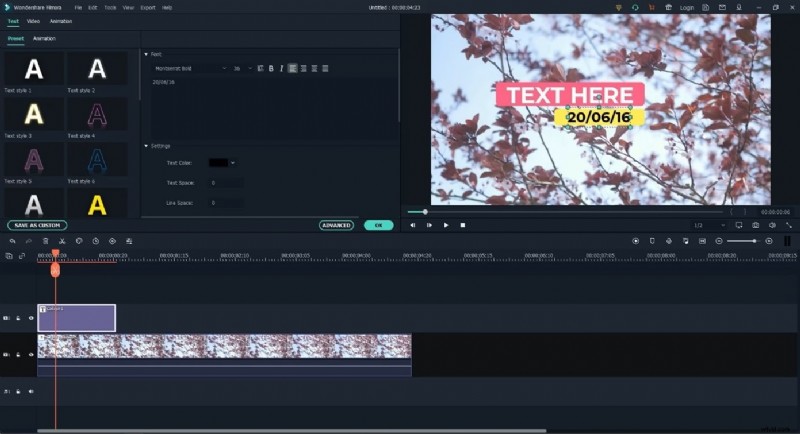
Krok 3:Przeciągnij wybrany tytuł na oś czasu filmu.
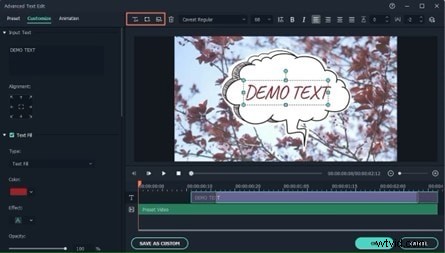
Krok 4:Kliknij dwukrotnie tytuł, aby wpisać wiadomość lub cytat. Spraw, żeby było fajnie!
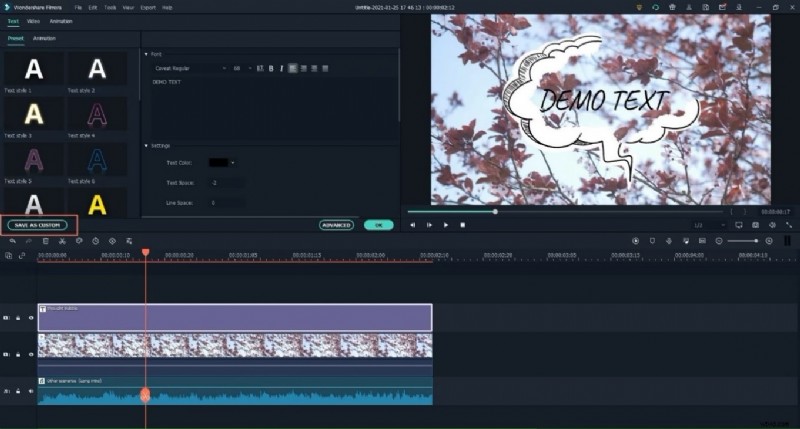
Krok 5:Przejdź do „Animacje” i wybierz efekt, taki jak „Odbicie” lub „Przesuwanie”, aby Twój tekst tańczył.
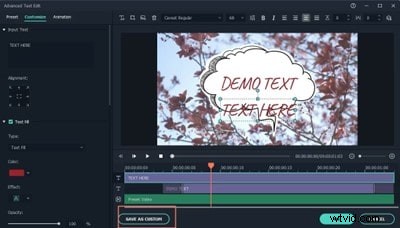
Krok 6:Dostosuj czas wyświetlania tekstu, przesuwając go na osi czasu.
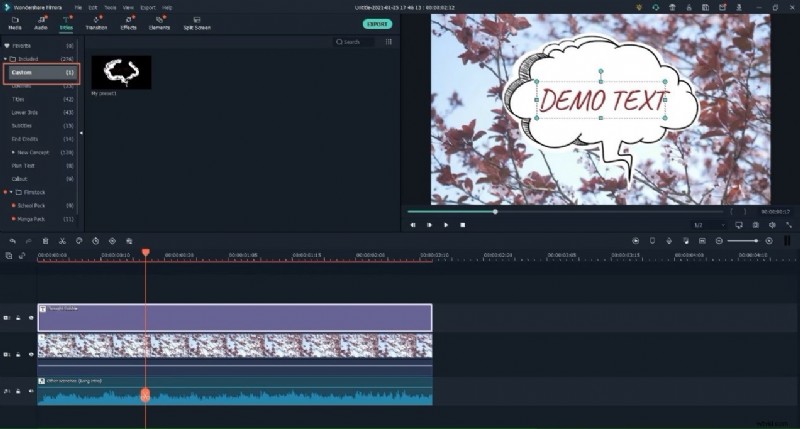
Krok 7:Naciśnij „Odtwórz”, aby zobaczyć, jak to wygląda. Jeśli wszystko jest w porządku, kliknij „Eksportuj” i gotowe!
Teraz Twoje filmy będą miały tekst równie żywy i zabawny jak Ty!
Jak dodać tekst za pomocą typografii kinetycznej Wondershare Filmora
Krok 1:Uruchom Filmorę i przeciągnij wideo do projektu. Czas wykazać się kreatywnością!
Krok 2:Przejdź do zakładki „Tytuły” i wybierz styl tekstu pasujący do Twojego klimatu. Przeciągnij go na oś czasu swojego filmu — to proste!
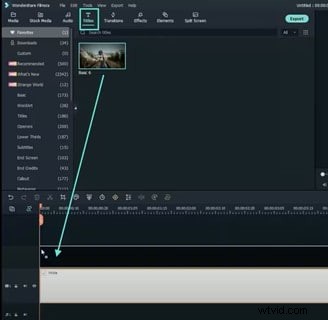
Krok 3:Kliknij dwukrotnie tekst, aby zmienić czcionki, kolory i rozmiary. Spraw, aby wyglądało tak, jak chcesz.
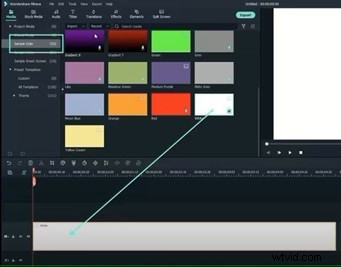
Krok 4:Przejdź do zakładki „Animacje” i dodaj efekty, takie jak „Odbicie” lub „Slajd”. Zobacz, jak Twój tekst ożywa!
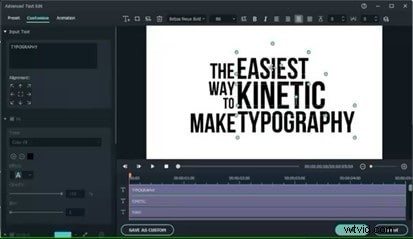
Krok 5:Masz ochotę? Podziel tekst na pojedyncze litery lub słowa i animuj je tak, aby pasowały do rytmu Twojego filmu. To jak magia!
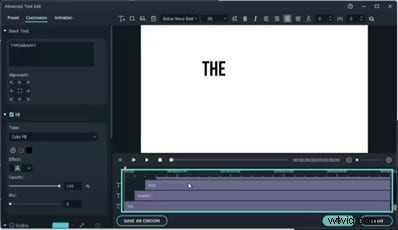
Krok 6:Dostosuj miejsce i czas, w którym tekst będzie idealnie zsynchronizowany z dźwiękiem. Upewnij się, że wszystko jest na właściwym miejscu!
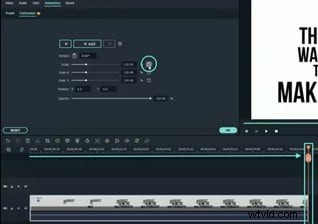
Krok 7:Naciśnij „Odtwórz”, aby zobaczyć tekst w akcji. Jeśli wygląda świetnie, kliknij „Eksportuj” i udostępnij światu swoje niesamowite dzieło!
I proszę bardzo! Twój tekst jest teraz gotowy, aby zabłysnąć i przyciągnąć widzów!
Jak dodać tekst za pomocą funkcji zamiany mowy na tekst Wondershare Filmora
Możesz także dodać tekst do swojego filmu na YouTube, korzystając z funkcji zamiany mowy na tekst firmy Filmora. Automatycznie konwertuje dźwięk na tekst. Żadnych kłopotów, tylko łatwość!
Krok 1:Otwórz Filmorę i zaimportuj multimedia.
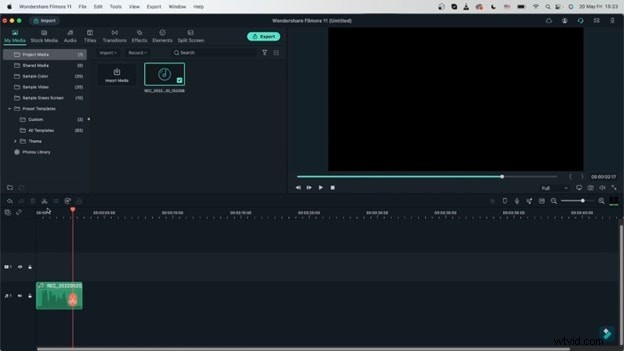
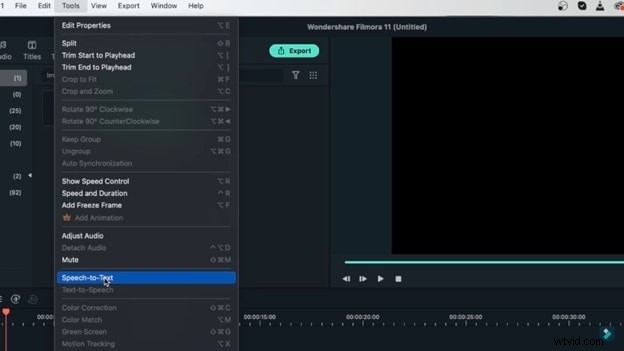
Krok 2:Wybierz multimedia i przejdź do „Narzędzia” na pasku narzędzi. Tutaj kliknij „Zamiana mowy na tekst”.
Krok 3:W wyświetlonym oknie dialogowym dostosuj ustawienia według potrzeb. Następnie kliknij „OK”.
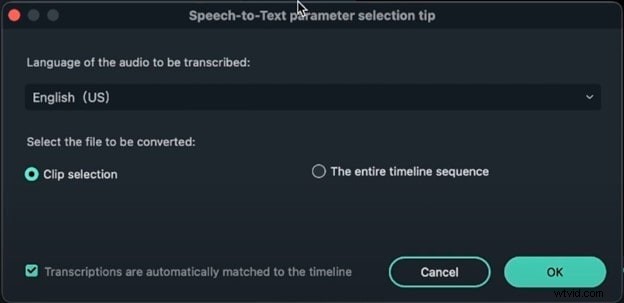
Krok 4:Poczekaj na zakończenie przetwarzania.

Krok 5:Po zakończeniu zobaczysz ścieżkę tekstową nad ścieżką wideo.
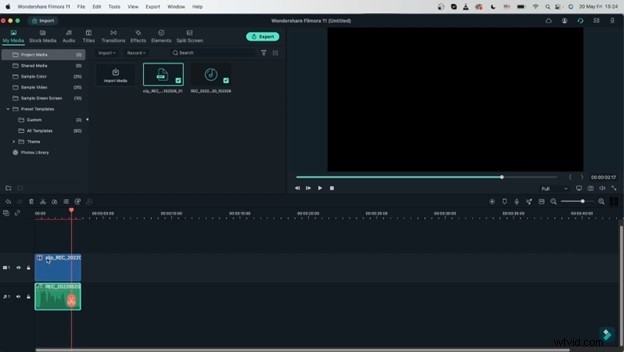
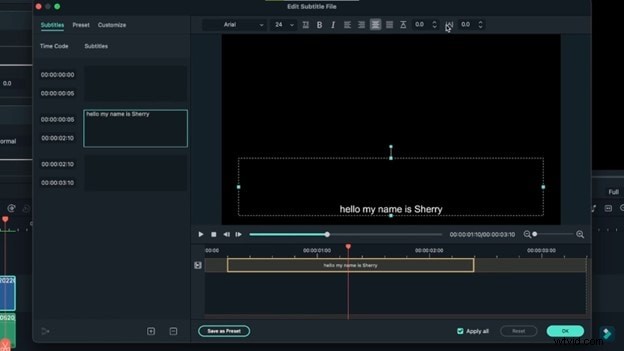
Krok 6:Jeśli chcesz edytować ścieżkę tekstową, kliknij ją dwukrotnie. Możesz zmienić czcionkę, styl itp.
Krok 7:Odtwórz podgląd i zobacz, jak wygląda Twój film.
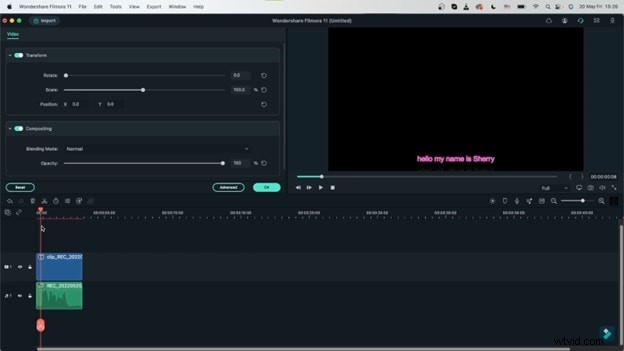
Krok 8:Teraz kliknij „Eksportuj”, aby zapisać wideo.
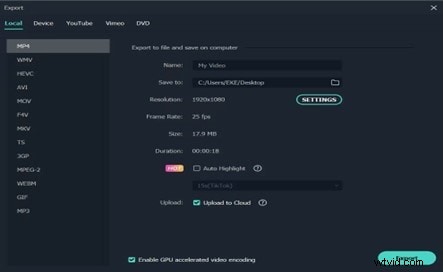
Wybierz format i rozdzielczość i gotowe, aby przesłać film do YouTube!
Część 3:Jak dodać tekst do filmów na YouTube po przesłaniu
Jeśli Twój film na YouTube jest już dostępny, ale uważasz, że przydałby mu się dodatkowy tekst, nie martw się! Możesz dodawać i dostosowywać tekst za pomocą YouTube Studio. Oto jak:
Jak dodać tekst za pomocą YouTube Studio
Krok 1:OK, dodajmy tekst do Twojego filmu na YouTube! Najpierw zaloguj się w YouTube Studio.
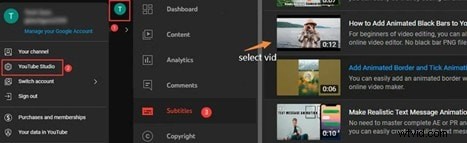
Krok 2:Znajdź film, który chcesz edytować i kliknij go. Teraz kliknij zakładkę „Edytor” po lewej stronie. Tutaj dzieje się magia.
Krok 3:W edytorze możesz dodać fajne ekrany końcowe lub karty. Po prostu kliknij „Ekrany końcowe” lub „Karty”, wybierz to, czego potrzebujesz i uatrakcyjnij tekst według własnego uznania.
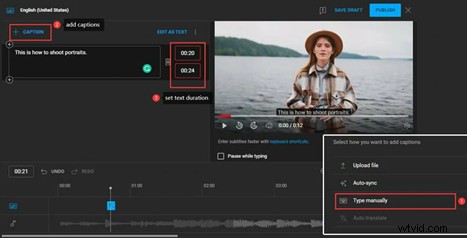
Krok 4:Użyj „Autosynchronizacji”, aby utworzyć napisy na podstawie dźwięku swojego filmu. Możesz dostosować tekst w automatycznie wygenerowanych podpisach.
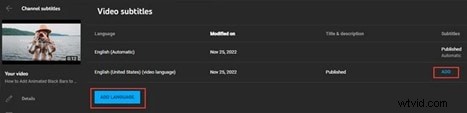
Krok 5:Dostosowanie czasu napisów jest proste. Kliknij „Edytuj” w pliku napisów.

Krok 6:Jesteś zadowolony ze wszystkiego? Kliknij „Zapisz zmiany” i wyświetl podgląd wideo, aby sprawdzić, czy tekst jest na właściwym miejscu. Gdy wszystko będzie gotowe, kliknij „Opublikuj” lub „Aktualizuj”, aby wprowadzić zmiany w życie.
Nie zapomnij sprawdzić opinii widzów po publikacji, aby sprawdzić, czy ulepszenia tekstu okazały się trafione, i w razie potrzeby wprowadzić dodatkowe poprawki!
Część 4:Gdzie dodać tekst do swojego filmu na YouTube
Od przyciągających wzrok tytułów po zabawne podpisy i pomocne napisy – pokażemy, gdzie i jak sprawić, by Twoje filmy były bardziej wciągające i zabawne:
- Napisy:dodaj napisy w YouTube Studio w sekcji „Napisy”, aby zapewnić dostępność i przejrzystość.
- Miniatury:użyj niestandardowych miniatur z nakładkami tekstowymi, aby przyciągnąć widzów. Prześlij na karcie „Treść”.
- Ekrany końcowe:za pomocą edytora wideo dodawaj tekst do ekranów końcowych w przypadku promocji wideo i monitów o subskrypcję.
- Przyciski subskrypcji:umieść tekst na przyciskach subskrypcji na ekranach końcowych, aby zachęcić do subskrypcji.
- Linki:Dodaj tekst do linków kierujących widzów do stron internetowych lub innych kanałów za pomocą „Kart” lub ekranów końcowych.
Część 5:Kreatywne sposoby wykorzystania tekstu w filmach na YouTube
W porządku, dodajmy trochę uroku Twoim filmom na YouTube! Zastanawiamy się, jak używać tekstu, aby Twoje filmy były popularne. Wykażmy się kreatywnością i wyróżnijmy Twoje treści:
- Animowany tekst:użyj dynamicznych animacji tekstowych, aby wyróżnić kluczowe punkty i utrzymać zaangażowanie widzów.
- Nakładki tekstowe:dodaj nakładki tekstowe, aby podkreślić ważne wiadomości lub wyróżnić określone części filmu.
- Dolne trzecie:dodaj dolne trzecie, aby przedstawić mówców lub podać dodatkowe informacje bez odwracania uwagi od głównej treści.
- Objaśnienia tekstowe:użyj objaśnień, aby wskazać szczegóły lub dodać kontekst do scen.
- Tekst interaktywny:utwórz klikalny tekst na ekranach końcowych lub łączach do filmów, aby kierować widzów do powiązanych treści.
Wniosek
Dodawanie tekstu do filmów, a następnie publikowanie ich na platformach mediów społecznościowych, takich jak YouTube, w celach marketingowych, to jak nadanie im specjalnego charakteru! Pomaga przyciągnąć uwagę, lepiej wyjaśnić pewne kwestie i sprawić, że Twoje filmy będą ciekawsze.
Teraz, gdy już opanowałeś sztukę dodawania tekstu do filmów w YouTube, wypróbuj różne style tekstu i zobacz, jak nadadzą Twoim filmom blasku.
Baw się dobrze i pozwól swojej kreatywności płynąć!
Rozpocznij korzystanie z FreeFor Win 7 lub nowszego (64-bitowego) Rozpocznij korzystanie z FreeFor macOS 10.14 lub nowszego