
Niepożądane ślady kurzu, ziaren lub innych szumów tła na Twoich filmach mogą być frustrujące. Część z nich można wzruszyć ramionami. Inne są jednak na tyle widoczne, że odwracają uwagę od ogólnego wyglądu projektu. Jasne, mogą istnieć środki zapobiegawcze, które zagwarantują, że tak się nie stanie, ale kiedy już to nastąpi, zadaniem montażowni jest naprawienie problemu. Posiadanie ładnie wyglądającego filmu poprawia ogólną jakość, niezależnie od tego, czy prowadzisz działalność biznesową, media społecznościowe, czy jakąkolwiek inną pracę związaną z tworzeniem treści, jest koniecznością. Nie musisz się jednak martwić, ponieważ istnieją narzędzia, których możesz użyć do usuwania śladów z filmu> skutecznie. Narzędzia te mają zaawansowane możliwości edycji, dzięki którym możesz w mgnieniu oka stworzyć pozbawioną plam treść. Zanurz się i odkryj ich możliwości, funkcje oraz dodatkowy przewodnik, jak ich używać do usuwania plam.
W tym artykule
- Dlaczego czyste filmy są ważne?
- Jak usunąć ślady z filmu za pomocą Filmory [zarówno dla początkujących, jak i profesjonalistów]
- Usuń oznaczenia z wideo w programie Adobe Premier Pro [dla profesjonalistów]
- Wskazówki dotyczące zapobiegania znakom w przyszłych filmach
Część 1. Dlaczego czyste filmy są ważne?
Znaki wideo mogą pochodzić z różnych źródeł. W niektórych przypadkach mógł zostać zdobyty na etapie kręcenia filmu. Przykładami są zabrudzenia obiektywu i czynniki środowiskowe, takie jak kurz, liście, robaki lub inne elementy zewnętrzne, które mogły zostać uchwycone podczas nagrywania filmu. Niektórym z tych śladów można zapobiec, a innych nie da się uniknąć. Dlatego ważne jest, aby wiedzieć, co zrobić po zrobieniu zdjęcia, aby zaradzić tej sytuacji.
Oto kilka powodów, dla których warto usunąć plamy z filmu :
- Stwórz profesjonalny wygląd:czysty, mniej zaszumiony wizualnie film przedstawia dobrze dopracowaną, elegancką, fachowo wykonaną treść, a zatem wiarygodną.
- Popraw wrażenia widzów:mniej rozprasza widzów i pozwala im skupić się na temacie, który chcesz podkreślić w swoim filmie.
- Popraw wizerunek marki:ogólnie rzecz biorąc, wygląd Twojego filmu nadaje ton, jaki chcesz nadać swojej marce, oraz wizerunek, z którym mają się kojarzyć Twoi klienci.
Część 2. Usuń ślady z wideo w Filmora [zarówno dla początkujących, jak i profesjonalistów]
Jeśli szukasz edytora z zaawansowanymi możliwościami, ale jednocześnie łatwego w użyciu i nawigacji po interfejsie, nie musisz szukać dalej niż Wondershare Filmora. To najlepsze oprogramowanie do edycji, odpowiednie zarówno dla początkujących, jak i profesjonalistów. Rzadko można spotkać narzędzie, które zaspokaja potrzeby obu poziomów ekspertów, a jednocześnie oferuje tę samą wysoką jakość wyników. Oto inne powody, dla których powinien znaleźć się na szczycie Twojej listy:
- Przyjazny dla użytkownika interfejs:wymaga krótszej nauki niż w przypadku innych równie zaawansowanych programów do edycji, intuicyjna konstrukcja platformy zapewnia wygodną obsługę edycji.
- Zgodność z wieloma platformami, takimi jak komputery stacjonarne (Windows i Mac), tablety i urządzenia mobilne. Zapewnia to elastyczność niezbędną do realizacji Twoich projektów.
- Zaawansowane narzędzia do edycji na potrzeby wideo i audio, w tym narzędzia AI zwiększające produktywność w pracy
- Różnorodne zasoby efektów wideo, filtrów, multimediów, grafiki, naklejek, ścieżek audio i innych materiałów zwiększających Twoją kreatywność.
Do usuwania plam z filmu , Filmora ma narzędzie AI Object Remover, które może natychmiastowo usunąć niechciane obiekty z Twojego filmu. Aby zobaczyć go w akcji, poniżej znajdziesz szczegółowy przewodnik:
Krok 1. Wejdź na stronę Filmory i kliknij przycisk „Rozpocznij za darmo”, aby pobrać plik instalacyjny. Postępuj zgodnie z instrukcjami podanymi w nowo otwartej karcie, aby pomyślnie zainstalować oprogramowanie na pulpicie.

Krok 2. Otwórz oprogramowanie Filmora i przejdź do „Nowego projektu”.

Krok 3. Zaimportuj plik, który chcesz edytować, klikając przycisk „Importuj”, a następnie wybierz plik. Przeciągnij plik na oś czasu, aby rozpocząć pracę.
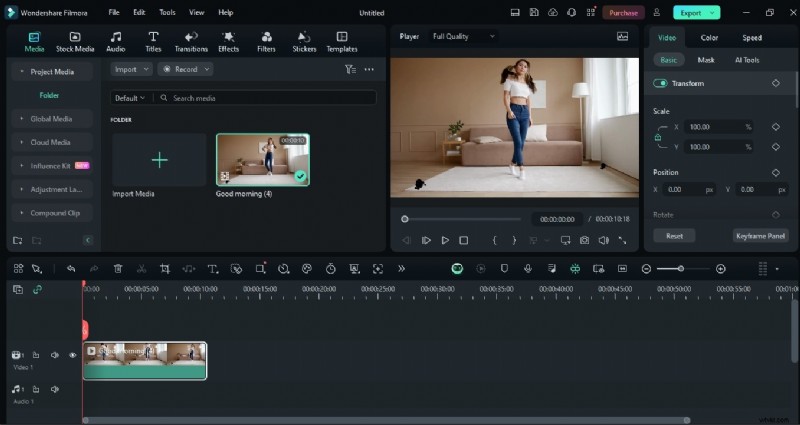
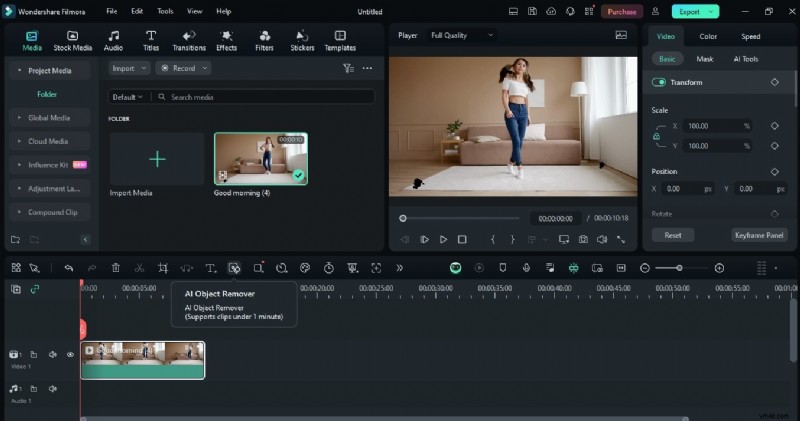
Krok 4. Znajdź i kliknij ikonę „Usuwanie obiektów AI” na pasku narzędzi. Spowoduje to otwarcie okna „Usuwanie obiektów AI”.
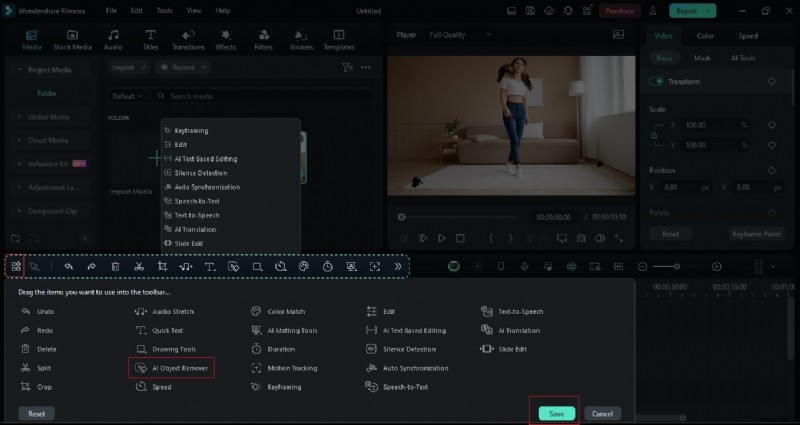
Uwaga:jeśli tego narzędzia nie ma jeszcze na pasku narzędzi, przejdź do „Własnego paska narzędzi” po lewej stronie ekranu. Znajdź narzędzie „AI Object Remover” i przeciągnij je do menu paska narzędzi. Kliknij „Zapisz”, aby zastosować zmiany. Wróć do osi czasu i wykonaj krok 3.
Krok 5. W oknie „Usuwanie obiektów AI” wybierz obszary, które chcesz usunąć, za pomocą narzędzia „Smart Brush”. Możesz także dostosować rozmiar pędzla zgodnie ze swoimi preferencjami. Po dokonaniu wyboru kliknij przycisk „Usuń” i pozwól narzędziu wykonać resztę pracy

Opcjonalnie:możesz nadal korzystać z innych narzędzi do edycji w Filmorze i poznawać techniki. Przejdź do „Efektów” lub „Filtrów”, aby znaleźć unikalne przejścia i elementy, które możesz dodać do swojego filmu. Po zakończeniu edycji przejdź do „Eksportuj”, wybierz preferowane ustawienia wyjściowe i kliknij przycisk „Eksportuj”, aby zapisać projekt.
Część 3. Usuń oznaczenia z wideo w programie Adobe Premier Pro [dla profesjonalistów]
Jeśli chodzi o edycję wideo, większość profesjonalistów uważa Adobe Premier Pro za jedno z najbardziej zaufanych narzędzi. Ma nie tylko potężną platformę, ale także szereg wyrafinowanych narzędzi, które w pełni zaspokoją Twoje potrzeby edycyjne. Chociaż korzystanie z Premier Pro ma wiele zalet, oto niektóre z najważniejszych:
- Przyjazna dla użytkownika i konfigurowalna platforma:posiada płynnie zaprojektowany interfejs, ułatwiający przejście z jednego narzędzia do innego. Możesz także dostosować sposób wyświetlania, ukryć pasek narzędzi lub włączyć inne narzędzia, z których będziesz najczęściej korzystać i które wolisz mieć w zasięgu ręki.
- Bogate narzędzia do edycji dla zaawansowanych technik edycji, które obejmują korekcję kolorów, edycję dźwięku i niesamowite efekty wideo.
- Bezproblemowa i wygodna integracja z innymi aplikacjami Adobe, takimi jak After Effects
Możesz także łatwo usunąć kurz z wideo lub innych elementów w Premier Pro, wykonując kilka poniższych kroków:
Krok 1. Otwórz oprogramowanie Premier Pro i kliknij „Nowy projekt”.
Krok 2. Kliknij dwukrotnie panel „Importuj multimedia na początek”, aby zaimportować wideo, które chcesz edytować. Następnie przeciągnij go na oś czasu, aby rozpocząć edycję.
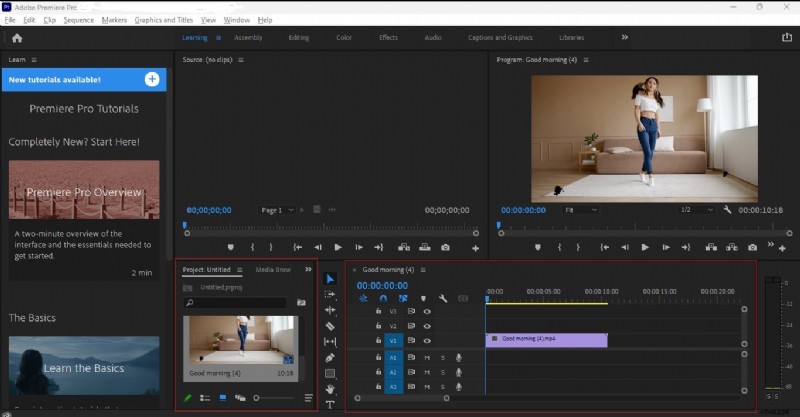
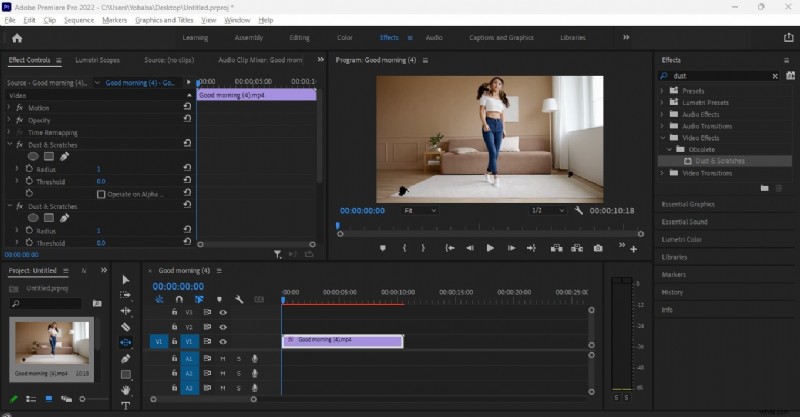
Krok 3. Przejdź do „Efektów” i poszukaj efektu „Kurz i zadrapania”. Przeciągnij i umieść to na filmie na swojej osi czasu.
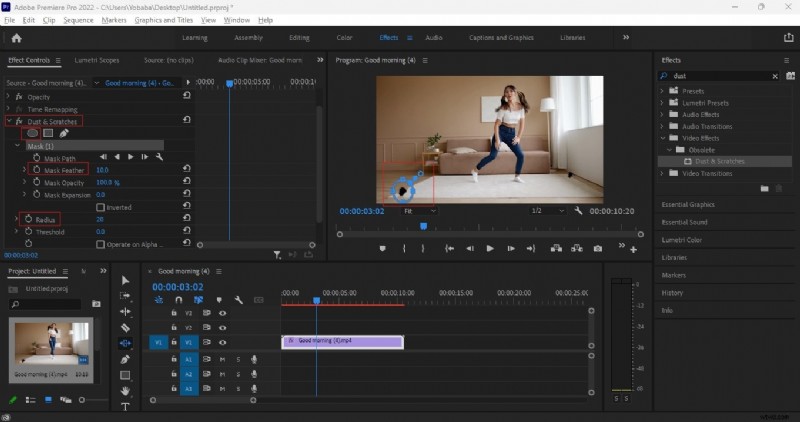
Krok 4. W panelu „Kontrola efektów” przejdź do „Kurz i zadrapania”, a następnie kliknij narzędzie „Utwórz maskę elipsy”. Wybierz obszar wideo, który chcesz usunąć i dostosuj rozmiar maski. Przejdź do „Promień”, aby dostosować maskę i połączyć ją z „Piórem maski”. Dostosuj te dwa elementy zgodnie ze swoimi preferencjami, aż plama zostanie usunięta.
Możesz zapisać plik jako projekt, jeśli chcesz później nad nim pracować. Możesz także zapisać wideo, wybierając „Plik”, a następnie „Eksportuj”.
Część 4. Wskazówki dotyczące zapobiegania oznaczeniom w przyszłych filmach
Chociaż te narzędzia mogą skutecznie >usuwać ślady z wideo>, mogą nadal kosztować Cię dodatkowy czas i wysiłek w postprodukcji. Zapewnienie mniejszego ryzyka pojawienia się niepotrzebnych miejsc w treści przed fazą edycji to skuteczny sposób na zapewnienie, że film będzie wolny od plam. Oto kilka wskazówek, jak to osiągnąć:
- Dokładnie przygotuj i posprzątaj środowisko filmowania, aby zminimalizować ryzyko pojawienia się kurzu i innych niepotrzebnych śladów
- Przeprowadzaj regularne kontrole i konserwację swojego sprzętu, np.:
- Czyszczenie soczewek i czujników
- Posiadanie suchej torby, aby uniknąć sytuacji, w których występuje deszcz, mgła lub wilgoć
- Przechowywanie sprzętu w wyznaczonym miejscu
- Używanie odpowiednich środków czyszczących lub korzystanie z pomocy specjalisty
Wniosek
Tworzenie profesjonalnego wyglądu i eliminacja czynników rozpraszających widzów to tylko dwie z wielu korzyści, jakie można uzyskać dzięki czystemu, pozbawionemu skaz wideo. Możesz to osiągnąć proaktywnie, przeprowadzając regularną konserwację sprzętu i kontrolując środowisko filmowania. W przypadkach, gdy usunięcie kurzu z wideo jest nieuniknione i dlatego konieczne lub inne niechciane elementy, możesz do tego użyć Filmory lub Adobe. Chociaż Adobe to najwyższej klasy narzędzie używane przez większość profesjonalistów, Filmora oferuje również szeroką gamę kompleksowych narzędzi do edycji, dzięki którym Twój film będzie wolny od plam. Dzięki Filmora możesz być początkującym lub profesjonalistą i nadal osiągać te same wyniki wysokiej jakości. Poznaj resztę pakietu montażowego Filmora i pozwól swojej kreatywności rozkwitnąć!