
Czy słyszałeś o Pancake Timelines Premiere Pro? To naprawdę rewolucyjna metoda dla edytorów wideo. Wyobraź sobie układanie osi czasu jak naleśniki, aby ułatwić edycję.
Naleśnikowe osie czasu pozwalają oglądać i pracować nad wieloma sekwencjami jednocześnie. Oznacza to, że możesz szybko przeciągać i upuszczać klipy na osi czasu. To jak dobrze zorganizowana stacja robocza.
Ten przewodnik przeprowadzi Cię przez proces konfigurowania i używania osi czasu naleśników. Dowiesz się, dlaczego są tak pomocne i jak najlepiej wykorzystać tę funkcję.
Zacznijmy i sprawimy, że edycja będzie dla Ciebie bardziej dostępna!
W tym artykule
-
- Ustaw harmonogram naleśników przed rozpoczęciem
- Przewodnik krok po kroku dotyczący tworzenia osi czasu naleśników w Premiere Pro
-
- Dlaczego warto używać osi czasu naleśnikowych
- Zalety korzystania z osi czasu naleśnikowych
-
- Zaawansowane techniki
-
- Przewodnik krok po kroku dotyczący tworzenia osi czasu naleśników w Filmorze
Część 1. Jak utworzyć oś czasu naleśników w Premiere Pro
Stosując to podejście, możesz łączyć wiele osi czasu, ułatwiając zarządzanie projektami i edycję. Przypomina to jednoczesne wyświetlanie wielu warstw projektu.
Przed rozpoczęciem ustaw harmonogram naleśników
Aby rozpocząć, potrzebne będą co najmniej dwie ramy czasowe. Nie martw się, jeśli masz tylko jeden. Kliknij opcję Duplikuj w menu po kliknięciu prawym przyciskiem myszy osi czasu w Menedżerze projektu. Teraz masz dwie osie czasu.

Następnie przesuń osie czasu tak, aby jedna znajdowała się na górze, a druga na dole. Możesz umieścić go gdziekolwiek chcesz. Kiedy zwolnisz przycisk myszy, zobaczysz osie czasu ułożone jedna na drugiej.
Odtwarzanie wideo będzie teraz przebiegać według aktualnie edytowanej osi czasu. Umożliwia pracę na każdej osi czasu z osobna. To takie proste!
Samouczek wideo dotyczący wykorzystania osi czasu naleśników do edycji wideo
Przewodnik krok po kroku dotyczący tworzenia osi czasu naleśników w Premiere Pro
Krok 1:Najpierw uruchom Premiere Pro. Upewnij się, że Twój projekt jest gotowy do rozpoczęcia.
Krok 2:Przenieś wszystkie posiadane pliki – audio, wideo i inne. Przeciągnij je do panelu projektu.
Krok 3:Utwórz co najmniej dwie sekwencje. Jeśli masz tylko jeden, kliknij go prawym przyciskiem myszy w Menedżerze projektu i naciśnij Duplikuj.
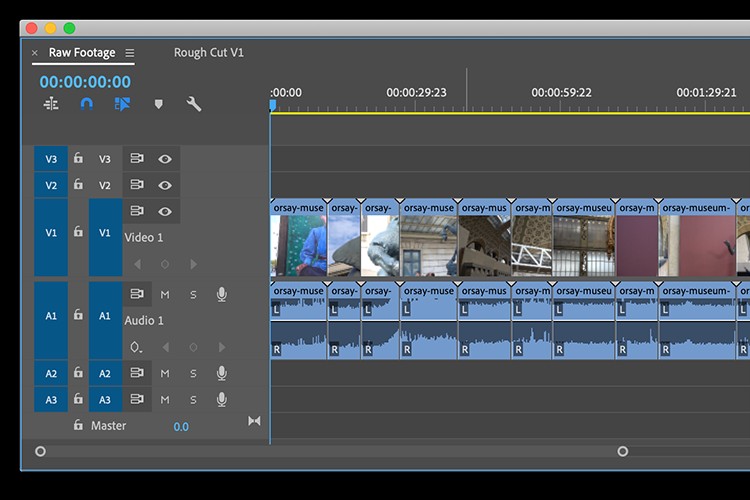
Krok 4:Przeciągnij jedną sekwencję na drugą w panelu osi czasu. Teraz masz nałożone na siebie osie czasu.
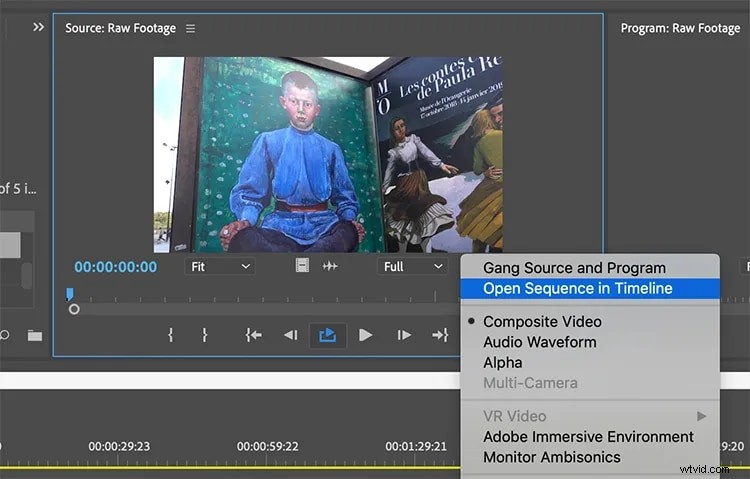
Krok 5:Kliknij „Otwórz sekwencję na osi czasu”, aby zachować wszystko w odpowiedniej kolejności na osi czasu.
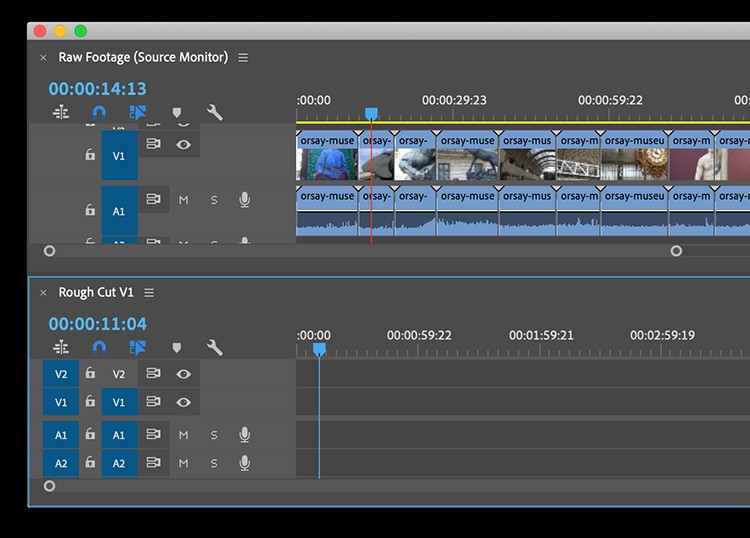
Krok 6:Rozpocznij edycję! W razie potrzeby przenoś i kopiuj klipy pomiędzy nałożonymi na siebie osiami czasu.
Krok 7:Dodaj dowolne efekty i przejścia, aby dopracować swoje klipy. Zrób to dla każdej osi czasu.
Krok 8:Dokonaj ostatecznych poprawek, aby mieć pewność, że wszystko wygląda idealnie. Sprawdź dokładnie każdą oś czasu.
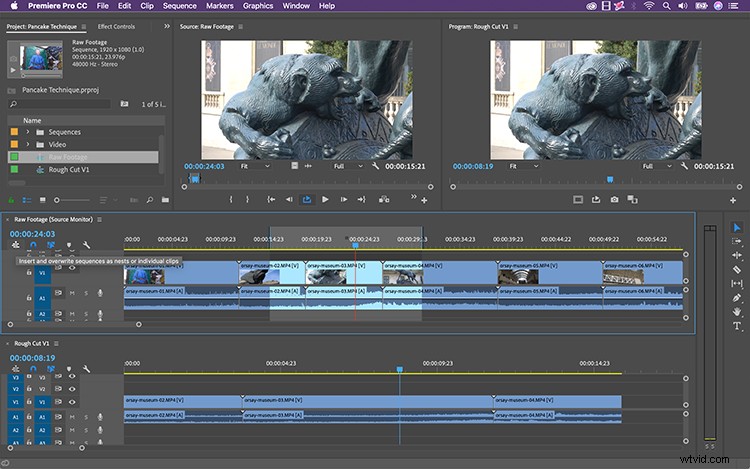
Krok 9:Gdy będziesz zadowolony ze swoich zmian, wyeksportuj swoje sekwencje. Wybierz preferowane ustawienia i format.
Proszę bardzo! Utworzyłeś i wykorzystałeś osie czasu naleśników w Premiere Pro.
Część 2. Dlaczego warto używać osi czasu naleśnikowych i jakie są zalety edycji?
Naleśnikowe osie czasu w programie Premiere Pro oferują skuteczny sposób usprawnienia przepływu pracy podczas edycji poprzez poprawę organizacji, wydajności i elastyczności. Niezależnie od tego, czy pracujesz nad prostym projektem, czy złożoną edycją składającą się z wielu sekwencji, technika ta może pomóc w usprawnieniu i efektywności procesu edycji. Oto szczegółowe omówienie, dlaczego warto używać osi czasu naleśnikowych i korzyści, jakie one przynoszą:
Dlaczego warto używać osi czasu naleśnikowych
-
Efektywne zarządzanie klipami
Układając osie czasu, możesz łatwo zarządzać klipami z różnych sekwencji i organizować je. Jest to szczególnie przydatne w przypadku dużych ilości nieprzetworzonego materiału filmowego, ponieważ pozwala zachować wybrane i wstępne fragmenty w wyraźnym widoku bez ciągłego przełączania między kartami
-
Usprawniony proces edycji
Naleśnikowe osie czasu umożliwiają usprawnienie procesu edycji, umożliwiając przeciąganie i upuszczanie klipów między osiami czasu. Zmniejsza to potrzebę wielokrotnego ładowania klipów z pojemników, oszczędzając czas i wysiłek
-
Ulepszona organizacja
Ta metoda pomaga zachować widok projektu z lotu ptaka, ułatwiając dostrzeżenie ogólnej struktury i przebiegu edycji. Możesz oznaczać i rozmieszczać klipy w celu szybkiego odniesienia się do nich, co jest szczególnie korzystne w przypadku złożonych projektów, takich jak edycja osi czasu filmów narracyjnych lub rolek demonstracyjnych
Zalety używania osi czasu naleśników do edycji filmów
-
Szybki wybór i edycja
Dzięki naleśnikowym osiom czasu możesz szybko wybierać i edytować klipy, przeciągając je ze źródłowej osi czasu (np. nieprzetworzonego materiału) na docelową oś czasu (np. wstępną wersję). Ten trzyetapowy proces (wybór, organizacja i ostateczna edycja) gwarantuje, że pracujesz tylko z najlepszymi ujęciami, ograniczając bałagan i poprawiając wydajność.
-
Elastyczność w montażu
Możliwość przenoszenia lub powielania klipów pomiędzy osiami czasu zapewnia elastyczność w podejściu do edycji. Przenoszenie klipów może pomóc w śledzeniu wykorzystanego materiału, a powielanie pozwala zachować pełny widok wszystkich dostępnych klipów, co może być przydatne, jeśli planujesz używać tego samego klipu wielokrotnie.
-
Nieniszczący przebieg pracy
Korzystanie z osi czasu typu naleśnik zapewnia nieniszczący przepływ pracy. Możesz wprowadzać zmiany i poprawki bez wpływu na oryginalne klipy na źródłowej osi czasu, dzięki czemu zawsze masz dostęp do niezmienionego materiału do wykorzystania w przyszłości.
-
Poprawiona ostrość i precyzja
Układając osie czasu, możesz skupić się na mniejszych sekcjach projektu na raz, co pozwala na bardziej precyzyjne edycje. Ta metoda jest szczególnie przydatna w przypadku szczegółowych prac, takich jak dostrajanie cięć lub synchronizacja audio i wideo.
-
Wszechstronność w różnych projektach
Technika naleśnikowej osi czasu jest wszechstronna i można ją zastosować w różnego rodzaju projektach, od filmów krótkometrażowych i teledysków po filmy korporacyjne i treści w mediach społecznościowych. Jest to szczególnie korzystne w przypadku projektów wymagających obszernego sortowania i organizacji materiału filmowego.
Część 3. Wskazówki dotyczące korzystania z osi czasu naleśników
Korzystanie z naleśnikowych osi czasu w programie Adobe Premiere Pro może znacznie usprawnić proces edycji, umożliwiając układanie wielu osi czasu jedna na drugiej. Oto kilka wskazówek, jak najlepiej wykorzystać ramy czasowe naleśników:
- Korzystaj z etykiet i znaczników:oznaczaj klipy i sekwencje kolorami. Dzięki niemu wszystko łatwiej znaleźć. Dodaj znaczniki, aby wyróżnić ważne punkty. Dzięki temu zachowasz porządek.
- Powiększanie i pomniejszanie:dostosuj poziom powiększenia, aby lepiej widzieć osie czasu. Powiększ, aby wyświetlić szczegółowe zmiany i pomniejsz, aby uzyskać szerszy przegląd.
- Korzystaj ze skrótów:poznaj skróty klawiaturowe, aby przyspieszyć edycję. Skróty oszczędzają czas i zwiększają wydajność pracy.
- Utrzymuj osie czasu w czystości:usuwaj nieużywane klipy i sekwencje, aby uniknąć bałaganu. Czysta przestrzeń do pracy pomaga zachować koncentrację.
Zaawansowane techniki
- Sekwencje zagnieżdżone:twórz sekwencje zagnieżdżone do skomplikowanych edycji. Ta technika pomaga lepiej zarządzać projektem i organizować go.
- Edytowanie wieloma kamerami:użyj naleśnikowych osi czasu do edycji wieloma kamerami. Układaj osie czasu z różnych ujęć kamery, aby płynnie przełączać.
- Blokada synchronizacji i śledzenie kierowania:użyj blokady synchronizacji, aby synchronizować swoje zmiany na osiach czasu. Kierowanie śledzące pomaga kontrolować, dokąd trafiają Twoje zmiany.
- Warstwy dopasowania:Zastosuj efekty do wielu klipów za pomocą warstw dopasowania. Oszczędza to czas i zapewnia spójność.
- Kopiowanie i wklejanie atrybutów:możesz kopiować atrybuty z jednego klipu i wklejać je do innych, co doskonale nadaje się do zachowania jednolitego wyglądu całego projektu.
Możesz zoptymalizować czas naleśników, korzystając z tych strategii i pomysłów. Poprawią Twoje umiejętności edycji i przyspieszą Twój proces. Miłej zabawy podczas edycji!
Część 4. Łatwiejszy sposób na osiągnięcie podobnego przepływu pracy PR w zakresie porządkowania materiału filmowego i nawigacji
Wondershare Filmora nie ma określonej funkcji „naleśnikowej osi czasu”, takiej jak Adobe Premiere Pro. Jednak Filmora oferuje przyjazny dla użytkownika interfejs osi czasu, który umożliwia układanie wielu sekwencji i łatwe przenoszenie klipów między nimi. Oto jak możesz osiągnąć podobny przepływ pracy w Filmorze:
Wondershare Filmora
Przyjazny dla użytkownika interfejs do tworzenia „naleśnikowej osi czasu” umożliwia łatwe układanie wielu sekwencji w celu wydajnej edycji poprzez przeciąganie i upuszczanie klipów pomiędzy osiami czasu, co poprawia przepływ pracy i organizację.

- Utwórz wiele sekwencji dla swojego projektu, przechodząc do Plik> Nowa sekwencja lub klikając przycisk „+” obok karty Sekwencja.
- Ułóż sekwencje na osi czasu, przeciągając i upuszczając je jedno na drugie. Spowoduje to ułożenie sekwencji w pionie, podobnie jak na osi czasu naleśnika.
- Dodaj klipy do sekwencji, przeciągając je i upuszczając z Biblioteki multimediów na oś czasu. Możesz przenosić klipy pomiędzy sekwencjami, przeciągając je z jednej sekwencji do drugiej.
- Użyj elementów sterujących powiększeniem na dole osi czasu, aby dostosować widok i zobaczyć mniej więcej nałożone na siebie sekwencje. Do powiększania i pomniejszania możesz także używać kółka myszy lub gestów gładzika.
- Oś czasu Filmory jest zoptymalizowana do płynnego przewijania i powiększania, nawet w przypadku wielu sekwencji ułożonych jeden na drugim. Tekst i ikony pozostają wyraźne i czytelne przy różnych poziomach powiększenia.
Chociaż Filmora może nie mieć dokładnej funkcji „naleśnikowej osi czasu”, jej intuicyjny interfejs osi czasu i możliwość układania sekwencji w stosy ułatwiają osiągnięcie podobnego przepływu pracy w zakresie organizowania materiału i nawigacji. Funkcja „przeciągnij i upuść” umożliwia szybkie przenoszenie klipów pomiędzy sekwencjami, usprawniając proces edycji.
Przewodnik krok po kroku dotyczący tworzenia osi czasu naleśników w Filmorze
Krok 1. Pobierz i otwórz Filmorę


Możesz kliknąć poniższe przyciski, aby pobrać Filmorę na komputer PC lub Mac. A następnie uruchom Filmorę i rozpocznij nowy projekt.
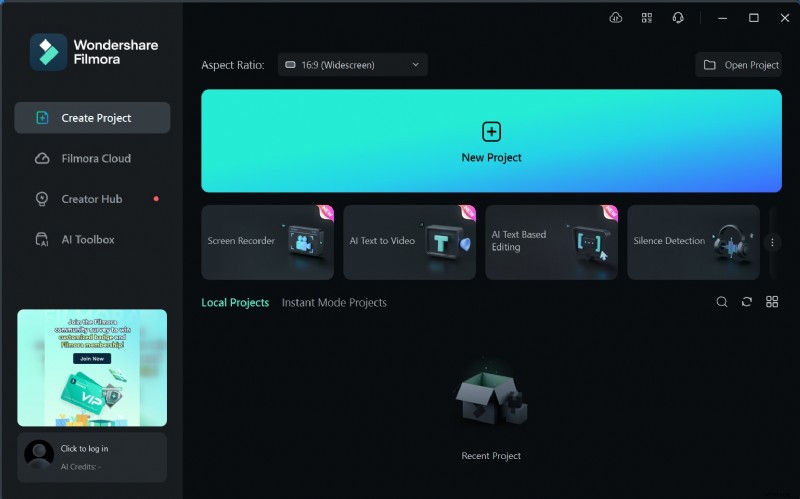
Krok 2. Importuj multimedia
Dodaj do projektu swoje pliki wideo, audio i inne pliki multimedialne.
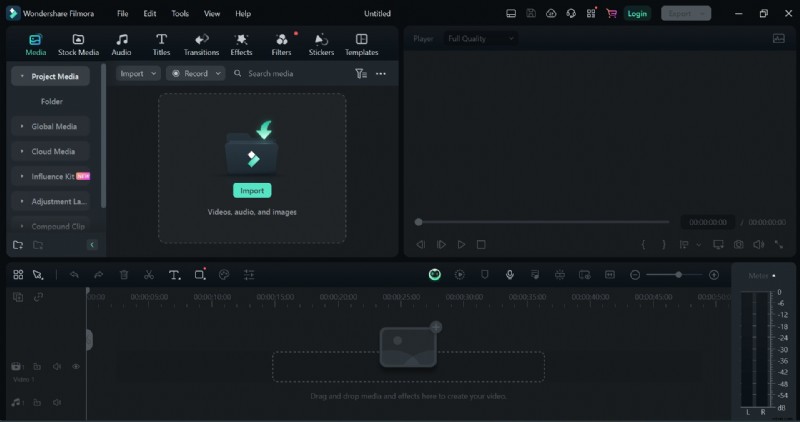
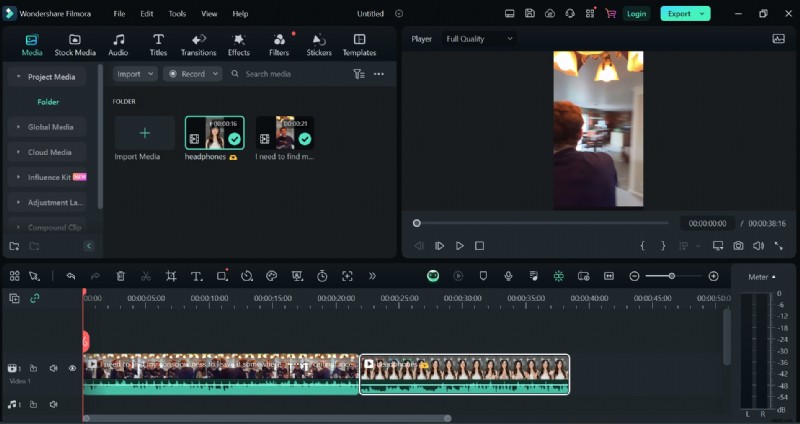
Krok 3. Utwórz sekwencje i zarządzaj nimi
Utwórz wiele sekwencji dla swojego projektu. Zarządzaj nimi, przeciągając i upuszczając je na oś czasu.
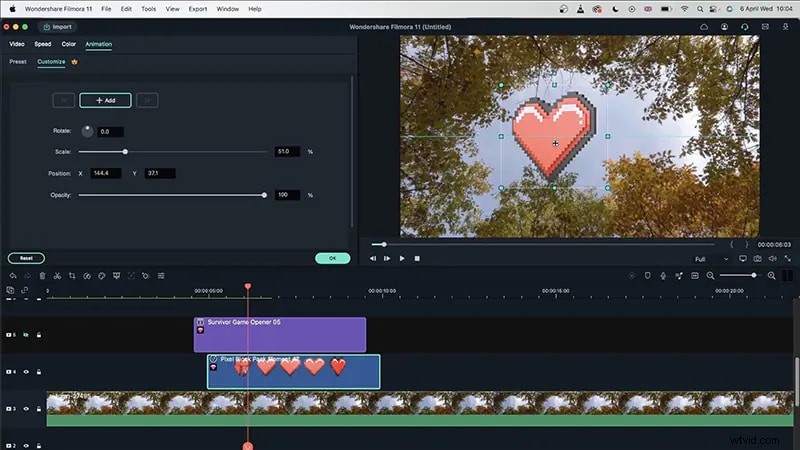
Krok 4. Zastosuj efekty i przejścia
Dodaj efekty i przejścia, aby ulepszyć swój film. Filmora ułatwia ten proces dzięki funkcji „przeciągnij i upuść”.
Krok 5. Eksportuj projekt
Gdy będziesz zadowolony ze swoich zmian, wyeksportuj swój projekt. Wybierz preferowane ustawienia i format.
Prosty interfejs i potężna funkcjonalność Filmory sprawiają, że jest to świetna alternatywa dla Premiere Pro. Niezależnie od tego, czy dopiero zaczynasz edycję wideo, czy szukasz prostszego narzędzia, Filmora jest dla Ciebie. Spróbuj i zobacz, jak automatyzuje proces edycji!
Wniosek
Naleśnikowe osie czasu w programie Adobe Premiere Pro to doskonała technika przyspieszająca proces edycji. Pomagają zachować porządek, zaoszczędzić czas i wprowadzać precyzyjne poprawki. Ta strategia może sprawić, że przepływ pracy będzie przebiegał płynniej i wydajniej.
Jeśli szukasz programu bardziej przyjaznego dla użytkownika, Wondershare Filmora jest doskonałą opcją. Zapewnia podobne funkcje z prostszym interfejsem. Jest idealny dla początkujących i redaktorów pracujących na co dzień.
Eksperymentuj z harmonogramem naleśników i odkryj ich zalety. Dzięki nim Twoje zadania edycyjne będą szybsze i przyjemniejsze.